

Encontre e conecte um serviço
Na página inicial do seu Workspace, vá para Integrações em Configurações e, em seguida, selecione All integrations. Pesquise um serviço ou navegue pelas categorias disponíveis.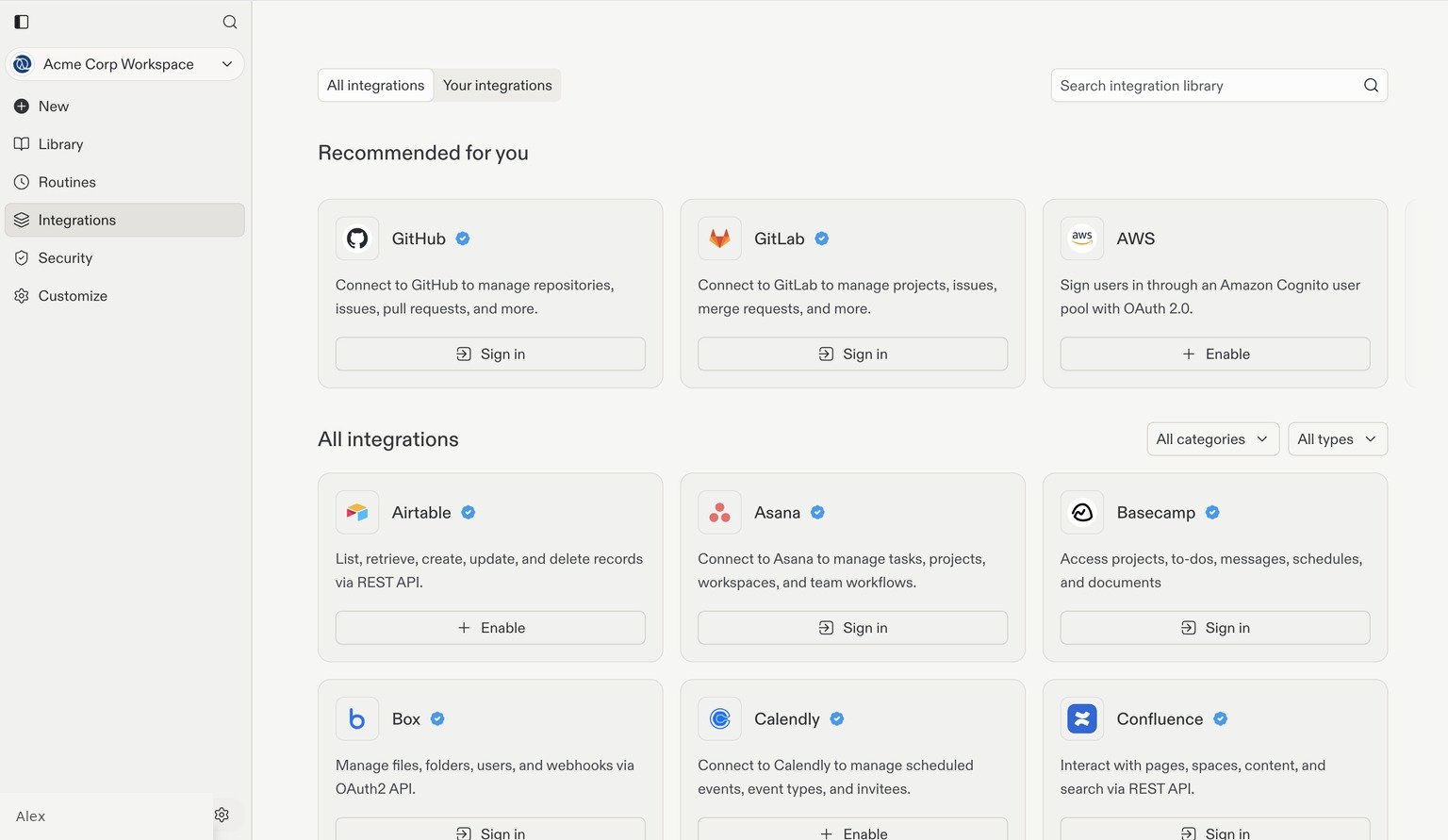
Navegue por integrações como GitHub, GitLab, Airtable e Asana. Os detalhes de conta são exemplos.
Exemplo: conectar o Slack
1
Encontrar o Slack
Pesquise por Slack em All integrations e selecione Sign in no cartão dele.
2
Continuar para o Slack
Revise a caixa de diálogo de conexão e, em seguida, selecione Continue to Slack.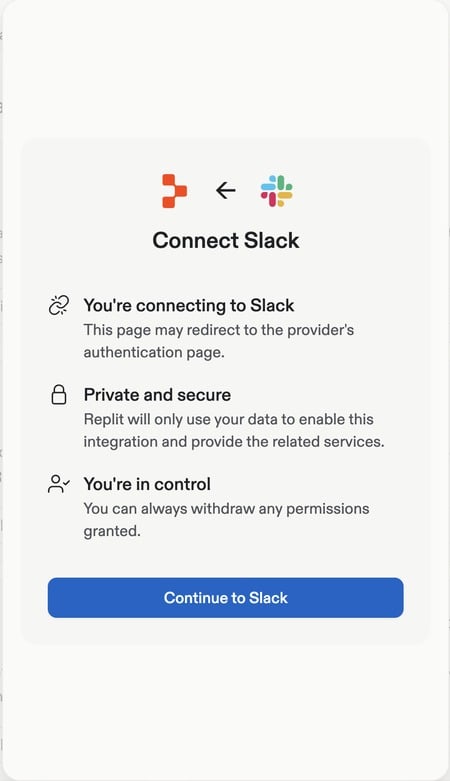
3
Autorizar a conexão
Conclua o fluxo de login e autorização do provedor. Verifique se você está conectando o workspace do Slack pretendido e revise as permissões solicitadas antes de aprovar.
4
Revisar e usar a conexão
Volte para Your integrations para verificar o status e o escopo da conexão. Em seguida, você pode pedir ao Replit para usar o Slack em uma tarefa, por exemplo: “Encontre as últimas atualizações do projeto no canal do Slack da nossa equipe.”
Revise os serviços conectados
Abra Your integrations para ver a Default permission, o Scope, os Connected apps e o Connection status de cada conexão. Revise quem é o proprietário da conexão e quais aplicativos a utilizam antes de torná-la parte do fluxo de trabalho da sua equipe.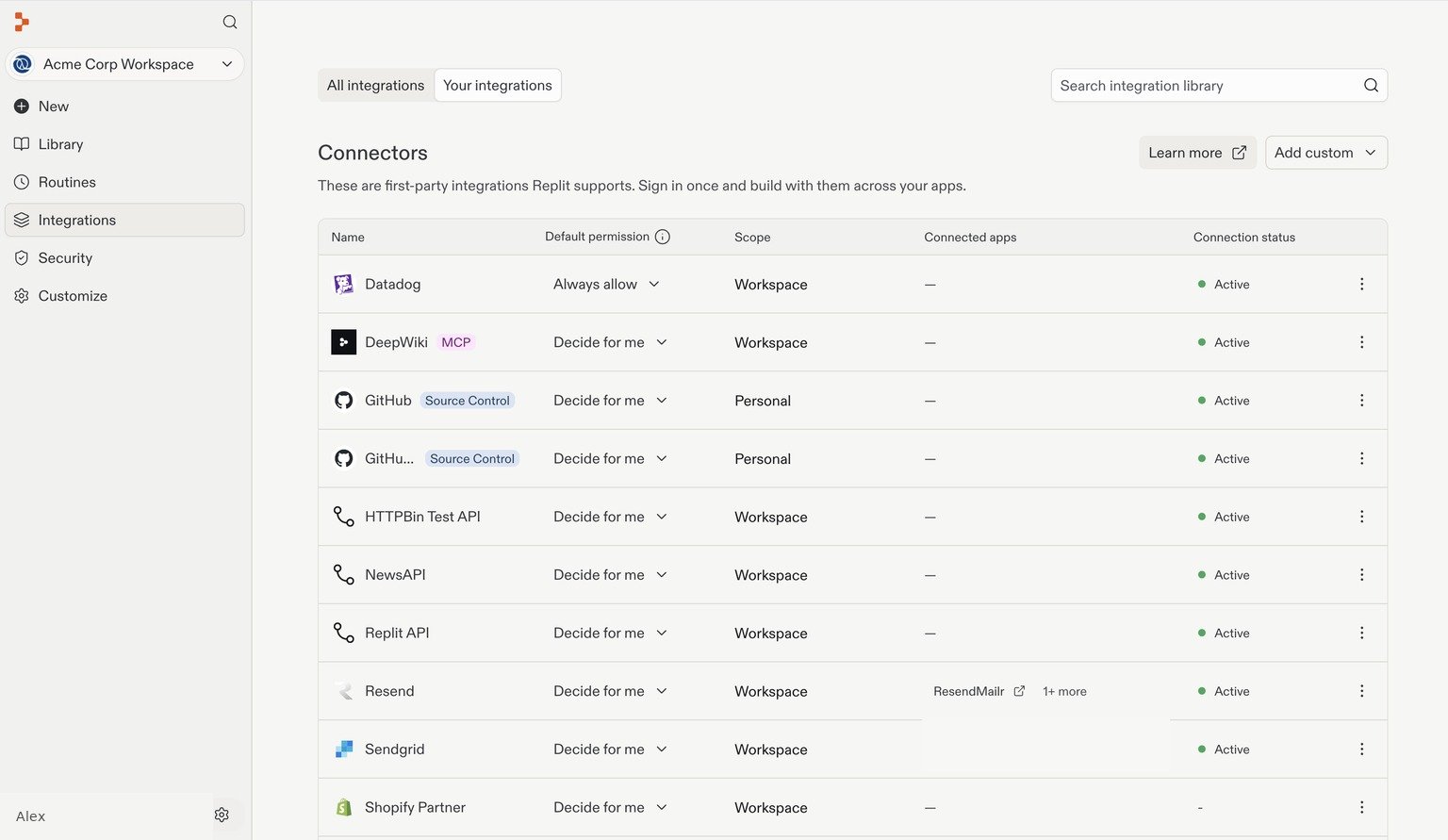
Serviços conectados com detalhes de conta pessoal e nomes de aplicativos conectados removidos.
Adicione uma integração personalizada
Selecione Add custom em Your integrations.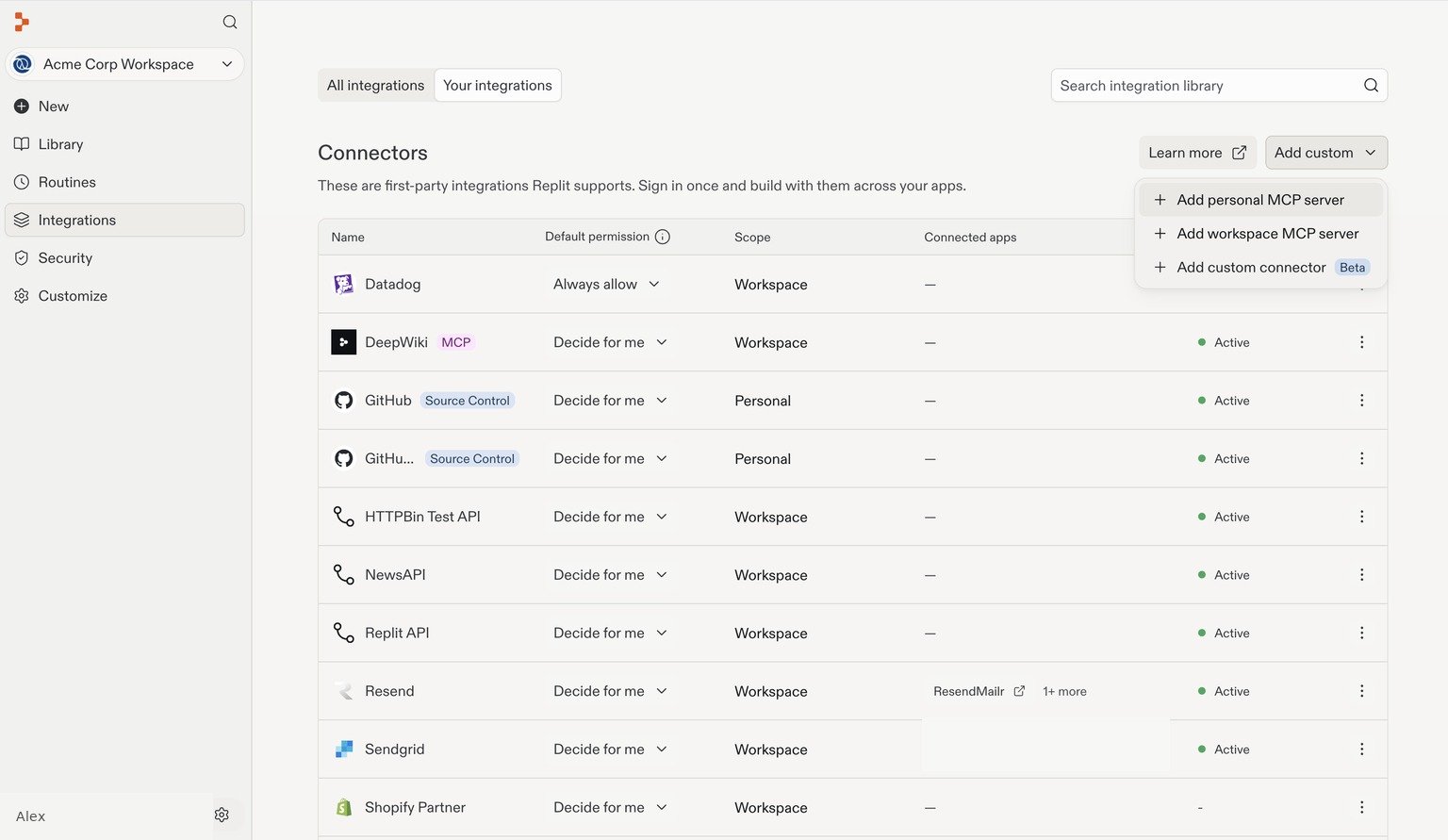
Servidores MCP
MCP (Model Context Protocol) é um padrão aberto que permite que o Replit use ferramentas e dados expostos por um servidor externo.- Add personal MCP server: Adicione uma conexão para seu próprio uso.
- Add workspace MCP server: Como administrador do Workspace, disponibilize um servidor para o Workspace. Dependendo da configuração, os membros usam uma conexão compartilhada ou fazem login individualmente.
Conectores de API personalizados
Selecione Add custom connector para configurar uma integração com a API de um serviço. Esse é um caminho separado do MCP: um conector de API se conecta à API do serviço, enquanto um servidor MCP expõe ferramentas por meio do protocolo MCP. Use a documentação da API do serviço que você está conectando e siga a caixa de diálogo de configuração. Por exemplo, um conector personalizado pode dar ao Replit acesso a uma API interna de inventário que não está na biblioteca. Consulte Visão geral das integrações para conhecer os tipos de integração suportados.Conecte seu data warehouse e plataformas de análise
Você também pode conectar o Replit às plataformas de dados da sua organização para criar dashboards, ferramentas de relatórios e aplicativos baseados em dados.- Databricks: Conecte-se ao seu workspace do Databricks usando autenticação user-to-machine ou um service principal.
- Snowflake: Configure o conector com os administradores do Snowflake e do Replit e, em seguida, faça login para criar com dados do warehouse.
- Microsoft Fabric: Crie aplicativos de dados baseados em modelos semânticos do Power BI e publique-os no seu ambiente Fabric. Esse fluxo de trabalho lê dados de modelo semântico, em vez de fornecer uma conexão de warehouse de uso geral.
Administração e disponibilidade
O que está disponível depende do seu plano:- Core e Pro: O gerenciamento de conectores está disponível em workspaces colaborativos. O administrador da conta configura e gerencia as conexões para esse workspace; os desenvolvedores podem usá-las nos aplicativos dentro desse workspace.
- Enterprise: Gerenciamento de conectores em toda a organização com controles avançados, incluindo clientes OAuth personalizados, controles de acesso a chaves de API e uso de suas próprias chaves.
Principais recursos
- Gestão centralizada: O administrador configura um serviço uma vez; os desenvolvedores o utilizam em aplicativos nesse workspace.
- Visibilidade e auditoria: Veja quais aplicativos e membros usam quais serviços.
- Consentimento e revogação por aplicativo: Revogue ou rotacione o acesso sem alterações no código.
- Controles de acesso baseados em função: Permissões de menor privilégio e controles de acesso em chaves de API.
- Use seu próprio OAuth: Utilize clientes OAuth de propriedade da organização com escopos personalizados.
- Use sua própria chave OpenAI: Utilize sua própria chave de API OpenAI em vez da infraestrutura padrão do Replit.
Como funciona
1
Administrador configura um serviço
O administrador configura um serviço uma vez usando as credenciais.
2
Administrador aprova o acesso
O administrador aprova quais grupos podem usar o conector (Enterprise) ou o disponibiliza para o workspace colaborativo (Core/Pro).
3
Desenvolvedores usam o conector
Os membros criam com esse serviço solicitando ao Agent nos aplicativos dentro do workspace ou da organização.
4
Administrador monitora o uso
Os administradores podem monitorar quais membros e aplicativos usam quais serviços.
Segurança e governança
- As credenciais e tokens são gerenciados pela plataforma, não armazenados em aplicativos individuais.
- Revogação e rotação centralizadas sem alterações no código.
- Enterprise: acesso com escopo definido com permissões de menor privilégio e configuração OAuth personalizada opcional.
Configuração e gerenciamento
Escopo de conectores e conexões
O gerenciamento de conectores abrange todo o workspace no Core e no Pro, e toda a organização no Enterprise. De qualquer forma, cada conexão tem seu próprio proprietário e seu próprio escopo de acesso. A coluna Escopo na página Integrações usa estes valores:- Pessoal: Um membro é o proprietário da conexão.
- Workspace: O workspace é o proprietário da conexão. Os controles de acesso do workspace podem limitar ainda mais quem pode usá-la.
- Workspace / Pessoal: A integração tem conexões de propriedade do workspace e de propriedade de membros.
- Projeto: A conexão está vinculada a um projeto.
- Gerenciado pelo Replit: O Replit fornece a integração sem uma conexão de propriedade do workspace ou de um membro.
Configurar o acesso a conectores no Enterprise
Comece em All integrations para conectar um serviço listado, ou use Your integrations → Add custom para uma integração personalizada. O Enterprise também oferece suporte a clientes OAuth de propriedade da organização com escopos personalizados, quando disponível.Configurar acesso (Enterprise)
- Após ativar um conector, selecione Gerenciar.
- Conceda acesso a grupos específicos conforme necessário.
Modificar conectores
- Após ativar um conector, selecione Gerenciar.
- Excluir um conector o remove para todos os desenvolvedores nesse workspace (Core/Pro) ou organização (Enterprise).
- No Enterprise, você pode editar escopos para conectores OAuth personalizados.
Comparação de planos
Use sua própria chave OpenAI (Enterprise)
Os clientes Enterprise podem usar os Conectores para trazer sua própria chave de API OpenAI em vez da infraestrutura de IA padrão do Replit. Isso permite que você use acordos existentes com a OpenAI e gerencie o uso de IA por meio da sua própria conta.Próximos passos
O gerenciamento de conectores está sendo expandido para suportar:- Eventos de webhook para fluxos de trabalho orientados a eventos
- Experiência de administrador mais completa com permissões, atribuições e análises
Documentação relacionada
- Workspaces: Entenda os Workspaces Pessoais e de Equipe
- Visão geral dos conectores — Saiba mais sobre todos os tipos de integração
- Conectores de warehouse — Conecte-se ao BigQuery, Databricks, Snowflake, Segment, Amplitude e Hex
Continue a configuração do Enterprise
Grupos e permissões
Organize colaboradores em grupos e configure o acesso deles.