

O que você pode fazer no Chat
- Inicie e continue chats. Faça uma pergunta, explore uma ideia ou descreva um resultado que você quer criar. Saiba mais sobre chats.
- Dê ao Replit contexto útil. Adicione arquivos, imagens, ferramentas conectadas e instruções claras para que sua solicitação seja fundamentada nas informações que importam. Saiba mais sobre contexto.
- Pesquise e analise. Peça ao Replit para encontrar informações, comparar fontes e transformar o que encontrar em um briefing, plano ou decisão úteis.
- Execute trabalho recorrente. Crie uma Rotina para verificar uma fonte ou concluir uma tarefa recorrente e revise cada resultado no mesmo chat. Saiba mais sobre Rotinas.
- Transforme trabalho em um projeto. Quando um chat se torna substancial, transforme-o em um projeto para construir um app, apresentação de slides, design ou outro resultado. Compare chats e Projetos.
- Atualize um projeto existente. Peça ao Replit para encontrar seu projeto e delegar um recurso ou uma correção como tarefa em segundo plano nesse projeto. Abra a tarefa vinculada para revisar as mudanças. Saiba como atualizar um projeto existente.
Comece com um chat
Abra um novo chat sempre que quiser investigar, planejar ou criar. Você não precisa de um prompt perfeito nem de um briefing finalizado. Comece com o que tiver, como uma pergunta, uma ideia aproximada, um arquivo ou um problema a resolver. Depois use acompanhamentos para adicionar contexto, esclarecer o resultado e avançar o trabalho. Quando tiver um resultado útil, continue no mesmo chat. O Replit se baseia no contexto que você já compartilhou. Transforme uma resposta em um dashboard, um plano em uma página ou um site em uma apresentação sem recomeçar.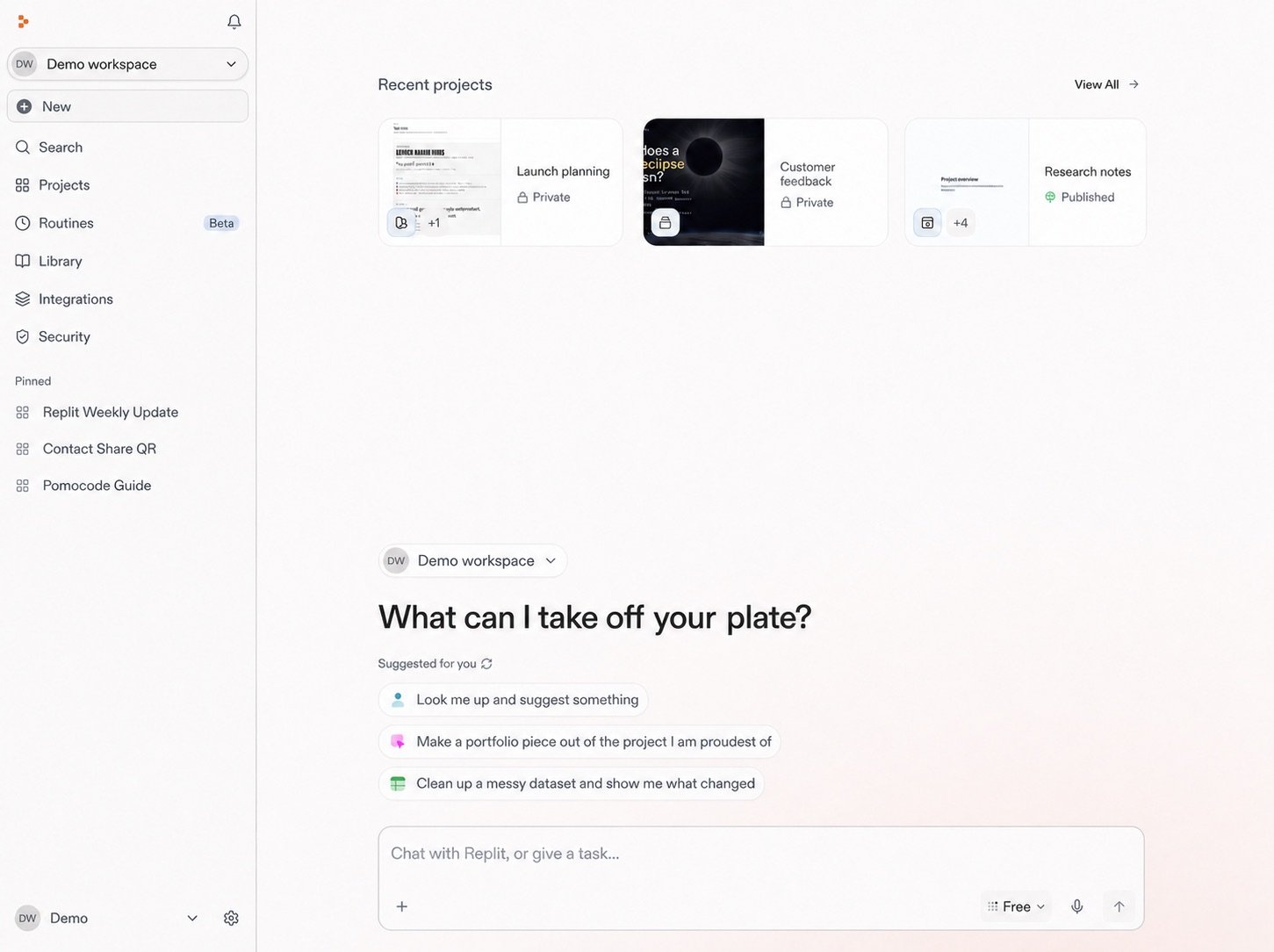
Inicie um novo chat a partir da sua página inicial do Replit.
Adicione contexto quando importar
O Replit pode trabalhar a partir das informações que você fornece. Envie um documento ou imagem, conecte um serviço compatível ou diga ao Replit quais detalhes devem moldar o trabalho.- Envie e use arquivos para documentos, planilhas, capturas de tela e outros materiais de origem.
- Integre suas ferramentas para usar informações de serviços compatíveis, como Slack, Google Drive e Salesforce.
- Trabalhe com o Figma para usar um frame de design como direção visual.
Escolha como o Replit funciona
Antes de enviar uma solicitação, escolha o modo que corresponde ao trabalho. O Modo Free está disponível nos planos Starter, Core e Pro e é útil para o chat, a criação e a construção do dia a dia. O Modo Power e o Modo Max usam créditos quando você precisa de mais capacidade ou quer escolher um modelo específico.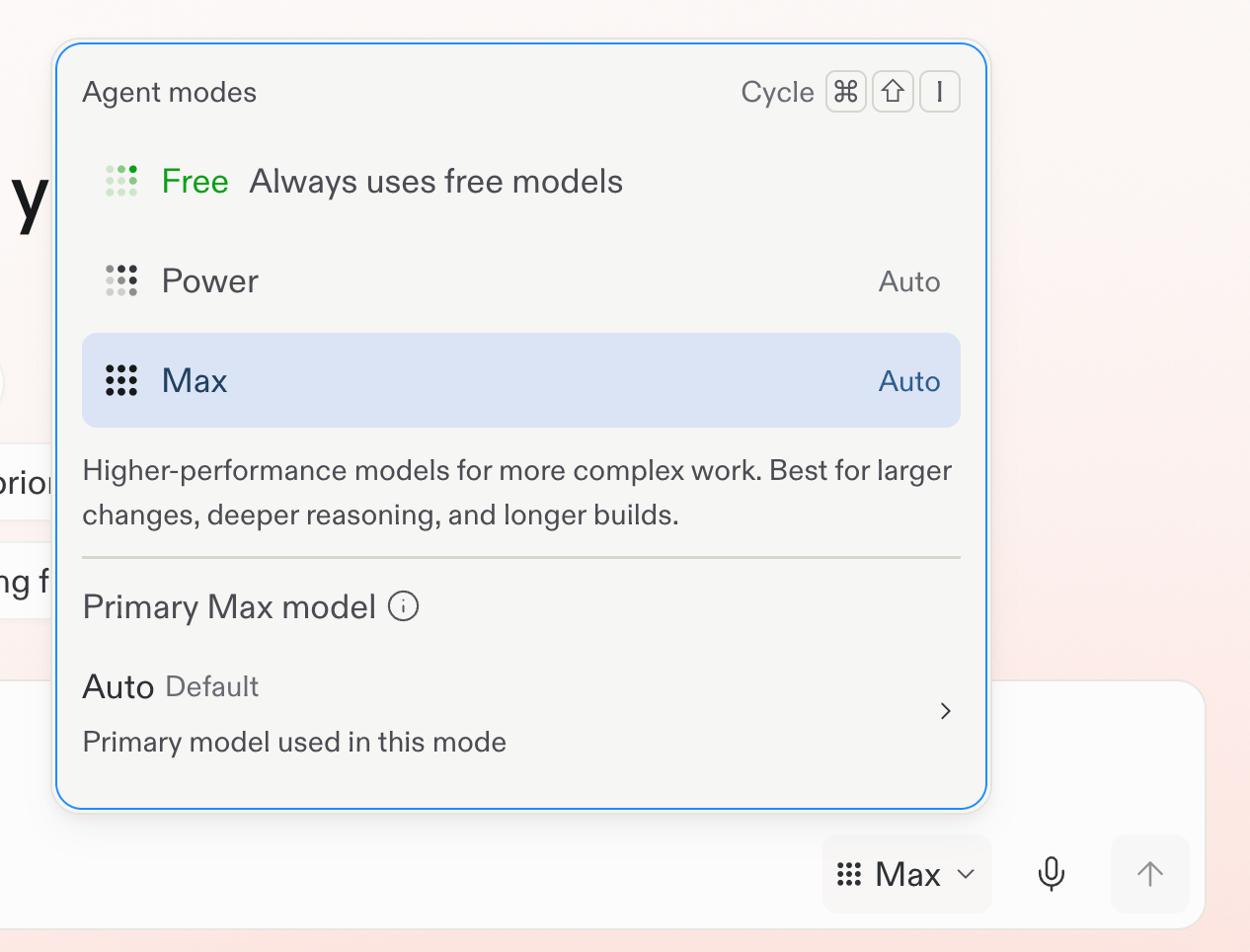
Escolha um modo no seletor abaixo da caixa de prompt.