Saltar para o conteúdo principal

Documentation Index

Fetch the complete documentation index at: https://docs.replit.com/llms.txt

Use this file to discover all available pages before exploring further.

Tempo estimado: 10 minutos Ao final deste guia, você terá um pequeno app publicado em uma URL que pode compartilhar.
O app Runwell publicado aberto em uma nova aba do navegador — o resultado deste guia: um rastreador de corrida premium compartilhável
Você vai construir um rastreador de corrida. O app tem foco no propósito: ele fornece uma primeira construção completa sem precisar planejar um projeto grande.

Antes de começar

Você precisa de uma conta Replit. O objetivo é completar um loop completo:
  • Construir com o Agent,
  • Testar o app,
  • Publicar e compartilhar.
Agent é o construtor de IA do Replit. Você descreve o que quer, e Agent ajuda a criar, explicar e corrigir o app.

Construa a primeira versão

1

Inicie um novo app

2

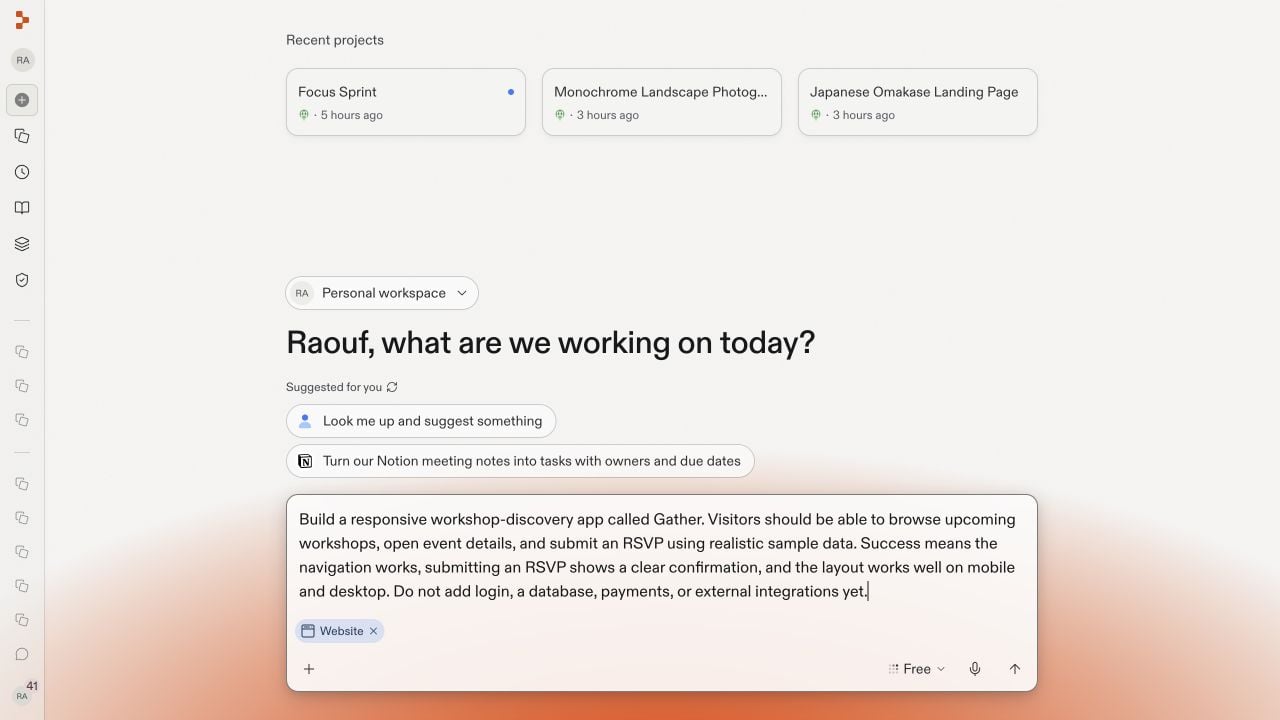
Peça ao Agent a primeira versão

O prompt está dividido em quatro seções curtas para que o Agent receba uma intenção clara em vez de um bloco de texto:
  • Contexto — o que o app é e para quem é.
  • Direção visual — como deve parecer e se sentir.
  • Escopo — quais telas construir e o que cada uma deve mostrar.
  • Dados e navegação — quais dados de amostra usar e como o layout se adapta ao mobile e desktop.
O Agent pode mostrar um plano antes de construir. Verifique se o plano inclui as telas Início, Adicionar Corrida e Progresso, corridas de amostra e quilometragem dos tênis, e os layouts mobile e desktop.Se algo importante estiver faltando, peça ao Agent para atualizar o plano antes de começar a construir.
3

Explore antes de construir (opcional)

Se você quiser que o Agent pense no design antes de escrever qualquer código, ative o Plan ao lado da entrada do prompt. O modo Plan permite que o Agent faça perguntas de esclarecimento e produza um plano estruturado que você pode revisar antes de aprovar a construção — útil para projetos maiores do que este.Saiba mais em Modo Plan.
4

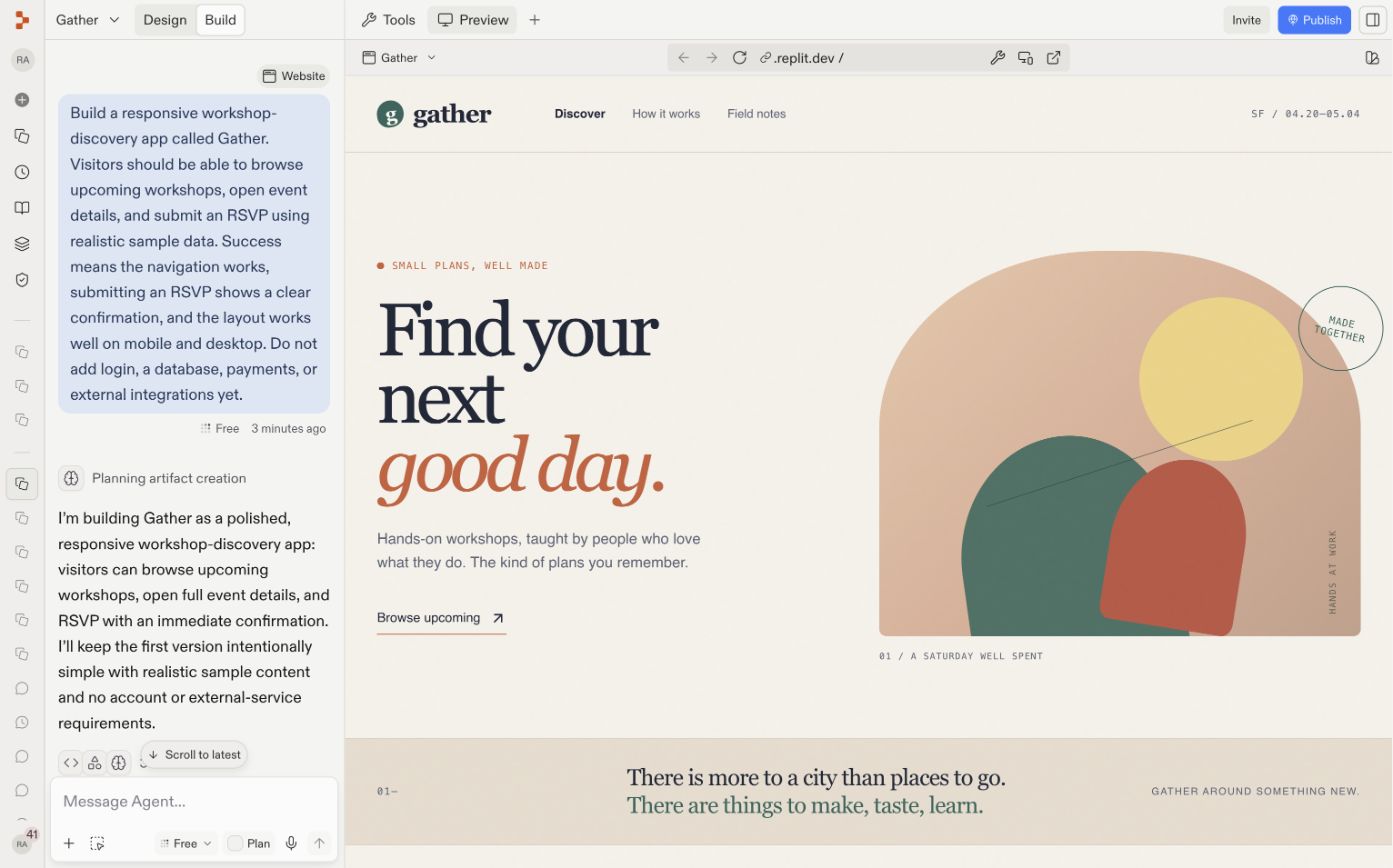
Aguarde enquanto o Agent constrói

O Agent planeja, gera e conecta o app. Isso geralmente leva alguns minutos — você pode acompanhar no painel de chat enquanto ele trabalha.
Agent em processo de construção — o painel de chat mostra o prompt do Runwell e o plano do Agent com um status 'Planejando arquitetura frontend', enquanto o painel direito mostra um placeholder antes de a prévia ser gerada
5

Confirme que o app funciona no Preview

Quando o Agent terminar, abra o Preview e use o app como um visitante. Preview é onde você testa o app enquanto está construindo, antes de publicá-lo.Verifique se você consegue:
  • Abrir Adicionar Corrida e escolher ao ar livre ou esteira.
  • Inserir distância, duração e notas.
  • Salvar a corrida.
  • Ver a corrida aparecer em Corridas Recentes.
  • Ver a distância semanal e a quilometragem dos tênis atualizarem.
  • Ver uma recomendação ou insight encorajador.
  • Recarregar a página e usar o app novamente.
  • Redimensionar o Preview para a largura de um telefone.
Se algo quebrar, descreva o sintoma ao Agent. Você não precisa diagnosticar o código por conta própria.
O app Runwell rodando no Preview, mostrando um tema escuro com acentos verde-limão neon — o logo Runwell, um hero 'Pronto para treinar' com imagem de um corredor, um card de métrica de volume semanal com barra de progresso verde-limão, uma lista de Corridas Recentes e um botão Registrar Corrida
Quer explorar variações visuais antes de publicar? Veja Design com Canvas para gerar looks alternativos lado a lado e aplicar o que você preferir.
6

Publique seu app

Quando o Preview funcionar, você pode publicar de duas formas:
  • Do chat do Agent: após o Agent terminar a construção, ele sugere o deploy com um card inline de Publicar. Confirme seu subdomínio, escolha quem pode acessar o app e selecione Publicar.
  • Do painel de Ferramentas e arquivos: abra Publicação para configurar as mesmas opções. Use este caminho se você dispensou o card inline ou quer publicar mais tarde.
De qualquer forma, publicar cria uma versão pública do seu app com uma URL que você pode compartilhar.
O Editor de Projeto mostrando o card inline de Publicar no chat do Agent com um campo de subdomínio, opções de acesso e um botão Publicar
7

Abra seu app publicado

Abra a URL pública em uma nova aba do navegador e repita as mesmas verificações. O app deve funcionar fora do Editor de Projeto antes de você compartilhá-lo.Se o app publicado se comportar de forma diferente do Preview, verifique os logs de publicação e quaisquer configurações de produção que o app precisa. Para problemas comuns de publicação, veja Solução de problemas de publicação.
O app Runwell publicado aberto em uma nova aba do navegador, mostrando o logo Runwell, o hero do corredor com 'Pronto para treinar', o card de Volume Semanal e o botão Registrar Corrida

🎉 Parabéns — você publicou seu primeiro app

Você foi de um único prompt até uma URL ao vivo e compartilhável. Ao longo do caminho você:
  • Descreveu o Runwell ao Agent e recebeu de volta uma primeira versão funcional.
  • Testou no Preview para confirmar que as corridas são salvas e os totais semanais são atualizados.
  • Publicou o app e o abriu em sua URL pública.
Esse é o loop que todo projeto Replit segue — prompt, testar, melhorar, publicar.

Próximos passos

Design com Canvas

Explore variações visuais do Runwell e aplique um novo design sem reconstruir.

Construa em paralelo

Execute várias tarefas do Agent ao mesmo tempo para que diferentes partes do app avancem juntas.

Vibe coding 101

Aprenda como guiar o Agent da ideia ao app funcional.

Adicione um banco de dados

Salve o histórico de corridas após a recarga da página.