

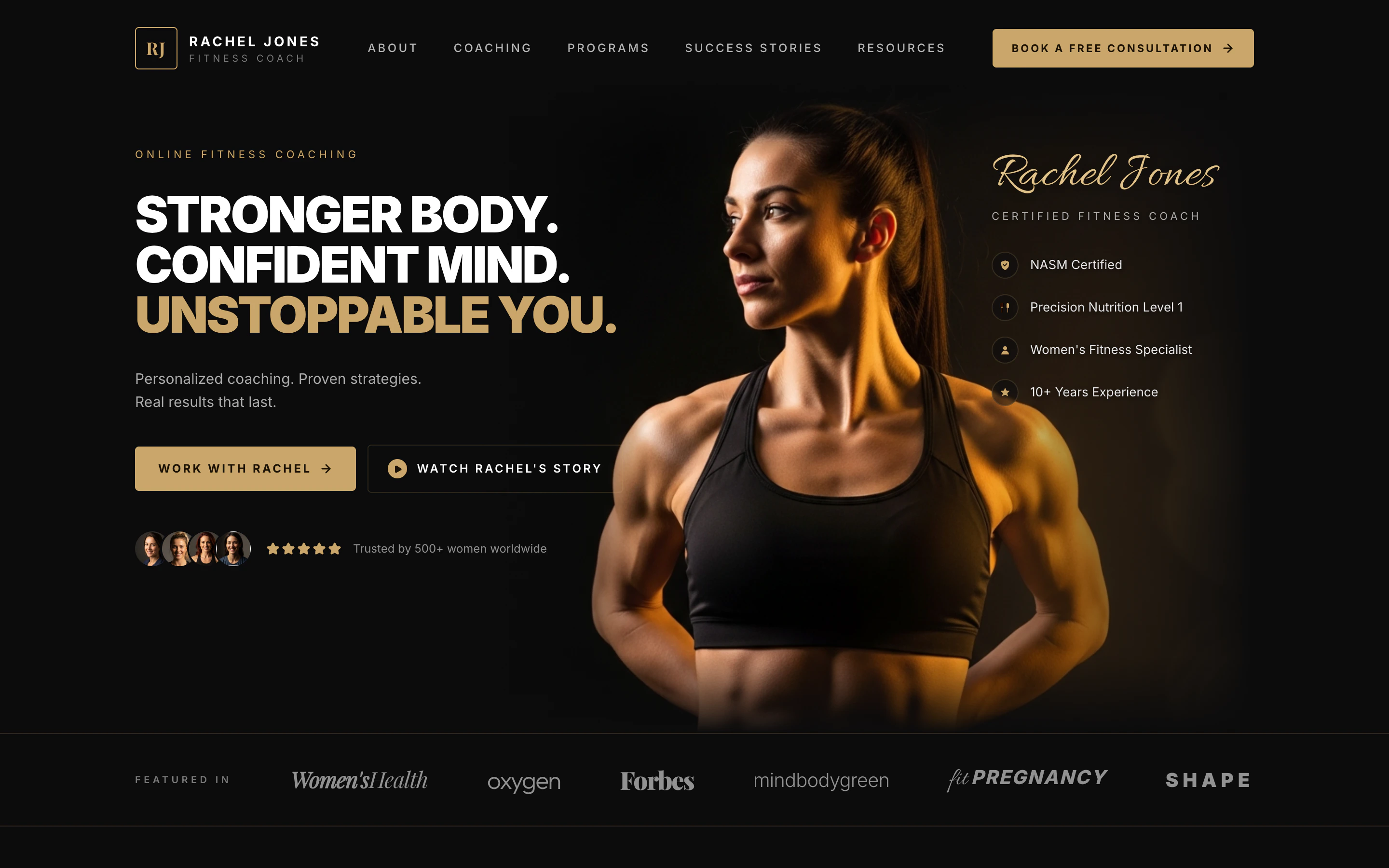
O que você vai aprender
Você vai aprender como:- Transformar um público, uma oferta e um call to action em uma página.
- Pedir ao Agent textos de página, layout e comportamento de formulário.
- Verificar se a página está clara antes de compartilhá-la.
- Testar um formulário na URL publicada.
- Melhorar a página com base na qualidade das respostas.
Refine e explore alternativas no Canvas
Depois que o Agent terminar a primeira construção, abra o Canvas para dar feedback visual e pedir ao Agent direções alternativas sem reescrever o prompt.1
Construa a página inicial
Copie o prompt e cole-o na caixa de prompt em replit.com, ou clique em Construir no Replit para abrir o Replit com o prompt pré-preenchido.
2
Pré-visualize o app que o Agent construiu
Quando o Agent terminar, o painel direito muda para Preview para que você possa interagir com a página inicial em tempo real. Role o hero, clique nos calls to action e verifique se o texto e as imagens correspondem ao que você pediu antes de começar a refinar.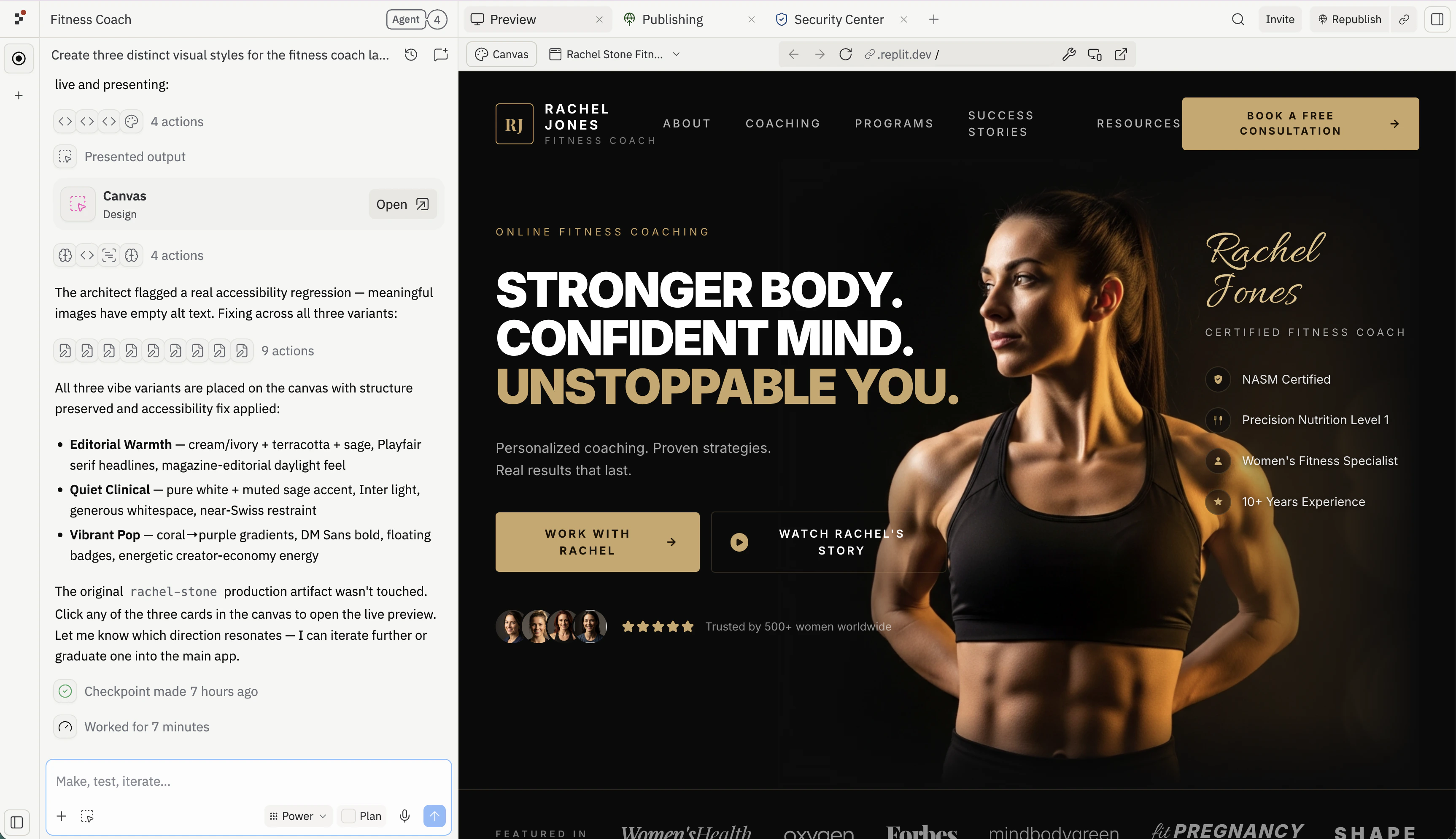
3
Abra o Canvas
Selecione o botão Canvas abaixo das abas Preview e Tools para mudar o painel direito de Preview para Canvas.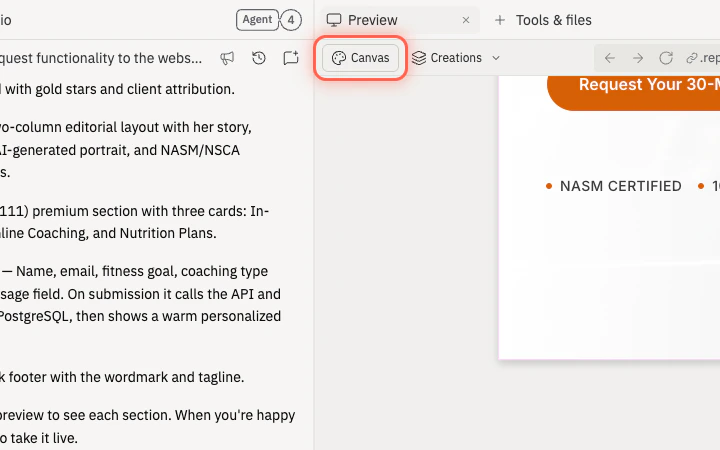
4
Anote fora da prévia
Use as ferramentas Texto e Desenho do Canvas para adicionar notas e setas no espaço vazio ao redor do mockup, depois aponte-as para o elemento específico que você quer que o Agent altere. Anotações colocadas no canvas — fora da prévia — ficam anexadas ao seu feedback para que o Agent possa lê-las junto com o design.Mantenha cada anotação focada em uma mudança. Notas curtas e específicas (“Reduza a largura deste botão”) funcionam melhor do que feedback aberto.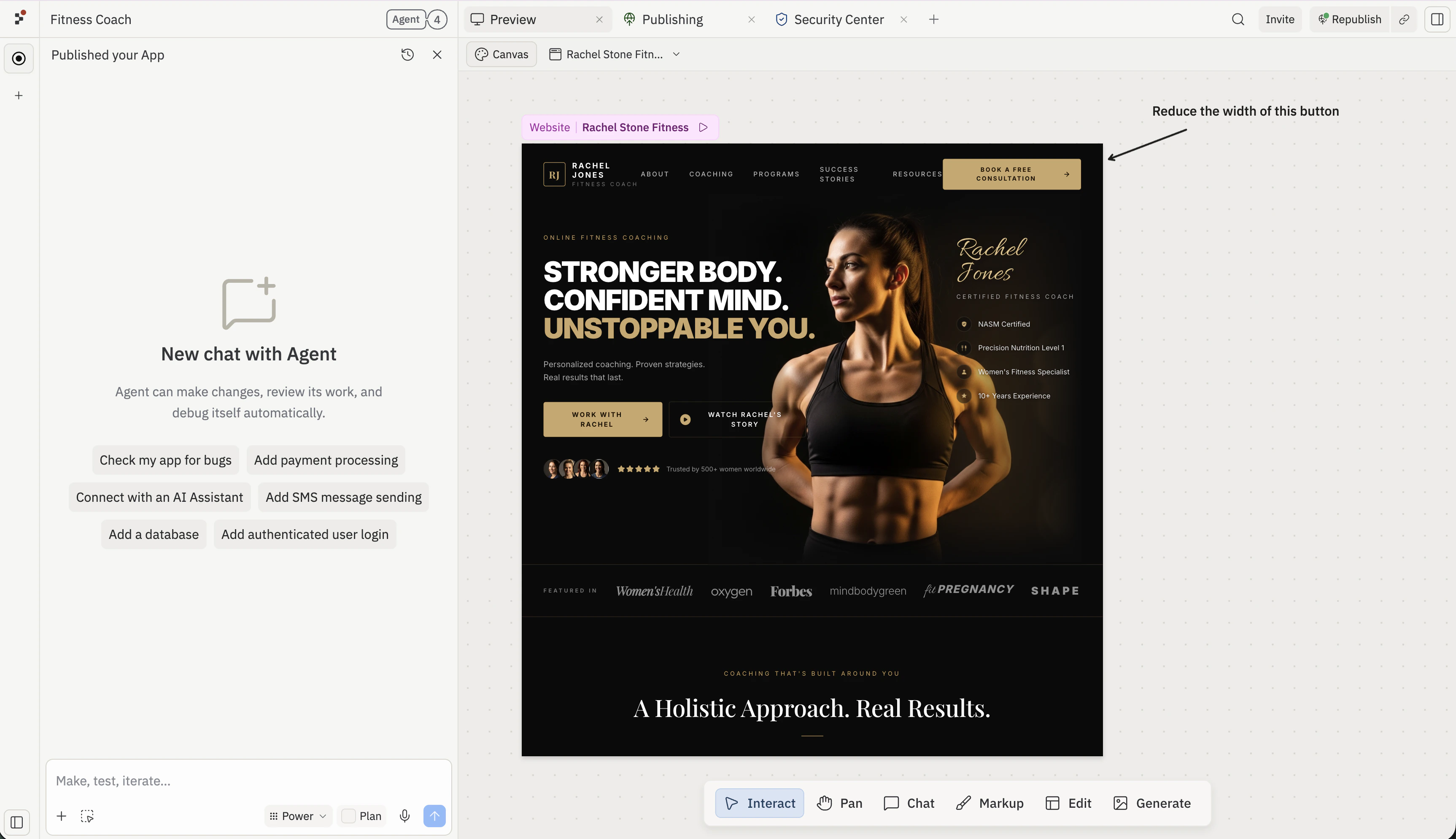
5
Selecione as anotações e a prévia, depois envie ao Agent
Selecione com marquee suas anotações junto com o frame da prévia, digite um prompt curto em Chat sobre itens selecionados e envie. O Agent lê as anotações e o design como um único contexto, para que saiba a qual elemento cada nota se refere.Mantenha a mensagem do chat geral — algo como “Aplique as alterações das anotações.” Deixe as anotações carregarem os detalhes específicos.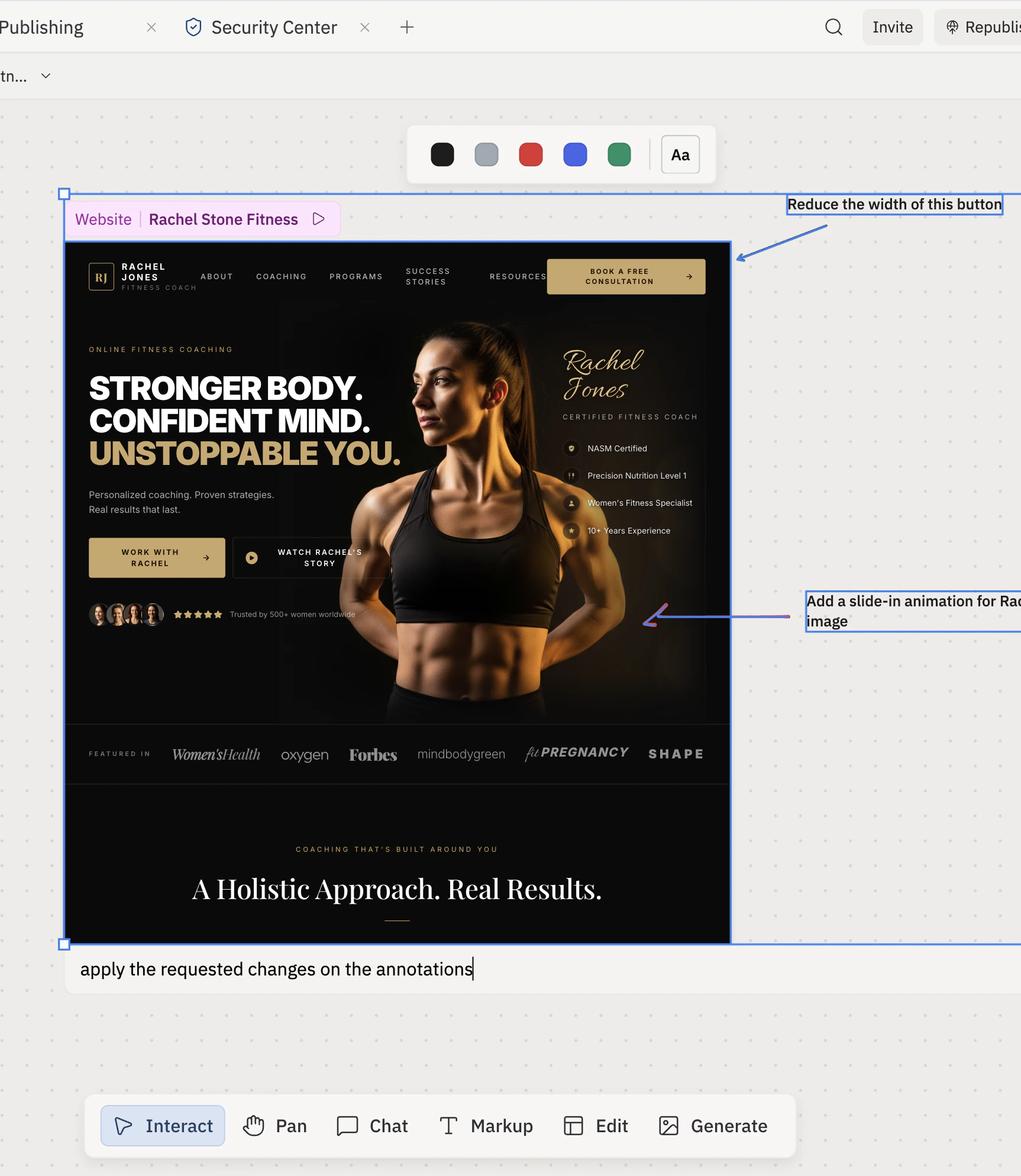
6
Explore diferentes direções
Clique no design no Canvas e escolha uma sugestão ao lado dele, como Explorar abordagens diferentes, para pedir ao Agent direções visuais alternativas.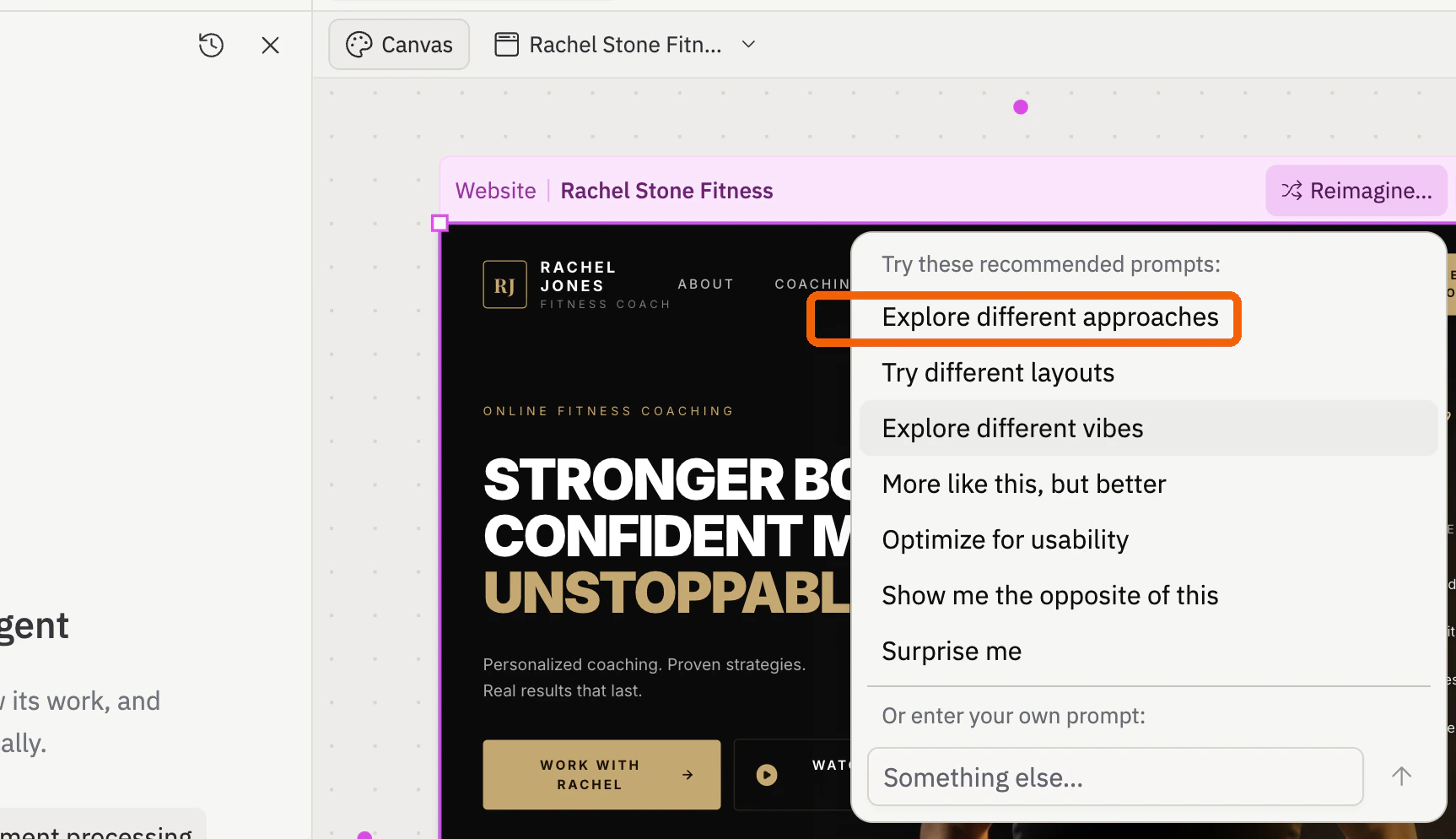
7
Revise as alternativas e itere
Aguarde o Agent terminar de gerar. Explorar abordagens diferentes atualiza o mesmo artefato com novas variantes — alterne entre elas no dropdown de artefato acima do mockup. Explorar vibes diferentes gera mockups visuais separados que aparecem no canvas ao lado do original.Quando as variantes chegarem, escolha uma direção e continue iterando. Adicione outra anotação no frame escolhido, selecione-o com marquee junto com o design e envie uma nova solicitação — por exemplo, “Aplique as alterações solicitadas das anotações.” O Agent usa o contexto da variante mais suas novas anotações como um único prompt.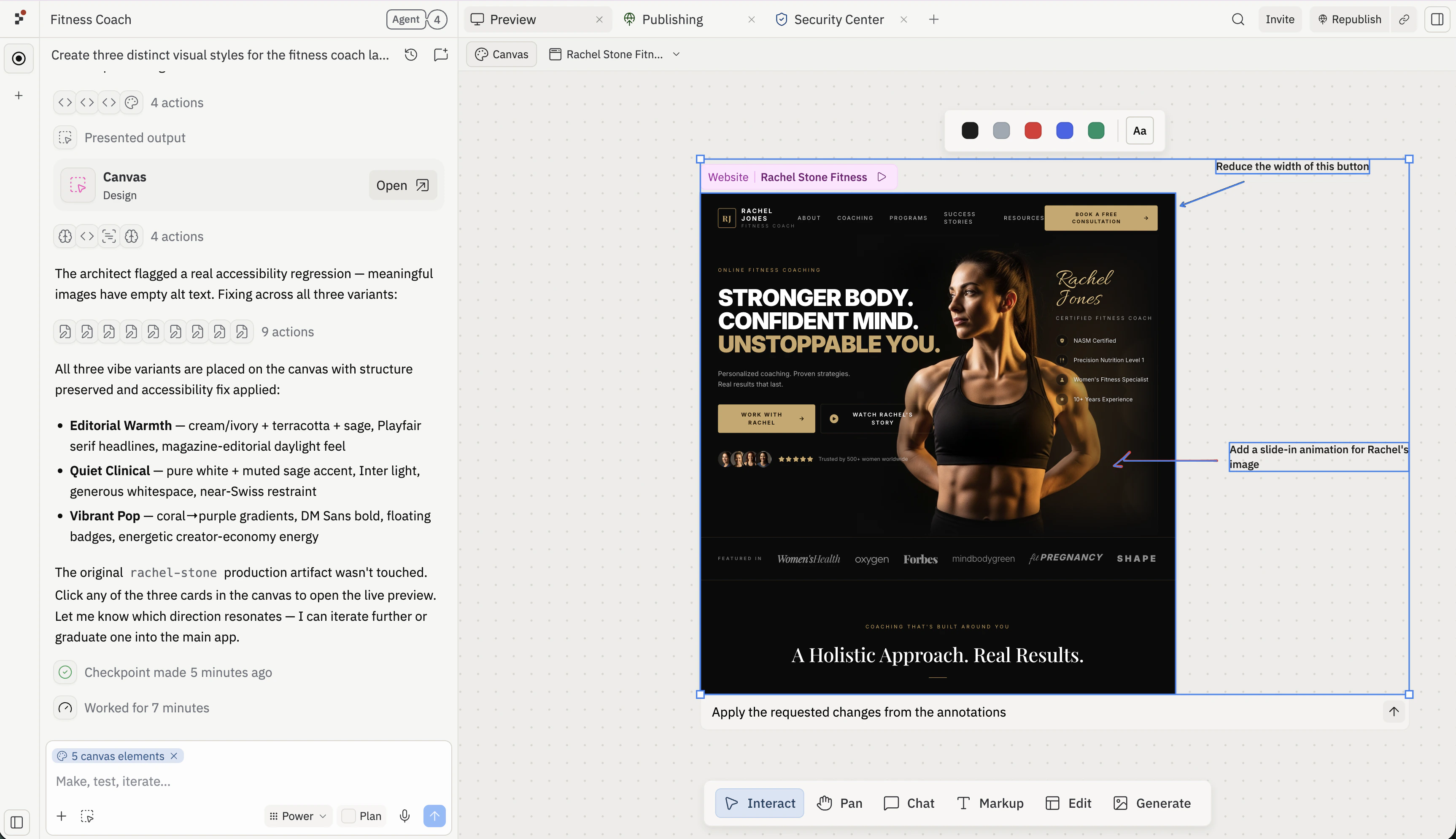
8
Publique seu trabalho
Quando a página funcionar no Preview, clique em Publicar (ou Republicar nos deploys subsequentes) no canto superior direito do workspace para enviar a versão mais recente à sua URL pública. Abra a URL publicada em uma nova aba e envie uma resposta de teste para confirmar que a página ao vivo a captura antes de compartilhar.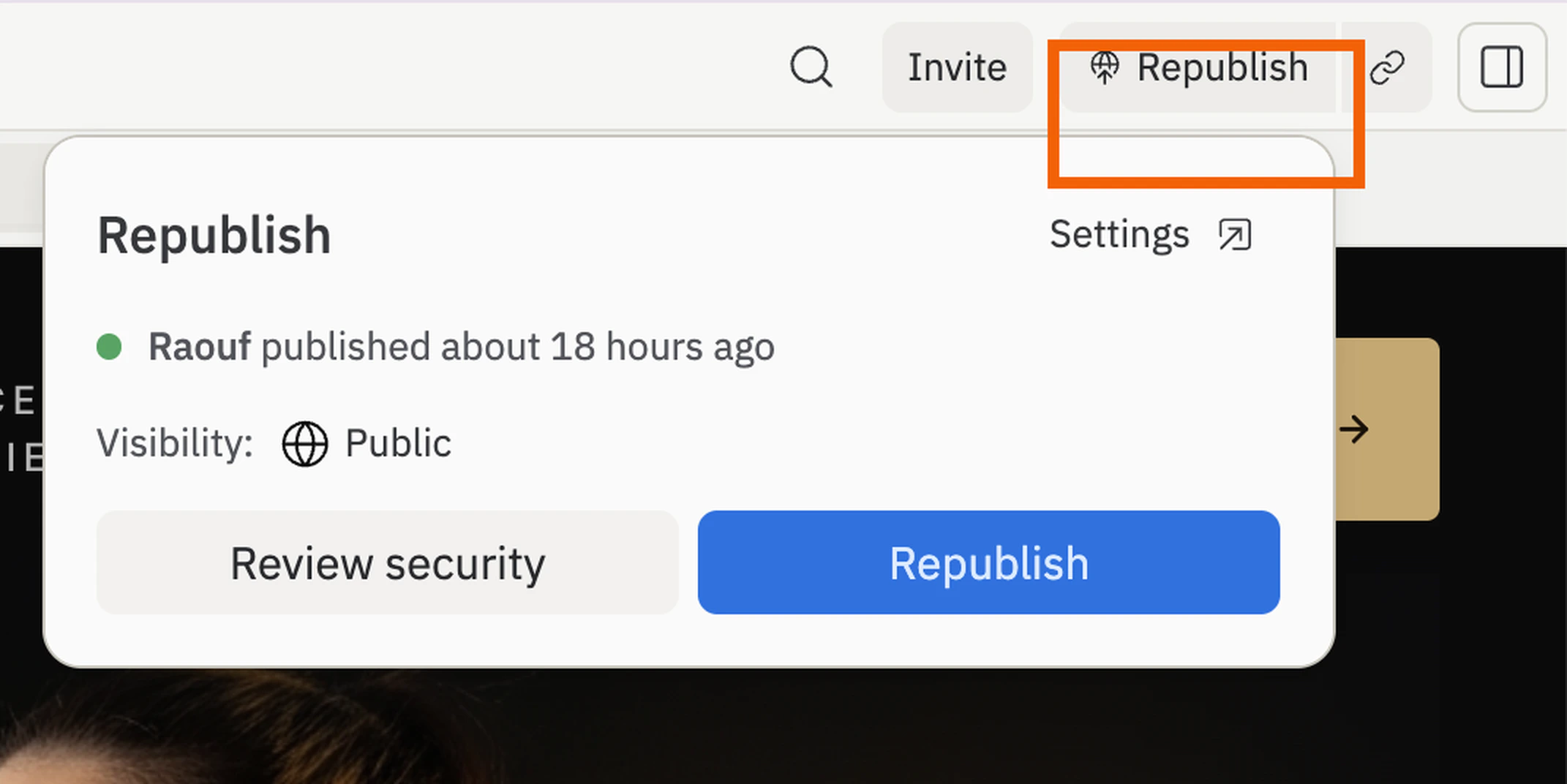
Próximos passos
Adicionar integrações
Envie e-mails de acompanhamento ou sincronize respostas com um CRM.
Adicionar um domínio personalizado
Dê à página uma URL de campanha com marca antes de compartilhá-la.
Adicionar um banco de dados
Armazene respostas mais estruturadas que você pode classificar e exportar.
Teste uma mudança de cada vez
Crie uma segunda variante e compare as mensagens lado a lado — altere um elemento por rodada para saber o que fez a diferença.