

Peça ao Agent para salvar os dados
Para a Velocity, use o Neon, o provedor gerenciado de PostgreSQL por trás dos bancos de dados de produção do Replit. O Neon lida com reservas simultâneas de forma limpa e escala com tráfego real de clientes. Para desenvolvimento, o Replit usa o Helium, sua própria infraestrutura gerenciada de PostgreSQL. O Agent configura seu app para usar os ambientes separados de desenvolvimento e produção do Replit. Não há cadastro no painel do Neon e nenhuma chave para colar. O Agent armazenará a frota e as reservas no seu banco de dados de desenvolvimento e adicionará uma verificação de sobreposição para evitar reservas duplicadas. Use os testes abaixo para verificar o resultado.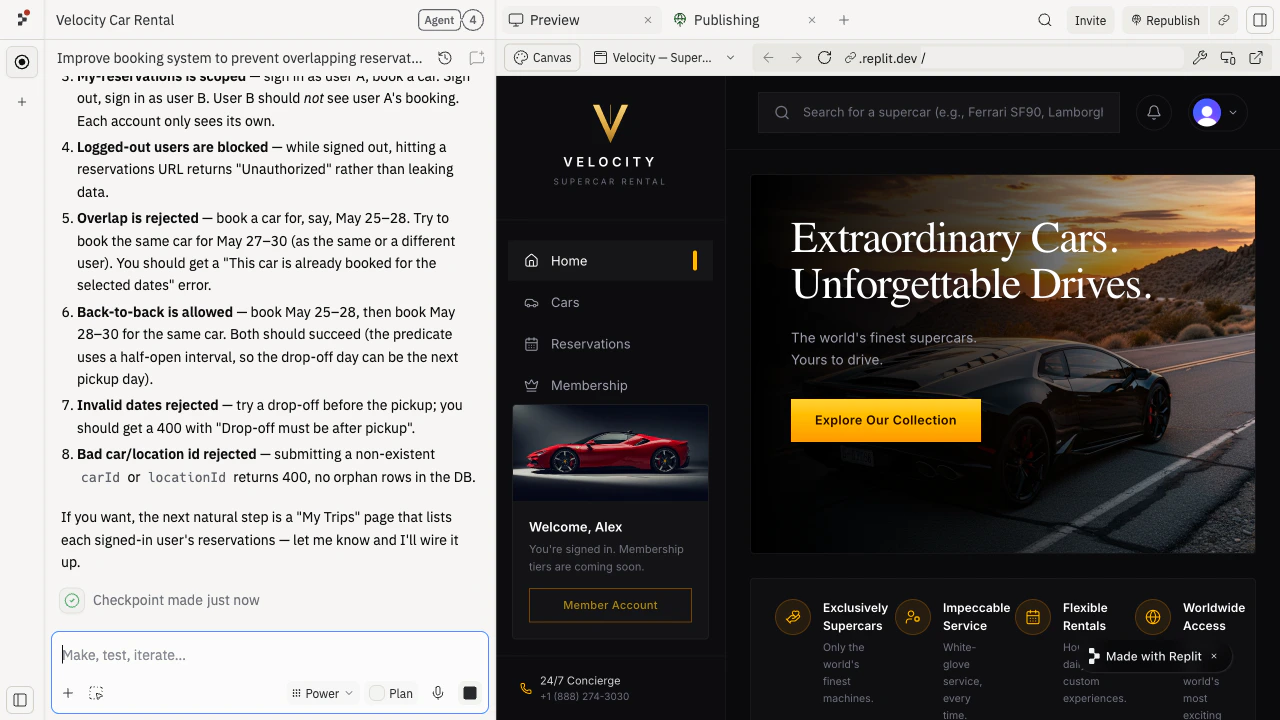
Teste que tudo persiste
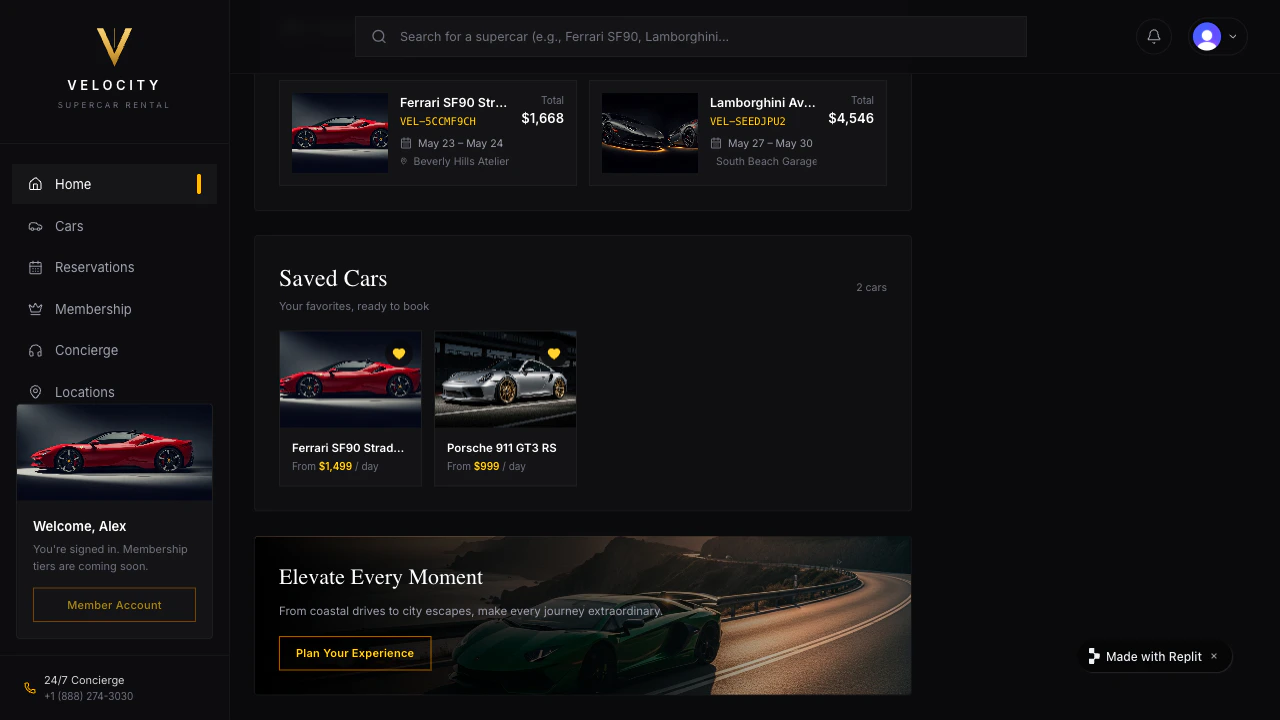
- Entre na Velocity no Preview e reserve um carro para o próximo sábado.
- Atualize a página. A reserva ainda deve estar em “Minhas reservas”.
- Reinicie o app pelo chat do Agent. A frota e a reserva ainda devem estar lá.
- Tente reservar o mesmo carro no mesmo sábado com uma segunda conta. A Velocity deve dizer que o carro não está disponível e oferecer uma data ou carro diferente.
- Saia e entre novamente. Sua reserva ainda deve estar lá.
Publicar e confirmar na URL pública
O Replit usa bancos de dados separados para desenvolvimento e produção. Para a configuração inicial do banco de dados da Velocity, copie seus dados de desenvolvimento para que o app publicado comece com sua frota. Na infraestrutura atual, o Replit cria automaticamente um banco de dados de produção quando você publica, desde que seu banco de dados de desenvolvimento contenha dados. Alguns apps exibem controles adicionais de configuração do banco de dados em Publishing. Se esses controles aparecerem, use-os para incluir seus dados de desenvolvimento:- Verifique se seu banco de dados de desenvolvimento contém apenas dados que você quer no app ao vivo. Remova contas de teste e reservas de exemplo antes de copiar.
- Abra Publishing e selecione Adjust settings.
- Se Database settings mostrar as opções de configuração exibidas abaixo, verifique se Create production database e Set up your production database with your current development data estão selecionadas.
- Revise as configurações e selecione Republish. Ao selecionar a opção de cópia de dados, a produção é inicializada com os dados e o esquema do seu banco de dados de desenvolvimento.
- Abra a URL pública e confirme que sua frota aparece. Faça uma reserva, atualize e confirme que ela ainda está lá.
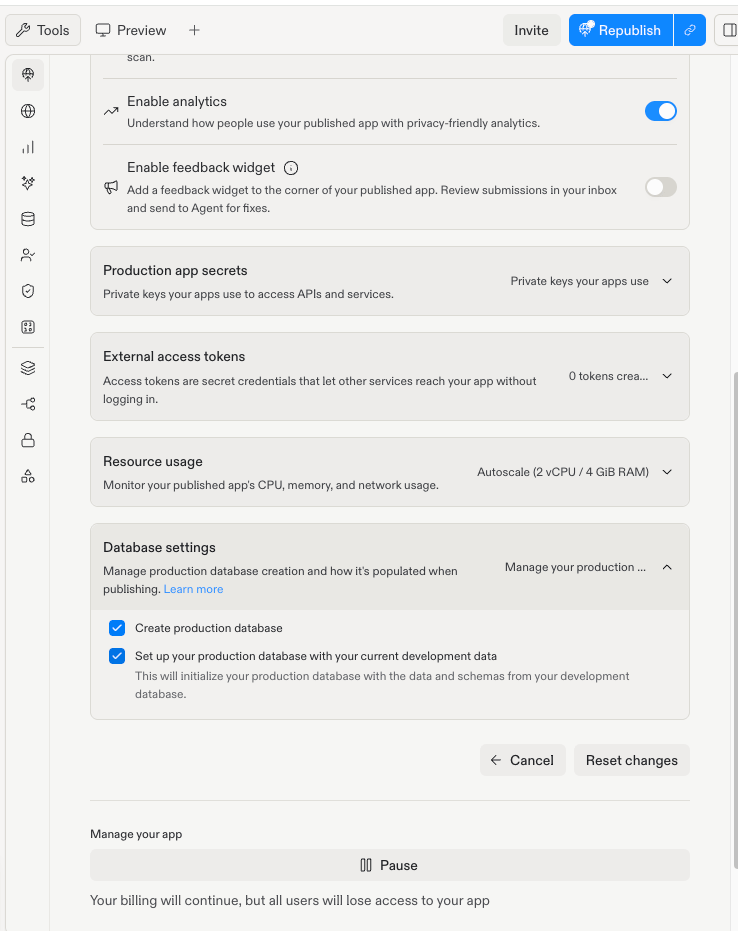
Publishing → Adjust settings → Database settings, com as duas opções de banco de dados de produção selecionadas
Melhorias a seguir
Adicionar pagamentos
Cobre um depósito reembolsável quando um cliente reservar um carro.
Adicionar integrações
Envie cada reserva para o calendário do cliente.
Criar um dashboard a partir de dados
Transforme as reservas salvas em gráficos de utilização.
Precisa de mais ajuda?
- Reservas são salvas no Preview mas não na URL pública: peça ao Agent para verificar qual banco de dados seu app publicado usa, sem mostrar credenciais nem alterar dados.
- Os dados são difíceis de inspecionar: peça ao Agent para adicionar uma visão administrativa simples que lista tudo no banco de dados.
- Você quer pré-popular a frota: peça ao Agent para adicionar um script único que carrega seus carros reais no banco de dados.