

Conectar um servidor MCP pré-listado
O Replit vem com uma lista curada de servidores MCP para serviços populares como Stripe, Linear, Notion, Sentry e mais. A conexão é feita com um único clique de login.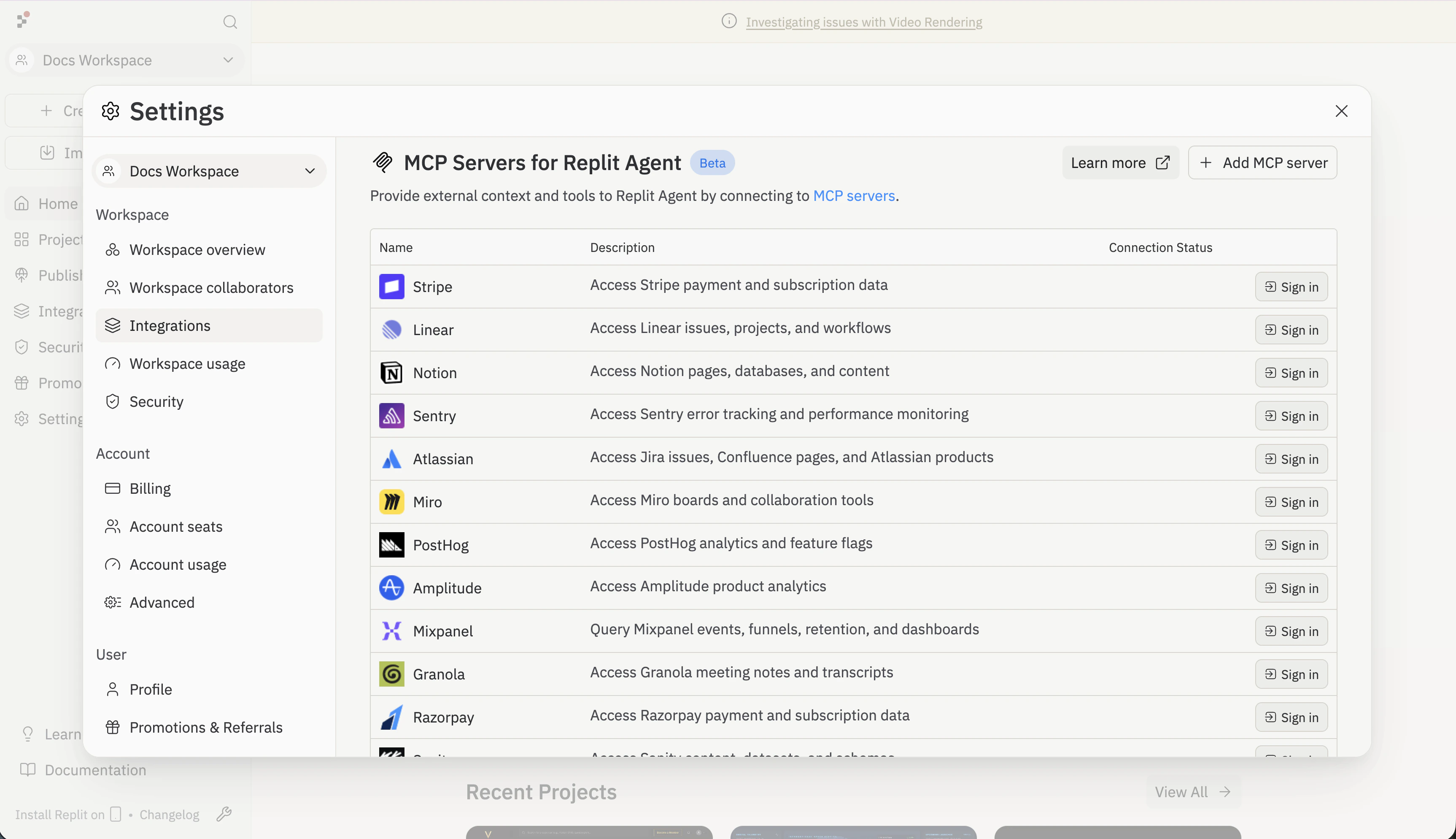
1
Abrir o painel de Integrações
Acesse replit.com/integrations e role até Servidores MCP para Replit Agent.
2
Escolher um servidor
Encontre o serviço que você deseja conectar — Stripe, Linear, Notion, Sentry, Atlassian, Miro, PostHog, Amplitude, Mixpanel, Granola, Razorpay e outros.
3
Fazer login
Clique em Entrar ao lado do servidor. Você será guiado pelo fluxo OAuth com esse serviço. Uma vez conectado, o status de conexão do servidor é atualizado e o Agent pode usar suas ferramentas.
Adicionar um servidor MCP personalizado
Se o servidor que você deseja não estiver no catálogo pré-listado, adicione-o por URL.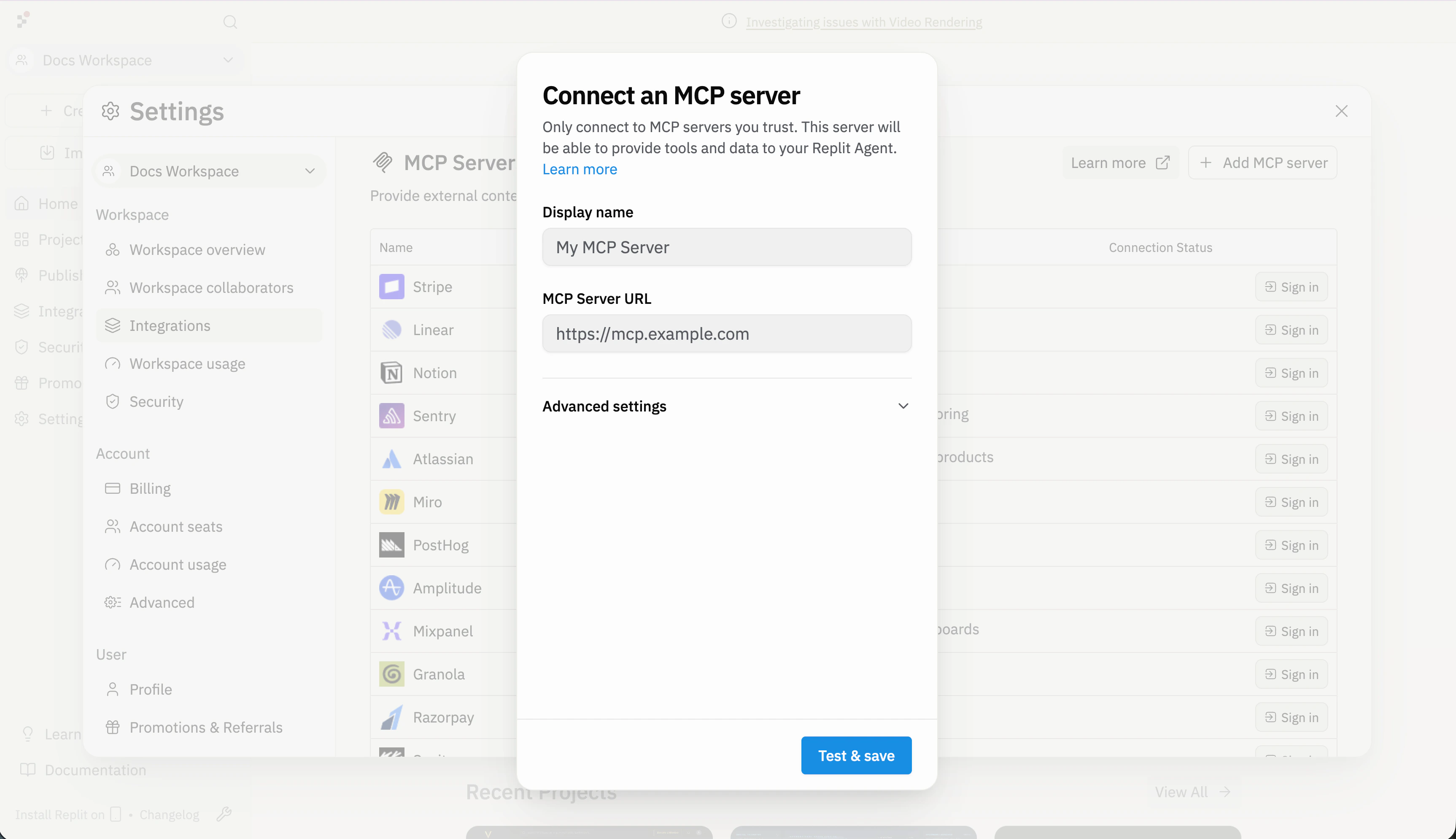
1
Abrir o diálogo de adicionar servidor
No painel de configurações de Servidores MCP, clique em + Adicionar servidor MCP.
2
Definir um nome de exibição
Forneça um nome reconhecível — o Agent o usa para referenciar o servidor nos logs de chat.
3
Inserir a URL do servidor
Cole o endpoint HTTPS do servidor MCP. Abra as Configurações avançadas para adicionar cabeçalhos personalizados (por exemplo,
X-API-Key) se o servidor precisar de autenticação.4
Testar e salvar
Clique em Testar e salvar. O Replit tenta se conectar e guia você por qualquer fluxo OAuth que o servidor exigir. Depois de salvo, a conexão aparece em Servidores MCP com seu status.
Usar ferramentas MCP no Agent
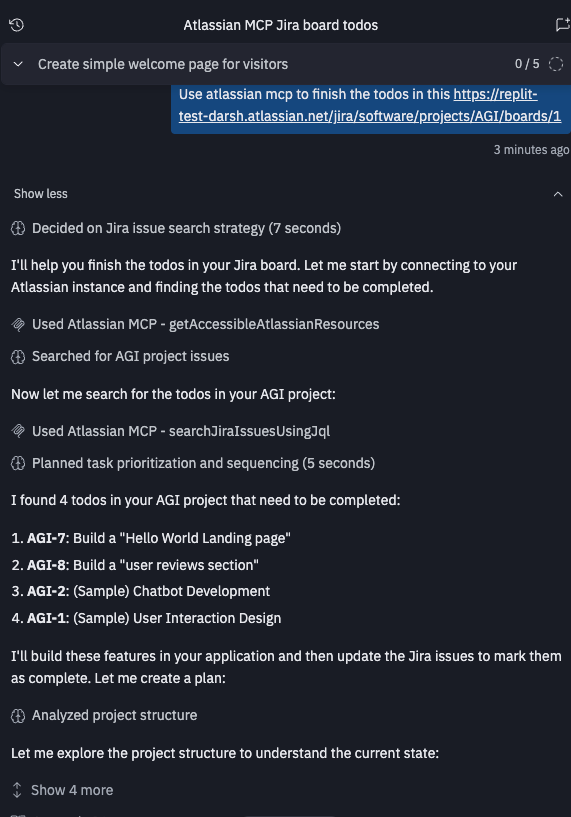
Após um servidor ser conectado, o Agent busca automaticamente sua lista de ferramentas e disponibiliza as capacidades em todos os seus projetos. Para usar um servidor, basta mencioná-lo no chat:Use o servidor MCP do Notion para encontrar as anotações de reunião mais recentes.
Compartilhar um link de instalação
Links de instalação permitem que qualquer pessoa adicione seu servidor MCP ao Replit com um único clique — útil para documentação, READMEs ou em qualquer lugar onde você queira promover sua integração. Use o formulário abaixo para gerar um link de instalação e um badge clicável para o seu servidor: Para o formato do link, consulte a referência de link de instalação.Próximos passos
Model Context Protocol
Entenda o que é o MCP, como funciona e as capacidades que ele desbloqueia para a IA.
Lista de MCP
Navegue pela lista curada de servidores MCP com botões de instalação com um clique.