

Se não tiver certeza se um workspace de equipe é a escolha certa, consulte Workspaces Pessoais e de Equipe para entender a diferença entre os dois, quando usar cada um e a disponibilidade de planos.
Criar um workspace de equipe
1
Abrir o seletor de workspace
Na página inicial, clique no nome do seu workspace no canto superior esquerdo.
2
Criar um novo workspace
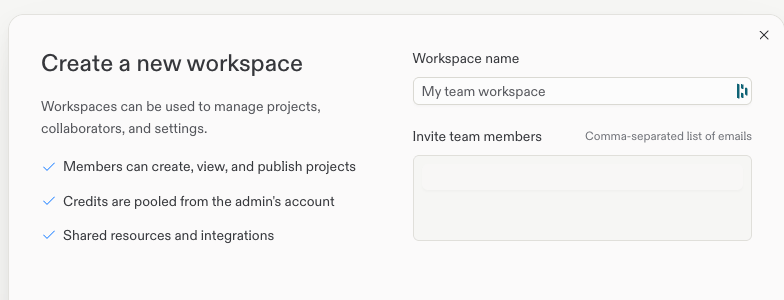
Selecione Criar workspace e escolha um nome para o workspace de equipe.
3
Convidar membros
Digite um ou mais endereços de e-mail (separados por vírgula) no campo de convite. Os convidados recebem um convite e obtêm acesso a todos os projetos no workspace após aceitá-lo.
Gerenciar membros
Se você não convidou membros durante a configuração ou precisa adicionar mais posteriormente, acesse Configurações > Colaboradores do workspace no workspace de equipe e convide membros por e-mail ou nome de usuário do Replit.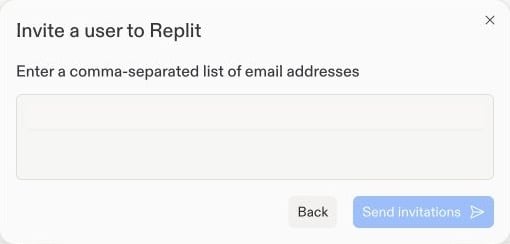
- Remover membros para revogar o acesso deles a todos os projetos do workspace.
- Transferir projetos de workspaces pessoais para o workspace de equipe — veja Transferir app para equipes.
Próximos passos
Convidar colegas de equipe
Convide pessoas para um projeto específico e construa juntos com o Agent.
Workspaces Pessoais e de Equipe
Entenda a diferença, escolha o tipo certo e revise a disponibilidade de planos.
Pro e Enterprise
Recursos Enterprise: SSO/SAML, grupos, permissões e logs de auditoria.