

- Compartilhe aplicativos com membros da equipe imediatamente
- Centralize o gerenciamento de projetos dentro da sua organização
- Gerencie aplicativos publicados a partir do workspace da sua equipe
Transferir um app pessoal para um workspace de equipe
A transferência de aplicativos move a propriedade de um Replit App do seu workspace pessoal para um workspace de equipe. Uma vez transferido, o aplicativo torna-se acessível aos membros da equipe de acordo com as permissões do workspace e é gerenciado sob os recursos e o faturamento da equipe. Para esse fluxo pessoal-para-equipe, a transferência é irreversível e é executada em segundo plano. A confirmação informa que o processo foi iniciado, não que foi concluído.Primeiros passos
Você deve ser membro do workspace de equipe de destino antes de transferir aplicativos. Use o seletor de workspace para verificar quais workspaces você pode acessar.Para uma transferência pessoal-para-equipe:
- A transferência de um Replit App para um workspace de equipe é irreversível
- Verifique seu aplicativo publicado após a conclusão da transferência
- Você deve ser membro da equipe para a qual deseja transferir o aplicativo antes de iniciar a transferência
Como funciona
1
Abrir Projects
Selecione Library na barra lateral e, em seguida, abra Projects no seu workspace pessoal.
2
Selecionar o projeto
Localize o projeto que deseja transferir na sua lista de Projects.
3
Abrir opções de transferência
Passe o mouse sobre o card do projeto e selecione o menu de três pontos.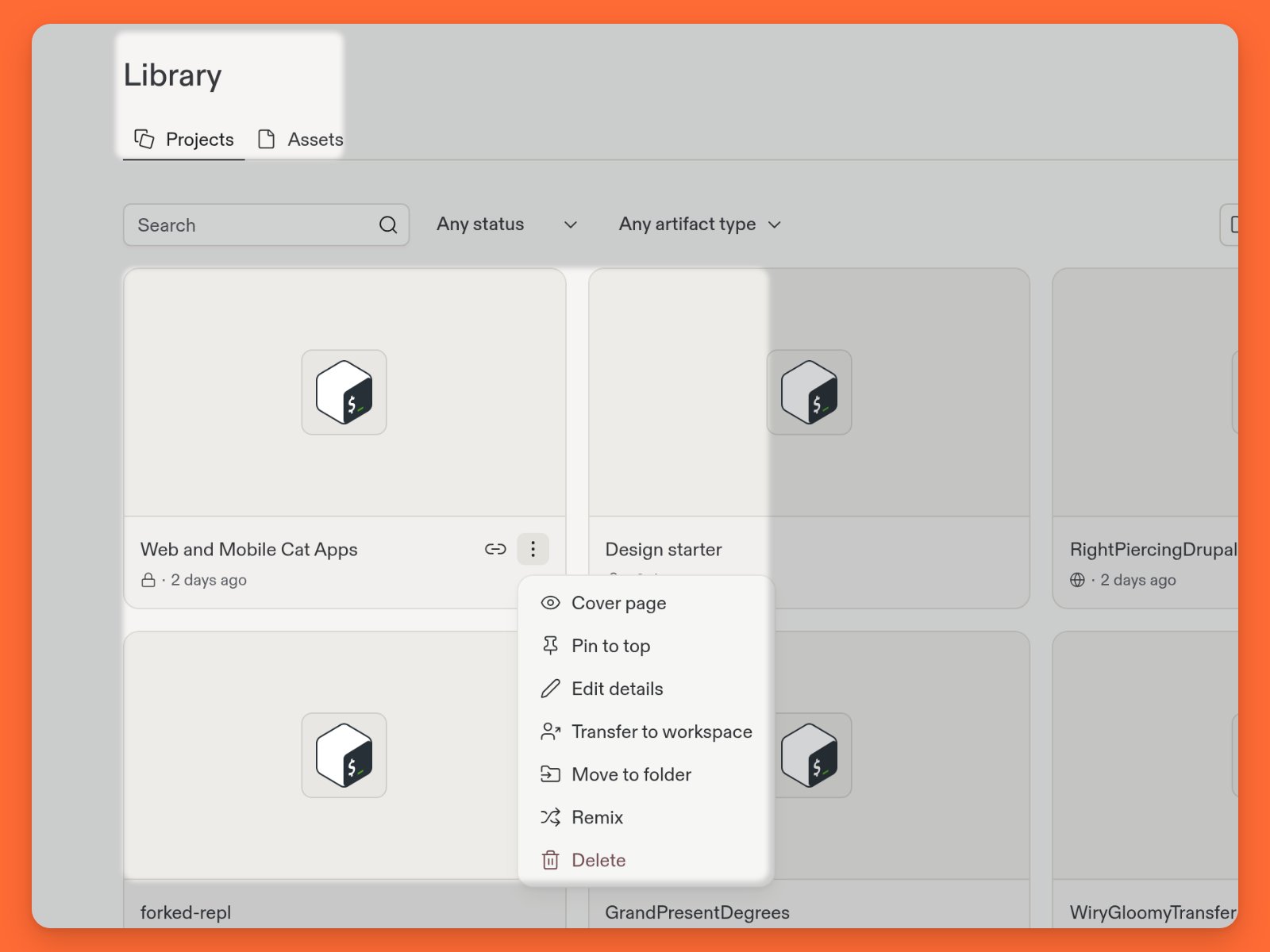
4
Escolher a opção de transferência
Selecione Transfer to workspace no menu.
5
Selecionar o destino
Abra Destination Organization e escolha o workspace de equipe de destino. Revise o aviso de que os Account Secrets vinculados não são transferidos.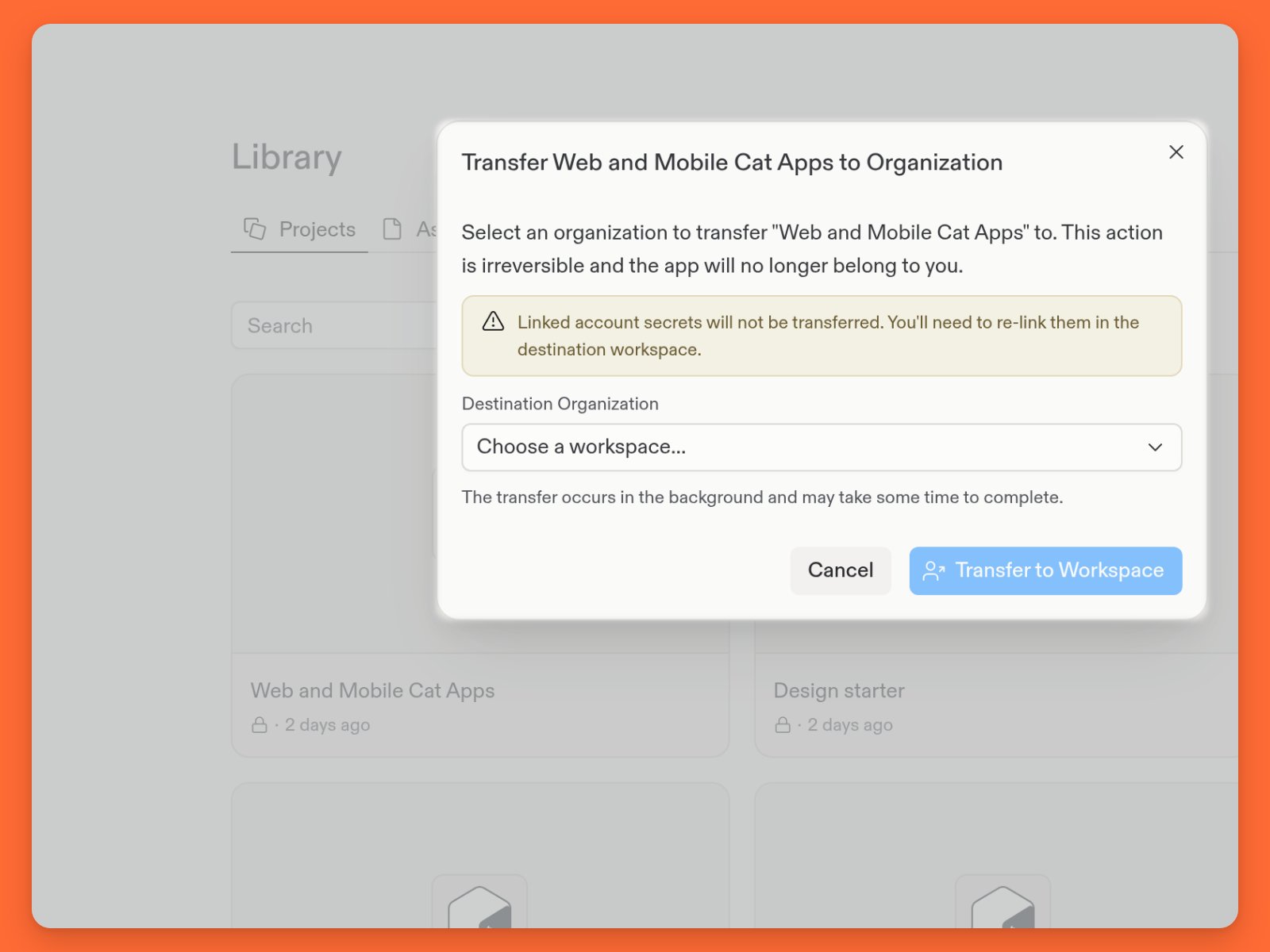
6
Confirmar a transferência
Selecione Transfer to Workspace para iniciar a transferência em segundo plano.
7
Verificar a conclusão
A confirmação significa que a transferência foi iniciada. Aguarde a conclusão e, em seguida, atualize sua lista de projetos. Mude para o workspace de destino e verifique se o projeto aparece lá.
Transferir entre workspaces de equipe
Você pode mover um projeto de um workspace de equipe para outro na lista de Projects. Essa ação é irreversível. A transferência é executada em segundo plano, portanto, a confirmação apenas informa que o processo foi iniciado.Antes de começar
Este fluxo exige todo o seguinte:- Tanto a origem quanto o destino devem ser workspaces de equipe na mesma conta de faturamento. Você não pode usar este fluxo com um projeto pessoal ou workspace pessoal.
- Você deve ter o nível de acesso de Proprietário no projeto.
- Você deve ter a função de Administrador ou Membro no workspace de destino.
1
Abrir as ações do projeto
No workspace de origem, abra Projects, encontre o projeto e, em seguida, selecione o menu de três pontos no card do projeto e escolha Transfer to workspace.
2
Na caixa de diálogo de transferência, abra Destination workspace e escolha o workspace de destino.
3
Revise o aviso sobre os Account Secrets vinculados. Em seguida, selecione Transfer to workspace. O projeto deixa o workspace atual quando a transferência é concluída.
4
Verificar a transferência
Aguarde a conclusão da transferência em segundo plano. Mude para o workspace de destino. Em seguida, verifique Projects. O Replit renomeia o projeto se o workspace de destino já contiver um projeto com o mesmo nome.
O que é transferido e o que verificar
- Account Secrets vinculados: Eles não são transferidos. Vincule-os novamente no workspace de destino. Consulte Account Secrets.
- Domínios personalizados: Os domínios conectados ao projeto são movidos para o workspace de destino.
- Deployments: O Replit refaz o deployment do build atual após a transferência, e o deployment mantém sua visibilidade pública ou privada. Se o workspace de destino impõe deployments privados, a transferência de um deployment público falha. Torne o deployment privado ou cancele a publicação do projeto antes de transferi-lo.
- Acesso individual de colaboradores: O Replit restaura o acesso individual ao projeto somente para Administradores e Membros ativos do workspace de destino. Visualizadores e outros colaboradores perdem o acesso individual ao projeto.
Opções de transferência em massa
Para transferir vários aplicativos, use os comandos CLUI:- Do núcleo para o workspace de equipe: Use
org transfer-repls - De equipe para equipe: Use
org transfer-repls-org-to-org
Próximos passos
Para saber mais sobre colaboração em equipe e gerenciamento de workspace, consulte os seguintes recursos:- Copiar manualmente um projeto para outro workspace - Copie um projeto manualmente quando a transferência não estiver disponível ou quando precisar copiar entre contas
- Workspaces - Entenda os Workspaces Pessoais e de Equipe
- Visão geral do Replit Pro e Enterprise - Saiba mais sobre os recursos do workspace de equipe
- Referência de comandos CLUI - Explore as opções de transferência em massa