Crie grupos no Enterprise, adicione colaboradores e configure permissões de Workspace, grupo e app para que cada equipe tenha o acesso de que precisa para trabalhar no Replit.
Os grupos permitem gerenciar permissões para vários colaboradores de uma só vez. Crie grupos para equipes como Financeiro, Marketing ou Design e conceda a cada grupo o acesso de que precisa.Grupos personalizados estão disponíveis no Enterprise. Eles adicionam acesso além do perfil base de um colaborador; não substituem esse perfil.
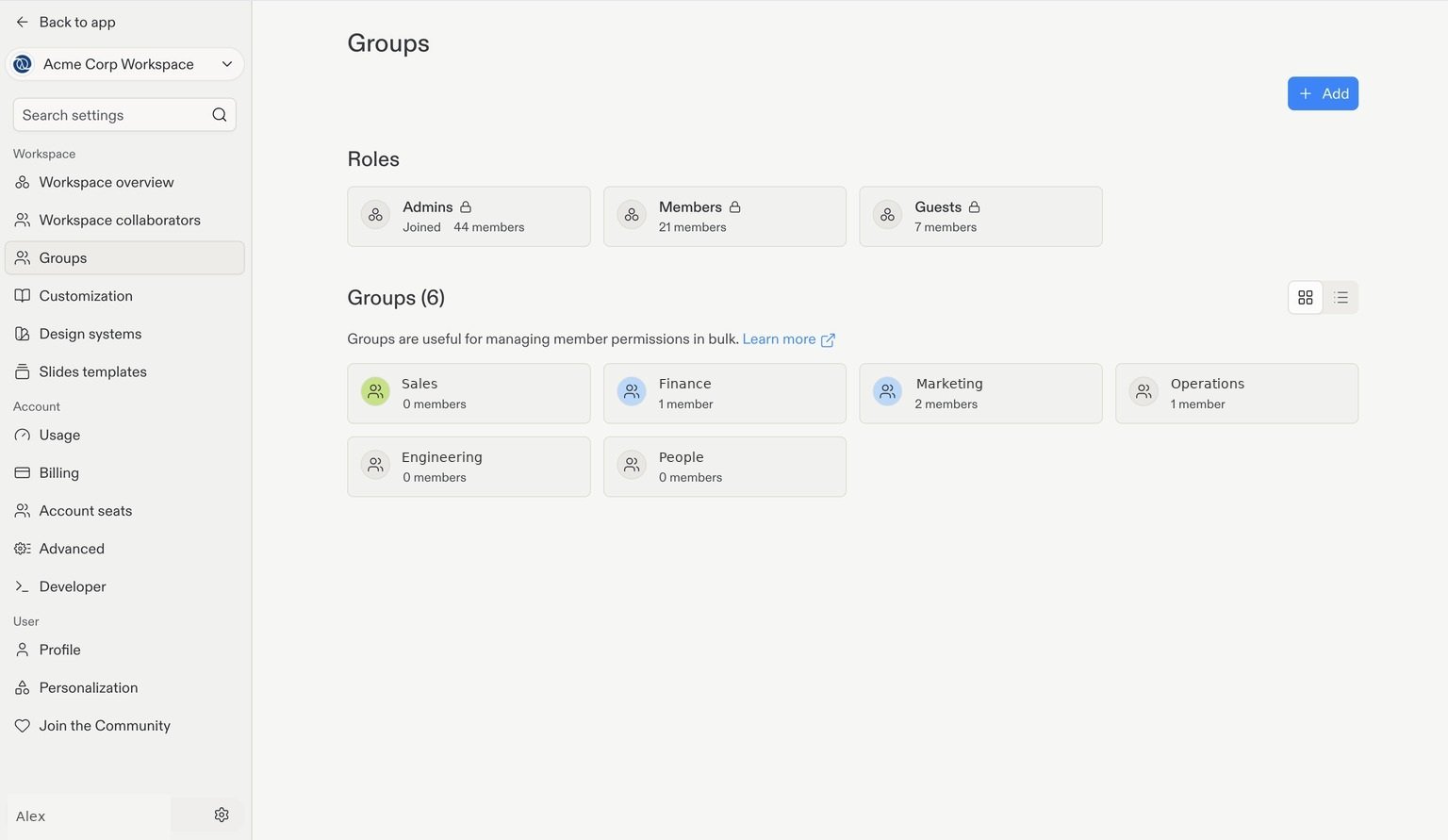
Selecione o Workspace da sua equipe e abra Configurações usando a engrenagem no canto inferior esquerdo. Em Workspace, selecione Grupos.Esta página separa os Perfis integrados dos seus Grupos personalizados.
A página Grupos com departamentos de exemplo. Os detalhes da conta são exemplos.
2
Crie seu grupo
Selecione + Adicionar no canto superior direito. Digite um nome para o grupo; você também pode escolher uma cor e um ícone para facilitar o reconhecimento. Conclua a caixa de diálogo de criação para abrir seu novo grupo.Para gerenciar um grupo existente, selecione o card dele na página Grupos.
3
Abra os membros do grupo
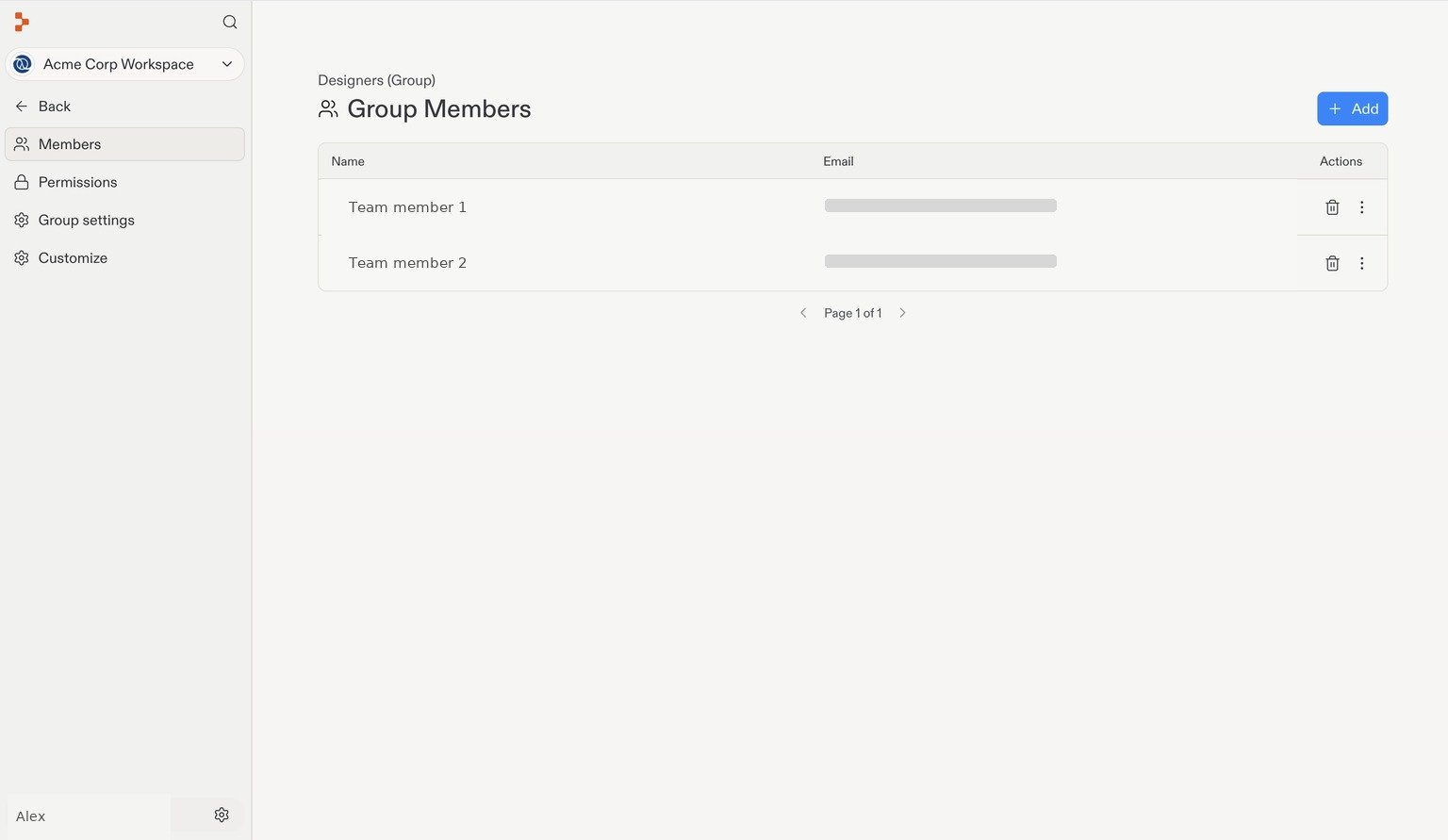
Dentro do grupo, selecione Membros para ver quem pertence a ele. Selecione + Adicionar para adicionar colaboradores.
Membros do grupo com os nomes substituídos e e-mails e nomes de usuário ocultos.
4
Adicione colaboradores ao grupo
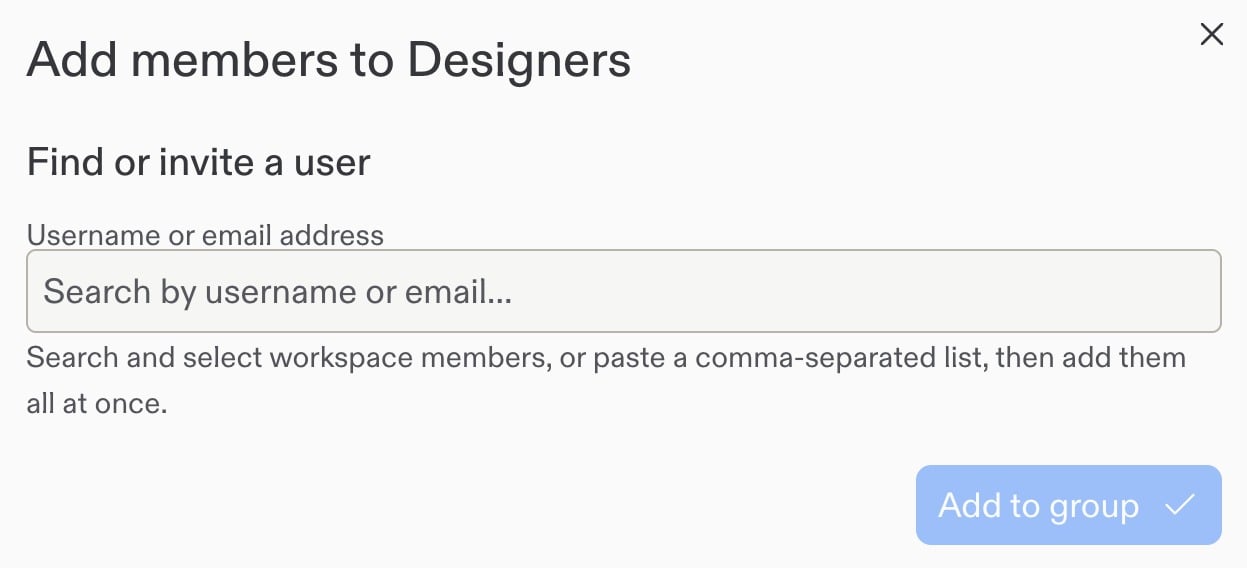
Pesquise membros do Workspace por nome de usuário ou e-mail e selecione as pessoas a adicionar. Você também pode colar uma lista separada por vírgulas para adicionar várias pessoas de uma vez. Selecione Adicionar ao grupo.
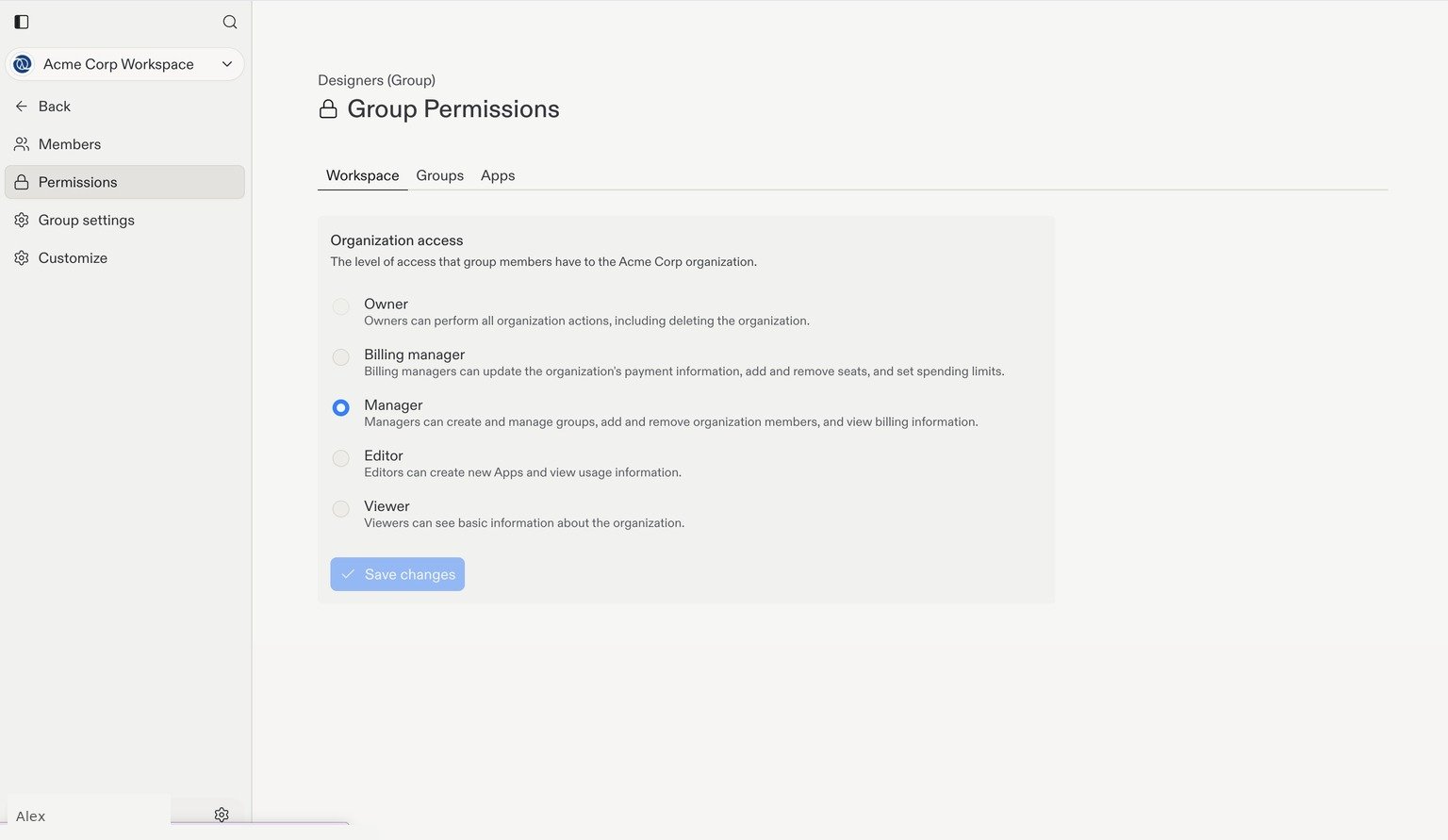
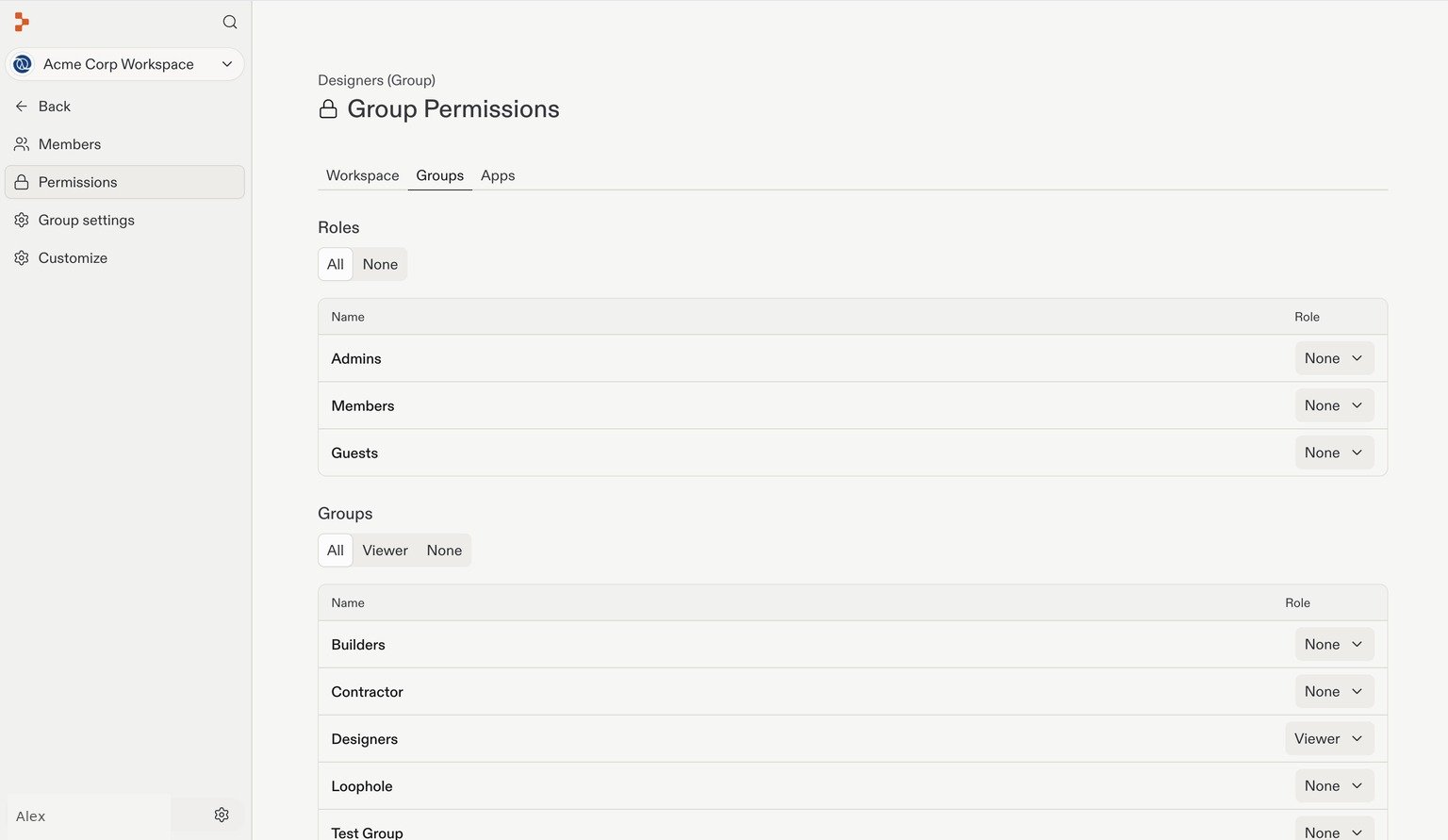
Dentro do grupo, selecione Permissões na navegação à esquerda. As três abas controlam recursos diferentes: Workspace, Grupos e Apps.Escolha o nível de acesso mais baixo que permita ao grupo realizar seu trabalho. Revise as permissões antes de adicionar mais membros, porque as concessões ao grupo se aplicam aos seus membros.
Na aba Grupos, use o menu suspenso Perfil ao lado de um perfil ou grupo personalizado para definir o acesso do grupo atual a esse grupo de destino. Por exemplo, você pode permitir que membros do grupo Designers vejam a composição de outro grupo sem permitir que a alterem.
Nível
O que permite no grupo de destino
Proprietário
Ver e gerenciar membros, editar o nome do grupo e excluir o grupo.
Gerente
Ver e gerenciar membros, mas não editar nem excluir o grupo.
Visualizador
Ver o grupo e seus membros.
Restrito
Ver e sair do grupo, mas não ver outros membros.
Nenhum
Sem acesso ao grupo por meio dessa concessão.
As opções disponíveis dependem do grupo de destino e das suas permissões. Todos, Visualizador e Nenhum acima das listas são filtros, não controles que concedem acesso a todos os grupos.
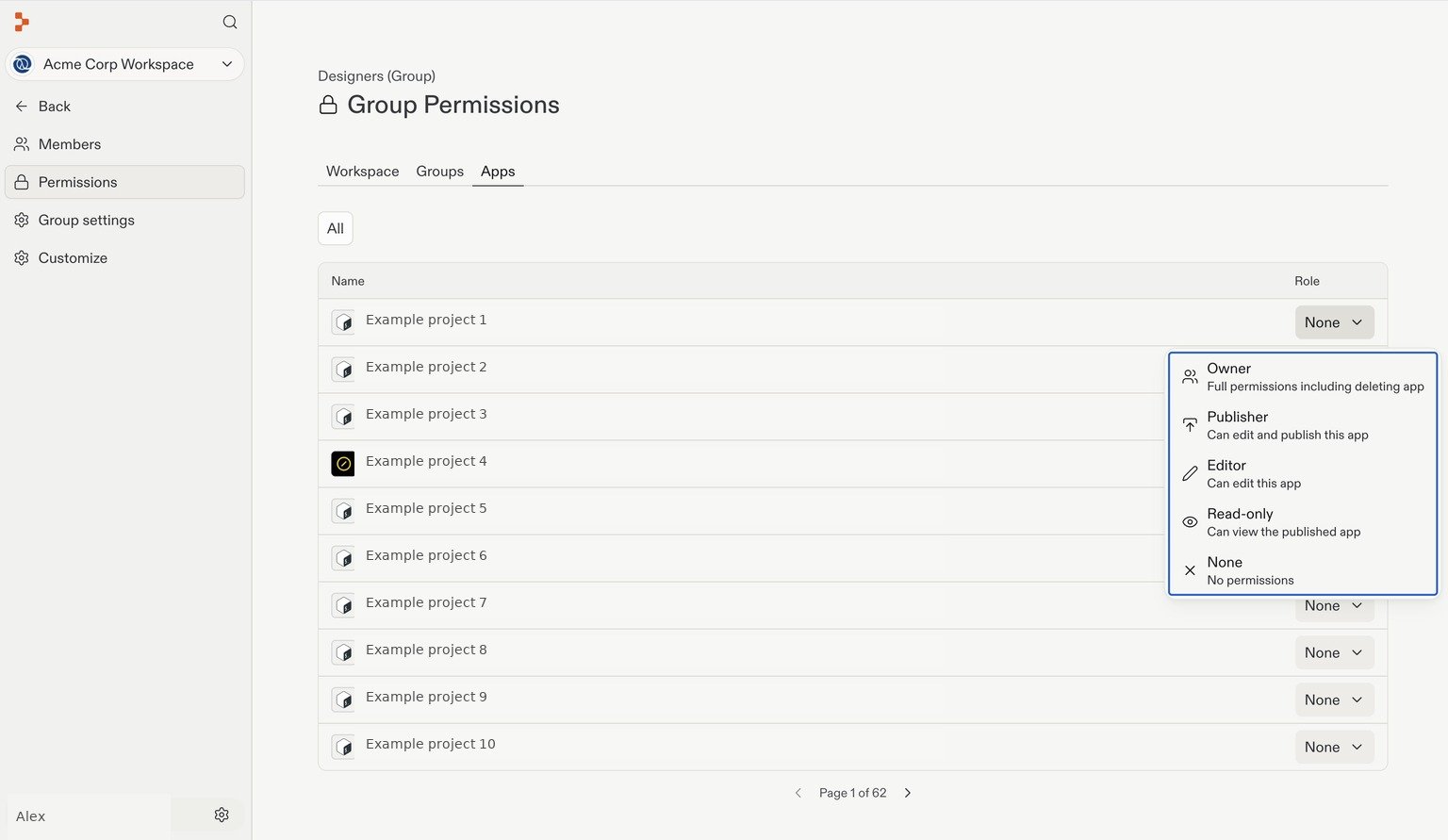
Na aba Apps, use o menu suspenso Perfil de cada app para escolher o acesso do grupo a esse app.
Os nomes dos apps foram substituídos por exemplos.
Nível
O que permite no app
Proprietário
Permissões completas, incluindo excluir o app.
Publicador
Editar e publicar o app.
Editor
Editar o app.
Somente leitura
Ver o app publicado sem editá-lo.
Nenhum
Sem permissões por meio dessa concessão de app do grupo.
Remover o acesso de um grupo não remove o acesso que uma pessoa tem por meio do seu perfil base ou de outra concessão. Revise também essas permissões ao restringir o acesso.
Controle como sua equipe publica apps e protege o acesso.
Esta página foi útil?
{"docsConfig":{"theme":"aspen","$schema":"https://mintlify.com/docs.json","name":"Replit","colors":{"primary":"#FF3C00","light":"#FF3C00","dark":"#FF3C00"},"logo":{"light":"https://mintcdn.com/replit/j4of5To8jzehz0JK/logo/light.svg?fit=max\u0026auto=format\u0026n=j4of5To8jzehz0JK\u0026q=85\u0026s=6209cb5927b56fd1781133af05428373","dark":"https://mintcdn.com/replit/j4of5To8jzehz0JK/logo/dark.svg?fit=max\u0026auto=format\u0026n=j4of5To8jzehz0JK\u0026q=85\u0026s=9cbba158300d48c49d8b888e71015495","href":"/welcome"},"favicon":"https://mintcdn.com/replit/CmOMKRnamiqG44eH/favicon.ico?fit=max\u0026auto=format\u0026n=CmOMKRnamiqG44eH\u0026q=85\u0026s=c89a6df6f537373c946c7a5f0ac65475","appearance":{"default":"light"},"background":{"color":{"light":"#F6F5F4","dark":"#1E1E1F"}},"navbar":{"links":[],"primary":{"type":"button","label":"Start Building","href":"https://replit.com?ref=docs"}},"footer":{"socials":{"x":"https://x.com/replit","linkedin":"https://www.linkedin.com/company/repl-it","youtube":"https://www.youtube.com/@replit"}},"seo":{"metatags":{"og:site_name":"Replit Docs","twitter:site":"@replit","twitter:creator":"@replit","author":"Replit"},"indexing":"all"},"fonts":{"heading":{"family":"ABC Diatype Plus","weight":400,"source":"https://cdn.replit.com/dotcom/fonts/ABCDiatypePlusVariable.woff2","format":"woff2"},"body":{"family":"ABC Diatype Plus","weight":400,"source":"https://cdn.replit.com/dotcom/fonts/ABCDiatypePlusVariable.woff2","format":"woff2"}},"integrations":{"segment":{"key":"dMePKGC4BqfBivpe0Hvl8IoPpzSHgjdX"}},"contextual":{"options":["copy","view"],"display":"header"},"thumbnails":{"appearance":"light","background":"https://mintcdn.com/replit/j4of5To8jzehz0JK/thumb.png?fit=max\u0026auto=format\u0026n=j4of5To8jzehz0JK\u0026q=85\u0026s=a7db7f0256b2fa06810fb4d378e63cc5","fonts":{"family":"ABC Diatype Plus"}},"styling":{"latex":true},"navigation":{"languages":[{"language":"en","href":"welcome"},{"language":"fr","navbar":{"links":[],"primary":{"type":"button","label":"Commencer à créer","href":"https://replit.com?ref=docs"}},"href":"fr/welcome"},{"language":"pt","hidden":false,"navbar":{"links":[],"primary":{"type":"button","label":"Comece a criar","href":"https://replit.com?ref=docs"}},"href":"pt/welcome"},{"language":"ja","hidden":false,"navbar":{"links":[],"primary":{"type":"button","label":"作成を開始","href":"https://replit.com?ref=docs"}},"href":"ja/welcome"},{"language":"ko","hidden":false,"navbar":{"links":[],"primary":{"type":"button","label":"빌드 시작하기","href":"https://replit.com?ref=docs"}},"href":"ko/welcome"}]}},"deployment":{"deploymentMetadataValue":{"subdomain":"replit","hasAudioNarration":false,"actualSubdomain":"replit","customDomains":["docs.replit.com","docs.repl.it"],"gitSource":{"type":"github","owner":"replit","repo":"replit-docs","deployBranch":"main","contentDirectory":"docs","isPrivate":true,"mountPath":"","label":""},"chroma":{"liveDeploymentHistoryId":"6ae507fe004f8cf1ce95594e","collectionId":"793fa1ba-1353-43d1-b1fa-9544e2d58eae","schemaVersion":"v3","latestBuiltDeploymentHistoryId":"6ae507fe004f8cf1ce95594e"},"feedback":{"thumbs":true,"issues":true,"edits":false},"entitlements":{"AI_CHAT":{"status":"ENABLED"},"REMOVE_BRANDING":{"status":"ENABLED"},"CONTEXTUAL_FEEDBACK":{"status":"ENABLED"},"CODE_SNIPPET_FEEDBACK":{"status":"ENABLED"},"WEB_MCP":{"status":"ENABLED"},"NARRATION":{"status":"ENABLED"}},"buildId":"6ae507fe004f8cf1ce95594e","clientVersion":"0.0.4043","searchFilterCounts":[{"language":"en","tag":"Features","count":357},{"language":"fr","tag":"Fonctionnalités","count":356},{"language":"ja","tag":"機能","count":356},{"language":"ko","tag":"기능","count":356},{"language":"pt","tag":"Funcionalidades","count":356},{"language":"en","tag":"Changelog","count":99},{"language":"fr","tag":"Journal des modifications","count":98},{"language":"ja","tag":"変更履歴","count":98},{"language":"ko","tag":"변경 내역","count":98},{"language":"pt","tag":"Registro de alterações","count":98},{"language":"en","tag":"Apps","count":41},{"language":"fr","tag":"Apps","count":41},{"language":"ja","tag":"Apps","count":41},{"language":"ko","tag":"Apps","count":41},{"language":"pt","tag":"Apps","count":41},{"language":"en","tag":"Enterprise","count":40},{"language":"fr","tag":"Entreprise","count":40},{"language":"ja","tag":"Enterprise","count":40},{"language":"ko","tag":"Enterprise","count":40},{"language":"pt","tag":"Enterprise","count":40},{"language":"en","tag":"Use cases","count":39},{"language":"fr","tag":"Use cases","count":35},{"language":"ja","tag":"Use cases","count":35},{"language":"ko","tag":"Use cases","count":35},{"language":"pt","tag":"Use cases","count":35},{"language":"en","tag":"Chats","count":25},{"language":"en","tag":"Designs","count":25},{"language":"fr","tag":"Chats","count":25},{"language":"fr","tag":"Designs","count":25},{"language":"ja","tag":"Chats","count":25},{"language":"ja","tag":"Designs","count":25},{"language":"ko","tag":"Chats","count":25},{"language":"ko","tag":"Designs","count":25},{"language":"pt","tag":"Chats","count":25},{"language":"pt","tag":"Designs","count":25},{"language":"en","tag":"Trust \u0026 Billing","count":23},{"language":"fr","tag":"Confiance et facturation","count":23},{"language":"ja","tag":"信頼と請求","count":23},{"language":"ko","tag":"신뢰 및 결제","count":23},{"language":"pt","tag":"Confiança e faturamento","count":23},{"language":"en","tag":"Web","count":22},{"language":"fr","tag":"Web","count":22},{"language":"ja","tag":"Web","count":22},{"language":"ko","tag":"Web","count":22},{"language":"pt","tag":"Web","count":22},{"language":"en","tag":"Help","count":20},{"language":"fr","tag":"Help","count":20},{"language":"ja","tag":"Help","count":20},{"language":"ko","tag":"Help","count":20},{"language":"pt","tag":"Help","count":20}]},"assistantConfig":{"deflection":{"enabled":true,"email":"support@replit.com"}},"basePath":"","hasChatPermissions":true,"hasWebMcpPermissions":true,"toggles":[{"name":"kill-isr","enabled":true,"variant":{"name":"disabled","enabled":false,"feature_enabled":true},"impressionData":false},{"name":"agent-mintlify-slack","enabled":true,"variant":{"name":"disabled","enabled":false,"feature_enabled":true},"impressionData":false},{"name":"agent-integrations-settings","enabled":true,"variant":{"name":"disabled","enabled":false,"feature_enabled":true},"impressionData":false},{"name":"automations-pr-grouping","enabled":true,"variant":{"name":"disabled","enabled":false,"feature_enabled":true},"impressionData":false},{"name":"custom-prefix","enabled":true,"variant":{"name":"disabled","enabled":false,"feature_enabled":true},"impressionData":false},{"name":"analytics-v7","enabled":true,"variant":{"name":"disabled","enabled":false,"feature_enabled":true},"impressionData":false},{"name":"user-flows-analytics","enabled":true,"variant":{"name":"disabled","enabled":false,"feature_enabled":true},"impressionData":false},{"name":"no-publish-flow","enabled":true,"variant":{"name":"disabled","enabled":false,"feature_enabled":true},"impressionData":false},{"name":"workos-onboarding","enabled":true,"variant":{"name":"disabled","enabled":false,"feature_enabled":true},"impressionData":false},{"name":"llms-txt-v2","enabled":true,"variant":{"name":"disabled","enabled":false,"feature_enabled":true},"impressionData":false},{"name":"snapshot-serving-live","enabled":true,"variant":{"name":"disabled","enabled":false,"feature_enabled":true},"impressionData":false},{"name":"stripTemperatureMiddleware","enabled":true,"variant":{"name":"disabled","enabled":false,"feature_enabled":true},"impressionData":false},{"name":"support-platform-pylon-zendesk","enabled":true,"variant":{"name":"disabled","enabled":false,"feature_enabled":true},"impressionData":false},{"name":"snapshot-serving","enabled":true,"variant":{"name":"disabled","enabled":false,"feature_enabled":true},"impressionData":false},{"name":"instant-rollback","enabled":true,"variant":{"name":"disabled","enabled":false,"feature_enabled":true},"impressionData":false},{"name":"granular-notifications-server","enabled":true,"variant":{"name":"disabled","enabled":false,"feature_enabled":true},"impressionData":false},{"name":"granular-notifications","enabled":true,"variant":{"name":"disabled","enabled":false,"feature_enabled":true},"impressionData":false},{"name":"automations-fable","enabled":true,"variant":{"name":"disabled","enabled":false,"feature_enabled":true},"impressionData":false},{"name":"fixed-ai-action-pricing","enabled":true,"variant":{"name":"disabled","enabled":false,"feature_enabled":true},"impressionData":false},{"name":"automation-resolve-merge-conflict","enabled":true,"variant":{"name":"disabled","enabled":false,"feature_enabled":true},"impressionData":false},{"name":"scoped-publishing","enabled":true,"variant":{"name":"disabled","enabled":false,"feature_enabled":true},"impressionData":false},{"name":"mintql","enabled":true,"variant":{"name":"disabled","enabled":false,"feature_enabled":true},"impressionData":false},{"name":"page-level-analytics","enabled":true,"variant":{"name":"disabled","enabled":false,"feature_enabled":true},"impressionData":false},{"name":"editor-version-history-v2","enabled":true,"variant":{"name":"disabled","enabled":false,"feature_enabled":true},"impressionData":false},{"name":"billing-page-v2","enabled":true,"variant":{"name":"disabled","enabled":false,"feature_enabled":true},"impressionData":false},{"name":"full-page-search","enabled":true,"variant":{"name":"disabled","enabled":false,"feature_enabled":true},"impressionData":false},{"name":"workspace-projects","enabled":true,"variant":{"name":"disabled","enabled":false,"feature_enabled":true},"impressionData":false},{"name":"assistant-v5","enabled":true,"variant":{"name":"disabled","enabled":false,"feature_enabled":true},"impressionData":false},{"name":"byok-sep-25","enabled":true,"variant":{"name":"disabled","enabled":false,"feature_enabled":true},"impressionData":false},{"name":"fork-pr-previews","enabled":true,"variant":{"name":"disabled","enabled":false,"feature_enabled":true},"impressionData":false},{"name":"revalidation-jwt","enabled":true,"variant":{"name":"disabled","enabled":false,"feature_enabled":true},"impressionData":false},{"name":"vite-origin","enabled":true,"variant":{"name":"disabled","enabled":false,"feature_enabled":true},"impressionData":false},{"name":"billing-updated-9-15","enabled":true,"variant":{"name":"disabled","enabled":false,"feature_enabled":true},"impressionData":false},{"name":"workos-sso-scim","enabled":true,"variant":{"name":"disabled","enabled":false,"feature_enabled":true},"impressionData":false},{"name":"hobby-abuse-scan","enabled":true,"variant":{"name":"disabled","enabled":false,"feature_enabled":true},"impressionData":false},{"name":"dashboard-inbox","enabled":true,"variant":{"name":"disabled","enabled":false,"feature_enabled":true},"impressionData":false},{"name":"workos-signup","enabled":true,"variant":{"name":"disabled","enabled":false,"feature_enabled":true},"impressionData":false},{"name":"turbopuffer-dual-write","enabled":true,"variant":{"name":"disabled","enabled":false,"feature_enabled":true},"impressionData":false},{"name":"workos-enabled","enabled":true,"variant":{"name":"disabled","enabled":false,"feature_enabled":true},"impressionData":false},{"name":"approve-review-flow","enabled":true,"variant":{"name":"disabled","enabled":false,"feature_enabled":true},"impressionData":false}],"googleFontsInlined":false},"customCss":[{"filePath":"styles.css","href":"/_mintlify/custom/replit/6239de1eb4bb33f5/styles.css"}],"page":{"pagePath":"pt/teams/groups-and-permissions","slug":"/pt/teams/groups-and-permissions","pageMetadata":{"title":"Grupos e permissões","sidebarTitle":"Grupos e permissões","description":"Crie grupos no Enterprise, adicione colaboradores e configure permissões de Workspace, grupo e app para que cada equipe tenha o acesso de que precisa para trabalhar no Replit.","icon":"user-group","href":"/pt/teams/groups-and-permissions"},"description":{"compiledSource":"\"use strict\";\nconst {jsx: _jsx} = arguments[0];\nconst {useMDXComponents: _provideComponents} = arguments[0];\nfunction _createMdxContent(props) {\n const _components = {\n p: \"p\",\n ..._provideComponents(),\n ...props.components\n };\n return _jsx(_components.p, {\n children: \"Crie grupos no Enterprise, adicione colaboradores e configure permissões de Workspace, grupo e app para que cada equipe tenha o acesso de que precisa para trabalhar no Replit.\"\n });\n}\nfunction MDXContent(props = {}) {\n const {wrapper: MDXLayout} = {\n ..._provideComponents(),\n ...props.components\n };\n return MDXLayout ? _jsx(MDXLayout, {\n ...props,\n children: _jsx(_createMdxContent, {\n ...props\n })\n }) : _createMdxContent(props);\n}\nreturn {\n default: MDXContent\n};\n","frontmatter":{},"scope":{}},"pageType":"default","mdx":{"mdxSource":{"compiledSource":"\"use strict\";const{Fragment:_Fragment,jsx:_jsx,jsxs:_jsxs}=arguments[0];const{useMDXComponents:_provideComponents}=arguments[0];function _createMdxContent(props){const _components={a:`a`,p:`p`,strong:`strong`,tbody:`tbody`,td:`td`,th:`th`,thead:`thead`,tr:`tr`,..._provideComponents(),...props.components},{Card,Frame,Heading,Note,OptimizedImage,Step,Steps,Table}=_components;if(!Card)_missingMdxReference(`Card`,true);if(!Frame)_missingMdxReference(`Frame`,true);if(!Heading)_missingMdxReference(`Heading`,true);if(!Note)_missingMdxReference(`Note`,true);if(!OptimizedImage)_missingMdxReference(`OptimizedImage`,true);if(!Step)_missingMdxReference(`Step`,true);if(!Steps)_missingMdxReference(`Steps`,true);if(!Table)_missingMdxReference(`Table`,true);return _jsxs(_Fragment,{children:[_jsx(_components.p,{children:`Os grupos permitem gerenciar permissões para vários colaboradores de uma só vez. Crie grupos para equipes como Financeiro, Marketing ou Design e conceda a cada grupo o acesso de que precisa.`}),`\n`,_jsx(_components.p,{children:`Grupos personalizados estão disponíveis no Enterprise. Eles adicionam acesso além do perfil base de um colaborador; não substituem esse perfil.`}),`\n`,_jsx(Heading,{level:`2`,id:`crie-um-grupo-e-adicione-membros`,children:`Crie um grupo e adicione membros`}),`\n`,_jsxs(Steps,{children:[_jsxs(Step,{title:`Abra Grupos`,children:[_jsxs(_components.p,{children:[`Selecione o Workspace da sua equipe e abra `,_jsx(_components.strong,{children:`Configurações`}),` usando a engrenagem no canto inferior esquerdo. Em `,_jsx(_components.strong,{children:`Workspace`}),`, selecione `,_jsx(_components.strong,{children:`Grupos`}),`.`]}),_jsxs(_components.p,{children:[`Esta página separa os `,_jsx(_components.strong,{children:`Perfis`}),` integrados dos seus `,_jsx(_components.strong,{children:`Grupos`}),` personalizados.`]}),_jsx(Frame,{caption:`A página Grupos com departamentos de exemplo. Os detalhes da conta são exemplos.`,children:_jsx(OptimizedImage,{src:`https://mintcdn.com/replit/4GRNrFZsQB2Pgalf/images/workspace/groups-departments.jpg?fit=max\u0026auto=format\u0026n=4GRNrFZsQB2Pgalf\u0026q=85\u0026s=24f915b8274ba797c22c3ec7dda9c77b`,alt:`Configurações de Grupos mostrando perfis integrados e grupos personalizados chamados Sales, Finance, Marketing, Operations, Engineering e People, com um botão Adicionar no canto superior direito.`,\"data-og-width\":`1536`,width:`1536`,\"data-og-height\":`891`,height:`891`,\"data-path\":`images/workspace/groups-departments.jpg`,\"data-optimize\":`true`,\"data-opv\":`3`,srcset:`https://mintcdn.com/replit/4GRNrFZsQB2Pgalf/images/workspace/groups-departments.jpg?w=280\u0026fit=max\u0026auto=format\u0026n=4GRNrFZsQB2Pgalf\u0026q=85\u0026s=bb266047576d6cedcb1a27ea90df0b5f 280w, https://mintcdn.com/replit/4GRNrFZsQB2Pgalf/images/workspace/groups-departments.jpg?w=560\u0026fit=max\u0026auto=format\u0026n=4GRNrFZsQB2Pgalf\u0026q=85\u0026s=808a75a6caf9c9b562e028ad630c6bfd 560w, https://mintcdn.com/replit/4GRNrFZsQB2Pgalf/images/workspace/groups-departments.jpg?w=840\u0026fit=max\u0026auto=format\u0026n=4GRNrFZsQB2Pgalf\u0026q=85\u0026s=879d02b57f72eb6f7e1b9128ae845ccc 840w, https://mintcdn.com/replit/4GRNrFZsQB2Pgalf/images/workspace/groups-departments.jpg?w=1100\u0026fit=max\u0026auto=format\u0026n=4GRNrFZsQB2Pgalf\u0026q=85\u0026s=a8195d003e6827e1abaebe7351439a7e 1100w, https://mintcdn.com/replit/4GRNrFZsQB2Pgalf/images/workspace/groups-departments.jpg?w=1650\u0026fit=max\u0026auto=format\u0026n=4GRNrFZsQB2Pgalf\u0026q=85\u0026s=ec0c6c04af368135f777fc590f90179c 1650w, https://mintcdn.com/replit/4GRNrFZsQB2Pgalf/images/workspace/groups-departments.jpg?w=2500\u0026fit=max\u0026auto=format\u0026n=4GRNrFZsQB2Pgalf\u0026q=85\u0026s=fac21eaba663c8f83264874ab268b317 2500w`})})]}),_jsxs(Step,{title:`Crie seu grupo`,children:[_jsxs(_components.p,{children:[`Selecione `,_jsx(_components.strong,{children:`+ Adicionar`}),` no canto superior direito. Digite um nome para o grupo; você também pode escolher uma cor e um ícone para facilitar o reconhecimento. Conclua a caixa de diálogo de criação para abrir seu novo grupo.`]}),_jsx(_components.p,{children:`Para gerenciar um grupo existente, selecione o card dele na página Grupos.`})]}),_jsxs(Step,{title:`Abra os membros do grupo`,children:[_jsxs(_components.p,{children:[`Dentro do grupo, selecione `,_jsx(_components.strong,{children:`Membros`}),` para ver quem pertence a ele. Selecione `,_jsx(_components.strong,{children:`+ Adicionar`}),` para adicionar colaboradores.`]}),_jsx(Frame,{caption:`Membros do grupo com os nomes substituídos e e-mails e nomes de usuário ocultos.`,children:_jsx(OptimizedImage,{src:`https://mintcdn.com/replit/4GRNrFZsQB2Pgalf/images/workspace/groups-members.jpg?fit=max\u0026auto=format\u0026n=4GRNrFZsQB2Pgalf\u0026q=85\u0026s=2bf0fdddaa010d805b8d9ff6a3b2ec30`,alt:`Página Membros do grupo com uma lista de membros anonimizada e um botão Adicionar.`,\"data-og-width\":`1536`,width:`1536`,\"data-og-height\":`891`,height:`891`,\"data-path\":`images/workspace/groups-members.jpg`,\"data-optimize\":`true`,\"data-opv\":`3`,srcset:`https://mintcdn.com/replit/4GRNrFZsQB2Pgalf/images/workspace/groups-members.jpg?w=280\u0026fit=max\u0026auto=format\u0026n=4GRNrFZsQB2Pgalf\u0026q=85\u0026s=64086de90e253771ad4c098c2c5cf978 280w, https://mintcdn.com/replit/4GRNrFZsQB2Pgalf/images/workspace/groups-members.jpg?w=560\u0026fit=max\u0026auto=format\u0026n=4GRNrFZsQB2Pgalf\u0026q=85\u0026s=00c6fdbb5fc4a985c0bcb825da589e95 560w, https://mintcdn.com/replit/4GRNrFZsQB2Pgalf/images/workspace/groups-members.jpg?w=840\u0026fit=max\u0026auto=format\u0026n=4GRNrFZsQB2Pgalf\u0026q=85\u0026s=aa2cc6d8afda3723c11dad6d411333fc 840w, https://mintcdn.com/replit/4GRNrFZsQB2Pgalf/images/workspace/groups-members.jpg?w=1100\u0026fit=max\u0026auto=format\u0026n=4GRNrFZsQB2Pgalf\u0026q=85\u0026s=ce07e4337b21238f7079973f68603569 1100w, https://mintcdn.com/replit/4GRNrFZsQB2Pgalf/images/workspace/groups-members.jpg?w=1650\u0026fit=max\u0026auto=format\u0026n=4GRNrFZsQB2Pgalf\u0026q=85\u0026s=1e2d527cfd14eadabfbc7bbfb4272551 1650w, https://mintcdn.com/replit/4GRNrFZsQB2Pgalf/images/workspace/groups-members.jpg?w=2500\u0026fit=max\u0026auto=format\u0026n=4GRNrFZsQB2Pgalf\u0026q=85\u0026s=aeef859b20e41e8a7d2da609fad773c1 2500w`})})]}),_jsxs(Step,{title:`Adicione colaboradores ao grupo`,children:[_jsxs(_components.p,{children:[`Pesquise membros do Workspace por nome de usuário ou e-mail e selecione as pessoas a adicionar. Você também pode colar uma lista separada por vírgulas para adicionar várias pessoas de uma vez. Selecione `,_jsx(_components.strong,{children:`Adicionar ao grupo`}),`.`]}),_jsx(Frame,{children:_jsx(OptimizedImage,{src:`https://mintcdn.com/replit/4GRNrFZsQB2Pgalf/images/workspace/groups-add-members.jpg?fit=max\u0026auto=format\u0026n=4GRNrFZsQB2Pgalf\u0026q=85\u0026s=ff250dfb82ba4d9322144d114ce4b8ff`,alt:`Caixa de diálogo Adicionar membros a Designers com um campo de pesquisa por nome de usuário ou e-mail, instruções para lista separada por vírgulas e um botão Adicionar ao grupo.`,\"data-og-width\":`1247`,width:`1247`,\"data-og-height\":`568`,height:`568`,\"data-path\":`images/workspace/groups-add-members.jpg`,\"data-optimize\":`true`,\"data-opv\":`3`,srcset:`https://mintcdn.com/replit/4GRNrFZsQB2Pgalf/images/workspace/groups-add-members.jpg?w=280\u0026fit=max\u0026auto=format\u0026n=4GRNrFZsQB2Pgalf\u0026q=85\u0026s=5b29243315a903a2be1fe9a4b3aee6a8 280w, https://mintcdn.com/replit/4GRNrFZsQB2Pgalf/images/workspace/groups-add-members.jpg?w=560\u0026fit=max\u0026auto=format\u0026n=4GRNrFZsQB2Pgalf\u0026q=85\u0026s=b6c256d7917020b29f6ba5d2bf0b698c 560w, https://mintcdn.com/replit/4GRNrFZsQB2Pgalf/images/workspace/groups-add-members.jpg?w=840\u0026fit=max\u0026auto=format\u0026n=4GRNrFZsQB2Pgalf\u0026q=85\u0026s=f283105196e23e3d7659ad546eb2dd3b 840w, https://mintcdn.com/replit/4GRNrFZsQB2Pgalf/images/workspace/groups-add-members.jpg?w=1100\u0026fit=max\u0026auto=format\u0026n=4GRNrFZsQB2Pgalf\u0026q=85\u0026s=422e0523ab5947f91a49cf95840d97d7 1100w, https://mintcdn.com/replit/4GRNrFZsQB2Pgalf/images/workspace/groups-add-members.jpg?w=1650\u0026fit=max\u0026auto=format\u0026n=4GRNrFZsQB2Pgalf\u0026q=85\u0026s=0b5c4e3746781f05f9ffde8e4b1ac210 1650w, https://mintcdn.com/replit/4GRNrFZsQB2Pgalf/images/workspace/groups-add-members.jpg?w=2500\u0026fit=max\u0026auto=format\u0026n=4GRNrFZsQB2Pgalf\u0026q=85\u0026s=04c636e2d3dcaf52bcde48a87d91c7c8 2500w`})})]})]}),`\n`,_jsx(Heading,{level:`2`,id:`configure-as-permissões-do-grupo`,children:`Configure as permissões do grupo`}),`\n`,_jsxs(_components.p,{children:[`Dentro do grupo, selecione `,_jsx(_components.strong,{children:`Permissões`}),` na navegação à esquerda. As três abas controlam recursos diferentes: `,_jsx(_components.strong,{children:`Workspace`}),`, `,_jsx(_components.strong,{children:`Grupos`}),` e `,_jsx(_components.strong,{children:`Apps`}),`.`]}),`\n`,_jsx(_components.p,{children:`Escolha o nível de acesso mais baixo que permita ao grupo realizar seu trabalho. Revise as permissões antes de adicionar mais membros, porque as concessões ao grupo se aplicam aos seus membros.`}),`\n`,_jsx(Heading,{level:`3`,id:`permissões-de-workspace`,children:`Permissões de Workspace`}),`\n`,_jsxs(_components.p,{children:[`Na aba `,_jsx(_components.strong,{children:`Workspace`}),`, escolha o nível de `,_jsx(_components.strong,{children:`Acesso à organização`}),` do grupo e selecione `,_jsx(_components.strong,{children:`Salvar alterações`}),`.`]}),`\n`,_jsx(Frame,{children:_jsx(OptimizedImage,{src:`https://mintcdn.com/replit/4GRNrFZsQB2Pgalf/images/workspace/groups-workspace-permissions.jpg?fit=max\u0026auto=format\u0026n=4GRNrFZsQB2Pgalf\u0026q=85\u0026s=83e1d04a517eb238a82cdbb64e495700`,alt:`Aba Workspace de Permissões do grupo com as opções de Acesso à organização e um botão Salvar alterações.`,\"data-og-width\":`1536`,width:`1536`,\"data-og-height\":`891`,height:`891`,\"data-path\":`images/workspace/groups-workspace-permissions.jpg`,\"data-optimize\":`true`,\"data-opv\":`3`,srcset:`https://mintcdn.com/replit/4GRNrFZsQB2Pgalf/images/workspace/groups-workspace-permissions.jpg?w=280\u0026fit=max\u0026auto=format\u0026n=4GRNrFZsQB2Pgalf\u0026q=85\u0026s=56de4c7f106750cc073fd821045d82ef 280w, https://mintcdn.com/replit/4GRNrFZsQB2Pgalf/images/workspace/groups-workspace-permissions.jpg?w=560\u0026fit=max\u0026auto=format\u0026n=4GRNrFZsQB2Pgalf\u0026q=85\u0026s=e00169424b41dad3d45e5975c7fa6e50 560w, https://mintcdn.com/replit/4GRNrFZsQB2Pgalf/images/workspace/groups-workspace-permissions.jpg?w=840\u0026fit=max\u0026auto=format\u0026n=4GRNrFZsQB2Pgalf\u0026q=85\u0026s=40eeb2ebef93142bba16179edad42b69 840w, https://mintcdn.com/replit/4GRNrFZsQB2Pgalf/images/workspace/groups-workspace-permissions.jpg?w=1100\u0026fit=max\u0026auto=format\u0026n=4GRNrFZsQB2Pgalf\u0026q=85\u0026s=4fba672f25dbc8908644f5b3671edc8e 1100w, https://mintcdn.com/replit/4GRNrFZsQB2Pgalf/images/workspace/groups-workspace-permissions.jpg?w=1650\u0026fit=max\u0026auto=format\u0026n=4GRNrFZsQB2Pgalf\u0026q=85\u0026s=77a12983520b3b48fbfec2ba72c60610 1650w, https://mintcdn.com/replit/4GRNrFZsQB2Pgalf/images/workspace/groups-workspace-permissions.jpg?w=2500\u0026fit=max\u0026auto=format\u0026n=4GRNrFZsQB2Pgalf\u0026q=85\u0026s=10b5d358e9773696c3eb212b6dacd2b7 2500w`})}),`\n`,_jsxs(Table,{children:[_jsx(_components.thead,{children:_jsxs(_components.tr,{children:[_jsx(_components.th,{children:`Nível`}),_jsx(_components.th,{children:`O que permite`})]})}),_jsxs(_components.tbody,{children:[_jsxs(_components.tr,{children:[_jsx(_components.td,{children:`Proprietário`}),_jsx(_components.td,{children:`Todas as ações da organização, incluindo excluir a organização.`})]}),_jsxs(_components.tr,{children:[_jsx(_components.td,{children:`Gerente de faturamento`}),_jsx(_components.td,{children:`Atualizar informações de pagamento, adicionar ou remover vagas e definir limites de gastos.`})]}),_jsxs(_components.tr,{children:[_jsx(_components.td,{children:`Gerente`}),_jsx(_components.td,{children:`Criar e gerenciar grupos, adicionar ou remover membros da organização e ver informações de faturamento.`})]}),_jsxs(_components.tr,{children:[_jsx(_components.td,{children:`Editor`}),_jsx(_components.td,{children:`Criar apps e ver informações de uso.`})]}),_jsxs(_components.tr,{children:[_jsx(_components.td,{children:`Visualizador`}),_jsx(_components.td,{children:`Ver informações básicas da organização.`})]})]})]}),`\n`,_jsx(_components.p,{children:`Essas são permissões concedidas por meio de um grupo, não os perfis Membro, Convidado ou Visualizador que você escolhe ao convidar um colaborador.`}),`\n`,_jsx(Heading,{level:`3`,id:`acesso-a-outros-grupos`,children:`Acesso a outros grupos`}),`\n`,_jsxs(_components.p,{children:[`Na aba `,_jsx(_components.strong,{children:`Grupos`}),`, use o menu suspenso `,_jsx(_components.strong,{children:`Perfil`}),` ao lado de um perfil ou grupo personalizado para definir o acesso do grupo atual a esse grupo de destino. Por exemplo, você pode permitir que membros do grupo Designers vejam a composição de outro grupo sem permitir que a alterem.`]}),`\n`,_jsx(Frame,{children:_jsx(OptimizedImage,{src:`https://mintcdn.com/replit/4GRNrFZsQB2Pgalf/images/workspace/groups-group-permissions.jpg?fit=max\u0026auto=format\u0026n=4GRNrFZsQB2Pgalf\u0026q=85\u0026s=f5326a996aa2e679ebff9a19027a7437`,alt:`Aba de permissões de Grupos listando perfis integrados e grupos personalizados com menus suspensos de Perfil por linha.`,\"data-og-width\":`1536`,width:`1536`,\"data-og-height\":`891`,height:`891`,\"data-path\":`images/workspace/groups-group-permissions.jpg`,\"data-optimize\":`true`,\"data-opv\":`3`,srcset:`https://mintcdn.com/replit/4GRNrFZsQB2Pgalf/images/workspace/groups-group-permissions.jpg?w=280\u0026fit=max\u0026auto=format\u0026n=4GRNrFZsQB2Pgalf\u0026q=85\u0026s=8522396e9f5a237d818887dfef3b5571 280w, https://mintcdn.com/replit/4GRNrFZsQB2Pgalf/images/workspace/groups-group-permissions.jpg?w=560\u0026fit=max\u0026auto=format\u0026n=4GRNrFZsQB2Pgalf\u0026q=85\u0026s=f282693d2c90fee2e2e8133c18b3fad4 560w, https://mintcdn.com/replit/4GRNrFZsQB2Pgalf/images/workspace/groups-group-permissions.jpg?w=840\u0026fit=max\u0026auto=format\u0026n=4GRNrFZsQB2Pgalf\u0026q=85\u0026s=6643c45a5a81fd5cd3f2a0d83531a566 840w, https://mintcdn.com/replit/4GRNrFZsQB2Pgalf/images/workspace/groups-group-permissions.jpg?w=1100\u0026fit=max\u0026auto=format\u0026n=4GRNrFZsQB2Pgalf\u0026q=85\u0026s=a46ad5cb3a336c037a573e67ddc521b2 1100w, https://mintcdn.com/replit/4GRNrFZsQB2Pgalf/images/workspace/groups-group-permissions.jpg?w=1650\u0026fit=max\u0026auto=format\u0026n=4GRNrFZsQB2Pgalf\u0026q=85\u0026s=8afc378271b5abf76a846ed03271ef14 1650w, https://mintcdn.com/replit/4GRNrFZsQB2Pgalf/images/workspace/groups-group-permissions.jpg?w=2500\u0026fit=max\u0026auto=format\u0026n=4GRNrFZsQB2Pgalf\u0026q=85\u0026s=0dc09a386e744c83e39c4e2f51087671 2500w`})}),`\n`,_jsxs(Table,{children:[_jsx(_components.thead,{children:_jsxs(_components.tr,{children:[_jsx(_components.th,{children:`Nível`}),_jsx(_components.th,{children:`O que permite no grupo de destino`})]})}),_jsxs(_components.tbody,{children:[_jsxs(_components.tr,{children:[_jsx(_components.td,{children:`Proprietário`}),_jsx(_components.td,{children:`Ver e gerenciar membros, editar o nome do grupo e excluir o grupo.`})]}),_jsxs(_components.tr,{children:[_jsx(_components.td,{children:`Gerente`}),_jsx(_components.td,{children:`Ver e gerenciar membros, mas não editar nem excluir o grupo.`})]}),_jsxs(_components.tr,{children:[_jsx(_components.td,{children:`Visualizador`}),_jsx(_components.td,{children:`Ver o grupo e seus membros.`})]}),_jsxs(_components.tr,{children:[_jsx(_components.td,{children:`Restrito`}),_jsx(_components.td,{children:`Ver e sair do grupo, mas não ver outros membros.`})]}),_jsxs(_components.tr,{children:[_jsx(_components.td,{children:`Nenhum`}),_jsx(_components.td,{children:`Sem acesso ao grupo por meio dessa concessão.`})]})]})]}),`\n`,_jsxs(_components.p,{children:[`As opções disponíveis dependem do grupo de destino e das suas permissões. `,_jsx(_components.strong,{children:`Todos`}),`, `,_jsx(_components.strong,{children:`Visualizador`}),` e `,_jsx(_components.strong,{children:`Nenhum`}),` acima das listas são filtros, não controles que concedem acesso a todos os grupos.`]}),`\n`,_jsx(Heading,{level:`3`,id:`permissões-de-app`,children:`Permissões de app`}),`\n`,_jsxs(_components.p,{children:[`Na aba `,_jsx(_components.strong,{children:`Apps`}),`, use o menu suspenso `,_jsx(_components.strong,{children:`Perfil`}),` de cada app para escolher o acesso do grupo a esse app.`]}),`\n`,_jsx(Frame,{caption:`Os nomes dos apps foram substituídos por exemplos.`,children:_jsx(OptimizedImage,{src:`https://mintcdn.com/replit/4GRNrFZsQB2Pgalf/images/workspace/groups-app-permissions.jpg?fit=max\u0026auto=format\u0026n=4GRNrFZsQB2Pgalf\u0026q=85\u0026s=722c3a400a88687aa056193a6434678a`,alt:`Aba de permissões de Apps com projetos de exemplo e um menu suspenso aberto mostrando Proprietário, Publicador, Editor, Somente leitura e Nenhum.`,\"data-og-width\":`1536`,width:`1536`,\"data-og-height\":`891`,height:`891`,\"data-path\":`images/workspace/groups-app-permissions.jpg`,\"data-optimize\":`true`,\"data-opv\":`3`,srcset:`https://mintcdn.com/replit/4GRNrFZsQB2Pgalf/images/workspace/groups-app-permissions.jpg?w=280\u0026fit=max\u0026auto=format\u0026n=4GRNrFZsQB2Pgalf\u0026q=85\u0026s=8395fe83852825e711923a6171acc8af 280w, https://mintcdn.com/replit/4GRNrFZsQB2Pgalf/images/workspace/groups-app-permissions.jpg?w=560\u0026fit=max\u0026auto=format\u0026n=4GRNrFZsQB2Pgalf\u0026q=85\u0026s=88f8607905a6da613f0d5ced47e31a74 560w, https://mintcdn.com/replit/4GRNrFZsQB2Pgalf/images/workspace/groups-app-permissions.jpg?w=840\u0026fit=max\u0026auto=format\u0026n=4GRNrFZsQB2Pgalf\u0026q=85\u0026s=d14c42a478d8afdd9abc04a0be5b451e 840w, https://mintcdn.com/replit/4GRNrFZsQB2Pgalf/images/workspace/groups-app-permissions.jpg?w=1100\u0026fit=max\u0026auto=format\u0026n=4GRNrFZsQB2Pgalf\u0026q=85\u0026s=30b8ed75e215b4e87ab4826ab22c2652 1100w, https://mintcdn.com/replit/4GRNrFZsQB2Pgalf/images/workspace/groups-app-permissions.jpg?w=1650\u0026fit=max\u0026auto=format\u0026n=4GRNrFZsQB2Pgalf\u0026q=85\u0026s=1ce68265dadfd7d51e79cb5960514399 1650w, https://mintcdn.com/replit/4GRNrFZsQB2Pgalf/images/workspace/groups-app-permissions.jpg?w=2500\u0026fit=max\u0026auto=format\u0026n=4GRNrFZsQB2Pgalf\u0026q=85\u0026s=27b6ce058a93b01ff6164eb1d6ab1cda 2500w`})}),`\n`,_jsxs(Table,{children:[_jsx(_components.thead,{children:_jsxs(_components.tr,{children:[_jsx(_components.th,{children:`Nível`}),_jsx(_components.th,{children:`O que permite no app`})]})}),_jsxs(_components.tbody,{children:[_jsxs(_components.tr,{children:[_jsx(_components.td,{children:`Proprietário`}),_jsx(_components.td,{children:`Permissões completas, incluindo excluir o app.`})]}),_jsxs(_components.tr,{children:[_jsx(_components.td,{children:`Publicador`}),_jsx(_components.td,{children:`Editar e publicar o app.`})]}),_jsxs(_components.tr,{children:[_jsx(_components.td,{children:`Editor`}),_jsx(_components.td,{children:`Editar o app.`})]}),_jsxs(_components.tr,{children:[_jsx(_components.td,{children:`Somente leitura`}),_jsx(_components.td,{children:`Ver o app publicado sem editá-lo.`})]}),_jsxs(_components.tr,{children:[_jsx(_components.td,{children:`Nenhum`}),_jsx(_components.td,{children:`Sem permissões por meio dessa concessão de app do grupo.`})]})]})]}),`\n`,_jsx(Note,{children:_jsx(_components.p,{children:`Remover o acesso de um grupo não remove o acesso que uma pessoa tem por meio do seu perfil base ou de outra concessão. Revise também essas permissões ao restringir o acesso.`})}),`\n`,_jsxs(_components.p,{children:[`Para mais detalhes, consulte `,_jsx(_components.a,{href:`/pt/teams/identity-and-access-management/groups-and-permissions`,children:`Perfis, Grupos e Acesso`}),`. Se você sincroniza grupos a partir do seu provedor de identidade, consulte `,_jsx(_components.a,{href:`/pt/teams/identity-and-access-management/scim`,children:`Provisionamento SCIM`}),`.`]}),`\n`,_jsx(Heading,{level:`2`,id:`próximo-passo`,children:`Próximo passo`}),`\n`,_jsx(Card,{title:`Configurações de privacidade e implantação`,icon:`shield-halved`,href:`/pt/teams/privacy-and-deployment-settings`,children:_jsx(_components.p,{children:`Controle como sua equipe publica apps e protege o acesso.`})})]})}function MDXContent(props={}){const{wrapper:MDXLayout}={..._provideComponents(),...props.components};return MDXLayout?_jsx(MDXLayout,{...props,children:_jsx(_createMdxContent,{...props})}):_createMdxContent(props)}return{default:MDXContent};function _missingMdxReference(id,component){throw new Error(`Expected `+(component?`component`:`object`)+\" `\"+id+\"` to be defined: you likely forgot to import, pass, or provide it.\")}","frontmatter":{},"scope":{"config":{},"pageMetadata":{"title":"Grupos e permissões","sidebarTitle":"Grupos e permissões","description":"Crie grupos no Enterprise, adicione colaboradores e configure permissões de Workspace, grupo e app para que cada equipe tenha o acesso de que precisa para trabalhar no Replit.","icon":"user-group","href":"/pt/teams/groups-and-permissions"}}},"mdxSourceWithNoJs":null},"mdxExtracts":{"tableOfContents":[{"title":"Crie um grupo e adicione membros","slug":"crie-um-grupo-e-adicione-membros","depth":2,"children":[]},{"title":"Configure as permissões do grupo","slug":"configure-as-permissões-do-grupo","depth":2,"children":[{"title":"Permissões de Workspace","slug":"permissões-de-workspace","depth":3,"children":[]},{"title":"Acesso a outros grupos","slug":"acesso-a-outros-grupos","depth":3,"children":[]},{"title":"Permissões de app","slug":"permissões-de-app","depth":3,"children":[]}]},{"title":"Próximo passo","slug":"próximo-passo","depth":2,"children":[]}],"codeExamples":{}},"jsLinks":[],"subdomain":"replit","siteName":"Replit","title":"Grupos e permissões - Replit","navMaps":{"firstHrefInVersion":{},"firstHrefInLanguage":{"en":{"href":"/teams/groups-and-permissions","matchLevel":1},"fr":{"href":"/fr/teams/groups-and-permissions","matchLevel":1},"pt":{"href":"/pt/teams/groups-and-permissions","matchLevel":0},"ja":{"href":"/ja/teams/groups-and-permissions","matchLevel":1},"ko":{"href":"/ko/teams/groups-and-permissions","matchLevel":1}}},"lastModified":"2026-09-20T06:05:59.619Z","originalFileLocation":"pt/teams/groups-and-permissions.mdx","locale":"pt"},"headHtml":"\u003cscript data-mint-head>(function(){var d=document.documentElement,p=null;if(!p){try{p=localStorage.getItem(\"isDarkMode\")}catch(e){}if(p==='true')p='dark';else if(p==='false')p='light';if(p!=='light'\u0026\u0026p!=='dark'\u0026\u0026p!=='system')p=\"light\"}var r=p==='system'?(matchMedia(\"(prefers-color-scheme: dark)\").matches?'dark':'light'):p;d.classList.remove(r==='dark'?'light':'dark');d.classList.add(r);d.setAttribute(\"data-theme-preference\",p)})();\u003c/script>\u003cmeta data-mint-head name=\"description\" content=\"Crie grupos no Enterprise, adicione colaboradores e configure permissões de Workspace, grupo e app para que cada equipe tenha o acesso de que precisa para trabalhar no Replit.\">\u003cmeta data-mint-head name=\"application-name\" content=\"Replit\">\u003cmeta data-mint-head name=\"generator\" content=\"Mintlify\">\u003clink data-mint-head rel=\"icon\" type=\"image/png\" sizes=\"192x192\" href=\"/mintlify-assets/_mintlify/favicons/replit/bmCuvIiWqqoyeE2o/_generated/favicon/android-chrome-192x192.png\" media=\"(prefers-color-scheme: light)\">\u003clink data-mint-head rel=\"apple-touch-icon\" type=\"image/png\" sizes=\"180x180\" href=\"/mintlify-assets/_mintlify/favicons/replit/bmCuvIiWqqoyeE2o/_generated/favicon/apple-touch-icon.png\">\u003clink data-mint-head rel=\"icon\" type=\"image/png\" sizes=\"16x16\" href=\"/mintlify-assets/_mintlify/favicons/replit/bmCuvIiWqqoyeE2o/_generated/favicon/favicon-16x16.png\" media=\"(prefers-color-scheme: light)\">\u003clink data-mint-head rel=\"icon\" type=\"image/png\" sizes=\"32x32\" href=\"/mintlify-assets/_mintlify/favicons/replit/bmCuvIiWqqoyeE2o/_generated/favicon/favicon-32x32.png\" media=\"(prefers-color-scheme: light)\">\u003clink data-mint-head rel=\"shortcut icon\" type=\"image/x-icon\" href=\"/mintlify-assets/_mintlify/favicons/replit/bmCuvIiWqqoyeE2o/_generated/favicon/favicon.ico\" media=\"(prefers-color-scheme: light)\">\u003clink data-mint-head rel=\"icon\" type=\"image/png\" sizes=\"192x192\" href=\"/mintlify-assets/_mintlify/favicons/replit/bmCuvIiWqqoyeE2o/_generated/favicon-dark/android-chrome-192x192.png\" media=\"(prefers-color-scheme: dark)\">\u003clink data-mint-head rel=\"icon\" type=\"image/png\" sizes=\"16x16\" href=\"/mintlify-assets/_mintlify/favicons/replit/bmCuvIiWqqoyeE2o/_generated/favicon-dark/favicon-16x16.png\" media=\"(prefers-color-scheme: dark)\">\u003clink data-mint-head rel=\"icon\" type=\"image/png\" sizes=\"32x32\" href=\"/mintlify-assets/_mintlify/favicons/replit/bmCuvIiWqqoyeE2o/_generated/favicon-dark/favicon-32x32.png\" media=\"(prefers-color-scheme: dark)\">\u003clink data-mint-head rel=\"shortcut icon\" type=\"image/x-icon\" href=\"/mintlify-assets/_mintlify/favicons/replit/bmCuvIiWqqoyeE2o/_generated/favicon-dark/favicon.ico\" media=\"(prefers-color-scheme: dark)\">\u003cmeta data-mint-head property=\"og:title\" content=\"Grupos e permissões - Replit\">\u003cmeta data-mint-head property=\"og:description\" content=\"Crie grupos no Enterprise, adicione colaboradores e configure permissões de Workspace, grupo e app para que cada equipe tenha o acesso de que precisa para trabalhar no Replit.\">\u003cmeta data-mint-head property=\"og:site_name\" content=\"Replit Docs\">\u003cmeta data-mint-head property=\"og:url\" content=\"https://docs.replit.com/pt/teams/groups-and-permissions\">\u003cmeta data-mint-head property=\"og:type\" content=\"website\">\u003cmeta data-mint-head property=\"og:image\" content=\"https://replit.mintlify.app/_mintlify/api/og/v2?division=Workspace+Essentials\u0026amp;title=Grupos+e+permiss%C3%B5es\u0026amp;description=Crie+grupos+no+Enterprise%2C+adicione+colaboradores+e+configure+permiss%C3%B5es+de+Workspace%2C+grupo+e+app+para+que+cada+equipe+tenha+o+acesso+de+que+precisa+para+traba\u0026amp;theme=c1942b8f9ebd95f98c5c7c23\u0026amp;signature=67cd600771114984fe25f015dccdf2c71218ea0690d554ca7dd8ef0714589c32\">\u003cmeta data-mint-head property=\"og:image:width\" content=\"1200\">\u003cmeta data-mint-head property=\"og:image:height\" content=\"630\">\u003cmeta data-mint-head name=\"twitter:card\" content=\"summary_large_image\">\u003cmeta data-mint-head name=\"twitter:title\" content=\"Grupos e permissões - Replit\">\u003cmeta data-mint-head name=\"twitter:description\" content=\"Crie grupos no Enterprise, adicione colaboradores e configure permissões de Workspace, grupo e app para que cada equipe tenha o acesso de que precisa para trabalhar no Replit.\">\u003cmeta data-mint-head name=\"twitter:image\" content=\"https://replit.mintlify.app/_mintlify/api/og/v2?division=Workspace+Essentials\u0026amp;title=Grupos+e+permiss%C3%B5es\u0026amp;description=Crie+grupos+no+Enterprise%2C+adicione+colaboradores+e+configure+permiss%C3%B5es+de+Workspace%2C+grupo+e+app+para+que+cada+equipe+tenha+o+acesso+de+que+precisa+para+traba\u0026amp;theme=c1942b8f9ebd95f98c5c7c23\u0026amp;signature=67cd600771114984fe25f015dccdf2c71218ea0690d554ca7dd8ef0714589c32\">\u003cmeta data-mint-head name=\"twitter:image:width\" content=\"1200\">\u003cmeta data-mint-head name=\"twitter:image:height\" content=\"630\">\u003cmeta data-mint-head name=\"msapplication-config\" content=\"/mintlify-assets/_mintlify/favicons/replit/bmCuvIiWqqoyeE2o/_generated/favicon/browserconfig.xml\">\u003cmeta data-mint-head name=\"apple-mobile-web-app-title\" content=\"Replit\">\u003cmeta data-mint-head name=\"msapplication-TileColor\" content=\"#FF3C00\">\u003cmeta data-mint-head name=\"twitter:creator\" content=\"@replit\">\u003cmeta data-mint-head name=\"author\" content=\"Replit\">\u003clink data-mint-head rel=\"canonical\" href=\"https://docs.replit.com/pt/teams/groups-and-permissions\">\u003clink data-mint-head rel=\"alternate\" type=\"application/xml\" href=\"/sitemap.xml\">\u003clink data-mint-head rel=\"alternate\" type=\"text/markdown\" href=\"/pt/teams/groups-and-permissions.md\">\u003clink data-mint-head rel=\"alternate\" hreflang=\"pt\" href=\"https://docs.replit.com/pt/teams/groups-and-permissions\">\u003clink data-mint-head rel=\"alternate\" hreflang=\"en\" href=\"https://docs.replit.com/teams/groups-and-permissions\">\u003clink data-mint-head rel=\"alternate\" hreflang=\"fr\" href=\"https://docs.replit.com/fr/teams/groups-and-permissions\">\u003clink data-mint-head rel=\"alternate\" hreflang=\"ja\" href=\"https://docs.replit.com/ja/teams/groups-and-permissions\">\u003clink data-mint-head rel=\"alternate\" hreflang=\"ko\" href=\"https://docs.replit.com/ko/teams/groups-and-permissions\">\u003clink data-mint-head rel=\"alternate\" hreflang=\"x-default\" href=\"https://docs.replit.com/teams/groups-and-permissions\">\u003cscript data-mint-head type=\"application/ld+json\">{\"@context\":\"https://schema.org\",\"@graph\":[{\"@type\":\"Organization\",\"@id\":\"https://docs.replit.com/#organization\",\"name\":\"Replit\",\"url\":\"https://docs.replit.com\",\"logo\":{\"@type\":\"ImageObject\",\"url\":\"https://mintcdn.com/replit/j4of5To8jzehz0JK/logo/light.svg?fit=max\u0026auto=format\u0026n=j4of5To8jzehz0JK\u0026q=85\u0026s=6209cb5927b56fd1781133af05428373\"}},{\"@type\":\"WebSite\",\"@id\":\"https://docs.replit.com#website\",\"name\":\"Replit\",\"url\":\"https://docs.replit.com\",\"publisher\":{\"@id\":\"https://docs.replit.com/#organization\"}},{\"@type\":\"WebPage\",\"@id\":\"https://docs.replit.com/pt/teams/groups-and-permissions#webpage\",\"url\":\"https://docs.replit.com/pt/teams/groups-and-permissions\",\"name\":\"Grupos e permissões\",\"description\":\"Crie grupos no Enterprise, adicione colaboradores e configure permissões de Workspace, grupo e app para que cada equipe tenha o acesso de que precisa para trabalhar no Replit.\",\"dateModified\":\"2026-09-20T06:05:59.619Z\",\"isPartOf\":{\"@id\":\"https://docs.replit.com#website\"},\"breadcrumb\":{\"@id\":\"https://docs.replit.com/pt/teams/groups-and-permissions#breadcrumb\"}},{\"@type\":\"BreadcrumbList\",\"@id\":\"https://docs.replit.com/pt/teams/groups-and-permissions#breadcrumb\",\"itemListElement\":[{\"@type\":\"ListItem\",\"position\":1,\"name\":\"Workspace Essentials\",\"item\":\"https://docs.replit.com/pt/teams/create-an-account\"},{\"@type\":\"ListItem\",\"position\":2,\"name\":\"Grupos e permissões\",\"item\":\"https://docs.replit.com/pt/teams/groups-and-permissions\"}]},{\"@type\":[\"Article\",\"TechArticle\"],\"@id\":\"https://docs.replit.com/pt/teams/groups-and-permissions#article\",\"headline\":\"Grupos e permissões\",\"name\":\"Grupos e permissões\",\"description\":\"Crie grupos no Enterprise, adicione colaboradores e configure permissões de Workspace, grupo e app para que cada equipe tenha o acesso de que precisa para trabalhar no Replit.\",\"url\":\"https://docs.replit.com/pt/teams/groups-and-permissions\",\"mainEntityOfPage\":{\"@id\":\"https://docs.replit.com/pt/teams/groups-and-permissions#webpage\"},\"dateModified\":\"2026-09-20T06:05:59.619Z\",\"publisher\":{\"@id\":\"https://docs.replit.com/#organization\"},\"isPartOf\":{\"@id\":\"https://docs.replit.com#website\"}}]}\u003c/script>","siteName":"Replit","nav":{"global":null,"languages":[{"language":"en","pages":[{"title":"en","href":"/teams/groups-and-permissions"}]},{"language":"fr","navbar":{"links":[],"primary":{"type":"button","label":"Commencer à créer","href":"https://replit.com?ref=docs"}},"pages":[{"title":"fr","href":"/fr/teams/groups-and-permissions"}]},{"language":"pt","navbar":{"links":[],"primary":{"type":"button","label":"Comece a criar","href":"https://replit.com?ref=docs"}},"hidden":false,"tabs":[{"tab":"Home","pages":[{"title":"Home","href":"/pt/welcome"}]},{"tab":"Chats","pages":[{"title":"Chats","href":"/pt/chat/overview"}]},{"tab":"Apps","dropdowns":[{"dropdown":"Web","icon":"globe","pages":[{"group":"Inícios rápidos","pages":[{"title":"Construa seu primeiro app","sidebarTitle":"Seu primeiro app","icon":"rocket","href":"/pt/build/your-first-app"},{"title":"Construir e publicar a partir de um template","sidebarTitle":"Construir a partir de um template","icon":"palette","href":"/pt/build/build-and-publish-from-template"},{"title":"Construa com o Modo Free","sidebarTitle":"Construa com o Modo Free","icon":"seedling","href":"/pt/build/build-with-free-mode"},{"title":"Publique seu app","sidebarTitle":"Publique seu app","icon":"cloud-arrow-up","href":"/pt/build/publish-your-app"}]},{"group":"Build paths","pages":[{"title":"Prototipe uma ideia de produto","sidebarTitle":"Prototipe uma ideia","icon":"lightbulb","href":"/pt/build/prototype-an-idea"},{"title":"Lance uma página inicial","sidebarTitle":"Lance uma página inicial","icon":"rectangle-list","href":"/pt/build/landing-page"},{"title":"Construa uma vitrine Shopify","sidebarTitle":"Construa uma vitrine Shopify","icon":"bag-shopping","href":"/pt/build/ecommerce-store"},{"title":"Crie um dashboard a partir de dados","sidebarTitle":"Crie um dashboard","icon":"chart-simple","href":"/pt/build/dashboard"},{"title":"Crie um app mobile","sidebarTitle":"Crie um app mobile","icon":"mobile-screen","href":"/pt/build/mobile-app"}]},{"group":"Grow your app","pages":[{"title":"Adicionar login","sidebarTitle":"Adicionar login","icon":"user-lock","href":"/pt/build/add-login"},{"title":"Adicionar um banco de dados","sidebarTitle":"Adicionar um banco de dados","icon":"database","href":"/pt/build/add-database"},{"title":"Adicionar integrações","sidebarTitle":"Adicionar integrações","icon":"plug","href":"/pt/build/add-integrations"},{"title":"Adicionar um domínio personalizado","sidebarTitle":"Adicionar um domínio personalizado","icon":"globe","href":"/pt/build/add-custom-domain"}]},{"group":"Publish and operate","pages":[{"title":"Comprar um domínio","sidebarTitle":"Comprar um domínio","icon":"cart-shopping","href":"/pt/build/domain-purchasing"},{"title":"Ativar Widget de Feedback","sidebarTitle":"Ativar Widget de Feedback","icon":"comment","href":"/pt/build/enable-feedback"},{"title":"Melhore o SEO do seu app","sidebarTitle":"Melhorar SEO","icon":"magnifying-glass-chart","href":"/pt/build/improve-seo"},{"title":"Solucionar problemas de publicação","icon":"triangle-exclamation","href":"/pt/build/troubleshooting"}]},{"group":"Connect \u0026 integrate","pages":[{"title":"Usar Agent Skills","sidebarTitle":"Usar Agent Skills","icon":"puzzle-piece","href":"/pt/build/use-agent-skills"},{"title":"Conectar via MCP","sidebarTitle":"Conectar via MCP","icon":"server","href":"/pt/build/connect-via-mcp"}]},{"group":"Collaborate","pages":[{"title":"Convidar colegas de equipe","sidebarTitle":"Convidar colegas de equipe","icon":"user-plus","href":"/pt/build/invite-teammates"},{"title":"Criar um workspace de equipe","sidebarTitle":"Criar um workspace de equipe","icon":"users-rectangle","href":"/pt/build/create-a-team-workspace"}]},{"group":"Importar","pages":[{"title":"Importar de um provedor","sidebarTitle":"Importar de um provedor","icon":"file-import","href":"/pt/build/import-from-providers"}]}]},{"dropdown":"Mobile","icon":"mobile","groups":[{"group":"Inícios rápidos","pages":[{"title":"Comece seu primeiro app mobile","sidebarTitle":"Comece seu app mobile","icon":"wand-magic-sparkles","href":"/pt/build/mobile-first-app"},{"title":"Pré-visualize e teste no seu celular","sidebarTitle":"Testar com o Expo Go","icon":"mobile","href":"/pt/build/mobile-preview-testing"}]},{"group":"Publish for iOS","pages":[{"title":"Configure sua conta de desenvolvedor Apple","sidebarTitle":"Configurar sua conta","icon":"apple","href":"/pt/build/mobile-apple-account"},{"title":"Envie seu app para o App Store Connect","sidebarTitle":"Enviar seu app","icon":"cloud-arrow-up","href":"/pt/build/mobile-upload-ios"},{"title":"Teste beta com o TestFlight","sidebarTitle":"Testar no TestFlight","icon":"flask","href":"/pt/build/mobile-testflight"},{"title":"Envie para a App Store","sidebarTitle":"Enviar para a App Store","icon":"paper-plane","href":"/pt/build/mobile-publish-ios"}]},{"group":"Add features and grow your app","pages":[{"title":"Adicione login","sidebarTitle":"Adicionar login","icon":"right-to-bracket","href":"/pt/build/mobile-login"},{"title":"Adicione pagamentos com o RevenueCat","sidebarTitle":"Adicionar pagamentos","icon":"credit-card","href":"/pt/build/mobile-payments"},{"title":"Armazene imagens no seu app mobile","sidebarTitle":"Salvar imagens de jogadores","icon":"image","href":"/pt/build/mobile-store-images"},{"title":"Adicione feedback tátil","sidebarTitle":"Adicionar feedback tátil","icon":"wave-square","href":"/pt/build/mobile-haptics"},{"title":"Use componentes nativos do iOS","sidebarTitle":"Usar UI nativa","icon":"apple","href":"/pt/build/mobile-native-components"},{"title":"Use a câmera","sidebarTitle":"Adicionar câmera","icon":"camera","href":"/pt/build/mobile-camera"},{"title":"Acesse contatos","sidebarTitle":"Adicionar contatos","icon":"address-book","href":"/pt/build/mobile-contacts"},{"title":"Envie notificações push","sidebarTitle":"Enviar notificações","icon":"bell","href":"/pt/build/mobile-push-notifications"},{"title":"Colete avaliações e classificações","sidebarTitle":"Coletar avaliações","icon":"star","href":"/pt/build/mobile-collect-reviews"}]},{"group":"Design","pages":[{"title":"Projete seu app","sidebarTitle":"Projete seu app","icon":"palette","href":"/pt/build/mobile-design"},{"title":"Gerar um ícone de app","sidebarTitle":"Gerar ícone do app","icon":"image","href":"/pt/build/mobile-app-icon"},{"title":"Gere capturas de tela da App Store","sidebarTitle":"Gerar ativos da loja","icon":"images","href":"/pt/build/mobile-store-screenshots"}]},{"group":"Collaborate","pages":[{"title":"Crie o PixelGames em equipe","sidebarTitle":"Convide sua equipe","icon":"users","href":"/pt/build/mobile-invite-team"}]}]}]},{"tab":"Code","pages":[{"title":"Code","href":"/pt/build/code/code-with-replit"}]},{"tab":"Designs","pages":[{"title":"Designs","href":"/pt/design/what-is-replit-design"}]},{"tab":"Use cases","pages":[{"title":"Use cases","href":"/pt/use-cases"}]},{"tab":"Learn","pages":[{"title":"Learn","href":"/pt/learn/foundations/what-is-an-app"}]},{"tab":"Funcionalidades","pages":[{"title":"Funcionalidades","href":"/pt/features/collaboration/workspaces"}]},{"tab":"Confiança e faturamento","pages":[{"title":"Confiança e faturamento","href":"/pt/category/billing"}]},{"tab":"Enterprise","groups":[{"group":"Overview","pages":[{"title":"Primeiros passos","sidebarTitle":"Primeiros passos","icon":"building","href":"/pt/teams/welcome"}]},{"group":"Workspace Essentials","pages":[{"title":"Criar uma conta","sidebarTitle":"Criar uma conta","icon":"building","href":"/pt/teams/create-an-account"},{"title":"Crie seu Workspace","sidebarTitle":"Crie seu Workspace","icon":"building","href":"/pt/teams/create-your-workspace"},{"title":"Configurar logon único (SAML SSO)","sidebarTitle":"Configurar SAML SSO","icon":"id-card","href":"/pt/teams/configure-saml-sso"},{"title":"Adicionar colaboradores","sidebarTitle":"Adicionar colaboradores","icon":"user-plus","href":"/pt/teams/add-collaborators"},{"title":"Gerenciando Seus Conectores","sidebarTitle":"Gerenciar Conectores","description":"Configure e gerencie conectores nos planos Core, Pro e Enterprise. Controles administrativos centralizados, acesso com escopo definido e rastreamento de auditoria.","icon":"plug","href":"/pt/replitai/managing-connectors"},{"title":"Grupos e permissões","sidebarTitle":"Grupos e permissões","icon":"user-group","href":"/pt/teams/groups-and-permissions"},{"title":"Configurações de privacidade e deployment","sidebarTitle":"Configurações de privacidade e deployment","description":"Controle como sua equipe publica aplicações, protege previews de desenvolvimento e escolhe geografias de deployment com as configurações de privacidade e deployment do Enterprise.","icon":"shield-halved","href":"/pt/teams/privacy-and-deployment-settings"},{"title":"Modos do Agent e modelos","sidebarTitle":"Modos do Agent e modelos","icon":"microchip","href":"/pt/teams/modes-and-model-providers"},{"title":"Segurança","sidebarTitle":"Segurança","icon":"shield-check","href":"/pt/teams/security"},{"title":"Observabilidade","sidebarTitle":"Observabilidade","icon":"chart-line","href":"/pt/teams/observability"},{"title":"Padronização","sidebarTitle":"Padronização","icon":"layer-group","href":"/pt/teams/standardization"},{"title":"Configurações avançadas","sidebarTitle":"Configurações avançadas","icon":"sliders","href":"/pt/teams/advanced-settings"}]},{"group":"Enterprise","pages":[{"title":"Replit Pro e Enterprise","sidebarTitle":"Visão Geral","icon":"building","href":"/pt/category/teams"},{"title":"Bring Your Own Cloud","sidebarTitle":"Bring Your Own Cloud","icon":"cloud","href":"/pt/teams/bring-your-own-cloud"},{"title":"Segurança da Informação","icon":"shield-check","href":"/pt/teams/information-security/overview"},{"title":"Configurações de controle de código-fonte","sidebarTitle":"Configurações de controle de código-fonte","icon":"code-branch","href":"/pt/teams/enterprise-privacy-settings"}]},{"group":"Warehouse Connectors","pages":[{"title":"Conectores de Warehouse","sidebarTitle":"Visão Geral","icon":"warehouse","href":"/pt/connectors/warehouses/overview"},{"title":"Conectores Databricks","sidebarTitle":"Databricks","icon":"database","href":"/pt/connectors/warehouses/databricks"},{"title":"Criar Aplicativos de Dados no Microsoft Fabric","sidebarTitle":"Microsoft Fabric","icon":"chart-column","href":"/pt/connectors/warehouses/microsoft-fabric"},{"title":"Conectores Snowflake","sidebarTitle":"Snowflake","href":"/pt/connectors/warehouses/snowflake"}]},{"group":"Gestão de identidade e acesso","pages":[{"title":"Gerenciando Membros","icon":"users","href":"/pt/teams/identity-and-access-management/managing-members"},{"title":"Funções, Grupos e Acesso","sidebarTitle":"Funções, Grupos e Acesso","icon":"user-group","href":"/pt/teams/identity-and-access-management/groups-and-permissions"},{"title":"Administradores de Conta e de Workspace","sidebarTitle":"Administradores de Conta e de Workspace","icon":"user-shield","href":"/pt/teams/identity-and-access-management/account-and-workspace-admins"},{"title":"Gerenciamento de Acesso","href":"/pt/teams/identity-and-access-management/repl-access-management"},{"title":"Single sign-on (SAML SSO)","href":"/pt/teams/identity-and-access-management/saml"},{"title":"SCIM","icon":"arrows-rotate","href":"/pt/teams/identity-and-access-management/scim"},{"title":"Logs de Auditoria","sidebarTitle":"Logs de Auditoria","icon":"clipboard-list","href":"/pt/teams/identity-and-access-management/audit-logs"},{"title":"API de Conformidade","sidebarTitle":"API de Conformidade","icon":"shield-check","href":"/pt/teams/identity-and-access-management/compliance-api"},{"title":"Assentos para Visualizadores","icon":"eye","href":"/pt/teams/identity-and-access-management/viewer-seats"},{"title":"Transferir App para Equipes","sidebarTitle":"Transferir App para Equipes","icon":"arrow-right-arrow-left","href":"/pt/teams/identity-and-access-management/transfer-app-to-teams"},{"title":"Copiar manualmente um projeto para outro workspace","sidebarTitle":"Cópia manual de projeto","icon":"copy","href":"/pt/teams/identity-and-access-management/manually-copy-projects"}]},{"group":"Faturamento empresarial","pages":[{"title":"Visão Geral","sidebarTitle":"Introdução","icon":"coins","href":"/pt/billing/teams-billing/overview"},{"title":"Gerenciando Vagas","href":"/pt/billing/teams-billing/managing-seats"},{"title":"Painel de Análises","sidebarTitle":"Painel de Análises","href":"/pt/billing/teams-billing/analytics-dashboard"},{"title":"Cancelamento","href":"/pt/billing/teams-billing/cancellation"}]}]}]},{"language":"ja","navbar":{"links":[],"primary":{"type":"button","label":"作成を開始","href":"https://replit.com?ref=docs"}},"hidden":false,"pages":[{"title":"ja","href":"/ja/teams/groups-and-permissions"}]},{"language":"ko","navbar":{"links":[],"primary":{"type":"button","label":"빌드 시작하기","href":"https://replit.com?ref=docs"}},"hidden":false,"pages":[{"title":"ko","href":"/ko/teams/groups-and-permissions"}]}]},"basePath":"","title":"Grupos e permissões - Replit","buildId":"dpl_G9nrg4qeJSZtah1Ziwbc2n6WkLch","deploymentId":"dpl_G9nrg4qeJSZtah1Ziwbc2n6WkLch","dynamics":["07c022d89b","a74be98ba7"],"chunks":["Frame-Bpq2Z6jK.js","DynamicMarkdown-D5M2At0B.js","zoom-image-lightbox-DL4wrF0w.js","lightbox-handle-r17bVUz3.js"]}