Crie um Workspace de equipe no Replit Enterprise e abra sua visão geral para revisar seu novo espaço compartilhado e personalizar seu nome e logotipo.
Quando você entra no Replit pela primeira vez, começa no seu Workspace pessoal. Para criar com sua equipe, crie um Workspace de equipe onde você possa convidar colaboradores e gerenciar o trabalho compartilhado deles.
Um Workspace é onde seus projetos ficam. Ele reúne seus projetos, pessoas, configurações, integrações e recursos compartilhados em um só lugar.
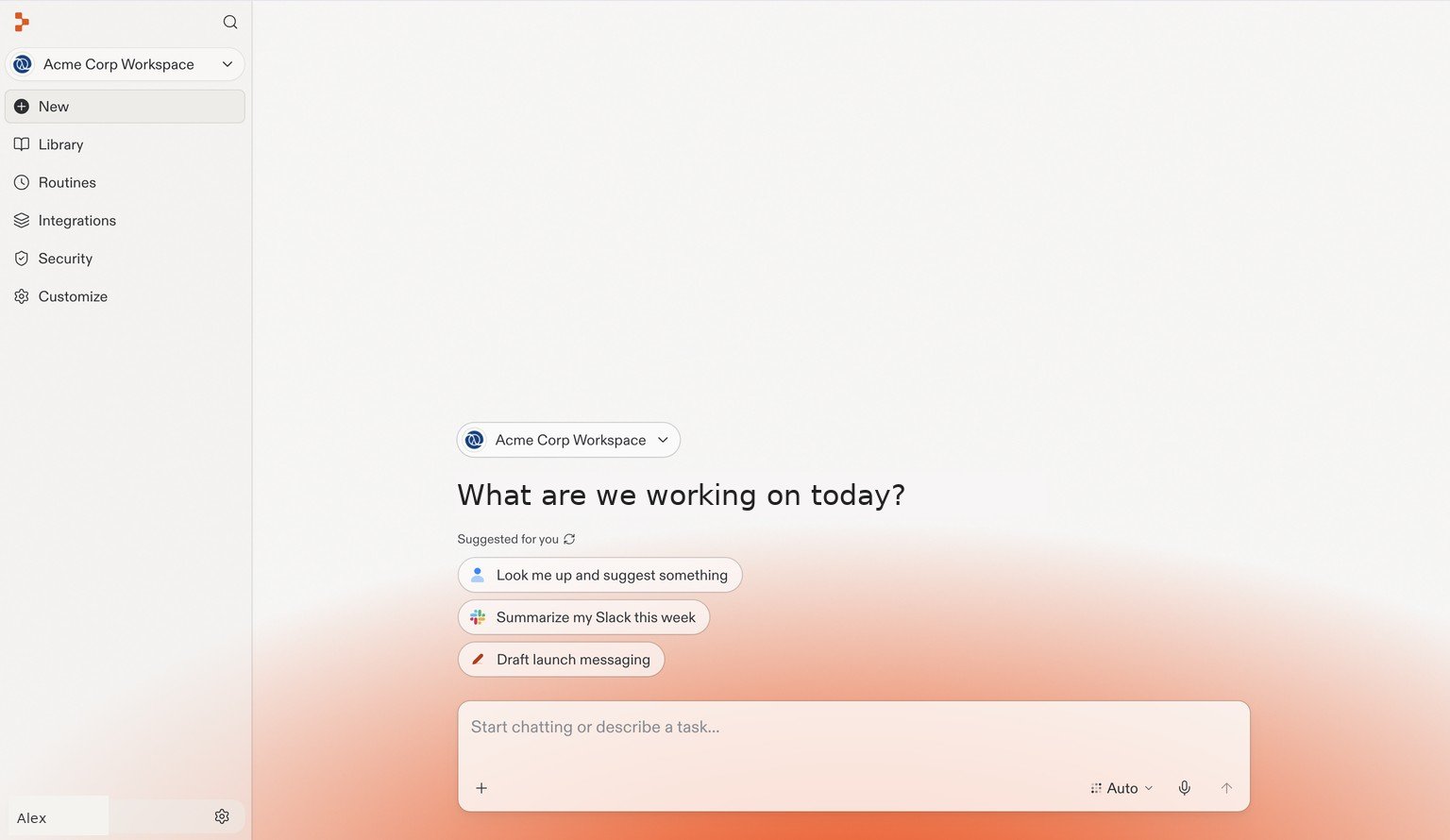
A página inicial do Replit em um Workspace de equipe. Os detalhes da conta foram substituídos por exemplos.
Seu Workspace atual aparece no canto superior esquerdo. Inicie uma conversa no centro da página ou use a navegação à esquerda para encontrar sua Biblioteca, Rotinas e Integrações.Seu Workspace pessoal é para seus próprios projetos. Um Workspace de equipe oferece aos seus colaboradores um espaço compartilhado para criar juntos. Como admin, você pode convidar pessoas para o Workspace e gerenciar o acesso de forma centralizada, em vez de convidá-las para cada projeto separadamente.Para mais detalhes, consulte Workspaces.
Abra o menu do Workspace e selecione Criar workspace
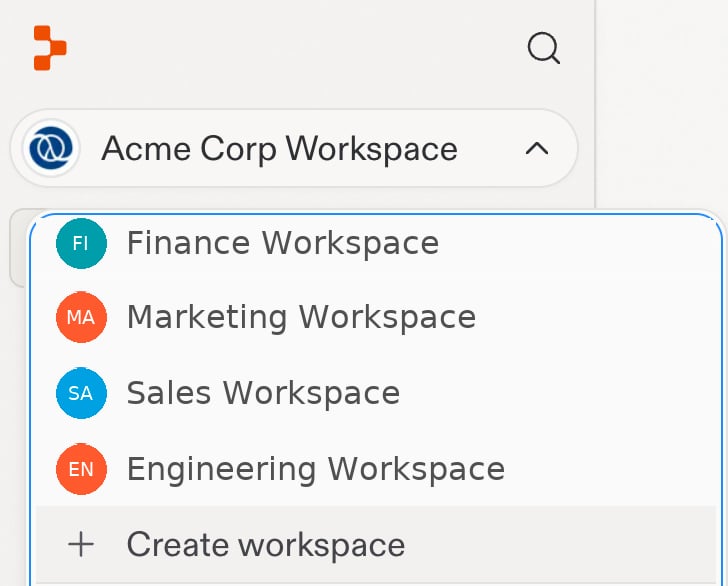
Selecione o nome do seu Workspace no canto superior esquerdo para abrir o menu do Workspace. Selecione + Criar workspace na parte inferior do menu.
O menu do Workspace com nomes de exemplo. Selecione + Criar workspace para adicionar um Workspace de equipe.
2
Crie e nomeie seu Workspace
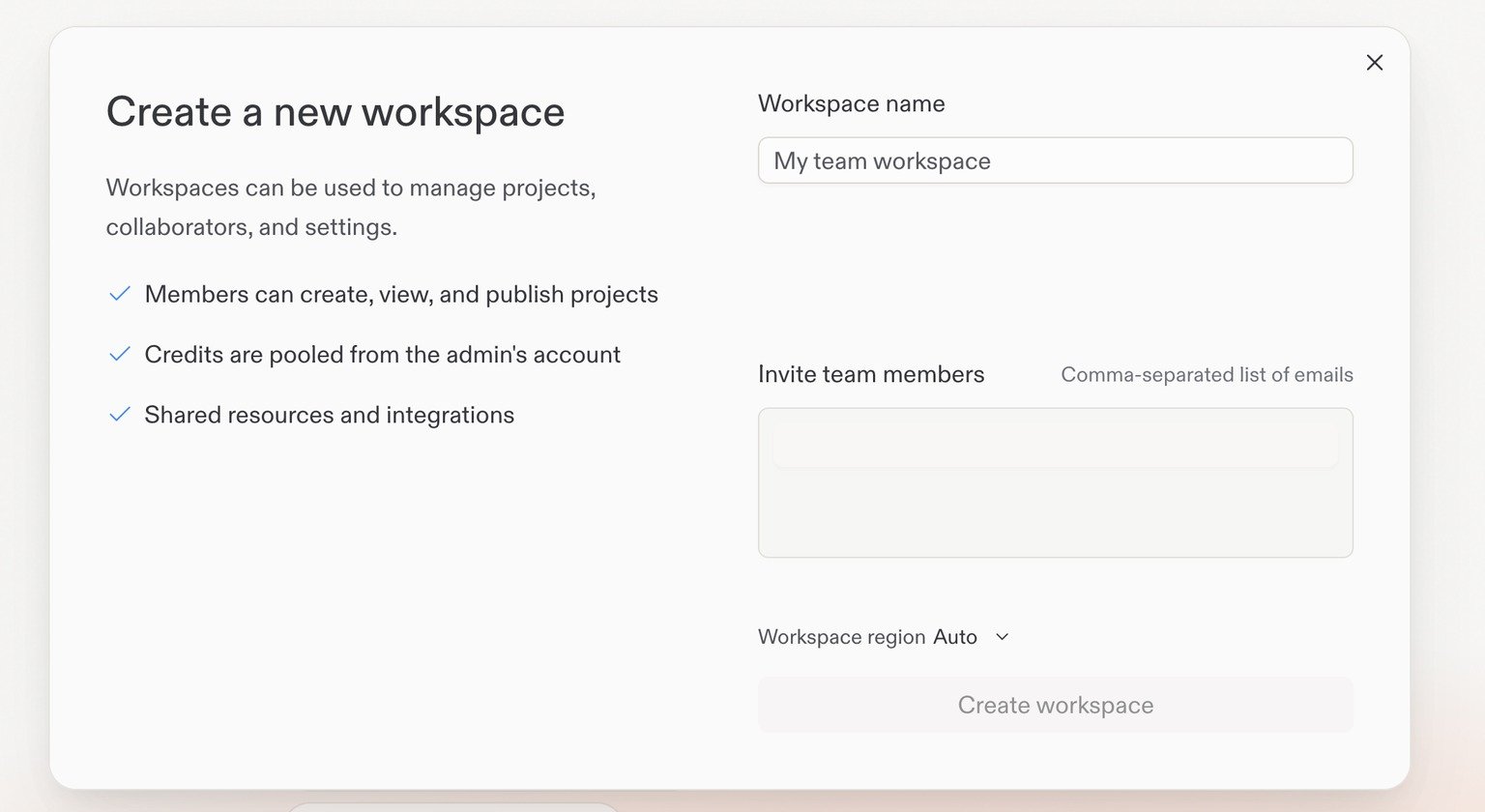
Digite um nome para o Workspace da sua equipe e selecione Criar workspace.
Criar um novo Workspace. Controles exclusivos da equipe do Replit foram omitidos desta captura de tela.
3
Veja a visão geral do seu Workspace
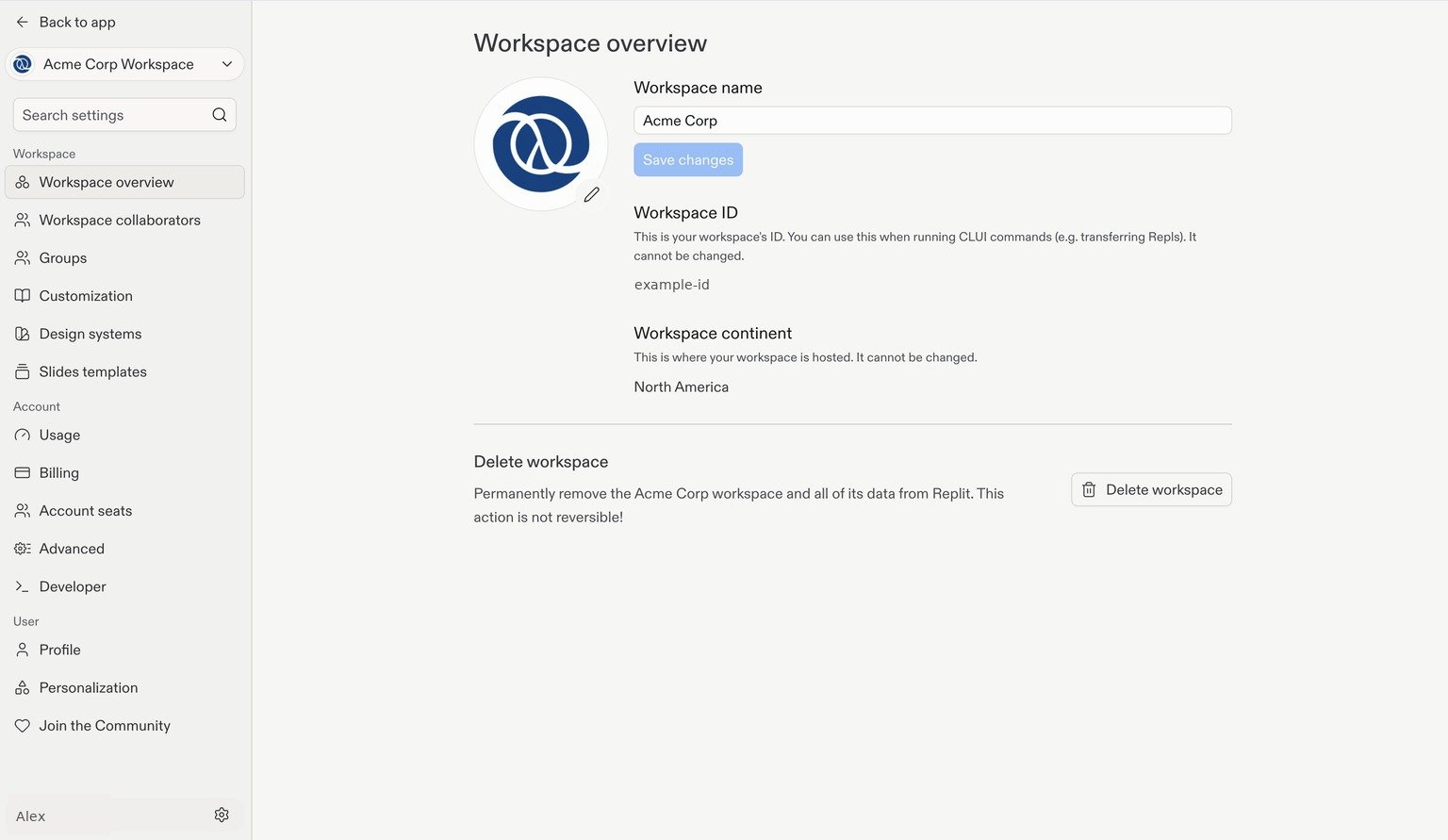
No seu novo Workspace, vá para Visão geral do workspace em Configurações.Você pode alterar o nome e o logotipo do seu Workspace aqui. Edite Nome do workspace e selecione Salvar alterações para renomeá-lo, ou selecione o ícone de lápis ao lado do logotipo atual para alterar a imagem.
Visão geral do Workspace, com a engrenagem de Configurações no canto inferior esquerdo. Os detalhes da conta e o ID do Workspace são exemplos.
Conecte seu provedor de identidade para que sua equipe possa entrar com as credenciais da empresa.
Esta página foi útil?
{"docsConfig":{"theme":"aspen","$schema":"https://mintlify.com/docs.json","name":"Replit","colors":{"primary":"#FF3C00","light":"#FF3C00","dark":"#FF3C00"},"logo":{"light":"https://mintcdn.com/replit/j4of5To8jzehz0JK/logo/light.svg?fit=max\u0026auto=format\u0026n=j4of5To8jzehz0JK\u0026q=85\u0026s=6209cb5927b56fd1781133af05428373","dark":"https://mintcdn.com/replit/j4of5To8jzehz0JK/logo/dark.svg?fit=max\u0026auto=format\u0026n=j4of5To8jzehz0JK\u0026q=85\u0026s=9cbba158300d48c49d8b888e71015495","href":"/welcome"},"favicon":"https://mintcdn.com/replit/CmOMKRnamiqG44eH/favicon.ico?fit=max\u0026auto=format\u0026n=CmOMKRnamiqG44eH\u0026q=85\u0026s=c89a6df6f537373c946c7a5f0ac65475","appearance":{"default":"light"},"background":{"color":{"light":"#F6F5F4","dark":"#1E1E1F"}},"navbar":{"links":[],"primary":{"type":"button","label":"Start Building","href":"https://replit.com?ref=docs"}},"footer":{"socials":{"x":"https://x.com/replit","linkedin":"https://www.linkedin.com/company/repl-it","youtube":"https://www.youtube.com/@replit"}},"seo":{"metatags":{"og:site_name":"Replit Docs","twitter:site":"@replit","twitter:creator":"@replit","author":"Replit"},"indexing":"all"},"fonts":{"heading":{"family":"ABC Diatype Plus","weight":400,"source":"https://cdn.replit.com/dotcom/fonts/ABCDiatypePlusVariable.woff2","format":"woff2"},"body":{"family":"ABC Diatype Plus","weight":400,"source":"https://cdn.replit.com/dotcom/fonts/ABCDiatypePlusVariable.woff2","format":"woff2"}},"integrations":{"segment":{"key":"dMePKGC4BqfBivpe0Hvl8IoPpzSHgjdX"}},"contextual":{"options":["copy","view"],"display":"header"},"thumbnails":{"appearance":"light","background":"https://mintcdn.com/replit/j4of5To8jzehz0JK/thumb.png?fit=max\u0026auto=format\u0026n=j4of5To8jzehz0JK\u0026q=85\u0026s=a7db7f0256b2fa06810fb4d378e63cc5","fonts":{"family":"ABC Diatype Plus"}},"styling":{"latex":true},"navigation":{"languages":[{"language":"en","href":"welcome"},{"language":"fr","navbar":{"links":[],"primary":{"type":"button","label":"Commencer à créer","href":"https://replit.com?ref=docs"}},"href":"fr/welcome"},{"language":"pt","hidden":false,"navbar":{"links":[],"primary":{"type":"button","label":"Comece a criar","href":"https://replit.com?ref=docs"}},"href":"pt/welcome"},{"language":"ja","hidden":false,"navbar":{"links":[],"primary":{"type":"button","label":"作成を開始","href":"https://replit.com?ref=docs"}},"href":"ja/welcome"},{"language":"ko","hidden":false,"navbar":{"links":[],"primary":{"type":"button","label":"빌드 시작하기","href":"https://replit.com?ref=docs"}},"href":"ko/welcome"}]}},"deployment":{"deploymentMetadataValue":{"subdomain":"replit","hasAudioNarration":false,"actualSubdomain":"replit","customDomains":["docs.replit.com","docs.repl.it"],"gitSource":{"type":"github","owner":"replit","repo":"replit-docs","deployBranch":"main","contentDirectory":"docs","isPrivate":true,"mountPath":"","label":""},"chroma":{"liveDeploymentHistoryId":"6ae507fe004f8cf1ce95594e","collectionId":"793fa1ba-1353-43d1-b1fa-9544e2d58eae","schemaVersion":"v3","latestBuiltDeploymentHistoryId":"6ae507fe004f8cf1ce95594e"},"feedback":{"thumbs":true,"issues":true,"edits":false},"entitlements":{"AI_CHAT":{"status":"ENABLED"},"REMOVE_BRANDING":{"status":"ENABLED"},"CONTEXTUAL_FEEDBACK":{"status":"ENABLED"},"CODE_SNIPPET_FEEDBACK":{"status":"ENABLED"},"WEB_MCP":{"status":"ENABLED"},"NARRATION":{"status":"ENABLED"}},"buildId":"6ae507fe004f8cf1ce95594e","clientVersion":"0.0.4043","searchFilterCounts":[{"language":"en","tag":"Features","count":357},{"language":"fr","tag":"Fonctionnalités","count":356},{"language":"ja","tag":"機能","count":356},{"language":"ko","tag":"기능","count":356},{"language":"pt","tag":"Funcionalidades","count":356},{"language":"en","tag":"Changelog","count":99},{"language":"fr","tag":"Journal des modifications","count":98},{"language":"ja","tag":"変更履歴","count":98},{"language":"ko","tag":"변경 내역","count":98},{"language":"pt","tag":"Registro de alterações","count":98},{"language":"en","tag":"Apps","count":41},{"language":"fr","tag":"Apps","count":41},{"language":"ja","tag":"Apps","count":41},{"language":"ko","tag":"Apps","count":41},{"language":"pt","tag":"Apps","count":41},{"language":"en","tag":"Enterprise","count":40},{"language":"fr","tag":"Entreprise","count":40},{"language":"ja","tag":"Enterprise","count":40},{"language":"ko","tag":"Enterprise","count":40},{"language":"pt","tag":"Enterprise","count":40},{"language":"en","tag":"Use cases","count":39},{"language":"fr","tag":"Use cases","count":35},{"language":"ja","tag":"Use cases","count":35},{"language":"ko","tag":"Use cases","count":35},{"language":"pt","tag":"Use cases","count":35},{"language":"en","tag":"Chats","count":25},{"language":"en","tag":"Designs","count":25},{"language":"fr","tag":"Chats","count":25},{"language":"fr","tag":"Designs","count":25},{"language":"ja","tag":"Chats","count":25},{"language":"ja","tag":"Designs","count":25},{"language":"ko","tag":"Chats","count":25},{"language":"ko","tag":"Designs","count":25},{"language":"pt","tag":"Chats","count":25},{"language":"pt","tag":"Designs","count":25},{"language":"en","tag":"Trust \u0026 Billing","count":23},{"language":"fr","tag":"Confiance et facturation","count":23},{"language":"ja","tag":"信頼と請求","count":23},{"language":"ko","tag":"신뢰 및 결제","count":23},{"language":"pt","tag":"Confiança e faturamento","count":23},{"language":"en","tag":"Web","count":22},{"language":"fr","tag":"Web","count":22},{"language":"ja","tag":"Web","count":22},{"language":"ko","tag":"Web","count":22},{"language":"pt","tag":"Web","count":22},{"language":"en","tag":"Help","count":20},{"language":"fr","tag":"Help","count":20},{"language":"ja","tag":"Help","count":20},{"language":"ko","tag":"Help","count":20},{"language":"pt","tag":"Help","count":20}]},"assistantConfig":{"deflection":{"enabled":true,"email":"support@replit.com"}},"basePath":"","hasChatPermissions":true,"hasWebMcpPermissions":true,"toggles":[{"name":"kill-isr","enabled":true,"variant":{"name":"disabled","enabled":false,"feature_enabled":true},"impressionData":false},{"name":"agent-mintlify-slack","enabled":true,"variant":{"name":"disabled","enabled":false,"feature_enabled":true},"impressionData":false},{"name":"agent-integrations-settings","enabled":true,"variant":{"name":"disabled","enabled":false,"feature_enabled":true},"impressionData":false},{"name":"automations-pr-grouping","enabled":true,"variant":{"name":"disabled","enabled":false,"feature_enabled":true},"impressionData":false},{"name":"custom-prefix","enabled":true,"variant":{"name":"disabled","enabled":false,"feature_enabled":true},"impressionData":false},{"name":"analytics-v7","enabled":true,"variant":{"name":"disabled","enabled":false,"feature_enabled":true},"impressionData":false},{"name":"user-flows-analytics","enabled":true,"variant":{"name":"disabled","enabled":false,"feature_enabled":true},"impressionData":false},{"name":"no-publish-flow","enabled":true,"variant":{"name":"disabled","enabled":false,"feature_enabled":true},"impressionData":false},{"name":"workos-onboarding","enabled":true,"variant":{"name":"disabled","enabled":false,"feature_enabled":true},"impressionData":false},{"name":"llms-txt-v2","enabled":true,"variant":{"name":"disabled","enabled":false,"feature_enabled":true},"impressionData":false},{"name":"snapshot-serving-live","enabled":true,"variant":{"name":"disabled","enabled":false,"feature_enabled":true},"impressionData":false},{"name":"stripTemperatureMiddleware","enabled":true,"variant":{"name":"disabled","enabled":false,"feature_enabled":true},"impressionData":false},{"name":"support-platform-pylon-zendesk","enabled":true,"variant":{"name":"disabled","enabled":false,"feature_enabled":true},"impressionData":false},{"name":"snapshot-serving","enabled":true,"variant":{"name":"disabled","enabled":false,"feature_enabled":true},"impressionData":false},{"name":"instant-rollback","enabled":true,"variant":{"name":"disabled","enabled":false,"feature_enabled":true},"impressionData":false},{"name":"granular-notifications-server","enabled":true,"variant":{"name":"disabled","enabled":false,"feature_enabled":true},"impressionData":false},{"name":"granular-notifications","enabled":true,"variant":{"name":"disabled","enabled":false,"feature_enabled":true},"impressionData":false},{"name":"automations-fable","enabled":true,"variant":{"name":"disabled","enabled":false,"feature_enabled":true},"impressionData":false},{"name":"fixed-ai-action-pricing","enabled":true,"variant":{"name":"disabled","enabled":false,"feature_enabled":true},"impressionData":false},{"name":"automation-resolve-merge-conflict","enabled":true,"variant":{"name":"disabled","enabled":false,"feature_enabled":true},"impressionData":false},{"name":"scoped-publishing","enabled":true,"variant":{"name":"disabled","enabled":false,"feature_enabled":true},"impressionData":false},{"name":"mintql","enabled":true,"variant":{"name":"disabled","enabled":false,"feature_enabled":true},"impressionData":false},{"name":"page-level-analytics","enabled":true,"variant":{"name":"disabled","enabled":false,"feature_enabled":true},"impressionData":false},{"name":"editor-version-history-v2","enabled":true,"variant":{"name":"disabled","enabled":false,"feature_enabled":true},"impressionData":false},{"name":"billing-page-v2","enabled":true,"variant":{"name":"disabled","enabled":false,"feature_enabled":true},"impressionData":false},{"name":"full-page-search","enabled":true,"variant":{"name":"disabled","enabled":false,"feature_enabled":true},"impressionData":false},{"name":"workspace-projects","enabled":true,"variant":{"name":"disabled","enabled":false,"feature_enabled":true},"impressionData":false},{"name":"assistant-v5","enabled":true,"variant":{"name":"disabled","enabled":false,"feature_enabled":true},"impressionData":false},{"name":"byok-sep-25","enabled":true,"variant":{"name":"disabled","enabled":false,"feature_enabled":true},"impressionData":false},{"name":"fork-pr-previews","enabled":true,"variant":{"name":"disabled","enabled":false,"feature_enabled":true},"impressionData":false},{"name":"revalidation-jwt","enabled":true,"variant":{"name":"disabled","enabled":false,"feature_enabled":true},"impressionData":false},{"name":"vite-origin","enabled":true,"variant":{"name":"disabled","enabled":false,"feature_enabled":true},"impressionData":false},{"name":"billing-updated-9-15","enabled":true,"variant":{"name":"disabled","enabled":false,"feature_enabled":true},"impressionData":false},{"name":"workos-sso-scim","enabled":true,"variant":{"name":"disabled","enabled":false,"feature_enabled":true},"impressionData":false},{"name":"hobby-abuse-scan","enabled":true,"variant":{"name":"disabled","enabled":false,"feature_enabled":true},"impressionData":false},{"name":"dashboard-inbox","enabled":true,"variant":{"name":"disabled","enabled":false,"feature_enabled":true},"impressionData":false},{"name":"workos-signup","enabled":true,"variant":{"name":"disabled","enabled":false,"feature_enabled":true},"impressionData":false},{"name":"turbopuffer-dual-write","enabled":true,"variant":{"name":"disabled","enabled":false,"feature_enabled":true},"impressionData":false},{"name":"workos-enabled","enabled":true,"variant":{"name":"disabled","enabled":false,"feature_enabled":true},"impressionData":false},{"name":"approve-review-flow","enabled":true,"variant":{"name":"disabled","enabled":false,"feature_enabled":true},"impressionData":false}],"googleFontsInlined":false},"customCss":[{"filePath":"styles.css","href":"/_mintlify/custom/replit/6239de1eb4bb33f5/styles.css"}],"page":{"pagePath":"pt/teams/create-your-workspace","slug":"/pt/teams/create-your-workspace","pageMetadata":{"title":"Crie seu Workspace","sidebarTitle":"Crie seu Workspace","description":"Crie um Workspace de equipe no Replit Enterprise e abra sua visão geral para revisar seu novo espaço compartilhado e personalizar seu nome e logotipo.","icon":"building","href":"/pt/teams/create-your-workspace"},"description":{"compiledSource":"\"use strict\";\nconst {jsx: _jsx} = arguments[0];\nconst {useMDXComponents: _provideComponents} = arguments[0];\nfunction _createMdxContent(props) {\n const _components = {\n p: \"p\",\n ..._provideComponents(),\n ...props.components\n };\n return _jsx(_components.p, {\n children: \"Crie um Workspace de equipe no Replit Enterprise e abra sua visão geral para revisar seu novo espaço compartilhado e personalizar seu nome e logotipo.\"\n });\n}\nfunction MDXContent(props = {}) {\n const {wrapper: MDXLayout} = {\n ..._provideComponents(),\n ...props.components\n };\n return MDXLayout ? _jsx(MDXLayout, {\n ...props,\n children: _jsx(_createMdxContent, {\n ...props\n })\n }) : _createMdxContent(props);\n}\nreturn {\n default: MDXContent\n};\n","frontmatter":{},"scope":{}},"pageType":"default","mdx":{"mdxSource":{"compiledSource":"\"use strict\";const{Fragment:_Fragment,jsx:_jsx,jsxs:_jsxs}=arguments[0];const{useMDXComponents:_provideComponents}=arguments[0];function _createMdxContent(props){const _components={a:`a`,p:`p`,strong:`strong`,..._provideComponents(),...props.components},{Card,Frame,Heading,OptimizedImage,Step,Steps}=_components;if(!Card)_missingMdxReference(`Card`,true);if(!Frame)_missingMdxReference(`Frame`,true);if(!Heading)_missingMdxReference(`Heading`,true);if(!OptimizedImage)_missingMdxReference(`OptimizedImage`,true);if(!Step)_missingMdxReference(`Step`,true);if(!Steps)_missingMdxReference(`Steps`,true);return _jsxs(_Fragment,{children:[_jsx(_components.p,{children:`Quando você entra no Replit pela primeira vez, começa no seu Workspace pessoal. Para criar com sua equipe, crie um Workspace de equipe onde você possa convidar colaboradores e gerenciar o trabalho compartilhado deles.`}),`\n`,_jsx(Heading,{level:`2`,id:`o-que-é-um-workspace`,children:`O que é um Workspace?`}),`\n`,_jsx(_components.p,{children:`Um Workspace é onde seus projetos ficam. Ele reúne seus projetos, pessoas, configurações, integrações e recursos compartilhados em um só lugar.`}),`\n`,_jsx(Frame,{caption:`A página inicial do Replit em um Workspace de equipe. Os detalhes da conta foram substituídos por exemplos.`,children:_jsx(OptimizedImage,{src:`https://mintcdn.com/replit/4GRNrFZsQB2Pgalf/images/workspace/enterprise-workspace-home.jpg?fit=max\u0026auto=format\u0026n=4GRNrFZsQB2Pgalf\u0026q=85\u0026s=7b443ee8e303b2a681a8ba92f5ea36b1`,alt:`Página inicial do Replit mostrando o Workspace atual na navegação superior esquerda e um prompt de conversa no centro.`,\"data-og-width\":`1536`,width:`1536`,\"data-og-height\":`890`,height:`890`,\"data-path\":`images/workspace/enterprise-workspace-home.jpg`,\"data-optimize\":`true`,\"data-opv\":`3`,srcset:`https://mintcdn.com/replit/4GRNrFZsQB2Pgalf/images/workspace/enterprise-workspace-home.jpg?w=280\u0026fit=max\u0026auto=format\u0026n=4GRNrFZsQB2Pgalf\u0026q=85\u0026s=9eeee69e3cd161994ca237ad82db8905 280w, https://mintcdn.com/replit/4GRNrFZsQB2Pgalf/images/workspace/enterprise-workspace-home.jpg?w=560\u0026fit=max\u0026auto=format\u0026n=4GRNrFZsQB2Pgalf\u0026q=85\u0026s=7ae71592859edee5475b40579f6d8db3 560w, https://mintcdn.com/replit/4GRNrFZsQB2Pgalf/images/workspace/enterprise-workspace-home.jpg?w=840\u0026fit=max\u0026auto=format\u0026n=4GRNrFZsQB2Pgalf\u0026q=85\u0026s=b6e21c500d7a175179cce140534f3ae0 840w, https://mintcdn.com/replit/4GRNrFZsQB2Pgalf/images/workspace/enterprise-workspace-home.jpg?w=1100\u0026fit=max\u0026auto=format\u0026n=4GRNrFZsQB2Pgalf\u0026q=85\u0026s=23c789151ade6197a357d80b0fdb7fe1 1100w, https://mintcdn.com/replit/4GRNrFZsQB2Pgalf/images/workspace/enterprise-workspace-home.jpg?w=1650\u0026fit=max\u0026auto=format\u0026n=4GRNrFZsQB2Pgalf\u0026q=85\u0026s=7e5de7f985d80865b4e7a5e62d99c46f 1650w, https://mintcdn.com/replit/4GRNrFZsQB2Pgalf/images/workspace/enterprise-workspace-home.jpg?w=2500\u0026fit=max\u0026auto=format\u0026n=4GRNrFZsQB2Pgalf\u0026q=85\u0026s=be1ed44d8d4cab0b5a0c638ef5da5cfd 2500w`})}),`\n`,_jsx(_components.p,{children:`Seu Workspace atual aparece no canto superior esquerdo. Inicie uma conversa no centro da página ou use a navegação à esquerda para encontrar sua Biblioteca, Rotinas e Integrações.`}),`\n`,_jsxs(_components.p,{children:[`Seu `,_jsx(_components.strong,{children:`Workspace pessoal`}),` é para seus próprios projetos. Um `,_jsx(_components.strong,{children:`Workspace de equipe`}),` oferece aos seus colaboradores um espaço compartilhado para criar juntos. Como admin, você pode convidar pessoas para o Workspace e gerenciar o acesso de forma centralizada, em vez de convidá-las para cada projeto separadamente.`]}),`\n`,_jsxs(_components.p,{children:[`Para mais detalhes, consulte `,_jsx(_components.a,{href:`/pt/features/collaboration/workspaces`,children:`Workspaces`}),`.`]}),`\n`,_jsx(Heading,{level:`2`,id:`crie-um-workspace-de-equipe`,children:`Crie um Workspace de equipe`}),`\n`,_jsxs(Steps,{children:[_jsxs(Step,{title:`Abra o menu do Workspace e selecione Criar workspace`,children:[_jsxs(_components.p,{children:[`Selecione o nome do seu Workspace no canto superior esquerdo para abrir o menu do Workspace. Selecione `,_jsx(_components.strong,{children:`+ Criar workspace`}),` na parte inferior do menu.`]}),_jsx(Frame,{caption:`O menu do Workspace com nomes de exemplo. Selecione + Criar workspace para adicionar um Workspace de equipe.`,children:_jsx(OptimizedImage,{src:`https://mintcdn.com/replit/4GRNrFZsQB2Pgalf/images/workspace/enterprise-workspace-selector.png?fit=max\u0026auto=format\u0026n=4GRNrFZsQB2Pgalf\u0026q=85\u0026s=d2ff4bd18fdf7cda028a1b7ab103daa0`,alt:`Menu do Workspace com os Workspaces de exemplo Finance, Marketing, Sales e Engineering, e um ícone de mais ao lado de Criar workspace na parte inferior.`,\"data-og-width\":`728`,width:`728`,\"data-og-height\":`586`,height:`586`,\"data-path\":`images/workspace/enterprise-workspace-selector.png`,\"data-optimize\":`true`,\"data-opv\":`3`,srcset:`https://mintcdn.com/replit/4GRNrFZsQB2Pgalf/images/workspace/enterprise-workspace-selector.png?w=280\u0026fit=max\u0026auto=format\u0026n=4GRNrFZsQB2Pgalf\u0026q=85\u0026s=487b7c11d5c16dde346246a959560c5c 280w, https://mintcdn.com/replit/4GRNrFZsQB2Pgalf/images/workspace/enterprise-workspace-selector.png?w=560\u0026fit=max\u0026auto=format\u0026n=4GRNrFZsQB2Pgalf\u0026q=85\u0026s=aebd02c1d320e9b077e2526e9f4ab1d9 560w, https://mintcdn.com/replit/4GRNrFZsQB2Pgalf/images/workspace/enterprise-workspace-selector.png?w=840\u0026fit=max\u0026auto=format\u0026n=4GRNrFZsQB2Pgalf\u0026q=85\u0026s=b89554a83d7347b50407c16020a23f06 840w, https://mintcdn.com/replit/4GRNrFZsQB2Pgalf/images/workspace/enterprise-workspace-selector.png?w=1100\u0026fit=max\u0026auto=format\u0026n=4GRNrFZsQB2Pgalf\u0026q=85\u0026s=000fcf5c4c441279f05e2cac7090f142 1100w, https://mintcdn.com/replit/4GRNrFZsQB2Pgalf/images/workspace/enterprise-workspace-selector.png?w=1650\u0026fit=max\u0026auto=format\u0026n=4GRNrFZsQB2Pgalf\u0026q=85\u0026s=86f61c719e5701a007cf4ed41d6ac1b2 1650w, https://mintcdn.com/replit/4GRNrFZsQB2Pgalf/images/workspace/enterprise-workspace-selector.png?w=2500\u0026fit=max\u0026auto=format\u0026n=4GRNrFZsQB2Pgalf\u0026q=85\u0026s=8524e92ea3901c45ff2021cfaaff8ed5 2500w`})})]}),_jsxs(Step,{title:`Crie e nomeie seu Workspace`,children:[_jsxs(_components.p,{children:[`Digite um nome para o Workspace da sua equipe e selecione `,_jsx(_components.strong,{children:`Criar workspace`}),`.`]}),_jsx(Frame,{caption:`Criar um novo Workspace. Controles exclusivos da equipe do Replit foram omitidos desta captura de tela.`,children:_jsx(OptimizedImage,{src:`https://mintcdn.com/replit/4GRNrFZsQB2Pgalf/images/workspace/enterprise-create-workspace.jpg?fit=max\u0026auto=format\u0026n=4GRNrFZsQB2Pgalf\u0026q=85\u0026s=a6690ac05a3f1c0c9e12da855cba49dd`,alt:`Formulário Criar um novo workspace com Nome do workspace, Convidar membros da equipe, Região do workspace e um botão Criar workspace.`,\"data-og-width\":`1536`,width:`1536`,\"data-og-height\":`840`,height:`840`,\"data-path\":`images/workspace/enterprise-create-workspace.jpg`,\"data-optimize\":`true`,\"data-opv\":`3`,srcset:`https://mintcdn.com/replit/4GRNrFZsQB2Pgalf/images/workspace/enterprise-create-workspace.jpg?w=280\u0026fit=max\u0026auto=format\u0026n=4GRNrFZsQB2Pgalf\u0026q=85\u0026s=2b4cbf2028bb1ccadb9ec1bea47944b7 280w, https://mintcdn.com/replit/4GRNrFZsQB2Pgalf/images/workspace/enterprise-create-workspace.jpg?w=560\u0026fit=max\u0026auto=format\u0026n=4GRNrFZsQB2Pgalf\u0026q=85\u0026s=cad3bde42f6df5cfb6c3b721b892cd3f 560w, https://mintcdn.com/replit/4GRNrFZsQB2Pgalf/images/workspace/enterprise-create-workspace.jpg?w=840\u0026fit=max\u0026auto=format\u0026n=4GRNrFZsQB2Pgalf\u0026q=85\u0026s=f91ae4e62383c1e4901acbe15100e562 840w, https://mintcdn.com/replit/4GRNrFZsQB2Pgalf/images/workspace/enterprise-create-workspace.jpg?w=1100\u0026fit=max\u0026auto=format\u0026n=4GRNrFZsQB2Pgalf\u0026q=85\u0026s=a965c58d03cbb052c4f34a367772056c 1100w, https://mintcdn.com/replit/4GRNrFZsQB2Pgalf/images/workspace/enterprise-create-workspace.jpg?w=1650\u0026fit=max\u0026auto=format\u0026n=4GRNrFZsQB2Pgalf\u0026q=85\u0026s=4b1b59e44a12bd43b95a5ceaf29e2182 1650w, https://mintcdn.com/replit/4GRNrFZsQB2Pgalf/images/workspace/enterprise-create-workspace.jpg?w=2500\u0026fit=max\u0026auto=format\u0026n=4GRNrFZsQB2Pgalf\u0026q=85\u0026s=dc10845e0936e23ce0e10da179fc0b66 2500w`})})]}),_jsxs(Step,{title:`Veja a visão geral do seu Workspace`,children:[_jsxs(_components.p,{children:[`No seu novo Workspace, vá para `,_jsx(_components.a,{href:`https://replit.com/settings/workspaceOverview`,children:`Visão geral do workspace`}),` em `,_jsx(_components.strong,{children:`Configurações`}),`.`]}),_jsxs(_components.p,{children:[`Você pode alterar o nome e o logotipo do seu Workspace aqui. Edite `,_jsx(_components.strong,{children:`Nome do workspace`}),` e selecione `,_jsx(_components.strong,{children:`Salvar alterações`}),` para renomeá-lo, ou selecione o ícone de lápis ao lado do logotipo atual para alterar a imagem.`]}),_jsx(Frame,{caption:`Visão geral do Workspace, com a engrenagem de Configurações no canto inferior esquerdo. Os detalhes da conta e o ID do Workspace são exemplos.`,children:_jsx(OptimizedImage,{src:`https://mintcdn.com/replit/4GRNrFZsQB2Pgalf/images/workspace/enterprise-workspace-overview.jpg?fit=max\u0026auto=format\u0026n=4GRNrFZsQB2Pgalf\u0026q=85\u0026s=4654a37d80d63c95b74417aedc92d6e5`,alt:`Visão geral do Workspace mostrando o nome editável do Workspace, o logotipo com um lápis de edição, o botão Salvar alterações e a engrenagem de Configurações no canto inferior esquerdo.`,\"data-og-width\":`1536`,width:`1536`,\"data-og-height\":`891`,height:`891`,\"data-path\":`images/workspace/enterprise-workspace-overview.jpg`,\"data-optimize\":`true`,\"data-opv\":`3`,srcset:`https://mintcdn.com/replit/4GRNrFZsQB2Pgalf/images/workspace/enterprise-workspace-overview.jpg?w=280\u0026fit=max\u0026auto=format\u0026n=4GRNrFZsQB2Pgalf\u0026q=85\u0026s=986962d24acc41e64803e5a5bf51af2e 280w, https://mintcdn.com/replit/4GRNrFZsQB2Pgalf/images/workspace/enterprise-workspace-overview.jpg?w=560\u0026fit=max\u0026auto=format\u0026n=4GRNrFZsQB2Pgalf\u0026q=85\u0026s=5bec45b25606ffc43de581b7f234a792 560w, https://mintcdn.com/replit/4GRNrFZsQB2Pgalf/images/workspace/enterprise-workspace-overview.jpg?w=840\u0026fit=max\u0026auto=format\u0026n=4GRNrFZsQB2Pgalf\u0026q=85\u0026s=24e561540b2907cce6002142471afdd1 840w, https://mintcdn.com/replit/4GRNrFZsQB2Pgalf/images/workspace/enterprise-workspace-overview.jpg?w=1100\u0026fit=max\u0026auto=format\u0026n=4GRNrFZsQB2Pgalf\u0026q=85\u0026s=2a8fc377e6745b8300279202ed2383e5 1100w, https://mintcdn.com/replit/4GRNrFZsQB2Pgalf/images/workspace/enterprise-workspace-overview.jpg?w=1650\u0026fit=max\u0026auto=format\u0026n=4GRNrFZsQB2Pgalf\u0026q=85\u0026s=97f527f02db40c42d6ea1b353dc3a879 1650w, https://mintcdn.com/replit/4GRNrFZsQB2Pgalf/images/workspace/enterprise-workspace-overview.jpg?w=2500\u0026fit=max\u0026auto=format\u0026n=4GRNrFZsQB2Pgalf\u0026q=85\u0026s=eba1bd30c0c15577dfd176650e88c460 2500w`})})]})]}),`\n`,_jsx(Heading,{level:`2`,id:`próximo-passo`,children:`Próximo passo`}),`\n`,_jsx(Card,{title:`Configurar SAML SSO`,icon:`id-card`,href:`/pt/teams/configure-saml-sso`,children:_jsx(_components.p,{children:`Conecte seu provedor de identidade para que sua equipe possa entrar com as credenciais da empresa.`})})]})}function MDXContent(props={}){const{wrapper:MDXLayout}={..._provideComponents(),...props.components};return MDXLayout?_jsx(MDXLayout,{...props,children:_jsx(_createMdxContent,{...props})}):_createMdxContent(props)}return{default:MDXContent};function _missingMdxReference(id,component){throw new Error(`Expected `+(component?`component`:`object`)+\" `\"+id+\"` to be defined: you likely forgot to import, pass, or provide it.\")}","frontmatter":{},"scope":{"config":{},"pageMetadata":{"title":"Crie seu Workspace","sidebarTitle":"Crie seu Workspace","description":"Crie um Workspace de equipe no Replit Enterprise e abra sua visão geral para revisar seu novo espaço compartilhado e personalizar seu nome e logotipo.","icon":"building","href":"/pt/teams/create-your-workspace"}}},"mdxSourceWithNoJs":null},"mdxExtracts":{"tableOfContents":[{"title":"O que é um Workspace?","slug":"o-que-é-um-workspace","depth":2,"children":[]},{"title":"Crie um Workspace de equipe","slug":"crie-um-workspace-de-equipe","depth":2,"children":[]},{"title":"Próximo passo","slug":"próximo-passo","depth":2,"children":[]}],"codeExamples":{}},"jsLinks":[],"subdomain":"replit","siteName":"Replit","title":"Crie seu Workspace - Replit","navMaps":{"firstHrefInVersion":{},"firstHrefInLanguage":{"en":{"href":"/teams/create-your-workspace","matchLevel":1},"fr":{"href":"/fr/teams/create-your-workspace","matchLevel":1},"pt":{"href":"/pt/teams/create-your-workspace","matchLevel":0},"ja":{"href":"/ja/teams/create-your-workspace","matchLevel":1},"ko":{"href":"/ko/teams/create-your-workspace","matchLevel":1}}},"lastModified":"2026-10-19T13:07:01.094Z","originalFileLocation":"pt/teams/create-your-workspace.mdx","locale":"pt"},"headHtml":"\u003cscript data-mint-head>(function(){var d=document.documentElement,p=null;if(!p){try{p=localStorage.getItem(\"isDarkMode\")}catch(e){}if(p==='true')p='dark';else if(p==='false')p='light';if(p!=='light'\u0026\u0026p!=='dark'\u0026\u0026p!=='system')p=\"light\"}var r=p==='system'?(matchMedia(\"(prefers-color-scheme: dark)\").matches?'dark':'light'):p;d.classList.remove(r==='dark'?'light':'dark');d.classList.add(r);d.setAttribute(\"data-theme-preference\",p)})();\u003c/script>\u003cmeta data-mint-head name=\"description\" content=\"Crie um Workspace de equipe no Replit Enterprise e abra sua visão geral para revisar seu novo espaço compartilhado e personalizar seu nome e logotipo.\">\u003cmeta data-mint-head name=\"application-name\" content=\"Replit\">\u003cmeta data-mint-head name=\"generator\" content=\"Mintlify\">\u003clink data-mint-head rel=\"icon\" type=\"image/png\" sizes=\"192x192\" href=\"/mintlify-assets/_mintlify/favicons/replit/bmCuvIiWqqoyeE2o/_generated/favicon/android-chrome-192x192.png\" media=\"(prefers-color-scheme: light)\">\u003clink data-mint-head rel=\"apple-touch-icon\" type=\"image/png\" sizes=\"180x180\" href=\"/mintlify-assets/_mintlify/favicons/replit/bmCuvIiWqqoyeE2o/_generated/favicon/apple-touch-icon.png\">\u003clink data-mint-head rel=\"icon\" type=\"image/png\" sizes=\"16x16\" href=\"/mintlify-assets/_mintlify/favicons/replit/bmCuvIiWqqoyeE2o/_generated/favicon/favicon-16x16.png\" media=\"(prefers-color-scheme: light)\">\u003clink data-mint-head rel=\"icon\" type=\"image/png\" sizes=\"32x32\" href=\"/mintlify-assets/_mintlify/favicons/replit/bmCuvIiWqqoyeE2o/_generated/favicon/favicon-32x32.png\" media=\"(prefers-color-scheme: light)\">\u003clink data-mint-head rel=\"shortcut icon\" type=\"image/x-icon\" href=\"/mintlify-assets/_mintlify/favicons/replit/bmCuvIiWqqoyeE2o/_generated/favicon/favicon.ico\" media=\"(prefers-color-scheme: light)\">\u003clink data-mint-head rel=\"icon\" type=\"image/png\" sizes=\"192x192\" href=\"/mintlify-assets/_mintlify/favicons/replit/bmCuvIiWqqoyeE2o/_generated/favicon-dark/android-chrome-192x192.png\" media=\"(prefers-color-scheme: dark)\">\u003clink data-mint-head rel=\"icon\" type=\"image/png\" sizes=\"16x16\" href=\"/mintlify-assets/_mintlify/favicons/replit/bmCuvIiWqqoyeE2o/_generated/favicon-dark/favicon-16x16.png\" media=\"(prefers-color-scheme: dark)\">\u003clink data-mint-head rel=\"icon\" type=\"image/png\" sizes=\"32x32\" href=\"/mintlify-assets/_mintlify/favicons/replit/bmCuvIiWqqoyeE2o/_generated/favicon-dark/favicon-32x32.png\" media=\"(prefers-color-scheme: dark)\">\u003clink data-mint-head rel=\"shortcut icon\" type=\"image/x-icon\" href=\"/mintlify-assets/_mintlify/favicons/replit/bmCuvIiWqqoyeE2o/_generated/favicon-dark/favicon.ico\" media=\"(prefers-color-scheme: dark)\">\u003cmeta data-mint-head property=\"og:title\" content=\"Crie seu Workspace - Replit\">\u003cmeta data-mint-head property=\"og:description\" content=\"Crie um Workspace de equipe no Replit Enterprise e abra sua visão geral para revisar seu novo espaço compartilhado e personalizar seu nome e logotipo.\">\u003cmeta data-mint-head property=\"og:site_name\" content=\"Replit Docs\">\u003cmeta data-mint-head property=\"og:url\" content=\"https://docs.replit.com/pt/teams/create-your-workspace\">\u003cmeta data-mint-head property=\"og:type\" content=\"website\">\u003cmeta data-mint-head property=\"og:image\" content=\"https://replit.mintlify.app/_mintlify/api/og/v2?division=Workspace+Essentials\u0026amp;title=Crie+seu+Workspace\u0026amp;description=Crie+um+Workspace+de+equipe+no+Replit+Enterprise+e+abra+sua+vis%C3%A3o+geral+para+revisar+seu+novo+espa%C3%A7o+compartilhado+e+personalizar+seu+nome+e+logotipo.\u0026amp;theme=c1942b8f9ebd95f98c5c7c23\u0026amp;signature=e7e07b7786c496f9923f2cd24d8153b742de10f12069f24a03c8a2201f7c9813\">\u003cmeta data-mint-head property=\"og:image:width\" content=\"1200\">\u003cmeta data-mint-head property=\"og:image:height\" content=\"630\">\u003cmeta data-mint-head name=\"twitter:card\" content=\"summary_large_image\">\u003cmeta data-mint-head name=\"twitter:title\" content=\"Crie seu Workspace - Replit\">\u003cmeta data-mint-head name=\"twitter:description\" content=\"Crie um Workspace de equipe no Replit Enterprise e abra sua visão geral para revisar seu novo espaço compartilhado e personalizar seu nome e logotipo.\">\u003cmeta data-mint-head name=\"twitter:image\" content=\"https://replit.mintlify.app/_mintlify/api/og/v2?division=Workspace+Essentials\u0026amp;title=Crie+seu+Workspace\u0026amp;description=Crie+um+Workspace+de+equipe+no+Replit+Enterprise+e+abra+sua+vis%C3%A3o+geral+para+revisar+seu+novo+espa%C3%A7o+compartilhado+e+personalizar+seu+nome+e+logotipo.\u0026amp;theme=c1942b8f9ebd95f98c5c7c23\u0026amp;signature=e7e07b7786c496f9923f2cd24d8153b742de10f12069f24a03c8a2201f7c9813\">\u003cmeta data-mint-head name=\"twitter:image:width\" content=\"1200\">\u003cmeta data-mint-head name=\"twitter:image:height\" content=\"630\">\u003cmeta data-mint-head name=\"msapplication-config\" content=\"/mintlify-assets/_mintlify/favicons/replit/bmCuvIiWqqoyeE2o/_generated/favicon/browserconfig.xml\">\u003cmeta data-mint-head name=\"apple-mobile-web-app-title\" content=\"Replit\">\u003cmeta data-mint-head name=\"msapplication-TileColor\" content=\"#FF3C00\">\u003cmeta data-mint-head name=\"twitter:creator\" content=\"@replit\">\u003cmeta data-mint-head name=\"author\" content=\"Replit\">\u003clink data-mint-head rel=\"canonical\" href=\"https://docs.replit.com/pt/teams/create-your-workspace\">\u003clink data-mint-head rel=\"alternate\" type=\"application/xml\" href=\"/sitemap.xml\">\u003clink data-mint-head rel=\"alternate\" type=\"text/markdown\" href=\"/pt/teams/create-your-workspace.md\">\u003clink data-mint-head rel=\"alternate\" hreflang=\"pt\" href=\"https://docs.replit.com/pt/teams/create-your-workspace\">\u003clink data-mint-head rel=\"alternate\" hreflang=\"en\" href=\"https://docs.replit.com/teams/create-your-workspace\">\u003clink data-mint-head rel=\"alternate\" hreflang=\"fr\" href=\"https://docs.replit.com/fr/teams/create-your-workspace\">\u003clink data-mint-head rel=\"alternate\" hreflang=\"ja\" href=\"https://docs.replit.com/ja/teams/create-your-workspace\">\u003clink data-mint-head rel=\"alternate\" hreflang=\"ko\" href=\"https://docs.replit.com/ko/teams/create-your-workspace\">\u003clink data-mint-head rel=\"alternate\" hreflang=\"x-default\" href=\"https://docs.replit.com/teams/create-your-workspace\">\u003cscript data-mint-head type=\"application/ld+json\">{\"@context\":\"https://schema.org\",\"@graph\":[{\"@type\":\"Organization\",\"@id\":\"https://docs.replit.com/#organization\",\"name\":\"Replit\",\"url\":\"https://docs.replit.com\",\"logo\":{\"@type\":\"ImageObject\",\"url\":\"https://mintcdn.com/replit/j4of5To8jzehz0JK/logo/light.svg?fit=max\u0026auto=format\u0026n=j4of5To8jzehz0JK\u0026q=85\u0026s=6209cb5927b56fd1781133af05428373\"}},{\"@type\":\"WebSite\",\"@id\":\"https://docs.replit.com#website\",\"name\":\"Replit\",\"url\":\"https://docs.replit.com\",\"publisher\":{\"@id\":\"https://docs.replit.com/#organization\"}},{\"@type\":\"WebPage\",\"@id\":\"https://docs.replit.com/pt/teams/create-your-workspace#webpage\",\"url\":\"https://docs.replit.com/pt/teams/create-your-workspace\",\"name\":\"Crie seu Workspace\",\"description\":\"Crie um Workspace de equipe no Replit Enterprise e abra sua visão geral para revisar seu novo espaço compartilhado e personalizar seu nome e logotipo.\",\"dateModified\":\"2026-10-19T13:07:01.094Z\",\"isPartOf\":{\"@id\":\"https://docs.replit.com#website\"},\"breadcrumb\":{\"@id\":\"https://docs.replit.com/pt/teams/create-your-workspace#breadcrumb\"}},{\"@type\":\"BreadcrumbList\",\"@id\":\"https://docs.replit.com/pt/teams/create-your-workspace#breadcrumb\",\"itemListElement\":[{\"@type\":\"ListItem\",\"position\":1,\"name\":\"Workspace Essentials\",\"item\":\"https://docs.replit.com/pt/teams/create-an-account\"},{\"@type\":\"ListItem\",\"position\":2,\"name\":\"Crie seu Workspace\",\"item\":\"https://docs.replit.com/pt/teams/create-your-workspace\"}]},{\"@type\":[\"Article\",\"TechArticle\"],\"@id\":\"https://docs.replit.com/pt/teams/create-your-workspace#article\",\"headline\":\"Crie seu Workspace\",\"name\":\"Crie seu Workspace\",\"description\":\"Crie um Workspace de equipe no Replit Enterprise e abra sua visão geral para revisar seu novo espaço compartilhado e personalizar seu nome e logotipo.\",\"url\":\"https://docs.replit.com/pt/teams/create-your-workspace\",\"mainEntityOfPage\":{\"@id\":\"https://docs.replit.com/pt/teams/create-your-workspace#webpage\"},\"dateModified\":\"2026-10-19T13:07:01.094Z\",\"publisher\":{\"@id\":\"https://docs.replit.com/#organization\"},\"isPartOf\":{\"@id\":\"https://docs.replit.com#website\"}}]}\u003c/script>","siteName":"Replit","nav":{"global":null,"languages":[{"language":"en","pages":[{"title":"en","href":"/teams/create-your-workspace"}]},{"language":"fr","navbar":{"links":[],"primary":{"type":"button","label":"Commencer à créer","href":"https://replit.com?ref=docs"}},"pages":[{"title":"fr","href":"/fr/teams/create-your-workspace"}]},{"language":"pt","navbar":{"links":[],"primary":{"type":"button","label":"Comece a criar","href":"https://replit.com?ref=docs"}},"hidden":false,"tabs":[{"tab":"Home","pages":[{"title":"Home","href":"/pt/welcome"}]},{"tab":"Chats","pages":[{"title":"Chats","href":"/pt/chat/overview"}]},{"tab":"Apps","dropdowns":[{"dropdown":"Web","icon":"globe","pages":[{"group":"Inícios rápidos","pages":[{"title":"Construa seu primeiro app","sidebarTitle":"Seu primeiro app","icon":"rocket","href":"/pt/build/your-first-app"},{"title":"Construir e publicar a partir de um template","sidebarTitle":"Construir a partir de um template","icon":"palette","href":"/pt/build/build-and-publish-from-template"},{"title":"Construa com o Modo Free","sidebarTitle":"Construa com o Modo Free","icon":"seedling","href":"/pt/build/build-with-free-mode"},{"title":"Publique seu app","sidebarTitle":"Publique seu app","icon":"cloud-arrow-up","href":"/pt/build/publish-your-app"}]},{"group":"Build paths","pages":[{"title":"Prototipe uma ideia de produto","sidebarTitle":"Prototipe uma ideia","icon":"lightbulb","href":"/pt/build/prototype-an-idea"},{"title":"Lance uma página inicial","sidebarTitle":"Lance uma página inicial","icon":"rectangle-list","href":"/pt/build/landing-page"},{"title":"Construa uma vitrine Shopify","sidebarTitle":"Construa uma vitrine Shopify","icon":"bag-shopping","href":"/pt/build/ecommerce-store"},{"title":"Crie um dashboard a partir de dados","sidebarTitle":"Crie um dashboard","icon":"chart-simple","href":"/pt/build/dashboard"},{"title":"Crie um app mobile","sidebarTitle":"Crie um app mobile","icon":"mobile-screen","href":"/pt/build/mobile-app"}]},{"group":"Grow your app","pages":[{"title":"Adicionar login","sidebarTitle":"Adicionar login","icon":"user-lock","href":"/pt/build/add-login"},{"title":"Adicionar um banco de dados","sidebarTitle":"Adicionar um banco de dados","icon":"database","href":"/pt/build/add-database"},{"title":"Adicionar integrações","sidebarTitle":"Adicionar integrações","icon":"plug","href":"/pt/build/add-integrations"},{"title":"Adicionar um domínio personalizado","sidebarTitle":"Adicionar um domínio personalizado","icon":"globe","href":"/pt/build/add-custom-domain"}]},{"group":"Publish and operate","pages":[{"title":"Comprar um domínio","sidebarTitle":"Comprar um domínio","icon":"cart-shopping","href":"/pt/build/domain-purchasing"},{"title":"Ativar Widget de Feedback","sidebarTitle":"Ativar Widget de Feedback","icon":"comment","href":"/pt/build/enable-feedback"},{"title":"Melhore o SEO do seu app","sidebarTitle":"Melhorar SEO","icon":"magnifying-glass-chart","href":"/pt/build/improve-seo"},{"title":"Solucionar problemas de publicação","icon":"triangle-exclamation","href":"/pt/build/troubleshooting"}]},{"group":"Connect \u0026 integrate","pages":[{"title":"Usar Agent Skills","sidebarTitle":"Usar Agent Skills","icon":"puzzle-piece","href":"/pt/build/use-agent-skills"},{"title":"Conectar via MCP","sidebarTitle":"Conectar via MCP","icon":"server","href":"/pt/build/connect-via-mcp"}]},{"group":"Collaborate","pages":[{"title":"Convidar colegas de equipe","sidebarTitle":"Convidar colegas de equipe","icon":"user-plus","href":"/pt/build/invite-teammates"},{"title":"Criar um workspace de equipe","sidebarTitle":"Criar um workspace de equipe","icon":"users-rectangle","href":"/pt/build/create-a-team-workspace"}]},{"group":"Importar","pages":[{"title":"Importar de um provedor","sidebarTitle":"Importar de um provedor","icon":"file-import","href":"/pt/build/import-from-providers"}]}]},{"dropdown":"Mobile","icon":"mobile","groups":[{"group":"Inícios rápidos","pages":[{"title":"Comece seu primeiro app mobile","sidebarTitle":"Comece seu app mobile","icon":"wand-magic-sparkles","href":"/pt/build/mobile-first-app"},{"title":"Pré-visualize e teste no seu celular","sidebarTitle":"Testar com o Expo Go","icon":"mobile","href":"/pt/build/mobile-preview-testing"}]},{"group":"Publish for iOS","pages":[{"title":"Configure sua conta de desenvolvedor Apple","sidebarTitle":"Configurar sua conta","icon":"apple","href":"/pt/build/mobile-apple-account"},{"title":"Envie seu app para o App Store Connect","sidebarTitle":"Enviar seu app","icon":"cloud-arrow-up","href":"/pt/build/mobile-upload-ios"},{"title":"Teste beta com o TestFlight","sidebarTitle":"Testar no TestFlight","icon":"flask","href":"/pt/build/mobile-testflight"},{"title":"Envie para a App Store","sidebarTitle":"Enviar para a App Store","icon":"paper-plane","href":"/pt/build/mobile-publish-ios"}]},{"group":"Add features and grow your app","pages":[{"title":"Adicione login","sidebarTitle":"Adicionar login","icon":"right-to-bracket","href":"/pt/build/mobile-login"},{"title":"Adicione pagamentos com o RevenueCat","sidebarTitle":"Adicionar pagamentos","icon":"credit-card","href":"/pt/build/mobile-payments"},{"title":"Armazene imagens no seu app mobile","sidebarTitle":"Salvar imagens de jogadores","icon":"image","href":"/pt/build/mobile-store-images"},{"title":"Adicione feedback tátil","sidebarTitle":"Adicionar feedback tátil","icon":"wave-square","href":"/pt/build/mobile-haptics"},{"title":"Use componentes nativos do iOS","sidebarTitle":"Usar UI nativa","icon":"apple","href":"/pt/build/mobile-native-components"},{"title":"Use a câmera","sidebarTitle":"Adicionar câmera","icon":"camera","href":"/pt/build/mobile-camera"},{"title":"Acesse contatos","sidebarTitle":"Adicionar contatos","icon":"address-book","href":"/pt/build/mobile-contacts"},{"title":"Envie notificações push","sidebarTitle":"Enviar notificações","icon":"bell","href":"/pt/build/mobile-push-notifications"},{"title":"Colete avaliações e classificações","sidebarTitle":"Coletar avaliações","icon":"star","href":"/pt/build/mobile-collect-reviews"}]},{"group":"Design","pages":[{"title":"Projete seu app","sidebarTitle":"Projete seu app","icon":"palette","href":"/pt/build/mobile-design"},{"title":"Gerar um ícone de app","sidebarTitle":"Gerar ícone do app","icon":"image","href":"/pt/build/mobile-app-icon"},{"title":"Gere capturas de tela da App Store","sidebarTitle":"Gerar ativos da loja","icon":"images","href":"/pt/build/mobile-store-screenshots"}]},{"group":"Collaborate","pages":[{"title":"Crie o PixelGames em equipe","sidebarTitle":"Convide sua equipe","icon":"users","href":"/pt/build/mobile-invite-team"}]}]}]},{"tab":"Code","pages":[{"title":"Code","href":"/pt/build/code/code-with-replit"}]},{"tab":"Designs","pages":[{"title":"Designs","href":"/pt/design/what-is-replit-design"}]},{"tab":"Use cases","pages":[{"title":"Use cases","href":"/pt/use-cases"}]},{"tab":"Learn","pages":[{"title":"Learn","href":"/pt/learn/foundations/what-is-an-app"}]},{"tab":"Funcionalidades","pages":[{"title":"Funcionalidades","href":"/pt/features/collaboration/workspaces"}]},{"tab":"Confiança e faturamento","pages":[{"title":"Confiança e faturamento","href":"/pt/category/billing"}]},{"tab":"Enterprise","groups":[{"group":"Overview","pages":[{"title":"Primeiros passos","sidebarTitle":"Primeiros passos","icon":"building","href":"/pt/teams/welcome"}]},{"group":"Workspace Essentials","pages":[{"title":"Criar uma conta","sidebarTitle":"Criar uma conta","description":"Comece a usar o Replit Enterprise: crie uma conta ou entre, escolha o plano Enterprise self-serve e conclua o cadastro antes de configurar seu Workspace.","icon":"building","href":"/pt/teams/create-an-account"},{"title":"Crie seu Workspace","sidebarTitle":"Crie seu Workspace","icon":"building","href":"/pt/teams/create-your-workspace"},{"title":"Configurar logon único (SAML SSO)","sidebarTitle":"Configurar SAML SSO","description":"Configure o SAML single sign-on para o Replit Enterprise: ative a configuração em Configurações avançadas, escolha seu provedor de identidade e conclua a configuração da sua organização.","icon":"id-card","href":"/pt/teams/configure-saml-sso"},{"title":"Adicionar colaboradores","sidebarTitle":"Adicionar colaboradores","icon":"user-plus","href":"/pt/teams/add-collaborators"},{"title":"Gerenciando Seus Conectores","sidebarTitle":"Gerenciar Conectores","icon":"plug","href":"/pt/replitai/managing-connectors"},{"title":"Grupos e permissões","sidebarTitle":"Grupos e permissões","icon":"user-group","href":"/pt/teams/groups-and-permissions"},{"title":"Configurações de privacidade e deployment","sidebarTitle":"Configurações de privacidade e deployment","icon":"shield-halved","href":"/pt/teams/privacy-and-deployment-settings"},{"title":"Modos do Agent e modelos","sidebarTitle":"Modos do Agent e modelos","icon":"microchip","href":"/pt/teams/modes-and-model-providers"},{"title":"Segurança","sidebarTitle":"Segurança","icon":"shield-check","href":"/pt/teams/security"},{"title":"Observabilidade","sidebarTitle":"Observabilidade","icon":"chart-line","href":"/pt/teams/observability"},{"title":"Padronização","sidebarTitle":"Padronização","icon":"layer-group","href":"/pt/teams/standardization"},{"title":"Configurações avançadas","sidebarTitle":"Configurações avançadas","icon":"sliders","href":"/pt/teams/advanced-settings"}]},{"group":"Enterprise","pages":[{"title":"Replit Pro e Enterprise","sidebarTitle":"Visão Geral","icon":"building","href":"/pt/category/teams"},{"title":"Bring Your Own Cloud","sidebarTitle":"Bring Your Own Cloud","icon":"cloud","href":"/pt/teams/bring-your-own-cloud"},{"title":"Segurança da Informação","icon":"shield-check","href":"/pt/teams/information-security/overview"},{"title":"Configurações de controle de código-fonte","sidebarTitle":"Configurações de controle de código-fonte","icon":"code-branch","href":"/pt/teams/enterprise-privacy-settings"}]},{"group":"Warehouse Connectors","pages":[{"title":"Conectores de Warehouse","sidebarTitle":"Visão Geral","icon":"warehouse","href":"/pt/connectors/warehouses/overview"},{"title":"Conectores Databricks","sidebarTitle":"Databricks","icon":"database","href":"/pt/connectors/warehouses/databricks"},{"title":"Criar Aplicativos de Dados no Microsoft Fabric","sidebarTitle":"Microsoft Fabric","icon":"chart-column","href":"/pt/connectors/warehouses/microsoft-fabric"},{"title":"Conectores Snowflake","sidebarTitle":"Snowflake","href":"/pt/connectors/warehouses/snowflake"}]},{"group":"Gestão de identidade e acesso","pages":[{"title":"Gerenciando Membros","icon":"users","href":"/pt/teams/identity-and-access-management/managing-members"},{"title":"Funções, Grupos e Acesso","sidebarTitle":"Funções, Grupos e Acesso","icon":"user-group","href":"/pt/teams/identity-and-access-management/groups-and-permissions"},{"title":"Administradores de Conta e de Workspace","sidebarTitle":"Administradores de Conta e de Workspace","icon":"user-shield","href":"/pt/teams/identity-and-access-management/account-and-workspace-admins"},{"title":"Gerenciamento de Acesso","href":"/pt/teams/identity-and-access-management/repl-access-management"},{"title":"Single sign-on (SAML SSO)","href":"/pt/teams/identity-and-access-management/saml"},{"title":"SCIM","icon":"arrows-rotate","href":"/pt/teams/identity-and-access-management/scim"},{"title":"Logs de Auditoria","sidebarTitle":"Logs de Auditoria","icon":"clipboard-list","href":"/pt/teams/identity-and-access-management/audit-logs"},{"title":"API de Conformidade","sidebarTitle":"API de Conformidade","icon":"shield-check","href":"/pt/teams/identity-and-access-management/compliance-api"},{"title":"Assentos para Visualizadores","icon":"eye","href":"/pt/teams/identity-and-access-management/viewer-seats"},{"title":"Transferir App para Equipes","sidebarTitle":"Transferir App para Equipes","icon":"arrow-right-arrow-left","href":"/pt/teams/identity-and-access-management/transfer-app-to-teams"},{"title":"Copiar manualmente um projeto para outro workspace","sidebarTitle":"Cópia manual de projeto","icon":"copy","href":"/pt/teams/identity-and-access-management/manually-copy-projects"}]},{"group":"Faturamento empresarial","pages":[{"title":"Visão Geral","sidebarTitle":"Introdução","icon":"coins","href":"/pt/billing/teams-billing/overview"},{"title":"Gerenciando Vagas","href":"/pt/billing/teams-billing/managing-seats"},{"title":"Painel de Análises","sidebarTitle":"Painel de Análises","href":"/pt/billing/teams-billing/analytics-dashboard"},{"title":"Cancelamento","href":"/pt/billing/teams-billing/cancellation"}]}]}]},{"language":"ja","navbar":{"links":[],"primary":{"type":"button","label":"作成を開始","href":"https://replit.com?ref=docs"}},"hidden":false,"pages":[{"title":"ja","href":"/ja/teams/create-your-workspace"}]},{"language":"ko","navbar":{"links":[],"primary":{"type":"button","label":"빌드 시작하기","href":"https://replit.com?ref=docs"}},"hidden":false,"pages":[{"title":"ko","href":"/ko/teams/create-your-workspace"}]}]},"basePath":"","title":"Crie seu Workspace - Replit","buildId":"dpl_G9nrg4qeJSZtah1Ziwbc2n6WkLch","deploymentId":"dpl_G9nrg4qeJSZtah1Ziwbc2n6WkLch","dynamics":["07c022d89b","a74be98ba7"],"chunks":["Frame-Bpq2Z6jK.js","DynamicMarkdown-D5M2At0B.js","zoom-image-lightbox-DL4wrF0w.js","lightbox-handle-r17bVUz3.js"]}