

Escolha provedores e modelos aprovados
Abra um provedor para configurar sua política. As configurações exibidas incluem OpenAI, Anthropic, Google, DeepSeek, Kimi e Z.ai. O catálogo de modelos disponível pode mudar; use os modelos listados nas suas configurações como fonte de verdade.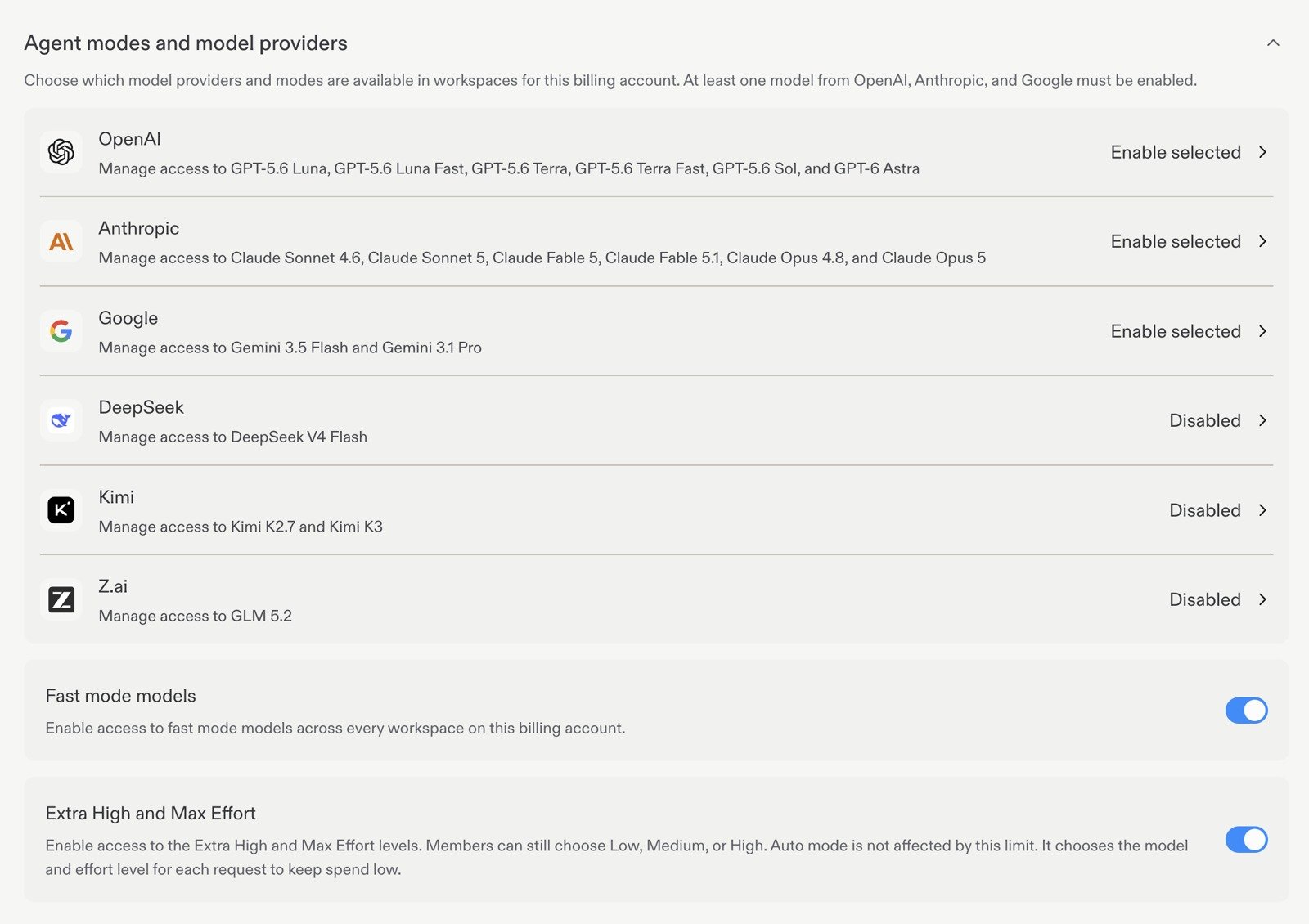
Controles de provedor e modo nas configurações Avançado, recortados para excluir detalhes de contas pessoais.
Para habilitar apenas modelos aprovados:
- Selecione um provedor e escolha Ativar selecionados em Política da conta.
- Na lista de Workspaces, abra o menu suspenso Configuração de um Workspace e ative ou desative modelos individuais.
- Selecione Atualizar para aplicar a política. Use Copiar para todos antes de atualizar se todos os Workspaces devem usar a mesma seleção.
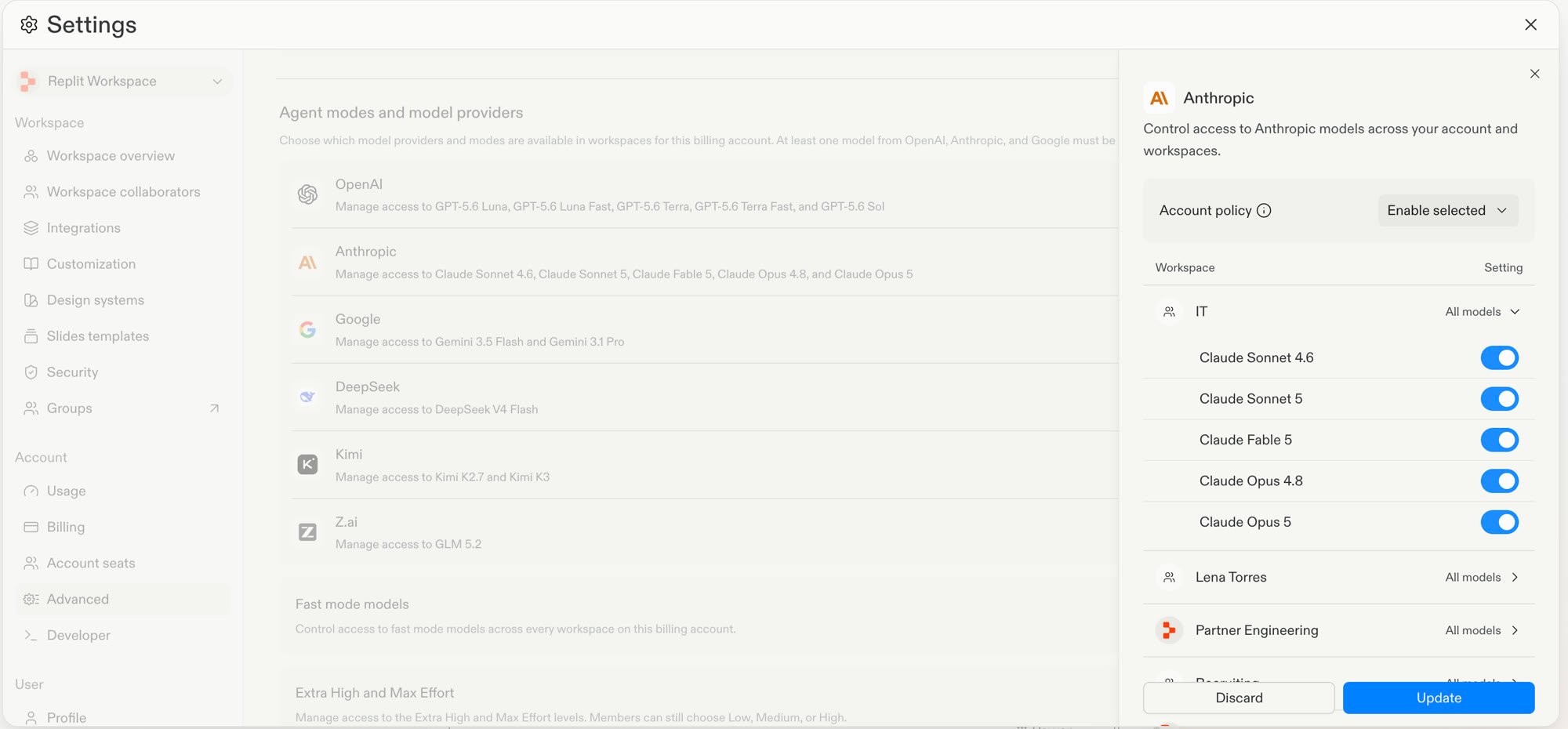
Selecionando modelos individuais para cada Workspace na política Ativar selecionados.
Pelo menos um modelo de cada um entre OpenAI, Anthropic e Google deve permanecer habilitado. As políticas se aplicam a Workspaces, não a grupos individuais dentro de um Workspace.
Entenda modos, modelos e esforço
Um modo determina como o Replit aborda o trabalho e equilibra capacidade e custo. O modelo é o modelo de IA usado para uma tarefa. O esforço controla quanto raciocínio o modelo selecionado dedica a uma resposta. No Enterprise, o Auto mode pode escolher tanto um modo quanto um modelo autorizado para cada tarefa. Ele não pode selecionar um provedor ou modelo desabilitado pela política da sua conta ou Workspace.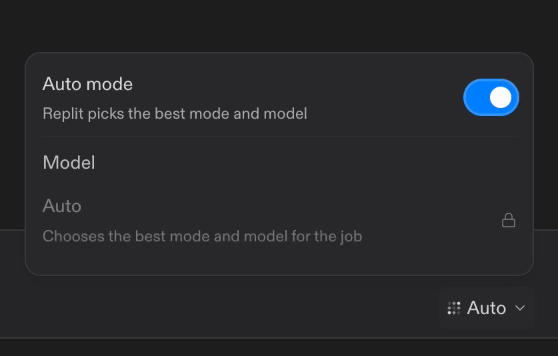
O Auto mode permite que o Replit escolha entre os modelos autorizados para o Workspace.
Modelos do Fast mode
O alternador Fast mode models controla o acesso a variantes de modelo rápidas em todos os Workspaces da conta de faturamento. Ative-o quando quiser que os builders tenham essas variantes disponíveis; desative-o para restringir essa escolha. Este é um controle separado das políticas de provedor individuais. Permitir um provedor não substitui a configuração de Fast mode models.Extra High e Max Effort
O alternador Extra High e Max Effort permite que os builders selecionem esses níveis de raciocínio mais altos. Extra High e Max são níveis de esforço, não modos separados. Quando desabilitado, os membros ainda podem escolher o esforço Low, Medium ou High. Como as configurações explicam, o Auto mode não é afetado por esse limite: ele escolhe o modelo e o esforço para cada solicitação. Use esforço mais alto seletivamente para tarefas que exigem mais raciocínio. Veja Configurações de esforço para orientações.Entenda o impacto no faturamento
Ativar uma opção de modelo ou esforço a torna disponível; o alternador em si não gera cobrança de uso. Os gastos dependem do que sua equipe realmente utiliza. A seleção de modelo e o esforço de raciocínio podem alterar o custo de uma tarefa, então o acesso a opções mais caras pode afetar o consumo geral. Esses controles não são limites de gastos. Revise o consumo e configure limites de uso separadamente, em vez de depender apenas da disponibilidade de modelos para controlar seu orçamento.Próximo passo
Segurança
Escaneie vulnerabilidades e revise correções com o Replit.