

Os controles de modelo estão disponíveis exclusivamente para administradores de conta em contas Enterprise. Entre em contato com nossa equipe de vendas em sales@replit.com para ativá-los para sua organização.
Usar o roteamento inteligente de modelos
O roteamento inteligente de modelos é a experiência padrão do Agent para Workspaces Enterprise. Com o Auto mode ativado, o Replit escolhe o modo e o modelo mais adequados para cada tarefa, equilibrando qualidade e custo. O roteamento seleciona a partir do conjunto de modelos autorizados pelas políticas da conta e do Workspace. Provedores e modelos fora desse conjunto não são elegíveis para seleção. Os builders podem manter o Auto mode ativado ou desativá-lo para selecionar manualmente um modelo autorizado.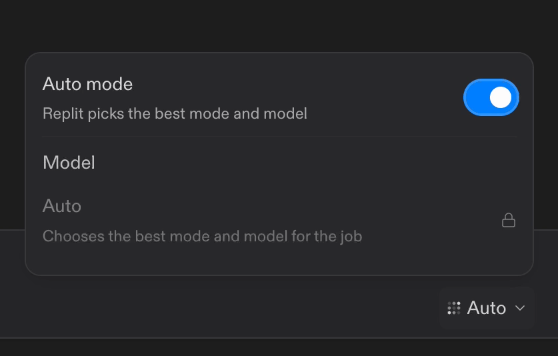
Ative o Auto mode para rotear tarefas entre os modelos autorizados para o Workspace.
Abrir as configurações de modelo do Agent
Acesse Avançado em Configurações e expanda Modos do Agent e provedores de modelos.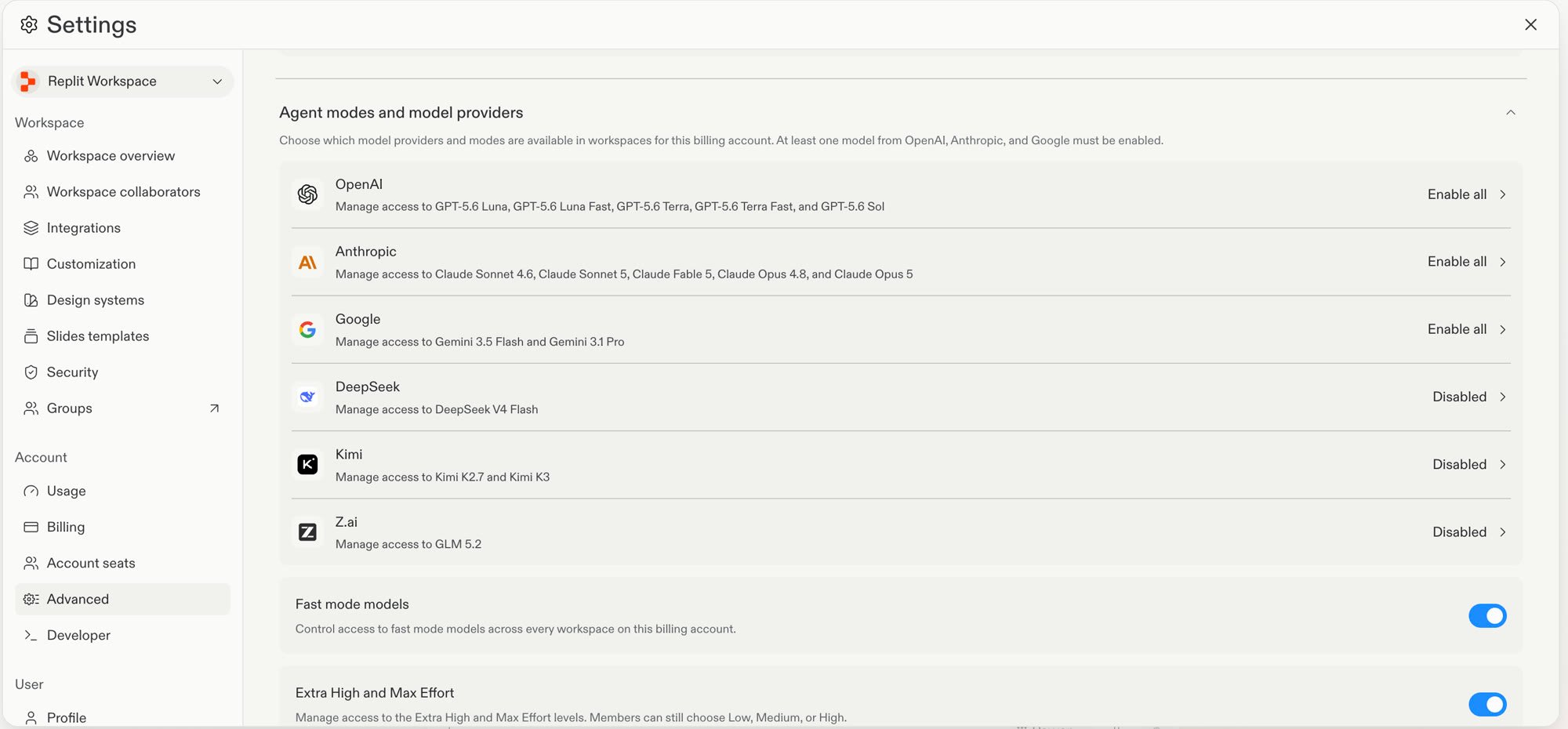
Políticas de provedores de modelos e o controle separado de modelos do Fast mode nas configurações avançadas.
Definir uma política de provedor
1
Selecione o provedor de modelos que você deseja gerenciar.
2
Em Account policy, selecione uma opção:
Pelo menos um modelo da OpenAI, da Anthropic e do Google deve permanecer ativado. Você pode desativar os demais provedores.
3
Selecione Update.
Definir uma política de Workspace
Use Enable selected quando Workspaces diferentes precisarem de acessos de modelo diferentes.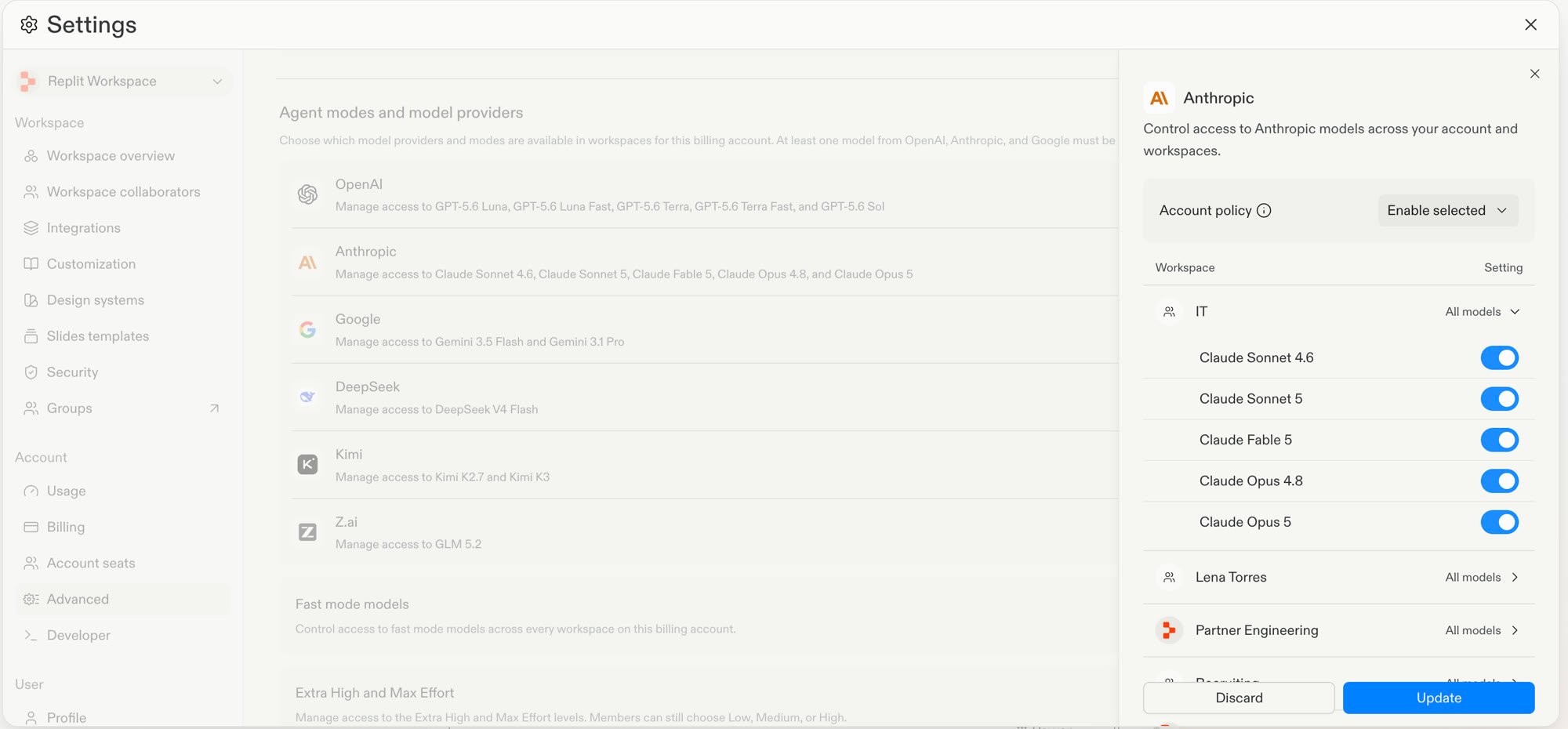
A política do provedor Anthropic definida como Enable selected, com o acesso a modelos configurado por Workspace.
- Abra as configurações do provedor.
- Defina a Account policy como Enable selected.
- Na lista Workspace, selecione o menu suspenso Setting de um Workspace.
- Ative ou desative cada modelo para esse Workspace.
- Selecione Update.
Limitações
- As políticas de modelo se aplicam a Workspaces. Não é possível definir uma política diferente para um grupo de usuários dentro do mesmo Workspace.
- O roteamento inteligente de modelos não substitui as políticas da conta ou do Workspace. Ele não pode selecionar um provedor ou modelo desativado.
- O botão Modelos do Fast mode em Modos do Agent e provedores de modelos controla o acesso a variantes de modelo rápidas em todos os Workspaces da conta. As políticas de provedor e o roteamento inteligente de modelos não alteram essa configuração.
Próximos passos
- Leia Configurações de Workspace para uma visão geral dos controles de política Enterprise.
- Leia Seletor de modelo para saber como os builders selecionam um modelo disponível.
- Leia Configurações de privacidade e implantação para configurar os controles de publicação e acesso.