

Quem pode restaurar um banco de dados
Restaurar altera dados em produção, então isso é limitado a quem já pode editar o banco de dados.- Apps pessoais: o proprietário e os colaboradores com acesso de edição.
- Apps de workspace: membros com o nível de acesso Editor, Publisher ou Owner no app. Membros com acesso somente leitura não podem restaurar.
Restaure seu banco de dados de desenvolvimento
Seu banco de dados de desenvolvimento é restaurado junto com seu código por meio do rollback de checkpoint. Selecione Rollback here em qualquer checkpoint criado pelo Agent. A caixa de diálogo de confirmação lista o que será afetado: seus arquivos, seu banco de dados de desenvolvimento e a memória do Agent voltam ao estado em que estavam naquele checkpoint.O rollback de checkpoint nunca altera seu banco de dados de produção. Para recuperar dados de produção, use um dos métodos abaixo.
Restaure seu banco de dados de produção para um ponto no tempo
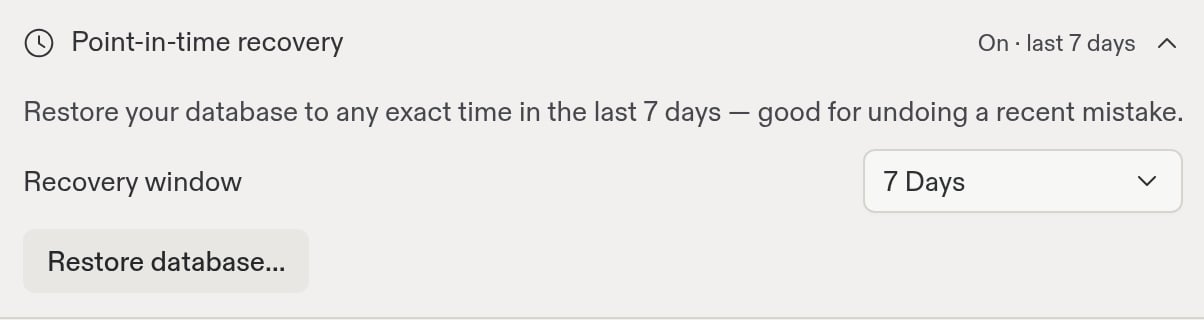
A restauração pontual (PITR) mantém um histórico contínuo do seu banco de dados de produção. Ela é ativada quando o banco de dados é criado, com uma janela de 7 dias, e você pode restaurar para qualquer segundo dentro dessa janela.Altere a janela de retenção
- Abra a ferramenta Database e selecione Production.
- Abra Settings, depois expanda Point-in-time recovery em Advanced.
- Escolha uma janela em Recovery window.
Restaure
- Em Point-in-time recovery, selecione Restore database….
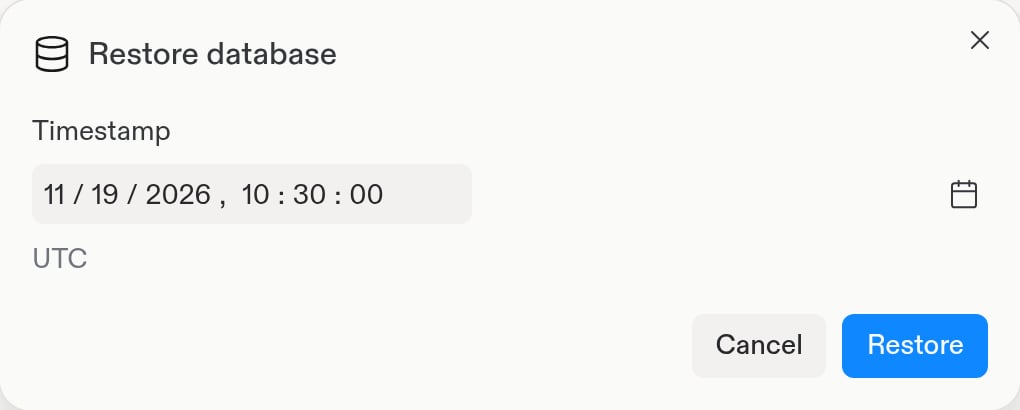
- Em Timestamp, informe a data e a hora para as quais deseja voltar. Os horários usam seu fuso horário local, e o momento precisa estar dentro da sua janela de recuperação.
- Selecione Restore.
Agende backups diários de produção
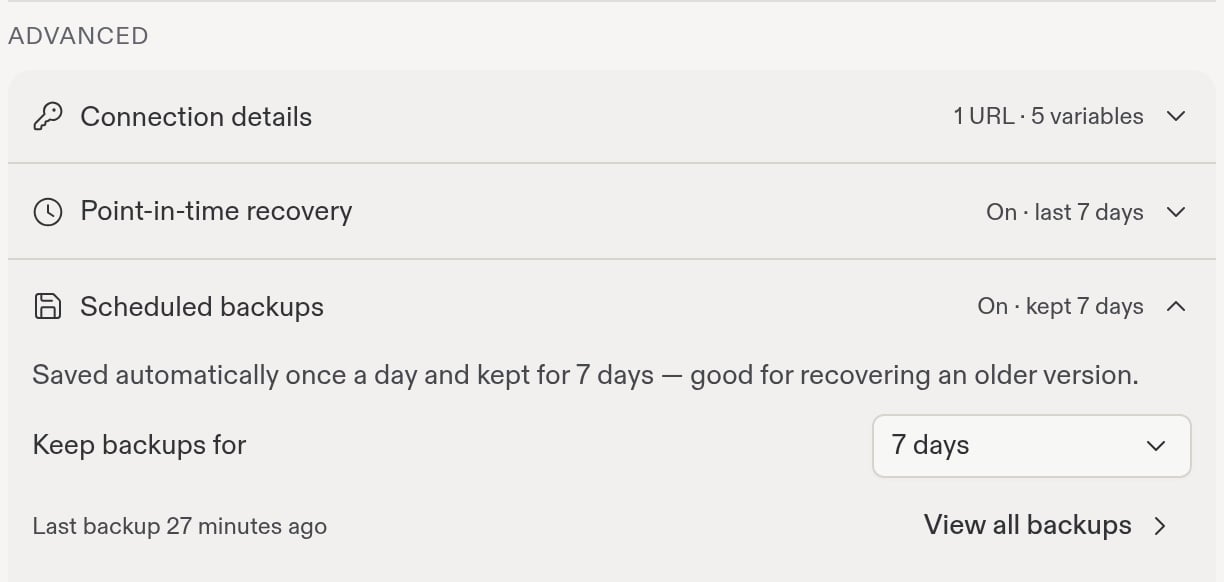
Os backups agendados fazem um snapshot completo do seu banco de dados de produção por dia, enquanto ele está ativo, e o mantêm pelo período que você escolher. Eles são um complemento de menor custo ao PITR: menos pontos de restauração, mas cada um é uma cópia completa que não depende da janela do PITR.Para reduzir custos de armazenamento, a Neon arquiva automaticamente seu banco de dados de produção após 24 horas sem acesso. Os backups agendados são ignorados enquanto o banco de dados está arquivado. Ao se conectar, o banco de dados é reativado, e os backups retomam no próximo horário diário agendado, não imediatamente após a conexão.
Ative os backups agendados
- Abra a ferramenta Database e selecione Production.
- Abra Settings, depois expanda Scheduled backups em Advanced.
- Escolha um período em Keep backups for. O Core suporta 7 dias; Pro, Teams e Enterprise podem escolher 7, 14 ou 28 dias.
Restaure um backup
- Em Scheduled backups, selecione View all backups.
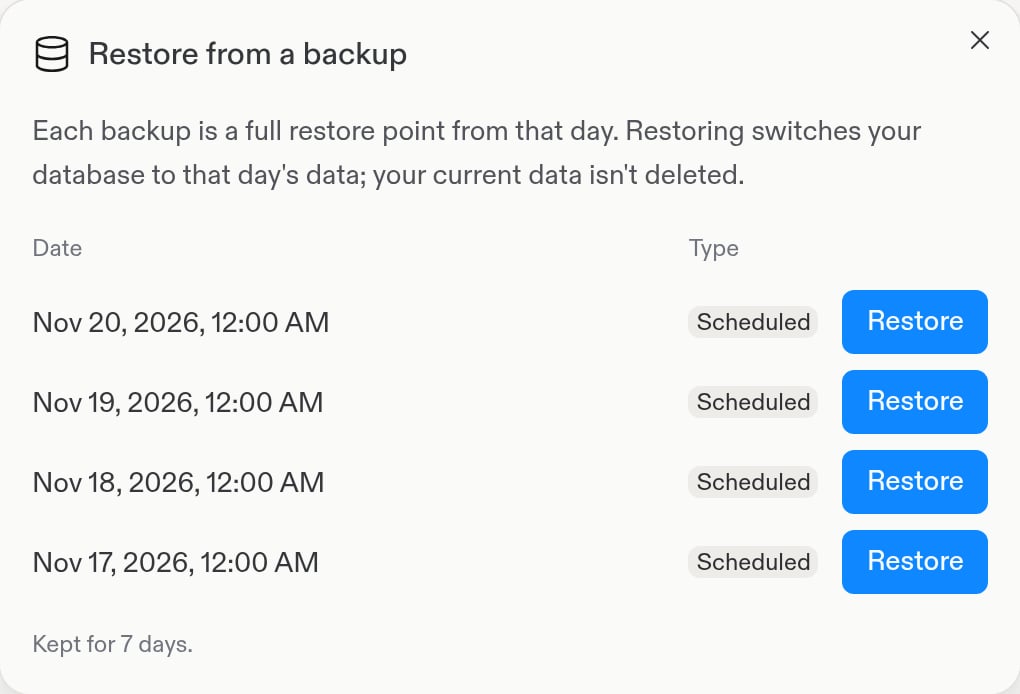
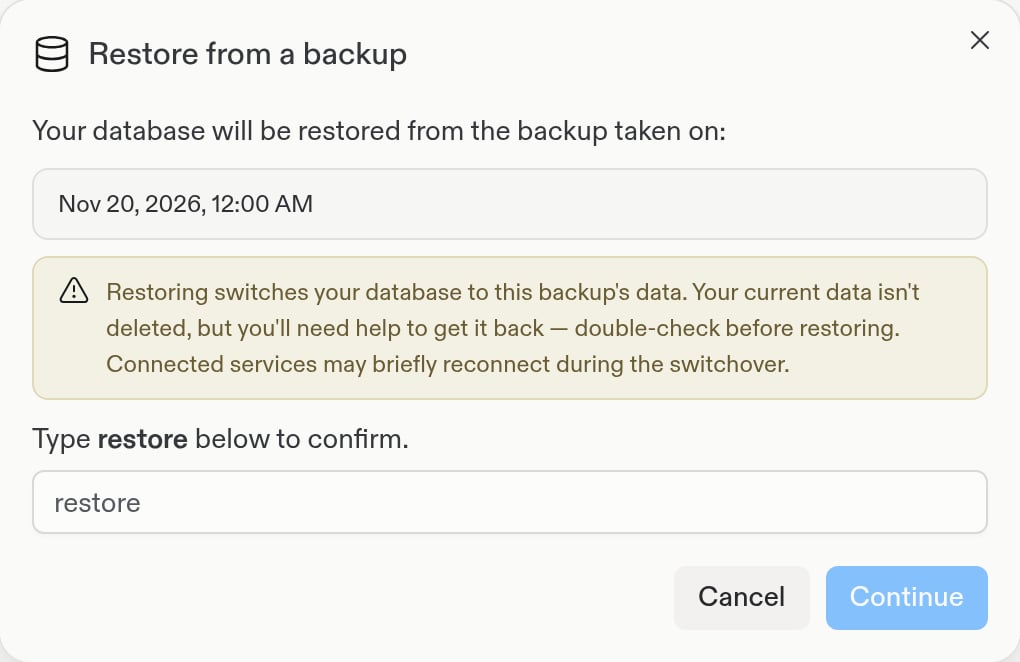
- Selecione Restore ao lado do backup desejado.
- Leia o aviso, digite
restoree selecione Continue.
Custos de armazenamento
O armazenamento do banco de dados de produção é medido em três categorias. O rollback de checkpoint para bancos de dados de desenvolvimento não tem cobrança separada.
O armazenamento do banco de dados se aplica a todo banco de dados de produção. O histórico do PITR cresce conforme a quantidade de alterações nos seus dados e o tamanho da sua janela; os backups agendados crescem conforme o número de dias mantidos. Se pontos de restauração diários forem suficientes para o seu app, uma janela de PITR mais curta combinada com backups agendados geralmente custa menos do que uma janela de PITR longa. Veja a cobrança baseada em uso para saber como o armazenamento aparece na sua fatura.
Próximos passos
- Desenvolvimento e produção: Como seus dois bancos de dados funcionam juntos.
- Como o Publish atualiza seu banco de dados de produção: Revise e teste alterações de esquema antes que cheguem à produção.
- Checkpoints e rollbacks: Reverta todo o seu app.