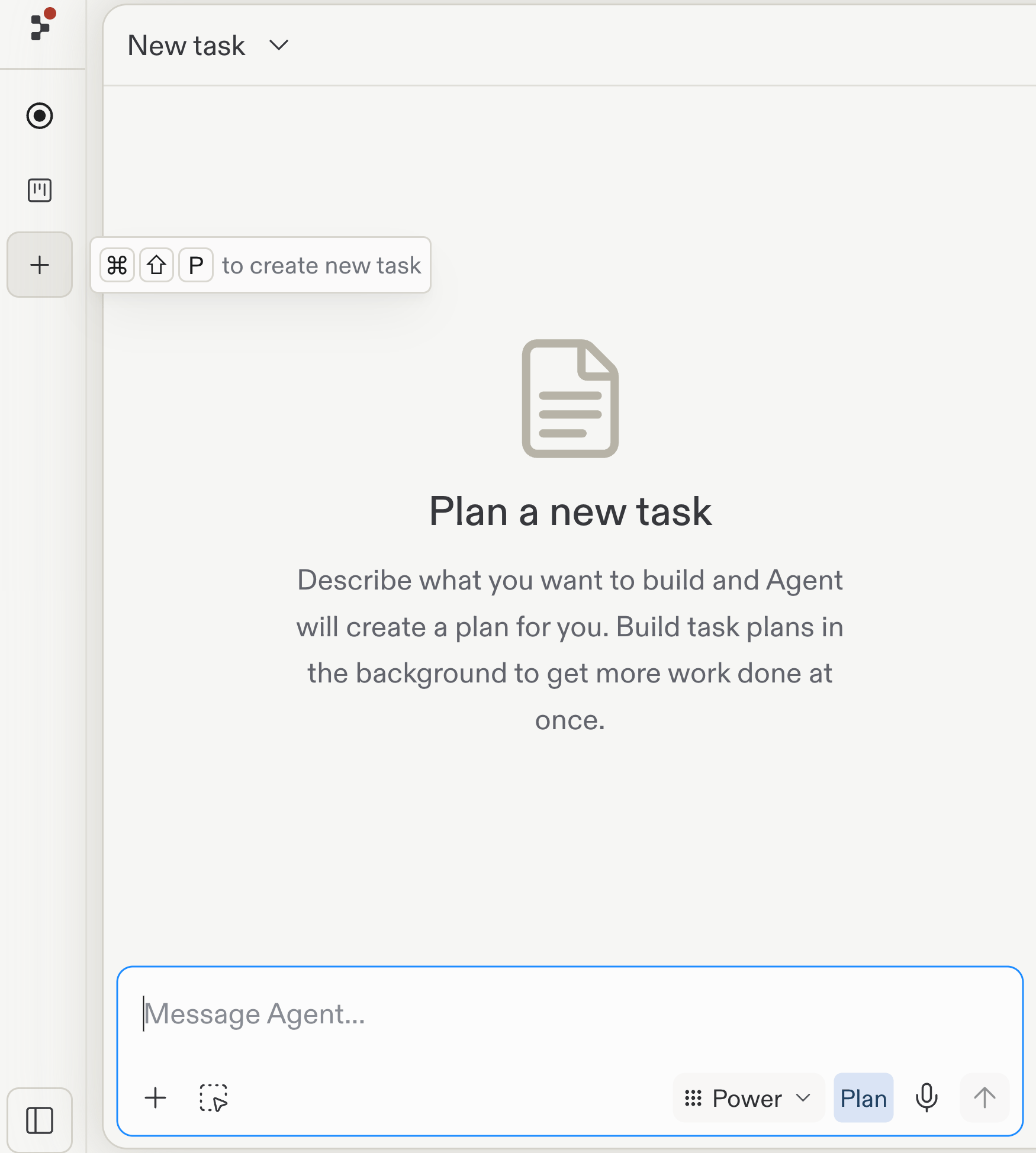
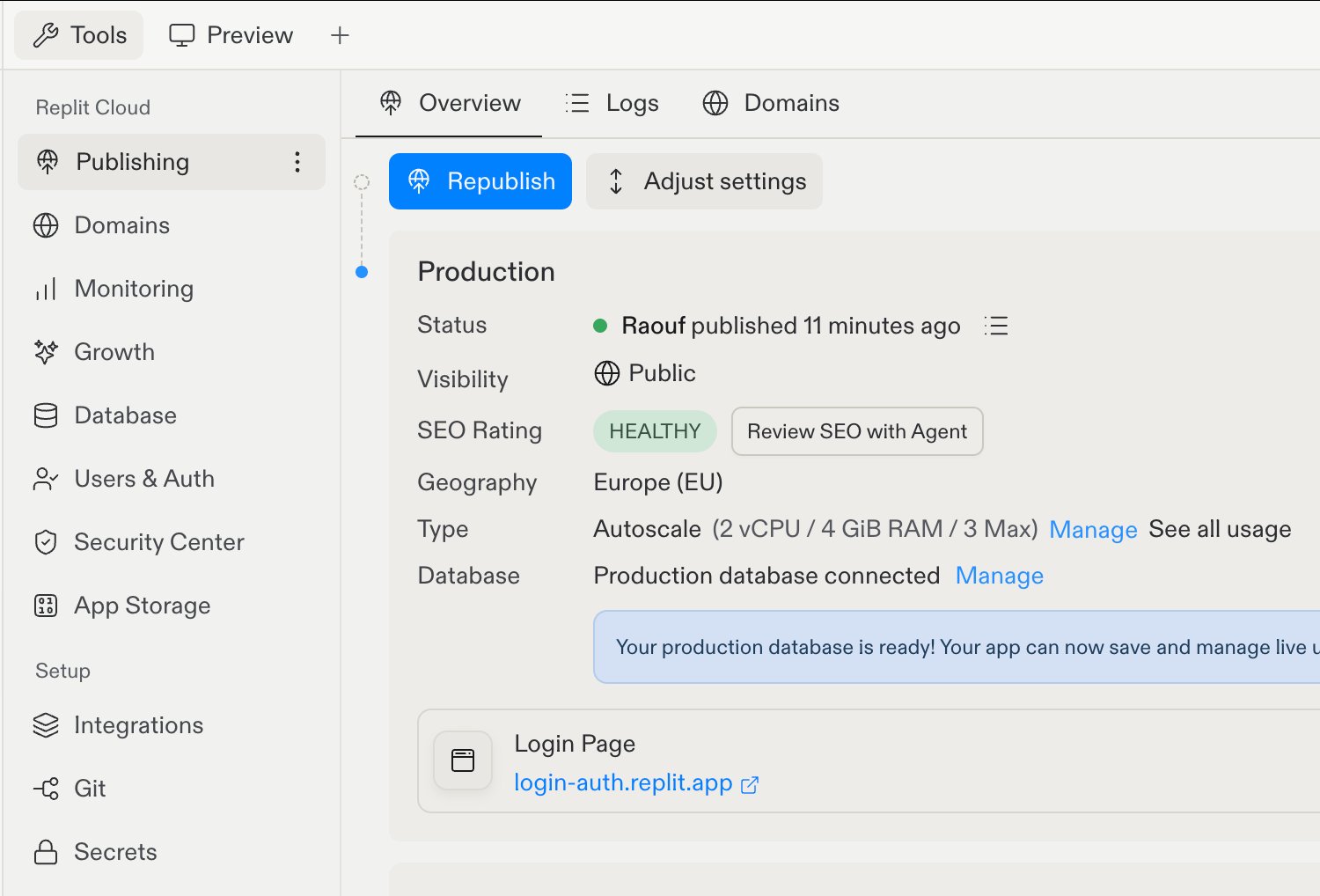
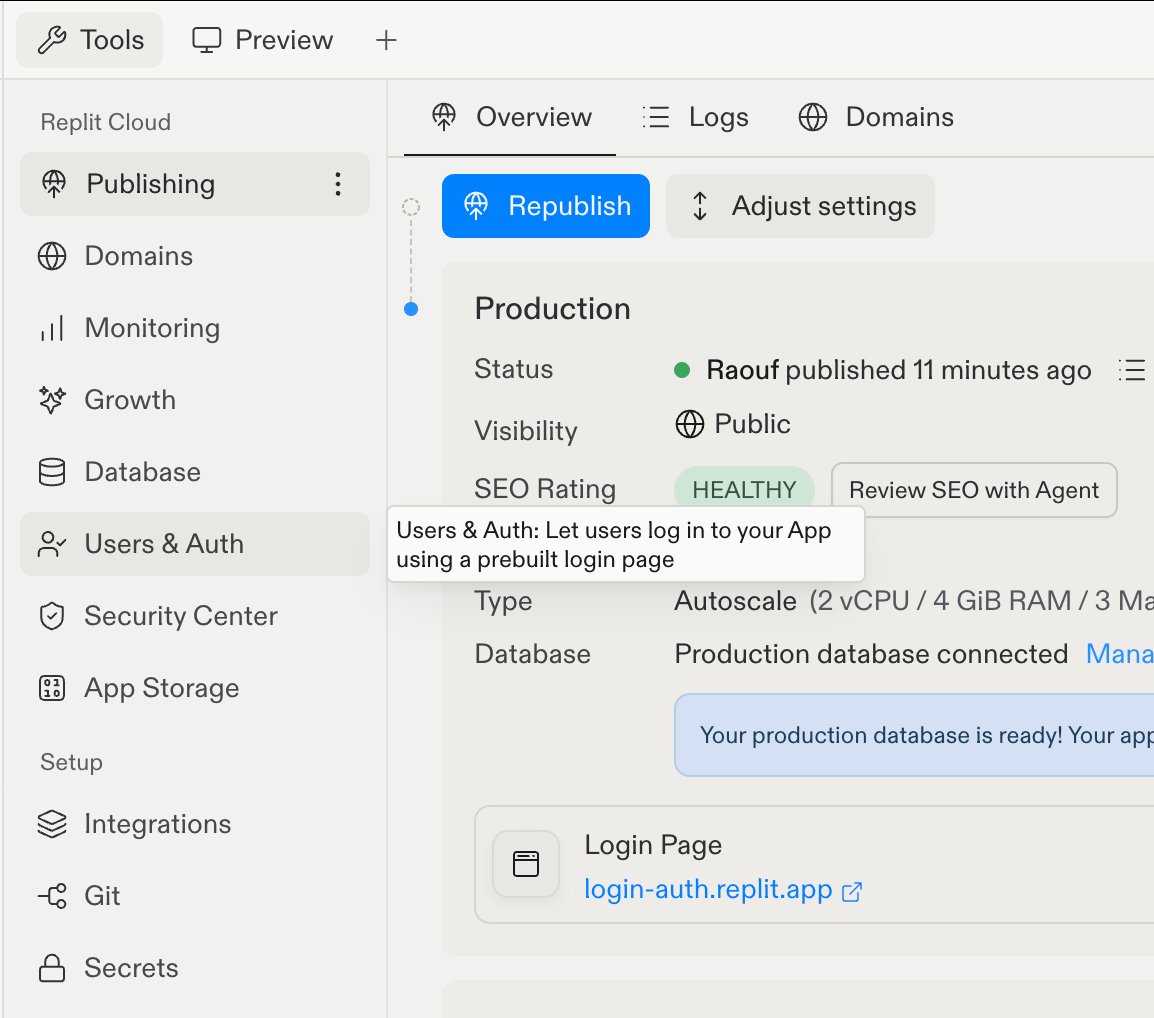
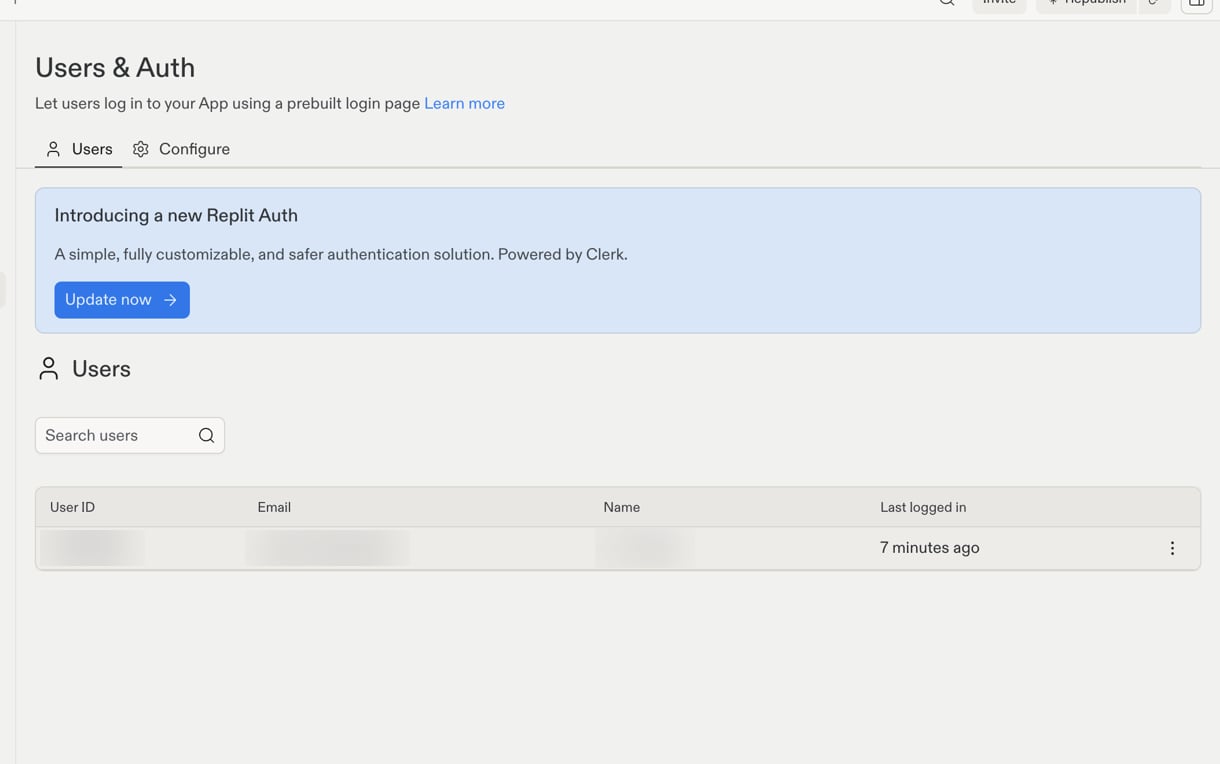
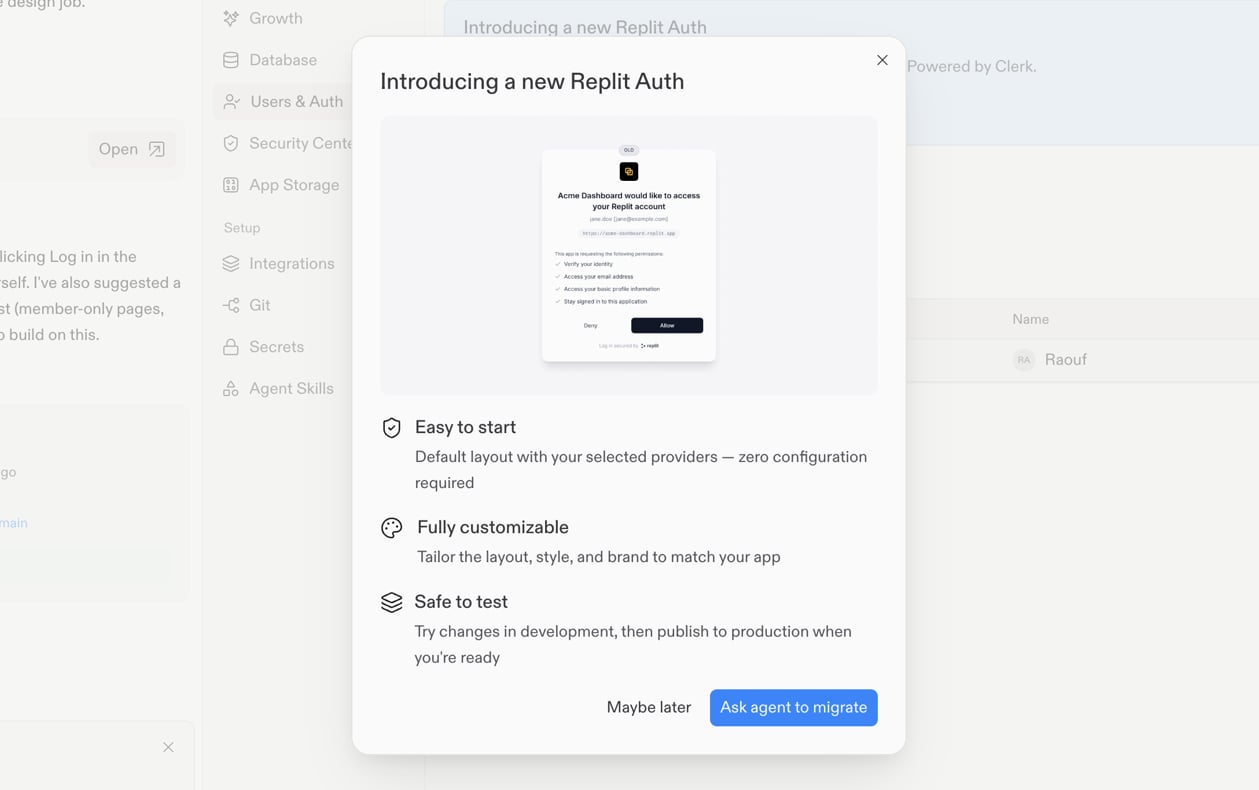
Use o Agent para mover um app existente do Replit Auth para o Clerk Auth preservando os dados de usuário do seu app.
Use este guia para mover um app existente do Replit Auth para o Clerk Auth. O Agent cuida da migração para apps elegíveis, para que usuários que retornam mantenham acesso aos seus dados existentes.
Esta migração automatizada é para apps que usam o Replit Auth. Se o seu app usa um sistema de autenticação diferente, não use este fluxo.
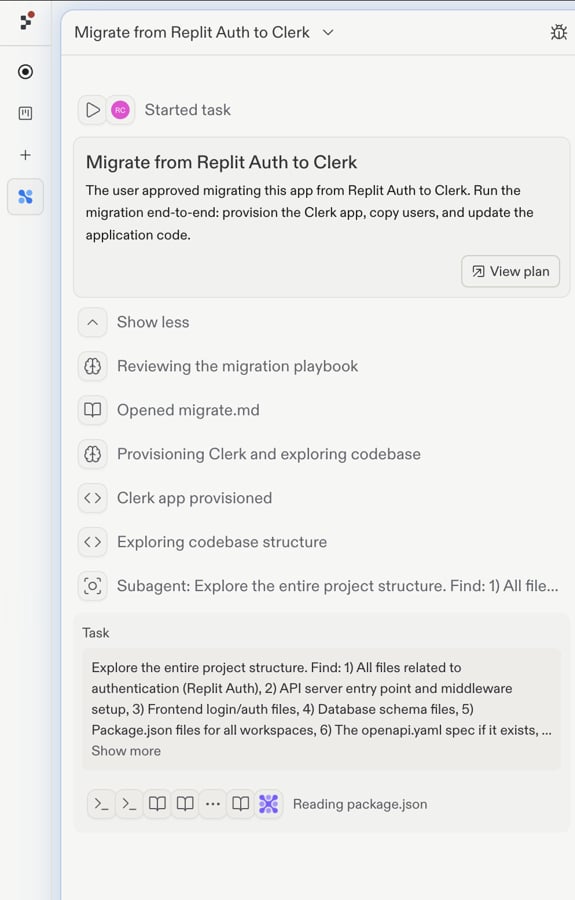
De qualquer forma que você iniciar, o Agent cria a task Migrate from Replit Auth to Clerk e prepara o plano de migração. Selecione View plan e revise o plano antes que a task prossiga.
A task Migrate from Replit Auth to Clerk começa com uma ação View plan para que você possa revisar o guia de migração.
Não altere o código de autenticação do seu app nem as credenciais do Clerk enquanto o Agent estiver trabalhando.
O Agent altera apenas o código de autenticação do seu app. Ele não atualiza os dados existentes nem o esquema do banco de dados do seu app. Suas tabelas e relacionamentos permanecem intactos.Seus usuários existentes continuam conectados aos registros que já possuem, como perfis, trabalho salvo e permissões.
Espere que o Agent trabalhe entre 10 minutos e uma hora. A migração de dados em si pode levar alguns minutos para apps menores e até algumas horas para apps com muitos usuários. O Agent não começa a alterar o código do seu app até que essa migração seja concluída.
{"docsConfig":{"theme":"aspen","$schema":"https://mintlify.com/docs.json","name":"Replit","colors":{"primary":"#FF3C00","light":"#FF3C00","dark":"#FF3C00"},"logo":{"light":"https://mintcdn.com/replit/j4of5To8jzehz0JK/logo/light.svg?fit=max\u0026auto=format\u0026n=j4of5To8jzehz0JK\u0026q=85\u0026s=6209cb5927b56fd1781133af05428373","dark":"https://mintcdn.com/replit/j4of5To8jzehz0JK/logo/dark.svg?fit=max\u0026auto=format\u0026n=j4of5To8jzehz0JK\u0026q=85\u0026s=9cbba158300d48c49d8b888e71015495","href":"/welcome"},"favicon":"https://mintcdn.com/replit/CmOMKRnamiqG44eH/favicon.ico?fit=max\u0026auto=format\u0026n=CmOMKRnamiqG44eH\u0026q=85\u0026s=c89a6df6f537373c946c7a5f0ac65475","appearance":{"default":"light"},"background":{"color":{"light":"#F6F5F4","dark":"#1E1E1F"}},"navbar":{"links":[],"primary":{"type":"button","label":"Start Building","href":"https://replit.com?ref=docs"}},"footer":{"socials":{"x":"https://x.com/replit","linkedin":"https://www.linkedin.com/company/repl-it","youtube":"https://www.youtube.com/@replit"}},"seo":{"metatags":{"og:site_name":"Replit Docs","twitter:site":"@replit","twitter:creator":"@replit","author":"Replit"},"indexing":"all"},"fonts":{"heading":{"family":"ABC Diatype Plus","weight":400,"source":"https://cdn.replit.com/dotcom/fonts/ABCDiatypePlusVariable.woff2","format":"woff2"},"body":{"family":"ABC Diatype Plus","weight":400,"source":"https://cdn.replit.com/dotcom/fonts/ABCDiatypePlusVariable.woff2","format":"woff2"}},"integrations":{"segment":{"key":"dMePKGC4BqfBivpe0Hvl8IoPpzSHgjdX"}},"contextual":{"options":["copy","view"],"display":"header"},"thumbnails":{"appearance":"light","background":"https://mintcdn.com/replit/j4of5To8jzehz0JK/thumb.png?fit=max\u0026auto=format\u0026n=j4of5To8jzehz0JK\u0026q=85\u0026s=a7db7f0256b2fa06810fb4d378e63cc5","fonts":{"family":"ABC Diatype Plus"}},"styling":{"latex":true},"navigation":{"languages":[{"language":"en","href":"welcome"},{"language":"fr","navbar":{"links":[],"primary":{"type":"button","label":"Commencer à créer","href":"https://replit.com?ref=docs"}},"href":"fr/welcome"},{"language":"pt","hidden":false,"navbar":{"links":[],"primary":{"type":"button","label":"Comece a criar","href":"https://replit.com?ref=docs"}},"href":"pt/welcome"},{"language":"ja","hidden":false,"navbar":{"links":[],"primary":{"type":"button","label":"作成を開始","href":"https://replit.com?ref=docs"}},"href":"ja/welcome"},{"language":"ko","hidden":false,"navbar":{"links":[],"primary":{"type":"button","label":"빌드 시작하기","href":"https://replit.com?ref=docs"}},"href":"ko/welcome"}]}},"deployment":{"deploymentMetadataValue":{"subdomain":"replit","hasAudioNarration":false,"actualSubdomain":"replit","customDomains":["docs.replit.com","docs.repl.it"],"gitSource":{"type":"github","owner":"replit","repo":"replit-docs","deployBranch":"main","contentDirectory":"docs","isPrivate":true,"mountPath":"","label":""},"chroma":{"liveDeploymentHistoryId":"6aea53acde211c725431c704","collectionId":"1bf6552b-07d9-4d46-9bcd-8843065aa604","schemaVersion":"v3","latestBuiltDeploymentHistoryId":"6aea53acde211c725431c704"},"feedback":{"thumbs":true,"issues":true,"edits":false},"entitlements":{"AI_CHAT":{"status":"ENABLED"},"REMOVE_BRANDING":{"status":"ENABLED"},"CONTEXTUAL_FEEDBACK":{"status":"ENABLED"},"CODE_SNIPPET_FEEDBACK":{"status":"ENABLED"},"WEB_MCP":{"status":"ENABLED"},"NARRATION":{"status":"ENABLED"}},"buildId":"6aea53acde211c725431c704","clientVersion":"0.0.4054","searchFilterCounts":[{"language":"en","tag":"Features","count":357},{"language":"fr","tag":"Fonctionnalités","count":357},{"language":"ja","tag":"機能","count":357},{"language":"ko","tag":"기능","count":357},{"language":"pt","tag":"Funcionalidades","count":357},{"language":"en","tag":"Changelog","count":99},{"language":"fr","tag":"Journal des modifications","count":99},{"language":"ja","tag":"変更履歴","count":99},{"language":"ko","tag":"변경 내역","count":99},{"language":"pt","tag":"Registro de alterações","count":99},{"language":"en","tag":"Apps","count":41},{"language":"fr","tag":"Apps","count":41},{"language":"ja","tag":"Apps","count":41},{"language":"ko","tag":"Apps","count":41},{"language":"pt","tag":"Apps","count":41},{"language":"en","tag":"Enterprise","count":40},{"language":"fr","tag":"Entreprise","count":40},{"language":"ja","tag":"Enterprise","count":40},{"language":"ko","tag":"Enterprise","count":40},{"language":"pt","tag":"Enterprise","count":40},{"language":"en","tag":"Use cases","count":39},{"language":"fr","tag":"Use cases","count":39},{"language":"ja","tag":"Use cases","count":39},{"language":"ko","tag":"Use cases","count":39},{"language":"pt","tag":"Use cases","count":39},{"language":"en","tag":"Chats","count":25},{"language":"en","tag":"Designs","count":25},{"language":"fr","tag":"Chats","count":25},{"language":"fr","tag":"Designs","count":25},{"language":"ja","tag":"Chats","count":25},{"language":"ja","tag":"Designs","count":25},{"language":"ko","tag":"Chats","count":25},{"language":"ko","tag":"Designs","count":25},{"language":"pt","tag":"Chats","count":25},{"language":"pt","tag":"Designs","count":25},{"language":"en","tag":"Trust \u0026 Billing","count":23},{"language":"fr","tag":"Confiance et facturation","count":23},{"language":"ja","tag":"信頼と請求","count":23},{"language":"ko","tag":"신뢰 및 결제","count":23},{"language":"pt","tag":"Confiança e faturamento","count":23},{"language":"en","tag":"Web","count":22},{"language":"fr","tag":"Web","count":22},{"language":"ja","tag":"Web","count":22},{"language":"ko","tag":"Web","count":22},{"language":"pt","tag":"Web","count":22},{"language":"en","tag":"Help","count":20},{"language":"fr","tag":"Help","count":20},{"language":"ja","tag":"Help","count":20},{"language":"ko","tag":"Help","count":20},{"language":"pt","tag":"Help","count":20}]},"assistantConfig":{"deflection":{"enabled":true,"email":"support@replit.com"}},"basePath":"","hasChatPermissions":true,"hasWebMcpPermissions":true,"toggles":[{"name":"kill-isr","enabled":true,"variant":{"name":"disabled","enabled":false,"feature_enabled":true},"impressionData":false},{"name":"agent-mintlify-slack","enabled":true,"variant":{"name":"disabled","enabled":false,"feature_enabled":true},"impressionData":false},{"name":"agent-integrations-settings","enabled":true,"variant":{"name":"disabled","enabled":false,"feature_enabled":true},"impressionData":false},{"name":"automations-pr-grouping","enabled":true,"variant":{"name":"disabled","enabled":false,"feature_enabled":true},"impressionData":false},{"name":"custom-prefix","enabled":true,"variant":{"name":"disabled","enabled":false,"feature_enabled":true},"impressionData":false},{"name":"analytics-v7","enabled":true,"variant":{"name":"disabled","enabled":false,"feature_enabled":true},"impressionData":false},{"name":"user-flows-analytics","enabled":true,"variant":{"name":"disabled","enabled":false,"feature_enabled":true},"impressionData":false},{"name":"no-publish-flow","enabled":true,"variant":{"name":"disabled","enabled":false,"feature_enabled":true},"impressionData":false},{"name":"workos-onboarding","enabled":true,"variant":{"name":"disabled","enabled":false,"feature_enabled":true},"impressionData":false},{"name":"llms-txt-v2","enabled":true,"variant":{"name":"disabled","enabled":false,"feature_enabled":true},"impressionData":false},{"name":"snapshot-serving-live","enabled":true,"variant":{"name":"disabled","enabled":false,"feature_enabled":true},"impressionData":false},{"name":"stripTemperatureMiddleware","enabled":true,"variant":{"name":"disabled","enabled":false,"feature_enabled":true},"impressionData":false},{"name":"support-platform-pylon-zendesk","enabled":true,"variant":{"name":"disabled","enabled":false,"feature_enabled":true},"impressionData":false},{"name":"snapshot-serving","enabled":true,"variant":{"name":"disabled","enabled":false,"feature_enabled":true},"impressionData":false},{"name":"instant-rollback","enabled":true,"variant":{"name":"disabled","enabled":false,"feature_enabled":true},"impressionData":false},{"name":"granular-notifications-server","enabled":true,"variant":{"name":"disabled","enabled":false,"feature_enabled":true},"impressionData":false},{"name":"granular-notifications","enabled":true,"variant":{"name":"disabled","enabled":false,"feature_enabled":true},"impressionData":false},{"name":"automations-fable","enabled":true,"variant":{"name":"disabled","enabled":false,"feature_enabled":true},"impressionData":false},{"name":"fixed-ai-action-pricing","enabled":true,"variant":{"name":"disabled","enabled":false,"feature_enabled":true},"impressionData":false},{"name":"automation-resolve-merge-conflict","enabled":true,"variant":{"name":"disabled","enabled":false,"feature_enabled":true},"impressionData":false},{"name":"scoped-publishing","enabled":true,"variant":{"name":"disabled","enabled":false,"feature_enabled":true},"impressionData":false},{"name":"mintql","enabled":true,"variant":{"name":"disabled","enabled":false,"feature_enabled":true},"impressionData":false},{"name":"page-level-analytics","enabled":true,"variant":{"name":"disabled","enabled":false,"feature_enabled":true},"impressionData":false},{"name":"editor-version-history-v2","enabled":true,"variant":{"name":"disabled","enabled":false,"feature_enabled":true},"impressionData":false},{"name":"billing-page-v2","enabled":true,"variant":{"name":"disabled","enabled":false,"feature_enabled":true},"impressionData":false},{"name":"full-page-search","enabled":true,"variant":{"name":"disabled","enabled":false,"feature_enabled":true},"impressionData":false},{"name":"workspace-projects","enabled":true,"variant":{"name":"disabled","enabled":false,"feature_enabled":true},"impressionData":false},{"name":"assistant-v5","enabled":true,"variant":{"name":"disabled","enabled":false,"feature_enabled":true},"impressionData":false},{"name":"byok-sep-25","enabled":true,"variant":{"name":"disabled","enabled":false,"feature_enabled":true},"impressionData":false},{"name":"fork-pr-previews","enabled":true,"variant":{"name":"disabled","enabled":false,"feature_enabled":true},"impressionData":false},{"name":"revalidation-jwt","enabled":true,"variant":{"name":"disabled","enabled":false,"feature_enabled":true},"impressionData":false},{"name":"vite-origin","enabled":true,"variant":{"name":"disabled","enabled":false,"feature_enabled":true},"impressionData":false},{"name":"billing-updated-9-15","enabled":true,"variant":{"name":"disabled","enabled":false,"feature_enabled":true},"impressionData":false},{"name":"workos-sso-scim","enabled":true,"variant":{"name":"disabled","enabled":false,"feature_enabled":true},"impressionData":false},{"name":"hobby-abuse-scan","enabled":true,"variant":{"name":"disabled","enabled":false,"feature_enabled":true},"impressionData":false},{"name":"dashboard-inbox","enabled":true,"variant":{"name":"disabled","enabled":false,"feature_enabled":true},"impressionData":false},{"name":"workos-signup","enabled":true,"variant":{"name":"disabled","enabled":false,"feature_enabled":true},"impressionData":false},{"name":"turbopuffer-dual-write","enabled":true,"variant":{"name":"disabled","enabled":false,"feature_enabled":true},"impressionData":false},{"name":"workos-enabled","enabled":true,"variant":{"name":"disabled","enabled":false,"feature_enabled":true},"impressionData":false},{"name":"approve-review-flow","enabled":true,"variant":{"name":"disabled","enabled":false,"feature_enabled":true},"impressionData":false},{"name":"sso-setup-deadline-banner","enabled":true,"variant":{"name":"disabled","enabled":false,"feature_enabled":true},"impressionData":false}],"googleFontsInlined":false},"customCss":[{"filePath":"styles.css","href":"/_mintlify/custom/replit/6239de1eb4bb33f5/styles.css"}],"page":{"pagePath":"pt/features/auth-and-identity/migrate-auth-to-clerk","slug":"/pt/features/auth-and-identity/migrate-auth-to-clerk","pageMetadata":{"title":"Migre do Replit Auth para o Clerk","sidebarTitle":"Migração para Clerk","description":"Use o Agent para mover um app existente do Replit Auth para o Clerk Auth preservando os dados de usuário do seu app.","icon":"right-left","href":"/pt/features/auth-and-identity/migrate-auth-to-clerk"},"description":{"compiledSource":"\"use strict\";\nconst {jsx: _jsx} = arguments[0];\nconst {useMDXComponents: _provideComponents} = arguments[0];\nfunction _createMdxContent(props) {\n const _components = {\n p: \"p\",\n ..._provideComponents(),\n ...props.components\n };\n return _jsx(_components.p, {\n children: \"Use o Agent para mover um app existente do Replit Auth para o Clerk Auth preservando os dados de usuário do seu app.\"\n });\n}\nfunction MDXContent(props = {}) {\n const {wrapper: MDXLayout} = {\n ..._provideComponents(),\n ...props.components\n };\n return MDXLayout ? _jsx(MDXLayout, {\n ...props,\n children: _jsx(_createMdxContent, {\n ...props\n })\n }) : _createMdxContent(props);\n}\nreturn {\n default: MDXContent\n};\n","frontmatter":{},"scope":{}},"pageType":"default","mdx":{"mdxSource":{"compiledSource":"\"use strict\";const{Fragment:_Fragment,jsx:_jsx,jsxs:_jsxs}=arguments[0];const{useMDXComponents:_provideComponents}=arguments[0];function _createMdxContent(props){const _components={a:`a`,li:`li`,ol:`ol`,p:`p`,strong:`strong`,ul:`ul`,..._provideComponents(),...props.components},{Frame,Heading,Note,OptimizedImage,Step,Steps}=_components;if(!Frame)_missingMdxReference(`Frame`,true);if(!Heading)_missingMdxReference(`Heading`,true);if(!Note)_missingMdxReference(`Note`,true);if(!OptimizedImage)_missingMdxReference(`OptimizedImage`,true);if(!Step)_missingMdxReference(`Step`,true);if(!Steps)_missingMdxReference(`Steps`,true);return _jsxs(_Fragment,{children:[_jsxs(_components.p,{children:[`Use este guia para mover um app existente do `,_jsx(_components.a,{href:`/pt/features/auth-and-identity/authentication`,children:`Replit Auth`}),` para o `,_jsx(_components.a,{href:`/pt/features/auth-and-identity/clerk-auth`,children:`Clerk Auth`}),`. O Agent cuida da migração para apps elegíveis, para que usuários que retornam mantenham acesso aos seus dados existentes.`]}),`\n`,_jsx(Note,{children:_jsx(_components.p,{children:`Esta migração automatizada é para apps que usam o Replit Auth. Se o seu app usa um sistema de autenticação diferente, não use este fluxo.`})}),`\n`,_jsx(Heading,{level:`2`,id:`inicie-a-migração`,children:`Inicie a migração`}),`\n`,_jsx(_components.p,{children:`As migrações do Agent devem sempre ser executadas em uma nova task.`}),`\n`,_jsx(_components.p,{children:`Você pode iniciar a migração de uma das seguintes formas:`}),`\n`,_jsx(Heading,{level:`3`,id:`iniciar-a-partir-do-agent`,children:`Iniciar a partir do Agent`}),`\n`,_jsxs(Steps,{children:[_jsxs(Step,{title:`Crie uma nova task`,children:[_jsxs(_components.p,{children:[`Selecione `,_jsx(_components.strong,{children:`+`}),` na barra lateral, ou pressione `,_jsx(_components.strong,{children:`Cmd+Shift+P`}),` (Mac) ou `,_jsx(_components.strong,{children:`Ctrl+Shift+P`}),` (Windows), para criar uma nova task.`]}),_jsx(Frame,{caption:`Planeje uma nova task: descreva o que você quer e o Agent cria um plano para você.`,children:_jsx(OptimizedImage,{src:`https://mintcdn.com/replit/HAkP_ROSRoShmzzT/images/workspace/auth/replit-auth-to-clerk-new-task.png?fit=max\u0026auto=format\u0026n=HAkP_ROSRoShmzzT\u0026q=85\u0026s=37874894a973063219f18ff14a409501`,alt:`A visualização de nova task com o botão de criar nova task destacado na barra lateral, uma dica mostrando o atalho Cmd Shift P, e o estado vazio Plan a new task acima do compositor Message Agent`,\"data-og-width\":`1750`,width:`1750`,\"data-og-height\":`1948`,height:`1948`,\"data-path\":`images/workspace/auth/replit-auth-to-clerk-new-task.png`,\"data-optimize\":`true`,\"data-opv\":`3`,srcset:`https://mintcdn.com/replit/HAkP_ROSRoShmzzT/images/workspace/auth/replit-auth-to-clerk-new-task.png?w=280\u0026fit=max\u0026auto=format\u0026n=HAkP_ROSRoShmzzT\u0026q=85\u0026s=51fe7d351bbafd3ec9e898949c5131cc 280w, https://mintcdn.com/replit/HAkP_ROSRoShmzzT/images/workspace/auth/replit-auth-to-clerk-new-task.png?w=560\u0026fit=max\u0026auto=format\u0026n=HAkP_ROSRoShmzzT\u0026q=85\u0026s=0cf68058df0711cf49648d02d9a54d89 560w, https://mintcdn.com/replit/HAkP_ROSRoShmzzT/images/workspace/auth/replit-auth-to-clerk-new-task.png?w=840\u0026fit=max\u0026auto=format\u0026n=HAkP_ROSRoShmzzT\u0026q=85\u0026s=0e075a68a705eed3839bcd7191b426ac 840w, https://mintcdn.com/replit/HAkP_ROSRoShmzzT/images/workspace/auth/replit-auth-to-clerk-new-task.png?w=1100\u0026fit=max\u0026auto=format\u0026n=HAkP_ROSRoShmzzT\u0026q=85\u0026s=2d93ddb32895c737f2824530f2ec16fa 1100w, https://mintcdn.com/replit/HAkP_ROSRoShmzzT/images/workspace/auth/replit-auth-to-clerk-new-task.png?w=1650\u0026fit=max\u0026auto=format\u0026n=HAkP_ROSRoShmzzT\u0026q=85\u0026s=f37ad771f2e0eccd2f6ee42a79d8fb5c 1650w, https://mintcdn.com/replit/HAkP_ROSRoShmzzT/images/workspace/auth/replit-auth-to-clerk-new-task.png?w=2500\u0026fit=max\u0026auto=format\u0026n=HAkP_ROSRoShmzzT\u0026q=85\u0026s=071b6c1ceeb580ca15a8aceda26936d9 2500w`})})]}),_jsx(Step,{title:`Use o Agent para migrar`,children:_jsx(_components.p,{children:`Na nova task, peça ao Agent para migrar seu app do Replit Auth para o Clerk.`})})]}),`\n`,_jsx(Heading,{level:`3`,id:`iniciar-a-partir-do-painel-auth`,children:`Iniciar a partir do painel Auth`}),`\n`,_jsxs(Steps,{children:[_jsxs(Step,{title:`Abra Tools`,children:[_jsxs(_components.p,{children:[`No Editor de Projeto, abra `,_jsx(_components.strong,{children:`Tools`}),`.`]}),_jsx(Frame,{caption:`A aba Tools abre a lista de ferramentas ao lado da ferramenta ativa.`,children:_jsx(OptimizedImage,{src:`https://mintcdn.com/replit/HAkP_ROSRoShmzzT/images/workspace/auth/replit-auth-to-clerk-open-tools.png?fit=max\u0026auto=format\u0026n=HAkP_ROSRoShmzzT\u0026q=85\u0026s=08fa9a797fdaef123ad8097a04c48254`,alt:`A aba Tools do Editor de Projeto aberta, mostrando a lista de ferramentas com Publishing, Domains, Monitoring, Users \u0026 Auth e mais ao lado da visão geral do Publishing`,\"data-og-width\":`1500`,width:`1500`,\"data-og-height\":`1018`,height:`1018`,\"data-path\":`images/workspace/auth/replit-auth-to-clerk-open-tools.png`,\"data-optimize\":`true`,\"data-opv\":`3`,srcset:`https://mintcdn.com/replit/HAkP_ROSRoShmzzT/images/workspace/auth/replit-auth-to-clerk-open-tools.png?w=280\u0026fit=max\u0026auto=format\u0026n=HAkP_ROSRoShmzzT\u0026q=85\u0026s=84ac83ef9914fdeb01206cea1f4b199a 280w, https://mintcdn.com/replit/HAkP_ROSRoShmzzT/images/workspace/auth/replit-auth-to-clerk-open-tools.png?w=560\u0026fit=max\u0026auto=format\u0026n=HAkP_ROSRoShmzzT\u0026q=85\u0026s=2db6d18cb94429849ef6dc10226af1e0 560w, https://mintcdn.com/replit/HAkP_ROSRoShmzzT/images/workspace/auth/replit-auth-to-clerk-open-tools.png?w=840\u0026fit=max\u0026auto=format\u0026n=HAkP_ROSRoShmzzT\u0026q=85\u0026s=d54f59c9d2ea5c4ee67dd15dc065c84e 840w, https://mintcdn.com/replit/HAkP_ROSRoShmzzT/images/workspace/auth/replit-auth-to-clerk-open-tools.png?w=1100\u0026fit=max\u0026auto=format\u0026n=HAkP_ROSRoShmzzT\u0026q=85\u0026s=b3a5cd24456fa6277f1e672eaaed63ea 1100w, https://mintcdn.com/replit/HAkP_ROSRoShmzzT/images/workspace/auth/replit-auth-to-clerk-open-tools.png?w=1650\u0026fit=max\u0026auto=format\u0026n=HAkP_ROSRoShmzzT\u0026q=85\u0026s=5ca2a26bd0ba49cc637db28b23dfe55c 1650w, https://mintcdn.com/replit/HAkP_ROSRoShmzzT/images/workspace/auth/replit-auth-to-clerk-open-tools.png?w=2500\u0026fit=max\u0026auto=format\u0026n=HAkP_ROSRoShmzzT\u0026q=85\u0026s=83309fa681ea94ed0d1976065da56b30 2500w`})})]}),_jsx(Step,{title:`Selecione Users \u0026 Auth`,children:_jsx(Frame,{caption:`Users \u0026 Auth na lista de ferramentas.`,children:_jsx(OptimizedImage,{src:`https://mintcdn.com/replit/HAkP_ROSRoShmzzT/images/workspace/auth/replit-auth-to-clerk-users-auth.png?fit=max\u0026auto=format\u0026n=HAkP_ROSRoShmzzT\u0026q=85\u0026s=301ed2722dba42beb848e02a47148aa3`,alt:`A lista de ferramentas com Users \u0026 Auth destacado e uma dica de texto dizendo 'Let users log in to your App using a prebuilt login page'`,\"data-og-width\":`1154`,width:`1154`,\"data-og-height\":`1018`,height:`1018`,\"data-path\":`images/workspace/auth/replit-auth-to-clerk-users-auth.png`,\"data-optimize\":`true`,\"data-opv\":`3`,srcset:`https://mintcdn.com/replit/HAkP_ROSRoShmzzT/images/workspace/auth/replit-auth-to-clerk-users-auth.png?w=280\u0026fit=max\u0026auto=format\u0026n=HAkP_ROSRoShmzzT\u0026q=85\u0026s=c8febbccfaec61c68d76c69a70209cff 280w, https://mintcdn.com/replit/HAkP_ROSRoShmzzT/images/workspace/auth/replit-auth-to-clerk-users-auth.png?w=560\u0026fit=max\u0026auto=format\u0026n=HAkP_ROSRoShmzzT\u0026q=85\u0026s=14a3e95bb27799cc80fb211343fd431f 560w, https://mintcdn.com/replit/HAkP_ROSRoShmzzT/images/workspace/auth/replit-auth-to-clerk-users-auth.png?w=840\u0026fit=max\u0026auto=format\u0026n=HAkP_ROSRoShmzzT\u0026q=85\u0026s=987a4571474db3fb114f778d651d8901 840w, https://mintcdn.com/replit/HAkP_ROSRoShmzzT/images/workspace/auth/replit-auth-to-clerk-users-auth.png?w=1100\u0026fit=max\u0026auto=format\u0026n=HAkP_ROSRoShmzzT\u0026q=85\u0026s=6f7669b8585b858bbf7b8509a8a8216d 1100w, https://mintcdn.com/replit/HAkP_ROSRoShmzzT/images/workspace/auth/replit-auth-to-clerk-users-auth.png?w=1650\u0026fit=max\u0026auto=format\u0026n=HAkP_ROSRoShmzzT\u0026q=85\u0026s=73c11df15ce4ec48599014900d976f49 1650w, https://mintcdn.com/replit/HAkP_ROSRoShmzzT/images/workspace/auth/replit-auth-to-clerk-users-auth.png?w=2500\u0026fit=max\u0026auto=format\u0026n=HAkP_ROSRoShmzzT\u0026q=85\u0026s=a4a39b4daa6d02fa05c97742afb561ee 2500w`})})}),_jsxs(Step,{title:`Selecione Update now`,children:[_jsxs(_components.p,{children:[`No banner `,_jsx(_components.strong,{children:`Introducing a new Replit Auth`}),`, selecione `,_jsx(_components.strong,{children:`Update now`}),`.`]}),_jsx(Frame,{caption:`A ferramenta Users \u0026 Auth mostra o banner Introducing a new Replit Auth e sua ação Update now.`,children:_jsx(OptimizedImage,{src:`https://mintcdn.com/replit/HAkP_ROSRoShmzzT/images/workspace/auth/replit-auth-to-clerk-banner.png?fit=max\u0026auto=format\u0026n=HAkP_ROSRoShmzzT\u0026q=85\u0026s=c115f201dc69c4b014a7134145c27c4a`,alt:`Editor de Projeto com Users \u0026 Auth selecionado e o banner Introducing a new Replit Auth mostrando um botão Update now`,\"data-og-width\":`1220`,width:`1220`,\"data-og-height\":`764`,height:`764`,\"data-path\":`images/workspace/auth/replit-auth-to-clerk-banner.png`,\"data-optimize\":`true`,\"data-opv\":`3`,srcset:`https://mintcdn.com/replit/HAkP_ROSRoShmzzT/images/workspace/auth/replit-auth-to-clerk-banner.png?w=280\u0026fit=max\u0026auto=format\u0026n=HAkP_ROSRoShmzzT\u0026q=85\u0026s=4a3a7b59eb0f040c1391d138721e4c85 280w, https://mintcdn.com/replit/HAkP_ROSRoShmzzT/images/workspace/auth/replit-auth-to-clerk-banner.png?w=560\u0026fit=max\u0026auto=format\u0026n=HAkP_ROSRoShmzzT\u0026q=85\u0026s=5f4b7a5815a95ab6974cf058bc549baa 560w, https://mintcdn.com/replit/HAkP_ROSRoShmzzT/images/workspace/auth/replit-auth-to-clerk-banner.png?w=840\u0026fit=max\u0026auto=format\u0026n=HAkP_ROSRoShmzzT\u0026q=85\u0026s=ebb7dc8ab098c4d3098c82d00d251737 840w, https://mintcdn.com/replit/HAkP_ROSRoShmzzT/images/workspace/auth/replit-auth-to-clerk-banner.png?w=1100\u0026fit=max\u0026auto=format\u0026n=HAkP_ROSRoShmzzT\u0026q=85\u0026s=5325c0cbac6091b18b85873789390439 1100w, https://mintcdn.com/replit/HAkP_ROSRoShmzzT/images/workspace/auth/replit-auth-to-clerk-banner.png?w=1650\u0026fit=max\u0026auto=format\u0026n=HAkP_ROSRoShmzzT\u0026q=85\u0026s=d02a6341d374747de3aa913dfb07ea25 1650w, https://mintcdn.com/replit/HAkP_ROSRoShmzzT/images/workspace/auth/replit-auth-to-clerk-banner.png?w=2500\u0026fit=max\u0026auto=format\u0026n=HAkP_ROSRoShmzzT\u0026q=85\u0026s=f03639eac255ad71a211728bbbb231de 2500w`})})]}),_jsxs(Step,{title:`Ask agent to migrate`,children:[_jsxs(_components.p,{children:[`Selecione `,_jsx(_components.strong,{children:`Ask agent to migrate`}),` no diálogo.`]}),_jsx(Frame,{caption:`O diálogo de visão geral da migração explica a atualização do Clerk Auth e oferece Ask agent to migrate.`,children:_jsx(OptimizedImage,{src:`https://mintcdn.com/replit/HAkP_ROSRoShmzzT/images/workspace/auth/replit-auth-to-clerk-dialog.png?fit=max\u0026auto=format\u0026n=HAkP_ROSRoShmzzT\u0026q=85\u0026s=83d3d51db78ea750472bb5a98c989eb8`,alt:`Diálogo Introducing a new Replit Auth com um botão Ask agent to migrate`,\"data-og-width\":`1259`,width:`1259`,\"data-og-height\":`790`,height:`790`,\"data-path\":`images/workspace/auth/replit-auth-to-clerk-dialog.png`,\"data-optimize\":`true`,\"data-opv\":`3`,srcset:`https://mintcdn.com/replit/HAkP_ROSRoShmzzT/images/workspace/auth/replit-auth-to-clerk-dialog.png?w=280\u0026fit=max\u0026auto=format\u0026n=HAkP_ROSRoShmzzT\u0026q=85\u0026s=60fe032d5317c203bad857060bd83982 280w, https://mintcdn.com/replit/HAkP_ROSRoShmzzT/images/workspace/auth/replit-auth-to-clerk-dialog.png?w=560\u0026fit=max\u0026auto=format\u0026n=HAkP_ROSRoShmzzT\u0026q=85\u0026s=dc7307dc96fcdf6ab4988c1e3e656739 560w, https://mintcdn.com/replit/HAkP_ROSRoShmzzT/images/workspace/auth/replit-auth-to-clerk-dialog.png?w=840\u0026fit=max\u0026auto=format\u0026n=HAkP_ROSRoShmzzT\u0026q=85\u0026s=661410a62801d3fd2b8f98f27ba255ae 840w, https://mintcdn.com/replit/HAkP_ROSRoShmzzT/images/workspace/auth/replit-auth-to-clerk-dialog.png?w=1100\u0026fit=max\u0026auto=format\u0026n=HAkP_ROSRoShmzzT\u0026q=85\u0026s=73de9e34799323c033f63c6b39b30d43 1100w, https://mintcdn.com/replit/HAkP_ROSRoShmzzT/images/workspace/auth/replit-auth-to-clerk-dialog.png?w=1650\u0026fit=max\u0026auto=format\u0026n=HAkP_ROSRoShmzzT\u0026q=85\u0026s=b31010991939ff48767ab3f806bc51e1 1650w, https://mintcdn.com/replit/HAkP_ROSRoShmzzT/images/workspace/auth/replit-auth-to-clerk-dialog.png?w=2500\u0026fit=max\u0026auto=format\u0026n=HAkP_ROSRoShmzzT\u0026q=85\u0026s=3b1b4d9ce277a9ed6de6d65d5cfc97cf 2500w`})})]})]}),`\n`,_jsx(Heading,{level:`3`,id:`revise-o-plano-de-migração`,children:`Revise o plano de migração`}),`\n`,_jsxs(_components.p,{children:[`De qualquer forma que você iniciar, o Agent cria a task `,_jsx(_components.strong,{children:`Migrate from Replit Auth to Clerk`}),` e prepara o plano de migração. Selecione `,_jsx(_components.strong,{children:`View plan`}),` e revise o plano antes que a task prossiga.`]}),`\n`,_jsx(Frame,{caption:`A task Migrate from Replit Auth to Clerk começa com uma ação View plan para que você possa revisar o guia de migração.`,children:_jsx(OptimizedImage,{src:`https://mintcdn.com/replit/HAkP_ROSRoShmzzT/images/workspace/auth/replit-auth-to-clerk-task.png?fit=max\u0026auto=format\u0026n=HAkP_ROSRoShmzzT\u0026q=85\u0026s=91b6d45806c6d55e83b3579f7cdcb59a`,alt:`Task do Agent chamada Migrate from Replit Auth to Clerk com um botão View plan e atividade de revisão do guia de migração`,\"data-og-width\":`575`,width:`575`,\"data-og-height\":`900`,height:`900`,\"data-path\":`images/workspace/auth/replit-auth-to-clerk-task.png`,\"data-optimize\":`true`,\"data-opv\":`3`,srcset:`https://mintcdn.com/replit/HAkP_ROSRoShmzzT/images/workspace/auth/replit-auth-to-clerk-task.png?w=280\u0026fit=max\u0026auto=format\u0026n=HAkP_ROSRoShmzzT\u0026q=85\u0026s=a18433001eea05ffc6fc0bf332269913 280w, https://mintcdn.com/replit/HAkP_ROSRoShmzzT/images/workspace/auth/replit-auth-to-clerk-task.png?w=560\u0026fit=max\u0026auto=format\u0026n=HAkP_ROSRoShmzzT\u0026q=85\u0026s=eafc4c3b766050d52f09683cdb359ec4 560w, https://mintcdn.com/replit/HAkP_ROSRoShmzzT/images/workspace/auth/replit-auth-to-clerk-task.png?w=840\u0026fit=max\u0026auto=format\u0026n=HAkP_ROSRoShmzzT\u0026q=85\u0026s=e378fe6d019b817f2179a0445ce96697 840w, https://mintcdn.com/replit/HAkP_ROSRoShmzzT/images/workspace/auth/replit-auth-to-clerk-task.png?w=1100\u0026fit=max\u0026auto=format\u0026n=HAkP_ROSRoShmzzT\u0026q=85\u0026s=fdb2610b28e33c92f21e7f3d1b301b1e 1100w, https://mintcdn.com/replit/HAkP_ROSRoShmzzT/images/workspace/auth/replit-auth-to-clerk-task.png?w=1650\u0026fit=max\u0026auto=format\u0026n=HAkP_ROSRoShmzzT\u0026q=85\u0026s=2f40d3106f44ee2eb82faebbab40a66f 1650w, https://mintcdn.com/replit/HAkP_ROSRoShmzzT/images/workspace/auth/replit-auth-to-clerk-task.png?w=2500\u0026fit=max\u0026auto=format\u0026n=HAkP_ROSRoShmzzT\u0026q=85\u0026s=5abf7e321fc175b3a7cf403f31c7f6d3 2500w`})}),`\n`,_jsx(_components.p,{children:`Não altere o código de autenticação do seu app nem as credenciais do Clerk enquanto o Agent estiver trabalhando.`}),`\n`,_jsx(Heading,{level:`2`,id:`o-que-o-agent-faz`,children:`O que o Agent faz`}),`\n`,_jsx(_components.p,{children:`O Agent conclui a migração nesta ordem:`}),`\n`,_jsxs(_components.ol,{children:[`\n`,_jsx(_components.li,{children:`Move os dados de usuário do Replit Auth para o Clerk, incluindo detalhes de identidade da conta e credenciais de login suportadas.`}),`\n`,_jsx(_components.li,{children:`Aguarda a conclusão da migração de dados antes de alterar seu app.`}),`\n`,_jsx(_components.li,{children:`Atualiza a lógica de login e sessão do seu app, reinicia o app e executa as verificações automatizadas disponíveis.`}),`\n`]}),`\n`,_jsx(Heading,{level:`2`,id:`os-dados-do-seu-app-permanecem-no-lugar`,children:`Os dados do seu app permanecem no lugar`}),`\n`,_jsx(_components.p,{children:`O Agent altera apenas o código de autenticação do seu app. Ele não atualiza os dados existentes nem o esquema do banco de dados do seu app. Suas tabelas e relacionamentos permanecem intactos.`}),`\n`,_jsx(_components.p,{children:`Seus usuários existentes continuam conectados aos registros que já possuem, como perfis, trabalho salvo e permissões.`}),`\n`,_jsx(Heading,{level:`2`,id:`quanto-tempo-leva`,children:`Quanto tempo leva`}),`\n`,_jsx(_components.p,{children:`Espere que o Agent trabalhe entre 10 minutos e uma hora. A migração de dados em si pode levar alguns minutos para apps menores e até algumas horas para apps com muitos usuários. O Agent não começa a alterar o código do seu app até que essa migração seja concluída.`}),`\n`,_jsx(Heading,{level:`2`,id:`depois-da-migração`,children:`Depois da migração`}),`\n`,_jsx(_components.p,{children:`Antes de publicar, teste o app atualizado em Desenvolvimento:`}),`\n`,_jsxs(_components.ol,{children:[`\n`,_jsx(_components.li,{children:`Faça login com uma conta existente e confirme que seus dados salvos estão disponíveis.`}),`\n`,_jsx(_components.li,{children:`Saia e faça login novamente.`}),`\n`,_jsx(_components.li,{children:`Crie uma nova conta de teste e confirme que ela consegue usar o app como esperado.`}),`\n`]}),`\n`,_jsx(Heading,{level:`2`,id:`recursos-adicionais`,children:`Recursos adicionais`}),`\n`,_jsxs(_components.ul,{children:[`\n`,_jsxs(_components.li,{children:[_jsx(_components.a,{href:`/pt/features/auth-and-identity/clerk-auth`,children:`Visão geral do Clerk Auth`}),` — Como o Clerk Auth funciona no Replit`]}),`\n`,_jsxs(_components.li,{children:[_jsx(_components.a,{href:`/pt/features/auth-and-identity/custom-auth-migration`,children:`Planeje uma migração de autenticação personalizada`}),` — Planeje uma migração a partir de um sistema de autenticação personalizado`]}),`\n`]})]})}function MDXContent(props={}){const{wrapper:MDXLayout}={..._provideComponents(),...props.components};return MDXLayout?_jsx(MDXLayout,{...props,children:_jsx(_createMdxContent,{...props})}):_createMdxContent(props)}return{default:MDXContent};function _missingMdxReference(id,component){throw new Error(`Expected `+(component?`component`:`object`)+\" `\"+id+\"` to be defined: you likely forgot to import, pass, or provide it.\")}","frontmatter":{},"scope":{"config":{},"pageMetadata":{"title":"Migre do Replit Auth para o Clerk","sidebarTitle":"Migração para Clerk","description":"Use o Agent para mover um app existente do Replit Auth para o Clerk Auth preservando os dados de usuário do seu app.","icon":"right-left","href":"/pt/features/auth-and-identity/migrate-auth-to-clerk"}}},"mdxSourceWithNoJs":null},"mdxExtracts":{"tableOfContents":[{"title":"Inicie a migração","slug":"inicie-a-migração","depth":2,"children":[{"title":"Iniciar a partir do Agent","slug":"iniciar-a-partir-do-agent","depth":3,"children":[]},{"title":"Iniciar a partir do painel Auth","slug":"iniciar-a-partir-do-painel-auth","depth":3,"children":[]},{"title":"Revise o plano de migração","slug":"revise-o-plano-de-migração","depth":3,"children":[]}]},{"title":"O que o Agent faz","slug":"o-que-o-agent-faz","depth":2,"children":[]},{"title":"Os dados do seu app permanecem no lugar","slug":"os-dados-do-seu-app-permanecem-no-lugar","depth":2,"children":[]},{"title":"Quanto tempo leva","slug":"quanto-tempo-leva","depth":2,"children":[]},{"title":"Depois da migração","slug":"depois-da-migração","depth":2,"children":[]},{"title":"Recursos adicionais","slug":"recursos-adicionais","depth":2,"children":[]}],"codeExamples":{}},"jsLinks":[],"subdomain":"replit","siteName":"Replit","title":"Migre do Replit Auth para o Clerk - Replit","navMaps":{"firstHrefInVersion":{},"firstHrefInLanguage":{"en":{"href":"/features/auth-and-identity/migrate-auth-to-clerk","matchLevel":1},"fr":{"href":"/fr/features/auth-and-identity/migrate-auth-to-clerk","matchLevel":1},"pt":{"href":"/pt/features/auth-and-identity/migrate-auth-to-clerk","matchLevel":0},"ja":{"href":"/ja/features/auth-and-identity/migrate-auth-to-clerk","matchLevel":1},"ko":{"href":"/ko/features/auth-and-identity/migrate-auth-to-clerk","matchLevel":1}}},"lastModified":"2026-08-14T16:07:27.344Z","originalFileLocation":"pt/features/auth-and-identity/migrate-auth-to-clerk.mdx","locale":"pt"},"headHtml":"\u003cscript data-mint-head>(function(){var d=document.documentElement,p=null;if(!p){try{p=localStorage.getItem(\"isDarkMode\")}catch(e){}if(p==='true')p='dark';else if(p==='false')p='light';if(p!=='light'\u0026\u0026p!=='dark'\u0026\u0026p!=='system')p=\"light\"}var r=p==='system'?(matchMedia(\"(prefers-color-scheme: dark)\").matches?'dark':'light'):p;d.classList.remove(r==='dark'?'light':'dark');d.classList.add(r);d.setAttribute(\"data-theme-preference\",p)})();\u003c/script>\u003cmeta data-mint-head name=\"description\" content=\"Use o Agent para mover um app existente do Replit Auth para o Clerk Auth preservando os dados de usuário do seu app.\">\u003cmeta data-mint-head name=\"application-name\" content=\"Replit\">\u003cmeta data-mint-head name=\"generator\" content=\"Mintlify\">\u003clink data-mint-head rel=\"icon\" type=\"image/png\" sizes=\"192x192\" href=\"/mintlify-assets/_mintlify/favicons/replit/bmCuvIiWqqoyeE2o/_generated/favicon/android-chrome-192x192.png\" media=\"(prefers-color-scheme: light)\">\u003clink data-mint-head rel=\"apple-touch-icon\" type=\"image/png\" sizes=\"180x180\" href=\"/mintlify-assets/_mintlify/favicons/replit/bmCuvIiWqqoyeE2o/_generated/favicon/apple-touch-icon.png\">\u003clink data-mint-head rel=\"icon\" type=\"image/png\" sizes=\"16x16\" href=\"/mintlify-assets/_mintlify/favicons/replit/bmCuvIiWqqoyeE2o/_generated/favicon/favicon-16x16.png\" media=\"(prefers-color-scheme: light)\">\u003clink data-mint-head rel=\"icon\" type=\"image/png\" sizes=\"32x32\" href=\"/mintlify-assets/_mintlify/favicons/replit/bmCuvIiWqqoyeE2o/_generated/favicon/favicon-32x32.png\" media=\"(prefers-color-scheme: light)\">\u003clink data-mint-head rel=\"shortcut icon\" type=\"image/x-icon\" href=\"/mintlify-assets/_mintlify/favicons/replit/bmCuvIiWqqoyeE2o/_generated/favicon/favicon.ico\" media=\"(prefers-color-scheme: light)\">\u003clink data-mint-head rel=\"icon\" type=\"image/png\" sizes=\"192x192\" href=\"/mintlify-assets/_mintlify/favicons/replit/bmCuvIiWqqoyeE2o/_generated/favicon-dark/android-chrome-192x192.png\" media=\"(prefers-color-scheme: dark)\">\u003clink data-mint-head rel=\"icon\" type=\"image/png\" sizes=\"16x16\" href=\"/mintlify-assets/_mintlify/favicons/replit/bmCuvIiWqqoyeE2o/_generated/favicon-dark/favicon-16x16.png\" media=\"(prefers-color-scheme: dark)\">\u003clink data-mint-head rel=\"icon\" type=\"image/png\" sizes=\"32x32\" href=\"/mintlify-assets/_mintlify/favicons/replit/bmCuvIiWqqoyeE2o/_generated/favicon-dark/favicon-32x32.png\" media=\"(prefers-color-scheme: dark)\">\u003clink data-mint-head rel=\"shortcut icon\" type=\"image/x-icon\" href=\"/mintlify-assets/_mintlify/favicons/replit/bmCuvIiWqqoyeE2o/_generated/favicon-dark/favicon.ico\" media=\"(prefers-color-scheme: dark)\">\u003cmeta data-mint-head property=\"og:title\" content=\"Migre do Replit Auth para o Clerk - Replit\">\u003cmeta data-mint-head property=\"og:description\" content=\"Use o Agent para mover um app existente do Replit Auth para o Clerk Auth preservando os dados de usuário do seu app.\">\u003cmeta data-mint-head property=\"og:site_name\" content=\"Replit Docs\">\u003cmeta data-mint-head property=\"og:url\" content=\"https://docs.replit.com/pt/features/auth-and-identity/migrate-auth-to-clerk\">\u003cmeta data-mint-head property=\"og:type\" content=\"website\">\u003cmeta data-mint-head property=\"og:image\" content=\"https://replit.mintlify.app/_mintlify/api/og/v2?division=Users+%26+Auth\u0026amp;title=Migre+do+Replit+Auth+para+o+Clerk\u0026amp;description=Use+o+Agent+para+mover+um+app+existente+do+Replit+Auth+para+o+Clerk+Auth+preservando+os+dados+de+usu%C3%A1rio+do+seu+app.\u0026amp;theme=c1942b8f9ebd95f98c5c7c23\u0026amp;signature=f430f20e47fb190e2b22299104215c46abd799193bda3bc9f4e5c0a4fe381bf8\">\u003cmeta data-mint-head property=\"og:image:width\" content=\"1200\">\u003cmeta data-mint-head property=\"og:image:height\" content=\"630\">\u003cmeta data-mint-head name=\"twitter:card\" content=\"summary_large_image\">\u003cmeta data-mint-head name=\"twitter:title\" content=\"Migre do Replit Auth para o Clerk - Replit\">\u003cmeta data-mint-head name=\"twitter:description\" content=\"Use o Agent para mover um app existente do Replit Auth para o Clerk Auth preservando os dados de usuário do seu app.\">\u003cmeta data-mint-head name=\"twitter:image\" content=\"https://replit.mintlify.app/_mintlify/api/og/v2?division=Users+%26+Auth\u0026amp;title=Migre+do+Replit+Auth+para+o+Clerk\u0026amp;description=Use+o+Agent+para+mover+um+app+existente+do+Replit+Auth+para+o+Clerk+Auth+preservando+os+dados+de+usu%C3%A1rio+do+seu+app.\u0026amp;theme=c1942b8f9ebd95f98c5c7c23\u0026amp;signature=f430f20e47fb190e2b22299104215c46abd799193bda3bc9f4e5c0a4fe381bf8\">\u003cmeta data-mint-head name=\"twitter:image:width\" content=\"1200\">\u003cmeta data-mint-head name=\"twitter:image:height\" content=\"630\">\u003cmeta data-mint-head name=\"msapplication-config\" content=\"/mintlify-assets/_mintlify/favicons/replit/bmCuvIiWqqoyeE2o/_generated/favicon/browserconfig.xml\">\u003cmeta data-mint-head name=\"apple-mobile-web-app-title\" content=\"Replit\">\u003cmeta data-mint-head name=\"msapplication-TileColor\" content=\"#FF3C00\">\u003cmeta data-mint-head name=\"twitter:creator\" content=\"@replit\">\u003cmeta data-mint-head name=\"author\" content=\"Replit\">\u003clink data-mint-head rel=\"canonical\" href=\"https://docs.replit.com/pt/features/auth-and-identity/migrate-auth-to-clerk\">\u003clink data-mint-head rel=\"alternate\" type=\"application/xml\" href=\"/sitemap.xml\">\u003clink data-mint-head rel=\"alternate\" type=\"text/markdown\" href=\"/pt/features/auth-and-identity/migrate-auth-to-clerk.md\">\u003clink data-mint-head rel=\"alternate\" hreflang=\"pt\" href=\"https://docs.replit.com/pt/features/auth-and-identity/migrate-auth-to-clerk\">\u003clink data-mint-head rel=\"alternate\" hreflang=\"en\" href=\"https://docs.replit.com/features/auth-and-identity/migrate-auth-to-clerk\">\u003clink data-mint-head rel=\"alternate\" hreflang=\"fr\" href=\"https://docs.replit.com/fr/features/auth-and-identity/migrate-auth-to-clerk\">\u003clink data-mint-head rel=\"alternate\" hreflang=\"ja\" href=\"https://docs.replit.com/ja/features/auth-and-identity/migrate-auth-to-clerk\">\u003clink data-mint-head rel=\"alternate\" hreflang=\"ko\" href=\"https://docs.replit.com/ko/features/auth-and-identity/migrate-auth-to-clerk\">\u003clink data-mint-head rel=\"alternate\" hreflang=\"x-default\" href=\"https://docs.replit.com/features/auth-and-identity/migrate-auth-to-clerk\">\u003cscript data-mint-head type=\"application/ld+json\">{\"@context\":\"https://schema.org\",\"@graph\":[{\"@type\":\"Organization\",\"@id\":\"https://docs.replit.com/#organization\",\"name\":\"Replit\",\"url\":\"https://docs.replit.com\",\"logo\":{\"@type\":\"ImageObject\",\"url\":\"https://mintcdn.com/replit/j4of5To8jzehz0JK/logo/light.svg?fit=max\u0026auto=format\u0026n=j4of5To8jzehz0JK\u0026q=85\u0026s=6209cb5927b56fd1781133af05428373\"}},{\"@type\":\"WebSite\",\"@id\":\"https://docs.replit.com#website\",\"name\":\"Replit\",\"url\":\"https://docs.replit.com\",\"publisher\":{\"@id\":\"https://docs.replit.com/#organization\"}},{\"@type\":\"WebPage\",\"@id\":\"https://docs.replit.com/pt/features/auth-and-identity/migrate-auth-to-clerk#webpage\",\"url\":\"https://docs.replit.com/pt/features/auth-and-identity/migrate-auth-to-clerk\",\"name\":\"Migre do Replit Auth para o Clerk\",\"description\":\"Use o Agent para mover um app existente do Replit Auth para o Clerk Auth preservando os dados de usuário do seu app.\",\"dateModified\":\"2026-08-14T16:07:27.344Z\",\"isPartOf\":{\"@id\":\"https://docs.replit.com#website\"},\"breadcrumb\":{\"@id\":\"https://docs.replit.com/pt/features/auth-and-identity/migrate-auth-to-clerk#breadcrumb\"}},{\"@type\":\"BreadcrumbList\",\"@id\":\"https://docs.replit.com/pt/features/auth-and-identity/migrate-auth-to-clerk#breadcrumb\",\"itemListElement\":[{\"@type\":\"ListItem\",\"position\":1,\"name\":\"Users \u0026 Auth\",\"item\":\"https://docs.replit.com/pt/features/auth-and-identity/overview\"},{\"@type\":\"ListItem\",\"position\":2,\"name\":\"Migre do Replit Auth para o Clerk\",\"item\":\"https://docs.replit.com/pt/features/auth-and-identity/migrate-auth-to-clerk\"}]},{\"@type\":[\"Article\",\"TechArticle\"],\"@id\":\"https://docs.replit.com/pt/features/auth-and-identity/migrate-auth-to-clerk#article\",\"headline\":\"Migre do Replit Auth para o Clerk\",\"name\":\"Migre do Replit Auth para o Clerk\",\"description\":\"Use o Agent para mover um app existente do Replit Auth para o Clerk Auth preservando os dados de usuário do seu app.\",\"url\":\"https://docs.replit.com/pt/features/auth-and-identity/migrate-auth-to-clerk\",\"mainEntityOfPage\":{\"@id\":\"https://docs.replit.com/pt/features/auth-and-identity/migrate-auth-to-clerk#webpage\"},\"dateModified\":\"2026-08-14T16:07:27.344Z\",\"publisher\":{\"@id\":\"https://docs.replit.com/#organization\"},\"isPartOf\":{\"@id\":\"https://docs.replit.com#website\"}}]}\u003c/script>","siteName":"Replit","nav":{"global":null,"languages":[{"language":"en","pages":[{"title":"en","href":"/features/auth-and-identity/migrate-auth-to-clerk"}]},{"language":"fr","navbar":{"links":[],"primary":{"type":"button","label":"Commencer à créer","href":"https://replit.com?ref=docs"}},"pages":[{"title":"fr","href":"/fr/features/auth-and-identity/migrate-auth-to-clerk"}]},{"language":"pt","navbar":{"links":[],"primary":{"type":"button","label":"Comece a criar","href":"https://replit.com?ref=docs"}},"hidden":false,"tabs":[{"tab":"Home","pages":[{"title":"Home","href":"/pt/welcome"}]},{"tab":"Chats","pages":[{"title":"Chats","href":"/pt/chat/overview"}]},{"tab":"Apps","dropdowns":[{"dropdown":"Web","icon":"globe","pages":[{"group":"Inícios rápidos","pages":[{"title":"Construa seu primeiro app","sidebarTitle":"Seu primeiro app","icon":"rocket","href":"/pt/build/your-first-app"},{"title":"Construir e publicar a partir de um template","sidebarTitle":"Construir a partir de um template","icon":"palette","href":"/pt/build/build-and-publish-from-template"},{"title":"Construa com o Modo Free","sidebarTitle":"Construa com o Modo Free","icon":"seedling","href":"/pt/build/build-with-free-mode"},{"title":"Publique seu app","sidebarTitle":"Publique seu app","icon":"cloud-arrow-up","href":"/pt/build/publish-your-app"}]},{"group":"Build paths","pages":[{"title":"Prototipe uma ideia de produto","sidebarTitle":"Prototipe uma ideia","icon":"lightbulb","href":"/pt/build/prototype-an-idea"},{"title":"Lance uma página inicial","sidebarTitle":"Lance uma página inicial","icon":"rectangle-list","href":"/pt/build/landing-page"},{"title":"Construa uma vitrine Shopify","sidebarTitle":"Construa uma vitrine Shopify","icon":"bag-shopping","href":"/pt/build/ecommerce-store"},{"title":"Crie um dashboard a partir de dados","sidebarTitle":"Crie um dashboard","icon":"chart-simple","href":"/pt/build/dashboard"},{"title":"Crie um app mobile","sidebarTitle":"Crie um app mobile","icon":"mobile-screen","href":"/pt/build/mobile-app"}]},{"group":"Grow your app","pages":[{"title":"Adicionar login","sidebarTitle":"Adicionar login","icon":"user-lock","href":"/pt/build/add-login"},{"title":"Adicionar um banco de dados","sidebarTitle":"Adicionar um banco de dados","icon":"database","href":"/pt/build/add-database"},{"title":"Adicionar integrações","sidebarTitle":"Adicionar integrações","icon":"plug","href":"/pt/build/add-integrations"},{"title":"Adicionar um domínio personalizado","sidebarTitle":"Adicionar um domínio personalizado","icon":"globe","href":"/pt/build/add-custom-domain"}]},{"group":"Publish and operate","pages":[{"title":"Comprar um domínio","sidebarTitle":"Comprar um domínio","icon":"cart-shopping","href":"/pt/build/domain-purchasing"},{"title":"Ativar Widget de Feedback","sidebarTitle":"Ativar Widget de Feedback","icon":"comment","href":"/pt/build/enable-feedback"},{"title":"Melhore o SEO do seu app","sidebarTitle":"Melhorar SEO","icon":"magnifying-glass-chart","href":"/pt/build/improve-seo"},{"title":"Solucionar problemas de publicação","icon":"triangle-exclamation","href":"/pt/build/troubleshooting"}]},{"group":"Connect \u0026 integrate","pages":[{"title":"Usar Agent Skills","sidebarTitle":"Usar Agent Skills","icon":"puzzle-piece","href":"/pt/build/use-agent-skills"},{"title":"Conectar via MCP","sidebarTitle":"Conectar via MCP","icon":"server","href":"/pt/build/connect-via-mcp"}]},{"group":"Collaborate","pages":[{"title":"Convidar colegas de equipe","sidebarTitle":"Convidar colegas de equipe","icon":"user-plus","href":"/pt/build/invite-teammates"},{"title":"Criar um workspace de equipe","sidebarTitle":"Criar um workspace de equipe","icon":"users-rectangle","href":"/pt/build/create-a-team-workspace"}]},{"group":"Importar","pages":[{"title":"Importar de um provedor","sidebarTitle":"Importar de um provedor","icon":"file-import","href":"/pt/build/import-from-providers"}]}]},{"dropdown":"Mobile","icon":"mobile","groups":[{"group":"Inícios rápidos","pages":[{"title":"Comece seu primeiro app mobile","sidebarTitle":"Comece seu app mobile","icon":"wand-magic-sparkles","href":"/pt/build/mobile-first-app"},{"title":"Pré-visualize e teste no seu celular","sidebarTitle":"Testar com o Expo Go","icon":"mobile","href":"/pt/build/mobile-preview-testing"}]},{"group":"Publish for iOS","pages":[{"title":"Configure sua conta de desenvolvedor Apple","sidebarTitle":"Configurar sua conta","icon":"apple","href":"/pt/build/mobile-apple-account"},{"title":"Envie seu app para o App Store Connect","sidebarTitle":"Enviar seu app","icon":"cloud-arrow-up","href":"/pt/build/mobile-upload-ios"},{"title":"Teste beta com o TestFlight","sidebarTitle":"Testar no TestFlight","icon":"flask","href":"/pt/build/mobile-testflight"},{"title":"Envie para a App Store","sidebarTitle":"Enviar para a App Store","icon":"paper-plane","href":"/pt/build/mobile-publish-ios"}]},{"group":"Add features and grow your app","pages":[{"title":"Adicione login","sidebarTitle":"Adicionar login","icon":"right-to-bracket","href":"/pt/build/mobile-login"},{"title":"Adicione pagamentos com o RevenueCat","sidebarTitle":"Adicionar pagamentos","icon":"credit-card","href":"/pt/build/mobile-payments"},{"title":"Armazene imagens no seu app mobile","sidebarTitle":"Salvar imagens de jogadores","icon":"image","href":"/pt/build/mobile-store-images"},{"title":"Adicione feedback tátil","sidebarTitle":"Adicionar feedback tátil","icon":"wave-square","href":"/pt/build/mobile-haptics"},{"title":"Use componentes nativos do iOS","sidebarTitle":"Usar UI nativa","icon":"apple","href":"/pt/build/mobile-native-components"},{"title":"Use a câmera","sidebarTitle":"Adicionar câmera","icon":"camera","href":"/pt/build/mobile-camera"},{"title":"Acesse contatos","sidebarTitle":"Adicionar contatos","icon":"address-book","href":"/pt/build/mobile-contacts"},{"title":"Envie notificações push","sidebarTitle":"Enviar notificações","icon":"bell","href":"/pt/build/mobile-push-notifications"},{"title":"Colete avaliações e classificações","sidebarTitle":"Coletar avaliações","icon":"star","href":"/pt/build/mobile-collect-reviews"}]},{"group":"Design","pages":[{"title":"Projete seu app","sidebarTitle":"Projete seu app","icon":"palette","href":"/pt/build/mobile-design"},{"title":"Gerar um ícone de app","sidebarTitle":"Gerar ícone do app","icon":"image","href":"/pt/build/mobile-app-icon"},{"title":"Gere capturas de tela da App Store","sidebarTitle":"Gerar ativos da loja","icon":"images","href":"/pt/build/mobile-store-screenshots"}]},{"group":"Collaborate","pages":[{"title":"Crie o PixelGames em equipe","sidebarTitle":"Convide sua equipe","icon":"users","href":"/pt/build/mobile-invite-team"}]}]}]},{"tab":"Code","pages":[{"title":"Code","href":"/pt/build/code/code-with-replit"}]},{"tab":"Designs","pages":[{"title":"Designs","href":"/pt/design/what-is-replit-design"}]},{"tab":"Use cases","pages":[{"title":"Use cases","href":"/pt/use-cases"}]},{"tab":"Learn","pages":[{"title":"Learn","href":"/pt/learn/foundations/what-is-an-app"}]},{"tab":"Funcionalidades","anchors":[{"anchor":"Funcionalidades","icon":"book-open","groups":[{"group":"Workspace \u0026 Admin","pages":[{"title":"Espaços de Trabalho","sidebarTitle":"Espaços de Trabalho","icon":"building","href":"/pt/features/collaboration/workspaces"},{"title":"Espaços de Trabalho Pessoais e de Equipe","sidebarTitle":"Espaços de Trabalho Pessoais e de Equipe","icon":"users","href":"/pt/features/collaboration/team-workspaces"},{"title":"Geografia do workspace","sidebarTitle":"Geografia do workspace","icon":"globe","href":"/pt/features/collaboration/workspace-geography"},{"title":"Configurações de Workspace","sidebarTitle":"Configurações de Workspace","icon":"sliders","href":"/pt/features/collaboration/workspace-settings"},{"title":"Controles de modelo Enterprise","sidebarTitle":"Controles de modelo","icon":"microchip","href":"/pt/features/collaboration/enterprise-model-controls"},{"title":"Admin API","sidebarTitle":"Admin API","icon":"key","href":"/pt/teams/admin-api"}]},{"group":"Chats and routines","pages":[{"title":"Chats","sidebarTitle":"Chats","icon":"comments","href":"/pt/features/chats-and-routines/chats"},{"title":"Routines","sidebarTitle":"Routines","icon":"arrows-rotate","href":"/pt/features/chats-and-routines/routines"},{"title":"Compartilhando chats e ativos","sidebarTitle":"Compartilhando chats e ativos","icon":"share-nodes","href":"/pt/features/chats-and-routines/sharing"}]},{"group":"Projects \u0026 artifacts","pages":[{"title":"O que é um Projeto?","sidebarTitle":"Projetos","icon":"diagram-project","href":"/pt/features/projects-and-artifacts/projects"},{"title":"O que é um Artefato?","sidebarTitle":"Artefatos","icon":"layer-group","href":"/pt/features/projects-and-artifacts/artifacts"},{"title":"Vários Artefatos vs. Projetos Separados","sidebarTitle":"Artefatos vs. Projetos","icon":"code-compare","href":"/pt/features/projects-and-artifacts/multiple-artifacts-vs-projects"},{"title":"Atualizando projetos antigos para suporte a múltiplos artefatos","sidebarTitle":"Atualizar projetos antigos","icon":"rotate","href":"/pt/features/projects-and-artifacts/updating-projects-for-multiple-artifacts"},{"title":"Fazer remix de um app","sidebarTitle":"Remixing","icon":"clone","href":"/pt/features/projects-and-artifacts/remix-an-app"}]},{"group":"Project editor","pages":[{"title":"Editor e Ferramentas","sidebarTitle":"Ferramentas","icon":"toolbox","href":"/pt/features/editor/editor-and-tools"},{"title":"Preview","icon":"eye","href":"/pt/features/editor/preview"},{"title":"Atalhos de Teclado","icon":"keyboard","href":"/pt/features/editor/keyboard-shortcuts"},{"title":"Configurações do Usuário","icon":"user-gear","href":"/pt/features/editor/user-settings"}]},{"group":"Agent","pages":[{"title":"Replit Agent","sidebarTitle":"Replit Agent","icon":"robot","href":"/pt/features/agent/overview"},{"title":"Modo Plan","sidebarTitle":"Modo Plan","icon":"clipboard-list","href":"/pt/features/agent/plan-mode"},{"title":"Modos do Agent","sidebarTitle":"Modos do Agent","icon":"bolt","href":"/pt/features/agent/agent-modes"},{"title":"Seletor de modelo","sidebarTitle":"Seletor de modelo","icon":"microchip","href":"/pt/features/agent/model-selector"},{"title":"Testes de Aplicativo","sidebarTitle":"Testes de Aplicativo","icon":"vial","href":"/pt/features/agent/app-testing"},{"title":"Agent Geral","sidebarTitle":"Agent Geral","icon":"compass","href":"/pt/features/agent/general-agent"}]},{"group":"Publicação","pages":[{"title":"Publishing","sidebarTitle":"Overview","icon":"cloud-arrow-up","href":"/pt/features/publishing/overview"},{"title":"After you publish","sidebarTitle":"After you publish","icon":"rocket","href":"/pt/features/publishing/after-you-publish"},{"title":"Domínios Personalizados","icon":"at","href":"/pt/features/publishing/custom-domains"},{"title":"Quem pode acessar seu app","sidebarTitle":"Acesso","icon":"user-shield","href":"/pt/features/publishing/private-deployments"},{"title":"Feedback widget","sidebarTitle":"Feedback widget","icon":"comment-dots","href":"/pt/features/publishing/feedback-widget"},{"title":"Deployment types","sidebarTitle":"Deployment types","icon":"server","href":"/pt/features/publishing/deployment-types"},{"title":"Machine configuration","sidebarTitle":"Machines","icon":"microchip","href":"/pt/features/publishing/machine-configuration"},{"title":"Geografia do projeto","sidebarTitle":"Geografia do projeto","icon":"globe","href":"/pt/features/publishing/project-geography"}]},{"group":"Monitoring","pages":[{"title":"Monitorando seu app","sidebarTitle":"Monitorar seu app","icon":"chart-line","href":"/pt/features/publishing/monitoring-a-deployment"},{"title":"Monitoring Agent","sidebarTitle":"Monitoring Agent","icon":"robot","href":"/pt/features/publishing/monitoring-agent"}]},{"group":"Database","pages":[{"title":"Banco de Dados","sidebarTitle":"Visão geral","icon":"table","href":"/pt/features/data-and-storage/sql-database"},{"title":"Bancos de dados de desenvolvimento e produção","sidebarTitle":"Desenvolvimento e produção","icon":"server","href":"/pt/features/data-and-storage/development-and-production"},{"title":"Trabalhe com seus dados","sidebarTitle":"Trabalhe com seus dados","icon":"table-cells","href":"/pt/features/data-and-storage/work-with-your-data"},{"title":"Monitore seu banco de dados","sidebarTitle":"Monitoramento","icon":"chart-line","href":"/pt/features/data-and-storage/monitor-your-database"},{"title":"Detalhes de conexão","sidebarTitle":"Detalhes de conexão","icon":"plug","href":"/pt/features/data-and-storage/connection-details"},{"title":"Recuperação de dados","sidebarTitle":"Recuperação de dados","icon":"clock-rotate-left","href":"/pt/features/data-and-storage/data-recovery"}]},{"group":"Users \u0026 Auth","pages":[{"title":"Users \u0026 Auth","sidebarTitle":"Visão geral","icon":"users","href":"/pt/features/auth-and-identity/overview"},{"title":"Replit Auth","sidebarTitle":"Replit Auth","icon":"lock","href":"/pt/features/auth-and-identity/authentication"},{"title":"Clerk Auth","sidebarTitle":"Clerk Auth","icon":"user-lock","href":"/pt/features/auth-and-identity/clerk-auth"},{"title":"Adicione SSO ao seu app (Clerk)","sidebarTitle":"Adicione SSO ao seu app","description":"Deixe os usuários do seu app fazerem login com o provedor de identidade da empresa deles, como Okta ou Microsoft Entra ID, através do painel do Clerk, além de autenticação multifator e controles de sessão.","icon":"key","href":"/pt/features/auth-and-identity/single-sign-on"},{"title":"Migre do Replit Auth para o Clerk","sidebarTitle":"Migração para Clerk","icon":"right-left","href":"/pt/features/auth-and-identity/migrate-auth-to-clerk"},{"title":"Provedores de login","sidebarTitle":"Provedores de login","description":"Configure credenciais OAuth personalizadas para login com Google, GitHub, Apple e X em apps que usam o Clerk Auth.","icon":"right-to-bracket","href":"/pt/features/auth-and-identity/sign-in-providers"},{"title":"Planeje uma migração de autenticação personalizada","sidebarTitle":"Migração de auth personalizada","icon":"right-left","href":"/pt/features/auth-and-identity/custom-auth-migration"}]},{"group":"Security Center","pages":[{"title":"Central de Segurança do Projeto","sidebarTitle":"Central de Segurança do Projeto","icon":"shield-virus","href":"/pt/features/security/project-security-center"},{"title":"Níveis de verificação de segurança","sidebarTitle":"Níveis de verificação de segurança","icon":"layer-group","href":"/pt/features/security/security-scan-levels"},{"title":"Verificações de segurança do Agent","sidebarTitle":"Verificações de segurança do Agent","icon":"shield-check","href":"/pt/features/security/agent-security-scans"},{"title":"Testes de penetração black-box","sidebarTitle":"Testes de penetração black-box","icon":"user-secret","href":"/pt/features/security/black-box-pen-tests"},{"title":"Central de Segurança do Workspace","sidebarTitle":"Central de Segurança do Workspace","icon":"users-rectangle","href":"/pt/features/security/workspace-security-center"},{"title":"Firewall de pacotes","sidebarTitle":"Firewall de pacotes","icon":"shield-check","href":"/pt/features/security/package-firewall"},{"title":"Configurar Tunnels","sidebarTitle":"Tunnels","icon":"network-wired","href":"/pt/features/security/tunnels"},{"title":"Segurança","sidebarTitle":"Segurança","icon":"shield-halved","href":"/pt/features/security/overview"},{"title":"Geografia","sidebarTitle":"Geografia","icon":"globe","href":"/pt/features/security/geography"},{"title":"Conceitos de segurança","sidebarTitle":"Conceitos","icon":"book","href":"/pt/features/security/concepts"},{"title":"Modelo de responsabilidade compartilhada do Replit","sidebarTitle":"Modelo de responsabilidade compartilhada","icon":"scale-balanced","href":"/pt/features/security/shared-responsibility-model"}]},{"group":"Armazenamento do aplicativo","pages":[{"title":"App Storage","sidebarTitle":"Visão geral","icon":"box-archive","href":"/pt/features/data-and-storage/object-storage"},{"title":"SDK Python para App Storage","icon":"python","href":"/pt/features/sdks/object-storage-python-sdk"},{"title":"SDK JavaScript para App Storage","icon":"js","href":"/pt/features/sdks/object-storage-javascript-sdk"}]},{"group":"Growth","pages":[{"title":"Project Analytics","sidebarTitle":"Project Analytics","icon":"chart-line-up","href":"/pt/features/publishing/project-analytics"},{"title":"SEO Rating","sidebarTitle":"SEO Rating","icon":"magnifying-glass-chart","href":"/pt/features/publishing/seo-rating"},{"title":"SEO Agent","sidebarTitle":"SEO Agent","icon":"robot","href":"/pt/features/publishing/seo-agent"}]},{"group":"Integrações","pages":[{"title":"Integrações do Agent","sidebarTitle":"Conectores","icon":"plug","href":"/pt/features/integrations/overview"},{"title":"Conectores personalizados","sidebarTitle":"Conectores personalizados","icon":"plug","href":"/pt/features/integrations/custom-connectors"},{"title":"Integrações de IA do Replit","sidebarTitle":"IA","icon":"sparkles","href":"/pt/features/integrations/replit-ai-integrations"},{"title":"Conectar Plaid","sidebarTitle":"Plaid","icon":"building-columns","href":"/pt/features/integrations/plaid-connector"},{"title":"Conectar Shopify","sidebarTitle":"Shopify","icon":"bag-shopping","href":"/pt/features/integrations/shopify"},{"title":"Abrir no Replit","sidebarTitle":"Abrir no Replit","icon":"arrow-up-right-from-square","href":"/pt/features/integrations/open-in-replit"}]},{"group":"MCP \u0026 API","pages":[{"title":"Lista de MCP","sidebarTitle":"Lista de MCP","icon":"server","href":"/pt/features/mcp/overview"},{"title":"Servidor MCP do Replit","sidebarTitle":"Servidor MCP do Replit","icon":"server","href":"/pt/platforms/mcp-server"}]},{"group":"Git","pages":[{"title":"Usando o painel Git","icon":"code-fork","href":"/pt/features/workspace-tools/git-interface"},{"title":"Checkpoints e Rollbacks","sidebarTitle":"Checkpoints","icon":"bookmark","href":"/pt/features/version-control/checkpoints-and-rollbacks"},{"title":"Histórico de Arquivo","icon":"clock-rotate-left","href":"/pt/features/version-control/file-history"},{"title":"Recuperação de desastres do Git","sidebarTitle":"Recuperação de Desastres","icon":"life-ring","href":"/pt/features/version-control/disaster-recovery"}]},{"group":"Secrets","pages":[{"title":"Secrets","icon":"key","href":"/pt/core-concepts/project-editor/app-setup/secrets"}]},{"group":"Agent Skills","pages":[{"title":"Skills do Agent","sidebarTitle":"Skills do Agent","icon":"puzzle-piece","href":"/pt/features/agent/skills"},{"title":"Personalização do Agent","sidebarTitle":"Personalização do Agent","icon":"sliders","href":"/pt/features/agent/agent-customization"},{"title":"Diretório de skills","sidebarTitle":"Diretório de skills","icon":"grid","href":"/pt/features/agent/skills-directory"}]},{"group":"Workspace tools","pages":[{"title":"Shell","icon":"square-terminal","href":"/pt/features/workspace-tools/shell"},{"title":"Console","icon":"terminal","href":"/pt/features/workspace-tools/console"},{"title":"SSH","icon":"network-wired","href":"/pt/features/workspace-tools/ssh"},{"title":"Workflows","icon":"play","href":"/pt/features/workspace-tools/workflows"},{"title":"A interface gráfica de linha de comando","sidebarTitle":"CLUI","icon":"command","href":"/pt/features/workspace-tools/clui-graphical-cli"}]},{"group":"Agent capabilities","pages":[{"title":"Gráficos","sidebarTitle":"Gráficos","icon":"chart-line","href":"/pt/features/agent/charts"},{"title":"Geração de Imagens","sidebarTitle":"Geração de Imagens","icon":"image","href":"/pt/features/agent/image-generation"},{"title":"Geração de Áudio","sidebarTitle":"Geração de Áudio","icon":"music","href":"/pt/features/agent/audio-generation"},{"title":"Modo de Voz","sidebarTitle":"Modo de Voz","icon":"microphone","href":"/pt/features/agent/voice-mode"},{"title":"Direcionar ou enfileirar mensagens de acompanhamento","sidebarTitle":"Direcionar ou enfileirar mensagens","icon":"comments","href":"/pt/features/agent/steer-and-queue-messages"},{"title":"Pesquisa na Web","icon":"magnifying-glass","href":"/pt/features/agent/web-search"}]},{"group":"Tasks","pages":[{"title":"Ciclo de vida da tarefa","sidebarTitle":"Ciclo de vida da tarefa","icon":"arrows-spin","href":"/pt/features/agent/task-lifecycle"},{"title":"Quadro de tarefas","sidebarTitle":"Quadro de tarefas","icon":"table-columns","href":"/pt/features/agent/task-board"},{"title":"Tarefas de acompanhamento","sidebarTitle":"Tarefas de acompanhamento","icon":"arrow-turn-right","href":"/pt/features/agent/follow-up-tasks"}]},{"group":"Artifact types","pages":[{"title":"Aplicativos Web","sidebarTitle":"Aplicativos Web","icon":"globe","href":"/pt/features/artifact-types/web-apps"},{"title":"Aplicativos Mobile Nativos","icon":"mobile-screen","href":"/pt/features/artifact-types/building-mobile-apps"},{"title":"Visualização de Dados","sidebarTitle":"Visualização de Dados","icon":"chart-column","href":"/pt/features/artifact-types/data-apps"},{"title":"Apresentações de Slides","sidebarTitle":"Apresentações de Slides","icon":"presentation-screen","href":"/pt/features/artifact-types/slide-decks"},{"title":"Vídeos Animados","sidebarTitle":"Vídeos Animados","icon":"film","href":"/pt/features/artifact-types/animated-videos"}]},{"group":"Monetização","pages":[{"title":"Monetização","sidebarTitle":"Visão Geral","icon":"sack-dollar","href":"/pt/features/monetization/overview"},{"title":"Integração com Whop Payments","sidebarTitle":"Whop Payments","icon":"store","href":"/pt/features/monetization/whop-payments"},{"title":"Integração Stripe Payments","sidebarTitle":"Stripe Payments","icon":"credit-card","href":"/pt/features/monetization/stripe-payments"},{"title":"Assinaturas RevenueCat","sidebarTitle":"RevenueCat","icon":"repeat","href":"/pt/features/monetization/revenuecat-subscriptions"}]},{"group":"Project setup","pages":[{"title":"Configuração do Replit App","sidebarTitle":"Configuração Avançada","icon":"gear","href":"/pt/features/project-setup/configuration"},{"title":"replit.md","icon":"file-lines","href":"/pt/features/project-setup/replit-dot-md"},{"title":"Gerenciamento de Dependências","sidebarTitle":"Dependências","icon":"boxes-packing","href":"/pt/features/project-setup/dependency-management"},{"title":"Ports","icon":"plug","href":"/pt/features/project-setup/ports"},{"title":"Frameworks para Desenvolvedores","icon":"cubes","href":"/pt/features/project-setup/developer-frameworks"}]},{"group":"Plataformas","pages":[{"title":"Replit no ChatGPT","sidebarTitle":"ChatGPT","icon":"comments","href":"/pt/features/platforms/chatgpt"},{"title":"Replit no Claude","sidebarTitle":"Claude","icon":"plug","href":"/pt/features/platforms/claude"},{"title":"Replit no Slack","sidebarTitle":"Slack","icon":"slack","href":"/pt/features/platforms/slack"},{"title":"Aplicativo Mobile Replit","sidebarTitle":"Aplicativo Mobile","icon":"mobile-screen-button","href":"/pt/features/platforms/mobile-app"},{"title":"Aplicativo Desktop Replit","sidebarTitle":"Aplicativo Desktop","icon":"desktop","href":"/pt/features/platforms/desktop-app"}]},{"group":"Troubleshooting","pages":[{"title":"Solução de problemas de apps mobile","sidebarTitle":"App mobile","icon":"mobile-screen","href":"/pt/features/troubleshooting/mobile-app"}]},{"group":"Recursos adicionais","pages":[{"title":"FAQ","icon":"circle-question","href":"/pt/features/additional-resources/faq"},{"title":"Folha de Dicas do Replit","sidebarTitle":"Folha de Dicas","icon":"book-open","href":"/pt/features/additional-resources/cheat-sheet"},{"title":"Configuração de Static Deployment","sidebarTitle":"Estático avançado","icon":"sliders","href":"/pt/features/deployment-customization/static-deployments-advanced"},{"title":"Tokens de Acesso Externo","sidebarTitle":"Tokens de acesso","icon":"id-badge","href":"/pt/features/deployment-customization/external-access-tokens"},{"title":"Corrigir um app publicado que usa um banco de dados compartilhado","sidebarTitle":"Migrar dados compartilhados","icon":"arrow-right-arrow-left","href":"/pt/features/data-and-storage/shared-database-migration"}]}]},{"anchor":"Registro de alterações","icon":"clock-rotate-left","pages":[{"title":"Registro de alterações","href":"/pt/updates/2026/10/30/changelog"}]},{"anchor":"Help","icon":"circle-question","pages":[{"title":"Help","href":"/pt/help/overview"}]}]},{"tab":"Confiança e faturamento","pages":[{"title":"Confiança e faturamento","href":"/pt/category/billing"}]},{"tab":"Enterprise","pages":[{"title":"Enterprise","href":"/pt/teams/welcome"}]}]},{"language":"ja","navbar":{"links":[],"primary":{"type":"button","label":"作成を開始","href":"https://replit.com?ref=docs"}},"hidden":false,"pages":[{"title":"ja","href":"/ja/features/auth-and-identity/migrate-auth-to-clerk"}]},{"language":"ko","navbar":{"links":[],"primary":{"type":"button","label":"빌드 시작하기","href":"https://replit.com?ref=docs"}},"hidden":false,"pages":[{"title":"ko","href":"/ko/features/auth-and-identity/migrate-auth-to-clerk"}]}]},"basePath":"","title":"Migre do Replit Auth para o Clerk - Replit","buildId":"dpl_345ReqzYaAjzS9QpeJemsKdb7KDj","deploymentId":"dpl_345ReqzYaAjzS9QpeJemsKdb7KDj","dynamics":["07c022d89b","a74be98ba7","a9bb46feb3"],"chunks":["Frame-PS-3COT9.js","DynamicMarkdown-BcnBltEQ.js","zoom-image-lightbox-B4-wUcHm.js","lightbox-handle-r17bVUz3.js","Markdown-h4cOoD8d.js","clsx-B2v50t8t.js","lib-DuNMoZ05.js","lib-B8HbPgcC.js","html-void-elements-mCSPHezU.js","dist-DJnKvr0g.js","katex-YMM-FMeD.js","marked.esm-CZWythHk.js","AssistantPageLink-BHrrjR1K.js"]}