

Compare a geografia do workspace e a de publicação
A geografia do workspace e a de publicação não precisam ser iguais.
Para detalhes sobre como escolher uma região de desenvolvimento ao criar um Workspace, consulte Geografia do workspace.
Geografia de publicação
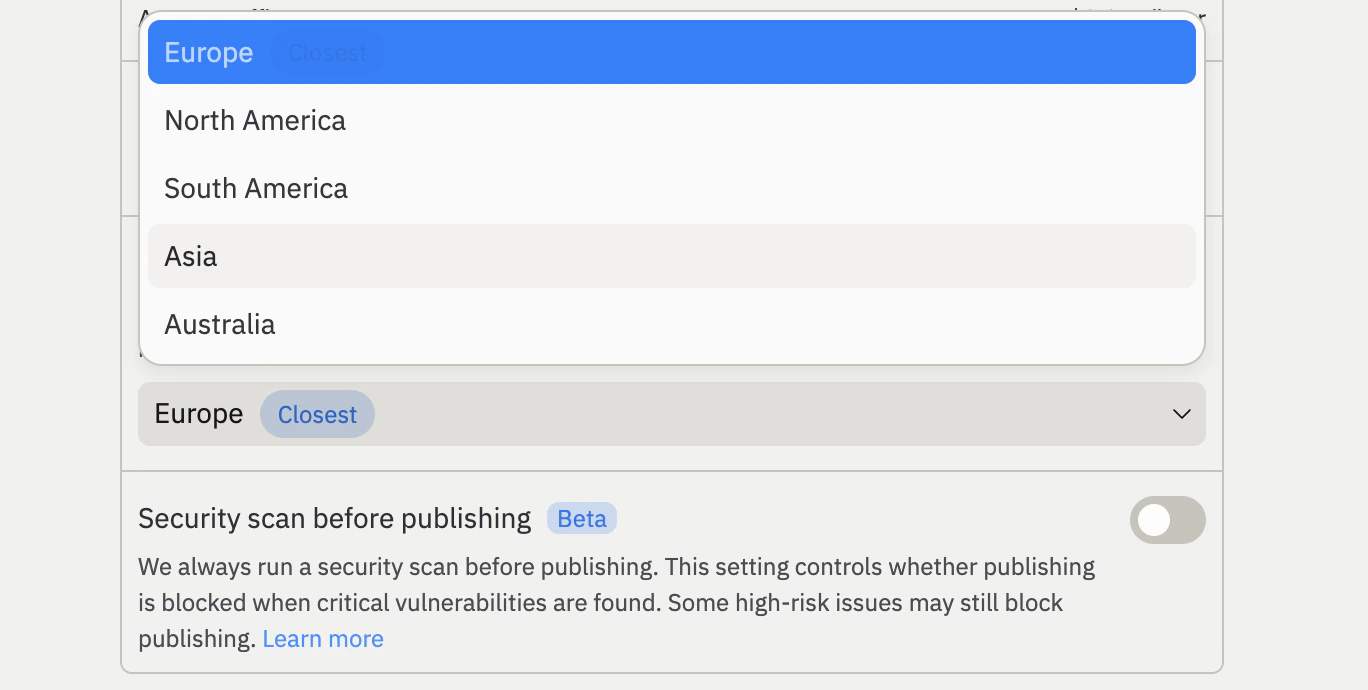
Defina a geografia de publicação quando publicar um projeto. Por padrão, o Replit recomenda a geografia mais próxima de você. Isso ajuda a reduzir a latência para os visitantes do seu app e a cumprir os requisitos de residência de dados. Ao selecionar uma geografia, todos os artefatos publicados do seu projeto (como computação, banco de dados e Object Storage) são automaticamente colocados na mesma região. Um proxy específico da geografia também ajuda a reduzir a latência para os visitantes do seu app.Selecione uma geografia de publicação
Para escolher uma geografia diferente da recomendada:1
Abra a ferramenta Publishing no seu projeto Replit.
2
Expanda as configurações Advanced.
3
Selecione a sua geografia preferida no menu suspenso Geography.
4
Selecione Publish para publicar o seu projeto na geografia selecionada.
Imponha uma geografia em projetos publicados
Administradores Enterprise podem impor uma geografia de publicação para todos os projetos da organização. Quando uma política é definida, os builders da organização publicam na geografia configurada. Essa política se aplica apenas a projetos que ainda não foram publicados — projetos já publicados em uma geografia diferente não são afetados.Impor uma geografia de publicação é um recurso Enterprise. Para saber mais sobre os planos Enterprise, consulte Preços.
1
Acesse as suas Account settings.
2
Selecione Advanced.
3
Escolha a geografia que todos os projetos publicados pela primeira vez devem usar.
Limitações da geografia de publicação
Antes de selecionar uma geografia de publicação, tenha em mente as seguintes limitações:- A geografia não pode ser alterada após a publicação. Depois de publicar o seu projeto em uma geografia, essa seleção é permanente. Não é possível migrar um projeto publicado para uma geografia diferente.
- Os locais de desenvolvimento e de publicação podem ser diferentes. Recursos como o Object Storage podem ser criados antes da publicação e podem não corresponder à sua geografia de publicação.
Geografias disponíveis
A geografia do workspace e a de publicação oferecem opções de região diferentes:A seleção da geografia do workspace está disponível apenas para clientes Pro.
A seleção da geografia de publicação está disponível para clientes Core, Pro e Enterprise.
Clientes Free publicam na América do Norte por padrão.
Próximos passos
- Autoscale Deployments: Saiba como o autoscaling ajusta a capacidade com base no tráfego.
- Reserved VM Deployments: Publique o seu projeto em uma máquina virtual dedicada.
- Monitoramento do App Publicado: Visualize logs e monitore o seu projeto publicado.