

Os destinatários precisam de uma conta Replit e de acesso ao workspace onde o chat
foi criado. Compartilhar um link não convida ninguém para esse workspace.
O que o compartilhamento de um chat inclui
Compartilhar um chat inteiro inclui a conversa, os ativos e as URLs de desenvolvimento. O acesso ao chat é somente leitura e inclui mensagens e ativos posteriores, não um instantâneo fixo. Se uma Routine publicar resultados no chat, os visualizadores poderão ler esses resultados conforme eles aparecem. O acesso somente leitura ao chat não é permissão para gerenciar a Routine. Os destinatários precisam fazer login e pertencer ao workspace de origem. Encaminhar um link para fora desse workspace não concede acesso. O conteúdo e a disponibilidade do servidor de desenvolvimento podem mudar conforme você continua trabalhando.Escolha quem tem acesso
A seção Acesso separa o acesso a todo o workspace do acesso concedido a pessoas ou grupos específicos.
Para compartilhar com colegas selecionados, mantenha a entrada de todo o workspace definida como
Sem acesso, adicione as pessoas ou grupos desejados e dê a eles Pode visualizar.
Revise todas as entradas antes de selecionar Salvar.
Sem acesso não é um bloqueio geral para uma pessoa. Por exemplo, remover o
acesso individual dela não remove o acesso que ela recebe por meio de um grupo compartilhado
ou de todo o workspace.
Compartilhe um chat com seu workspace
1
Abra o painel de compartilhamento
Abra o chat no seu workspace e selecione Compartilhar no cabeçalho do chat.Este exemplo mostra o acesso a todo o workspace definido como Sem acesso e um
colega com Pode visualizar. O menu aberto mostra as duas opções de acesso.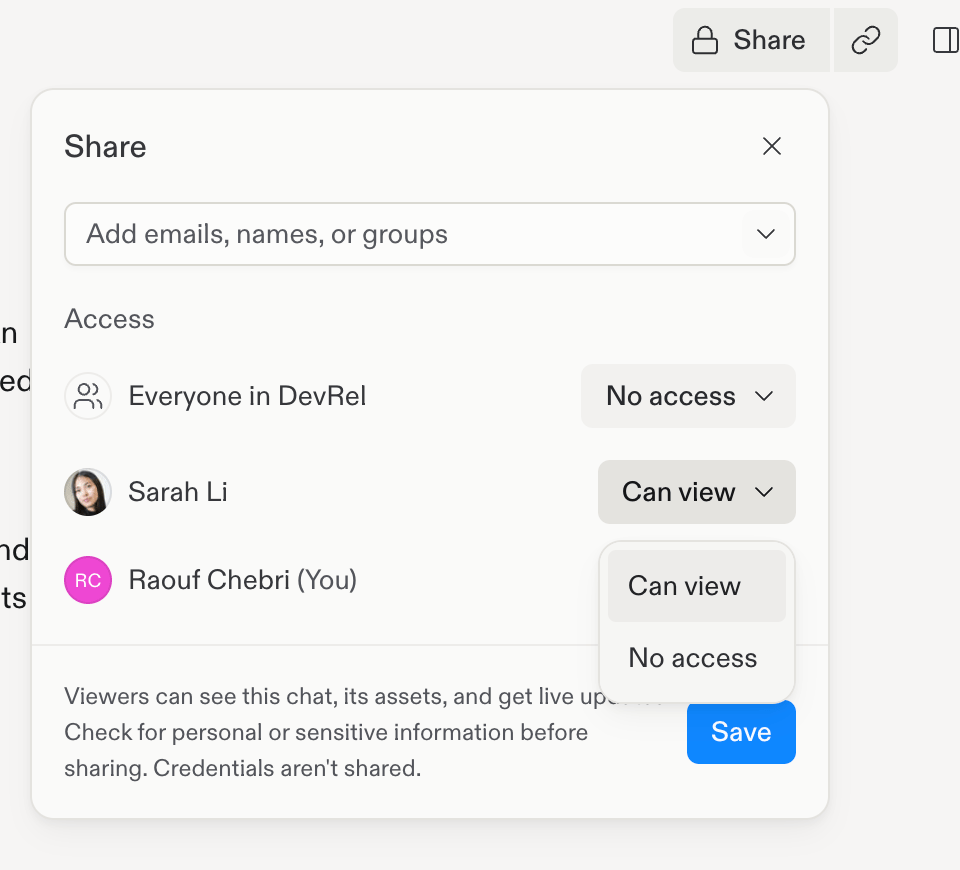
2
Conceda acesso ao workspace
Em Acesso, altere Todos no seu workspace de Sem acesso
para Pode visualizar. O rótulo do público inclui o nome do seu workspace.
3
Salve a alteração
Selecione Salvar. Enquanto a alteração é salva, o painel exibe
Salvando alterações…. Quando terminar, o painel fecha e o cabeçalho do chat
exibe Compartilhado.
Pare de compartilhar com seu workspace
1
Abra o painel de compartilhamento
Abra o painel de compartilhamento do chat.
2
Remova o acesso do workspace
Altere o público do workspace de Pode visualizar para Sem acesso e
selecione Salvar.
3
Confirme que o acesso foi removido
Reabra o painel para confirmar que o público do workspace está com Sem acesso.
Compartilhe um ativo individual
Compartilhe um relatório, uma imagem ou outro ativo sem conceder acesso à conversa nem aos outros ativos dela. Os visualizadores podem ver o ativo selecionado e suas atualizações.1
Encontre o ativo
Encontre o ativo em Ativos no seu chat. Abra o menu de três pontos dele.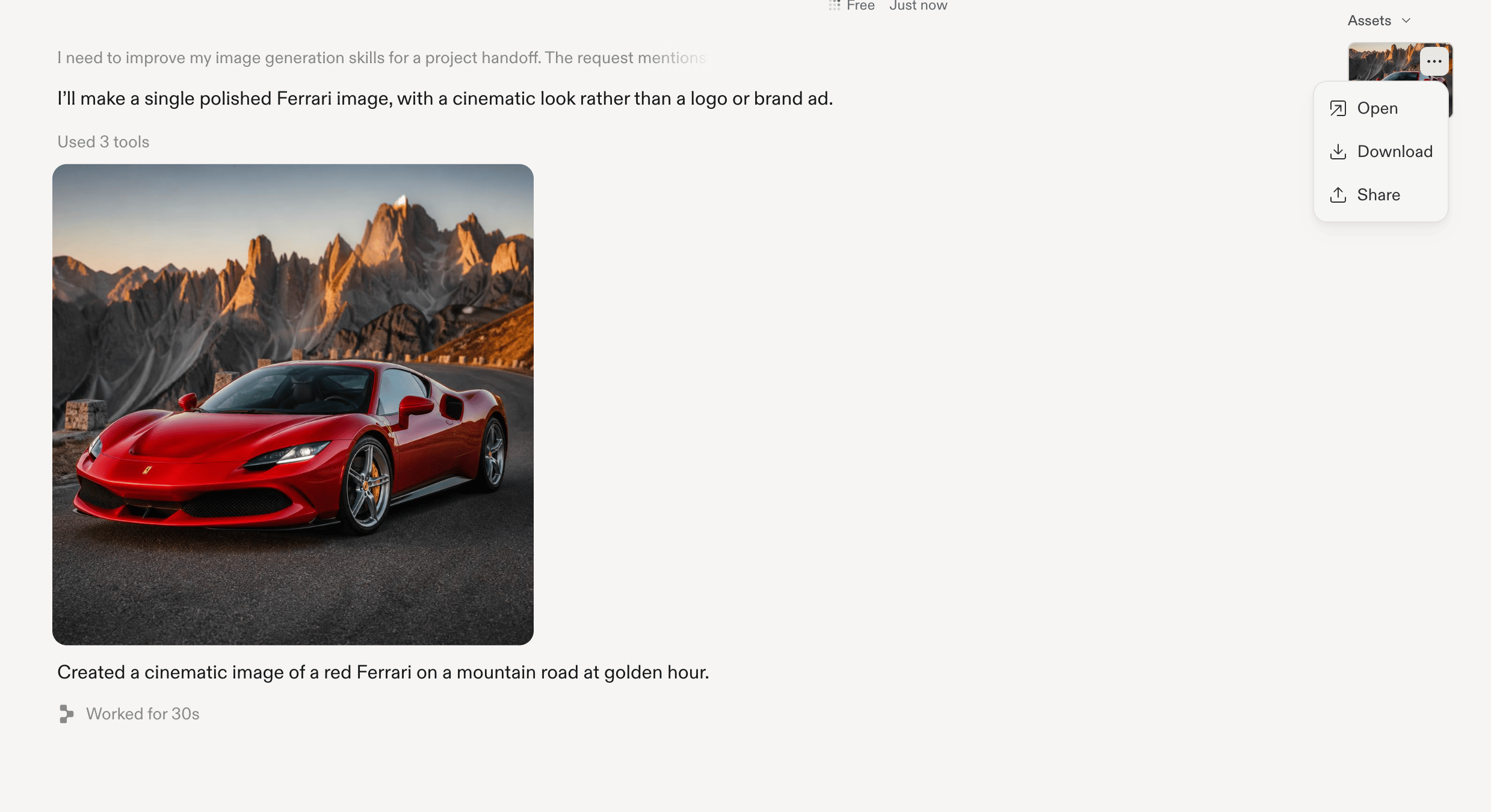
2
Abra a caixa de diálogo de compartilhamento
Selecione Compartilhar no menu do ativo.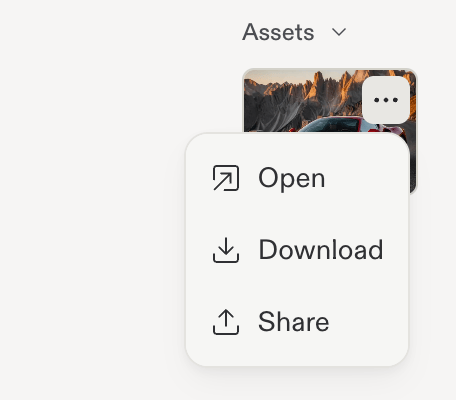
3
Escolha quem pode visualizar o ativo
Em Acesso, altere o público do workspace de Sem acesso para
Pode visualizar para compartilhar com seu workspace. Para escolher destinatários,
use Adicionar e-mails, nomes ou grupos e selecione os membros ou
grupos do workspace desejados.Revise a seção Compartilhamento para confirmar que a caixa de diálogo cita o único ativo
que você pretende compartilhar.
4
Salve e copie o link
Selecione Salvar e aguarde a conclusão da alteração. A caixa de diálogo do ativo permanece
aberta. Selecione Copiar link para enviar o link salvo do ativo aos seus colegas.
Copiar o link não concede acesso adicional.
O compartilhamento somente do ativo não remove o acesso que alguém já tem ao chat
inteiro. Compartilhado via conversa identifica o acesso herdado do compartilhamento do chat.
Pare de compartilhar um ativo
Abra a caixa de diálogo Compartilhar do ativo, altere o público compartilhado diretamente para Sem acesso e selecione Salvar. Revise cada entrada de destinatário separada que você queira remover. Se alguém tiver acesso por meio da conversa, altere também as permissões de compartilhamento do chat. Remover as permissões diretas de um ativo não remove o acesso herdado do chat. Revogar o acesso não remove cópias que alguém já baixou ou salvou.Solucione problemas de acesso
- Um colega não consegue abrir o link: Peça que ele faça login com a conta que pertence ao workspace de origem. Revise o público no painel de compartilhamento; copiar um link não concede acesso.
- Alguém ainda tem acesso depois que você removeu o acesso do workspace: Revise quaisquer entradas separadas de pessoas ou grupos no painel.
- Uma URL de desenvolvimento está indisponível: O servidor dela pode não estar mais em execução. O acesso compartilhado não garante que um servidor de desenvolvimento ativo continue disponível.
Limites
- Chats compartilhados não concedem permissão para editar a conversa do criador.
- O compartilhamento oferece acesso contínuo, não um instantâneo fixo nem um intervalo selecionado da transcrição.
- Compartilhar o chat inclui todas as suas URLs de desenvolvimento.
- URLs de desenvolvimento compartilhadas não substituem publicar um app.