Recursos
Você pode personalizar sua experiência de criação de Replit Apps com estas categorias de configurações:- Personalização de tema: Escolha entre temas claros e escuros para o Editor de Projeto
- Inteligência de código: Configure recursos com IA que melhoram sua experiência de criação de apps
- Preferências do editor: Ajuste como o editor de arquivos se comporta e aparece
- Controles de notificação: Gerencie as preferências de alertas
- Opções de acessibilidade: Torne o Replit mais adequado para usuários com necessidades específicas
- Atalhos de teclado: Defina combinações de teclas para executar ações comuns e navegar pela interface
Uso
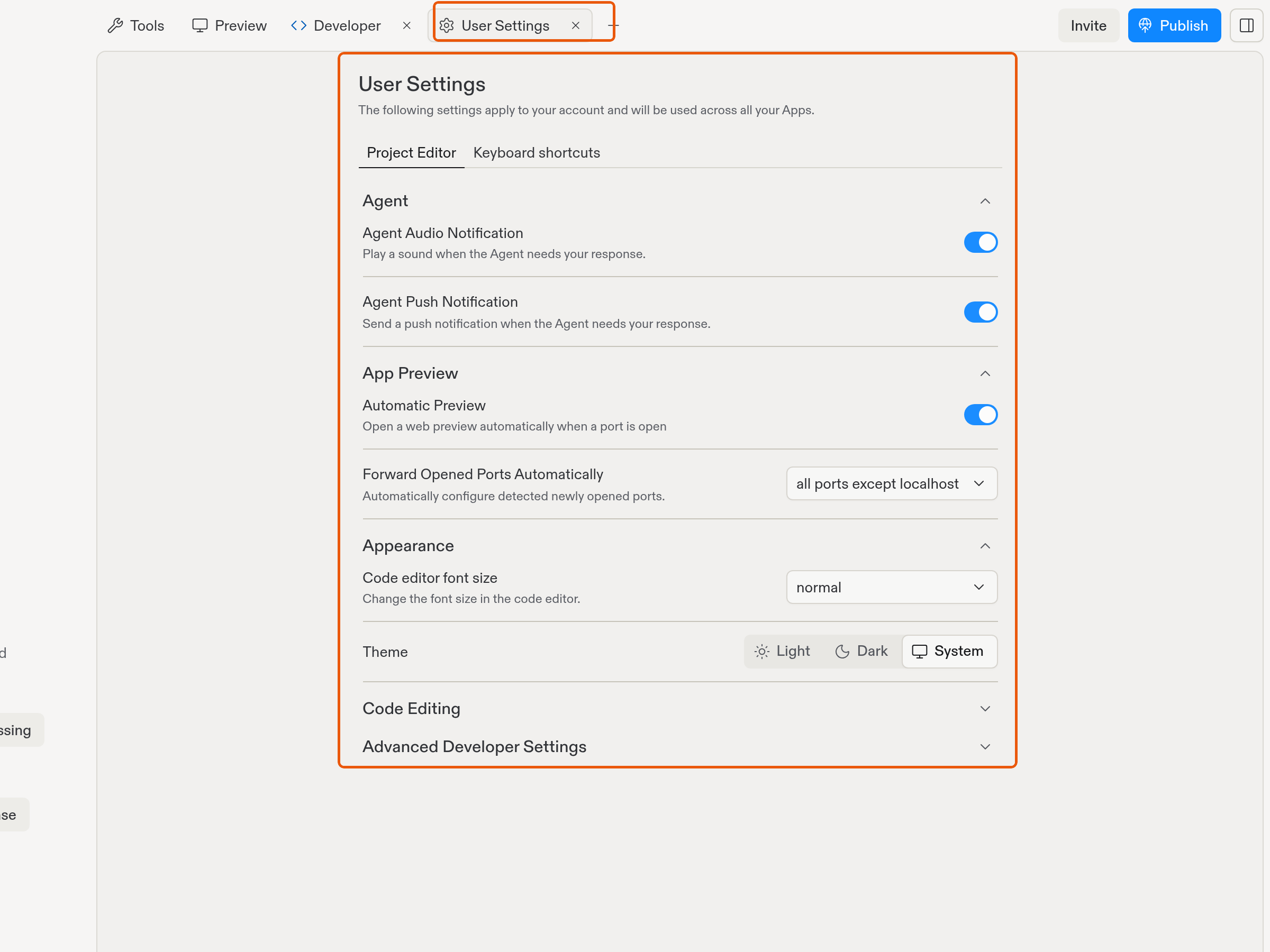
Como acessar as Configurações do Usuário
Como acessar as Configurações do Usuário
- Selecione + na barra de abas do Editor de Projeto para abrir Tools & files.
- Digite
User Settingsem Search tools. - Selecione User Settings.
Agent
Gerencie as seguintes configurações de notificação:- Notificação sonora do Agent: Reproduza sons quando o Agent solicitar feedback
- Notificação push do Agent: Receba notificações push no celular quando o Agent solicitar feedback
App Preview
- Preview automático: Abra a aba Preview automaticamente quando um servidor ficar disponível
- Encaminhar portas abertas automaticamente: Configure o tratamento de portas recém-detectadas
Appearance
- Tamanho da fonte do editor de código: Ajuste o tamanho do texto para melhor legibilidade
- Tema: Escolha um tema claro, escuro ou do sistema
Code Editing
Controle a aparência e o comportamento do editor de arquivos usando as seguintes configurações:- Fechamento automático de colchetes: Insira automaticamente o colchete de fechamento ao digitar um colchete de abertura
- Detecção de indentação: Detecte automaticamente as configurações de indentação ao abrir um arquivo
- Formatar indentação do texto colado: Reformate o código colado para seguir a indentação correta
- Caractere de indentação: Escolha entre espaços e tabulações para indentar o código
- Tamanho da indentação: Defina o número de colunas para cada nível de indentação
- Quebra de linha (Wrapping): Configure o comportamento de quebra de linha
- Inteligência de código: Ative recursos de language server
- Tokens semânticos: Use realce de sintaxe avançado, com tecnologia de language servers
- Aceitar sugestão com caractere de confirmação: Aceite automaticamente sugestões de código ao digitar determinados caracteres
Advanced Developer Settings
- Tecla modificadora de seleção múltipla: Defina a tecla modificadora do teclado para seleção de múltiplos arquivos
- Status do Git na árvore de arquivos: Exiba indicadores de status do Git na árvore de arquivos
- Saída de terminal acessível: Ative a compatibilidade com leitores de tela para as ferramentas Shell e Console
- Indicador sonoro do Shell (bell): Reproduza sons quando a ferramenta Shell encontrar problemas
Atalhos de teclado
Para acessar as preferências de atalhos de teclado, selecione a aba Atalhos de teclado na ferramenta Configurações do Usuário. Você pode pesquisar combinações de teclas usando os seguintes métodos:- Nome: Digite o nome ou a descrição do atalho de teclado no campo de pesquisa
- Combinação de teclas: Selecione o ícone

- Adicionar: Selecione Adicionar atalho
- Atualizar: Selecione o ícone

- Remover: Selecione o ícone

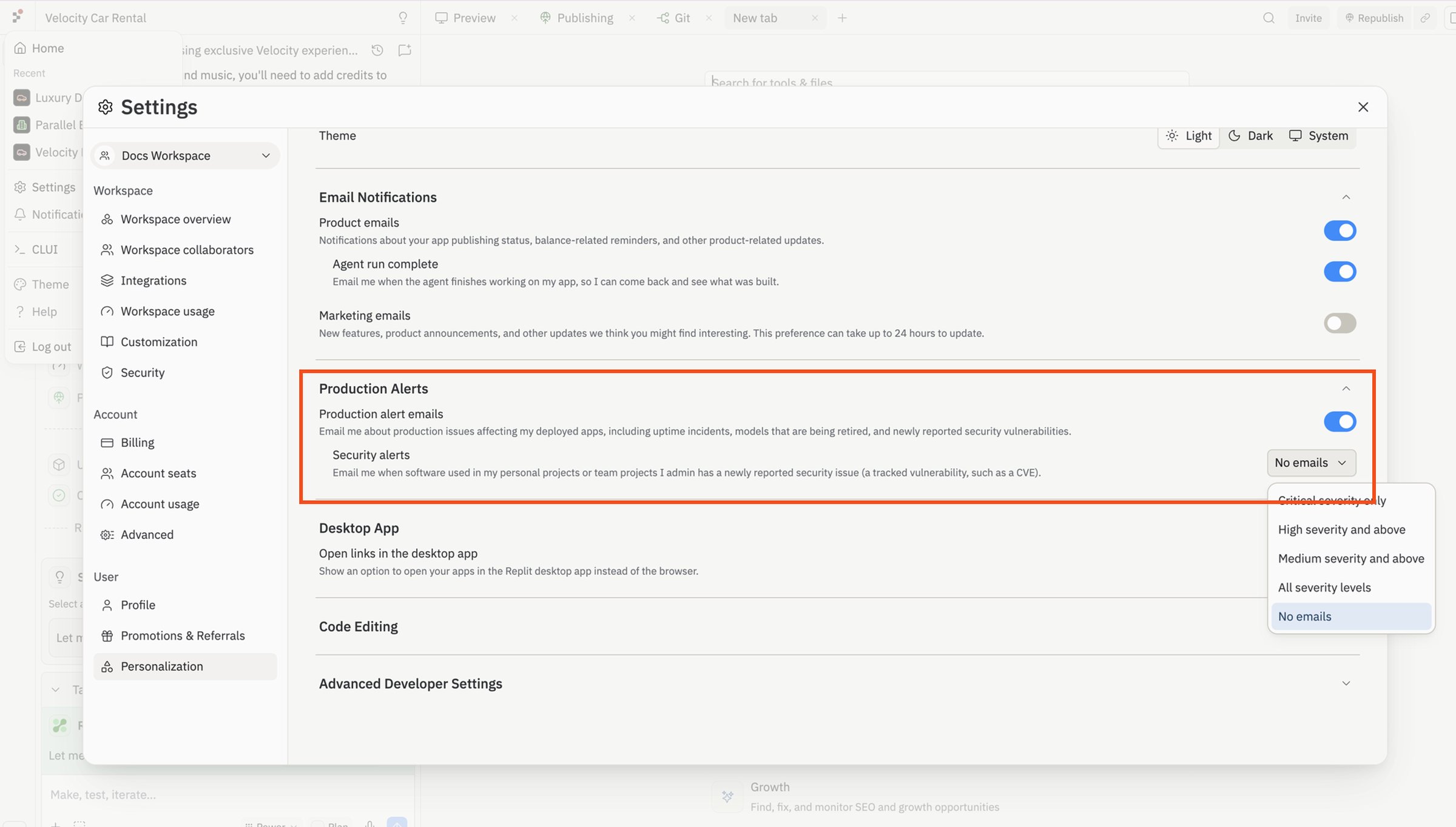
Alertas de produção nas configurações da conta
Alertas de Produção é uma configuração de notificação por e-mail separada que mantém você informado sobre a saúde dos seus apps publicados. É independente dos e-mails de produto e marketing, então você fica atualizado sobre o que importa sem ruído extra. Ative Alertas de Produção para receber e-mails sobre o seguinte:- Incidentes de uptime: Seja notificado quando um app publicado ficar fora do ar ou tiver problemas para permanecer online.
- Vulnerabilidades de segurança: Seja notificado sobre falhas encontradas no software do qual seu app depende, para que você possa corrigi-las antes que causem problemas.
- Atualizações de modelo: Seja notificado quando um modelo de linguagem usado pelo seu app for alterado ou precisar da sua atenção.