

Layout personalizável do Editor de Projeto
As ferramentas de gerenciamento de layout do Editor de Projeto permitem personalizar os componentes do ambiente de desenvolvimento. Ele é composto pelos seguintes tipos de elementos de interface do usuário:
O vídeo a seguir identifica cada elemento de layout do Editor de Projeto:
Árvore de arquivos
A árvore de arquivos lista todos os arquivos e diretórios do seu Replit App.Como acessar a árvore de arquivos
Como acessar a árvore de arquivos
Selecione o ícone  de pasta à esquerda para alternar
a visibilidade da árvore de arquivos.
de pasta à esquerda para alternar
a visibilidade da árvore de arquivos.
de pasta à esquerda para alternar
a visibilidade da árvore de arquivos.- Selecionar uma pasta para exibir seu conteúdo
- Selecionar um arquivo ou arrastá-lo para um painel para abri-lo em um editor de arquivos
- Realizar operações de arquivo como duplicar, renomear, mover, baixar ou excluir
Dock de ferramentas
O dock de ferramentas permite pesquisar e abrir ferramentas do Editor de Projeto em novas abas.Como acessar o dock de ferramentas
Como acessar o dock de ferramentas
Selecione entre as ferramentas mais usadas ou selecione o ícone  Todas as ferramentas
para abrir o menu popup de busca de ferramentas.
Todas as ferramentas
para abrir o menu popup de busca de ferramentas.
Todas as ferramentas
para abrir o menu popup de busca de ferramentas.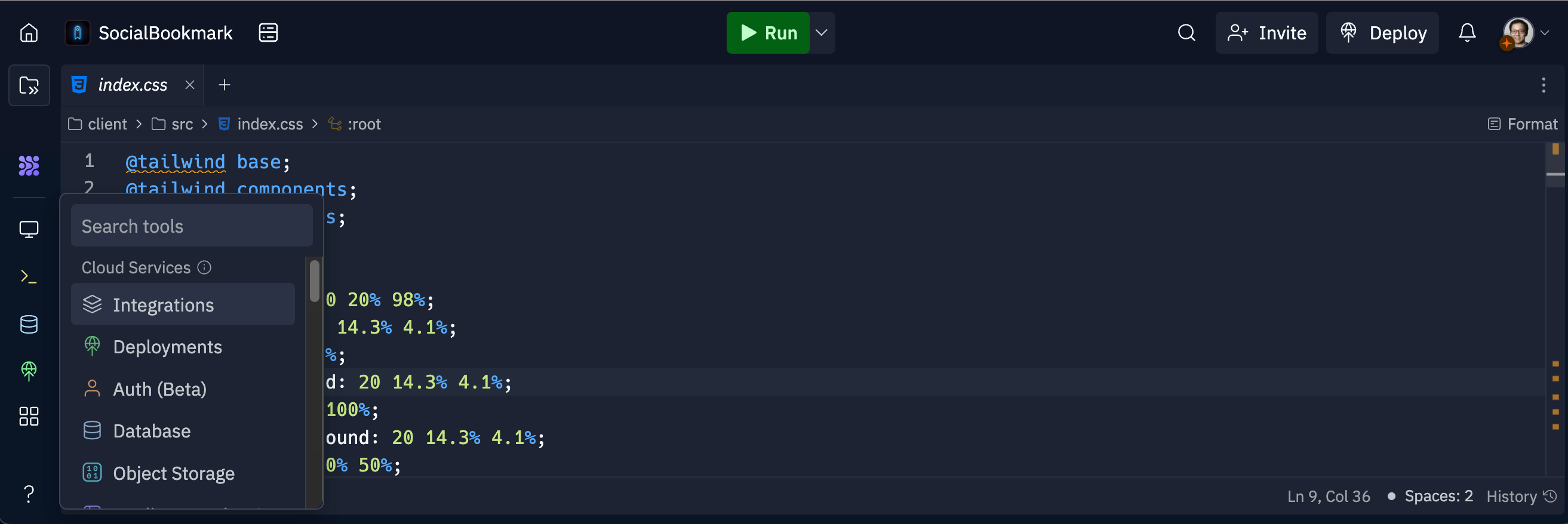
Botão Run
O botão Run executa o workflow selecionado do seu Replit App.Como acessar o botão Run
Como acessar o botão Run
O botão Run está localizado na parte superior da tela do Editor de Projeto. Selecione o botão para executar o workflow.Quando seu Replit App estiver em execução, o rótulo do botão é substituído por Stop. Selecione o botão para parar o app.
Página de destaque (Spotlight)
A página de destaque permite visualizar e modificar a capa do seu Replit App e acessar opções de compartilhamento.Como acessar a página de destaque
Como acessar a página de destaque
Selecione o nome do seu projeto no canto superior esquerdo do Editor de Projeto para alternar a página de destaque.
Menu de opções
O menu de opções permite realizar os seguintes tipos de ações de layout:- Gerenciamento de janelas: Abra o Editor de Projeto do Replit App em uma nova janela
- Gerenciamento de painéis: Adicione painéis, mova um painel, maximize um painel e alterne entre posições flutuantes e fixas
- Gerenciamento de abas: Abra ou selecione outras abas, mova uma aba para outro painel e feche uma aba
Selecione os três pontos  verticais
localizados no canto superior direito da aba ativa para abrir o menu de opções.
verticais
localizados no canto superior direito da aba ativa para abrir o menu de opções.
verticais
localizados no canto superior direito da aba ativa para abrir o menu de opções.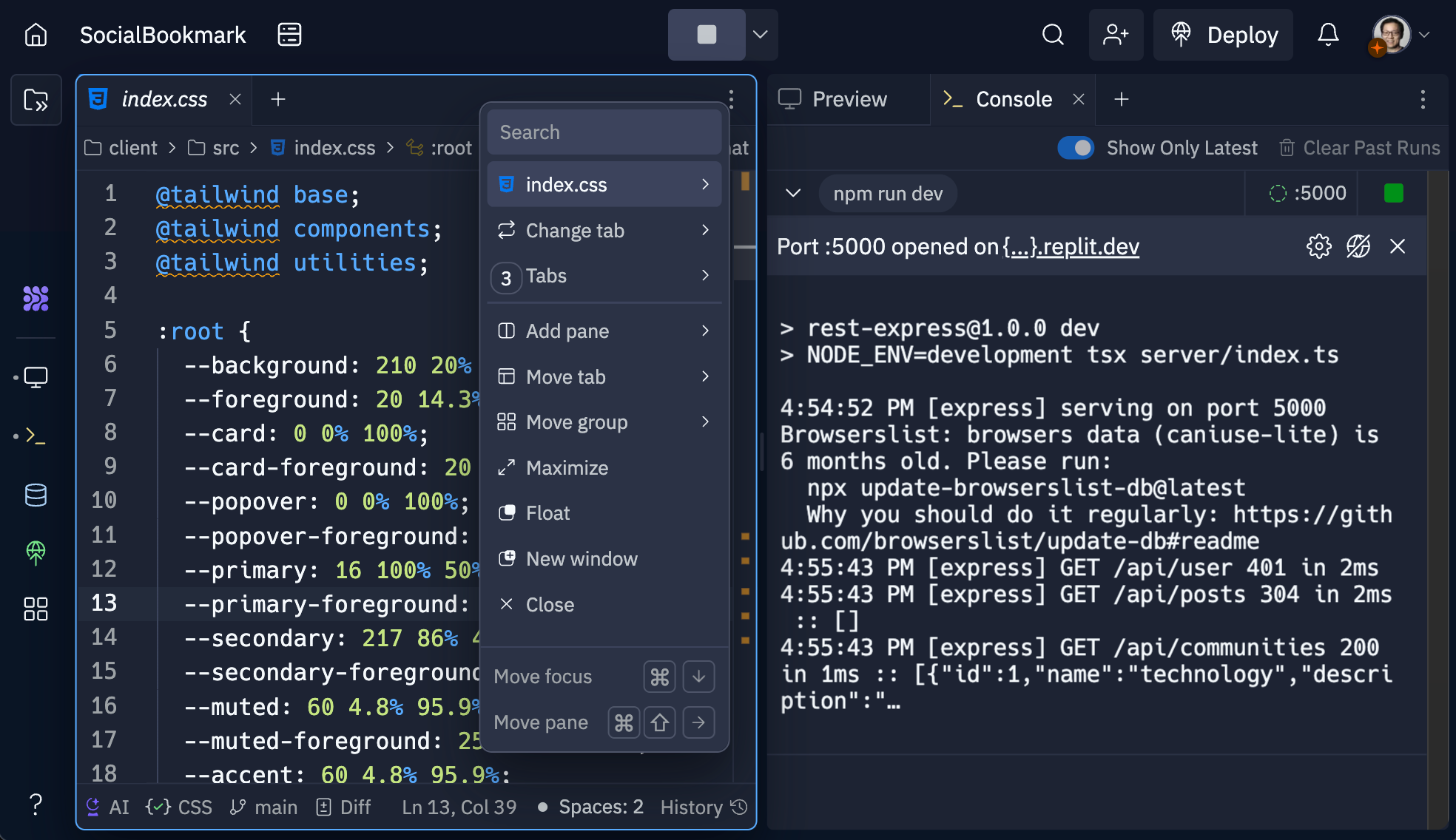
Barra de pesquisa
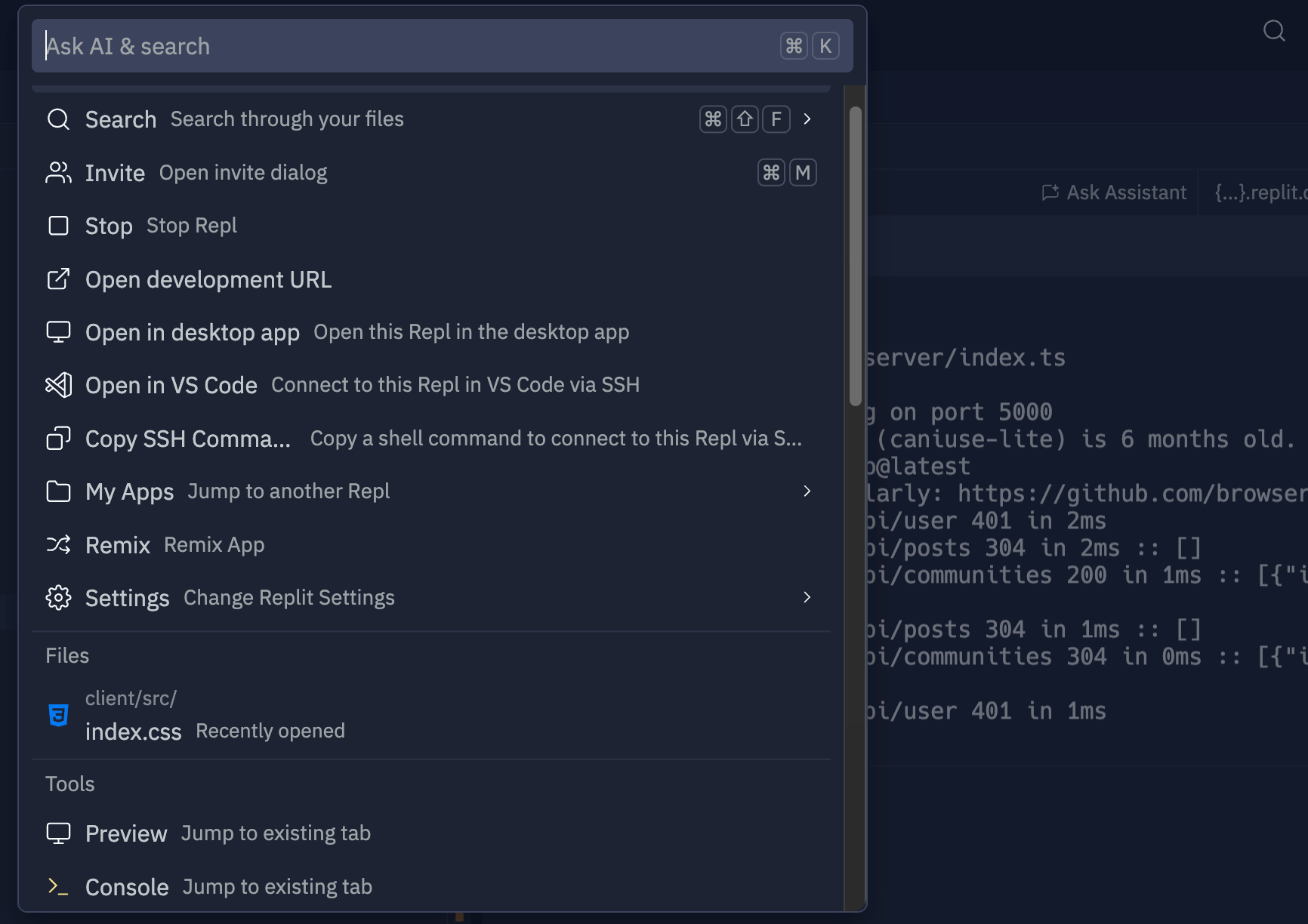
A barra de pesquisa permite encontrar arquivos, textos ou ferramentas dentro do Editor de Projeto.Como acessar a barra de pesquisa
Como acessar a barra de pesquisa
- Para abrir a barra de pesquisa, selecione o ícone
 de lupa na parte superior.
 - Digite o texto que deseja pesquisar e selecione entre as sugestões de autocompletar.
Painel de recursos
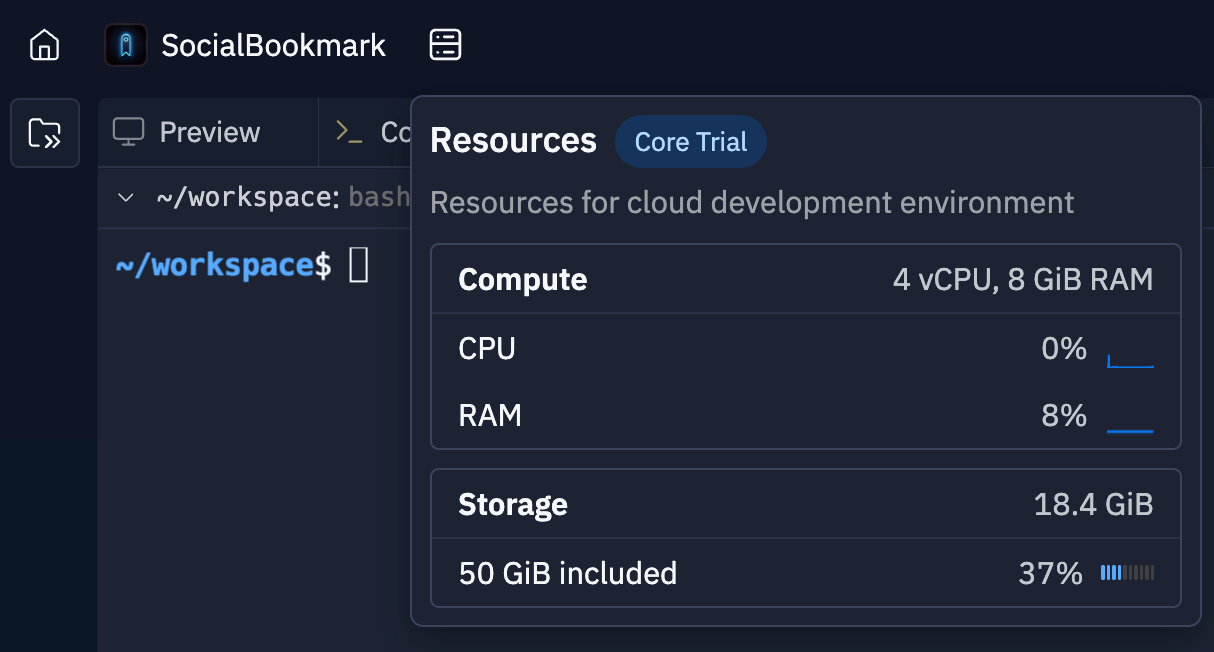
O painel de recursos exibe os recursos computacionais e o uso do seu ambiente de desenvolvimento, incluindo RAM, CPU e armazenamento. Essa informação pode ajudar você a estimar e otimizar os requisitos de publicação do seu Replit App.Como acessar o painel de recursos
Como acessar o painel de recursos
- Selecione o ícone
 de recursos localizado próximo ao nome do seu app para alternar o painel.
 - Passe o cursor sobre os itens de linha Compute ou Storage para mais detalhes.
Ferramentas
Para saber mais sobre outras ferramentas do Editor de Projeto, selecione uma das opções a seguir:Secrets
Proteja as chaves de API, credenciais e senhas do seu app.
Histórico de arquivos
Volte no tempo para recuperar edições perdidas com o recurso de rastreamento de versões do Replit.
Multiplayer
Programe em conjunto em tempo real com dois ou mais usuários.
Configurações do Usuário
Personalize sua experiência de programação por meio da ferramenta de Configurações.
Console
Veja a saída do seu Replit App
Shell
Interaja com o Editor de Projeto usando uma interface de linha de comando.
Preview
Visualize e depure seu aplicativo web.