

Recursos
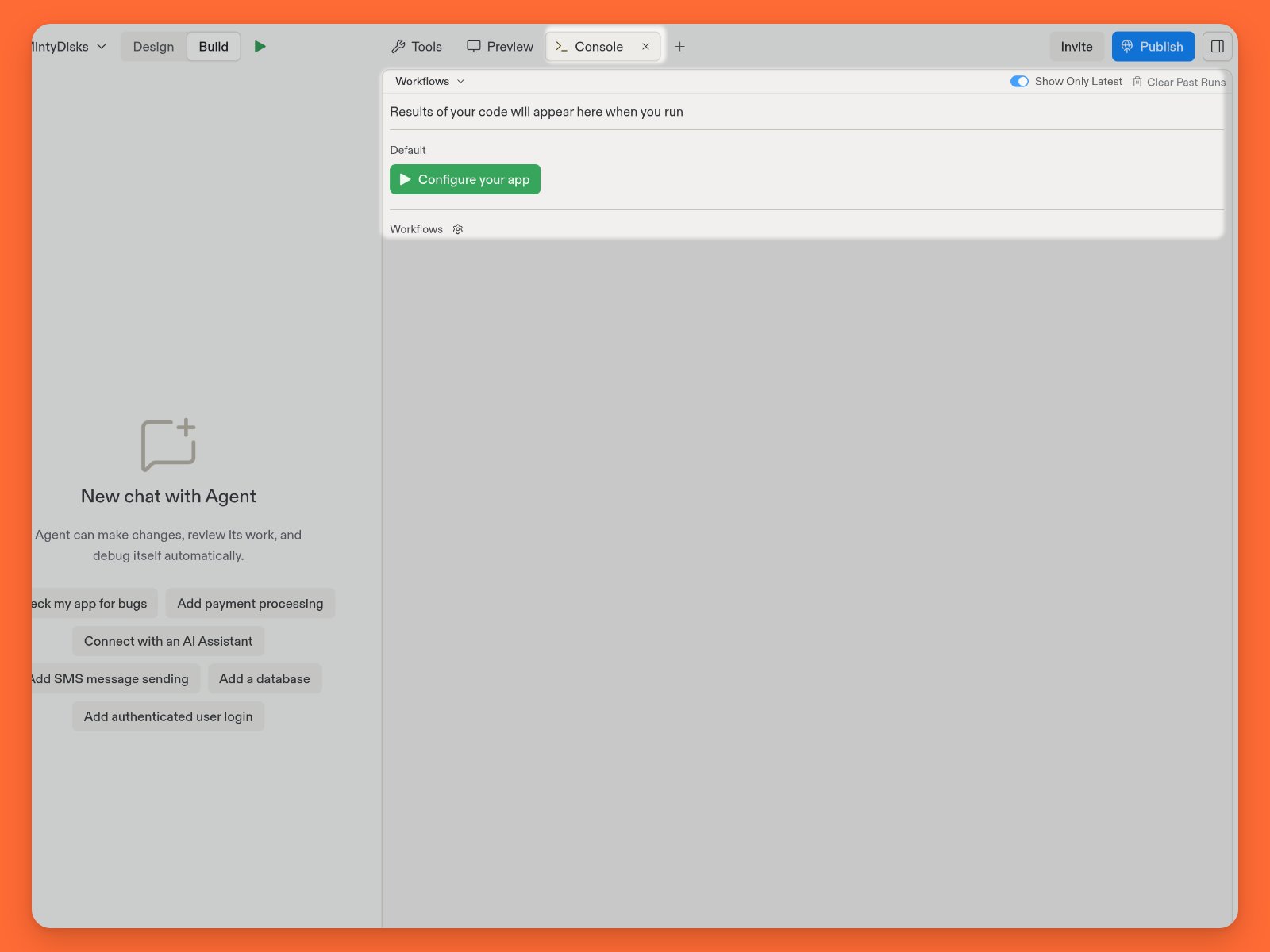
O Console oferece as seguintes ferramentas para ajudar você a entender o comportamento do seu aplicativo:- Registro em tempo real: veja a saída do seu aplicativo enquanto ela acontece
- Assistência de IA: receba sugestões para corrigir erros relatados nos logs
- Histórico de execuções: mostra logs de execuções anteriores para acompanhar as alterações
Uso
Você pode acessar a ferramenta Console diretamente no seu Editor de Projetos.Como acessar o Console
Como acessar o Console
- Selecione + na barra de abas do Editor de Projetos para abrir Tools & files em uma nova aba.
- Digite
Consoleem Search tools. - Selecione Console, descrito como View the terminal output after running your code.
- O comando que executou seu código
- Informações de data e hora
- Logs de saída padrão e de erro
npm run dev mostra esse comando e as mensagens de log que ele produz.
Logs do lado do cliente, como os gerados a partir de código HTML, CSS e JS, aparecem apenas nas Ferramentas de desenvolvedor na ferramenta Preview.
Depuração com IA
Quando você encontrar erros ou outras informações nos logs que deseja entender, selecione o botão Ask AI no topo da entrada. Isso abre automaticamente a aba Agent e envia o conteúdo do log para análise.Comandos de entrada de log
O Console oferece as seguintes ferramentas para gerenciar seus logs:- Show Only Latest: ative esse controle para exibir apenas a execução mais recente.
- Collapse entry: selecione a

- Clear past runs: selecione isso para excluir os logs de execuções anteriores. Essa ação é irreversível.
Disponibilidade de rede
Você pode controlar a disponibilidade online da versão de desenvolvimento do seu aplicativo. Para parar de atender solicitações para a URL de desenvolvimento, selecione o ícone

{...}.replit.dev na barra de localização. Para ver a navegação e os controles de privacidade atuais, consulte URLs de desenvolvimento.
Seu aplicativo permanece acessível na aba Preview mesmo quando configurado para parar de atender solicitações para a URL de desenvolvimento.