

Recursos
O painel Git oferece recursos completos de controle de versão diretamente no Editor de Projetos, com uma interface intuitiva que simplifica operações complexas do Git.- Gerenciamento de repositórios: inicialize, conecte e gerencie repositórios Git com integração ao GitHub
- Rastreamento de commits: prepare (stage), faça commit e visualize alterações em todos os seus arquivos
- Operações de branch: crie, alterne entre e mescle branches visualmente
- Resolução de conflitos: identifique e resolva conflitos de merge com assistência visual
- Integração com o Shell: sincronização entre comandos Git executados no Shell e o painel Git
Uso
Configuração do repositório
Como acessar o painel Git
Como acessar o painel Git
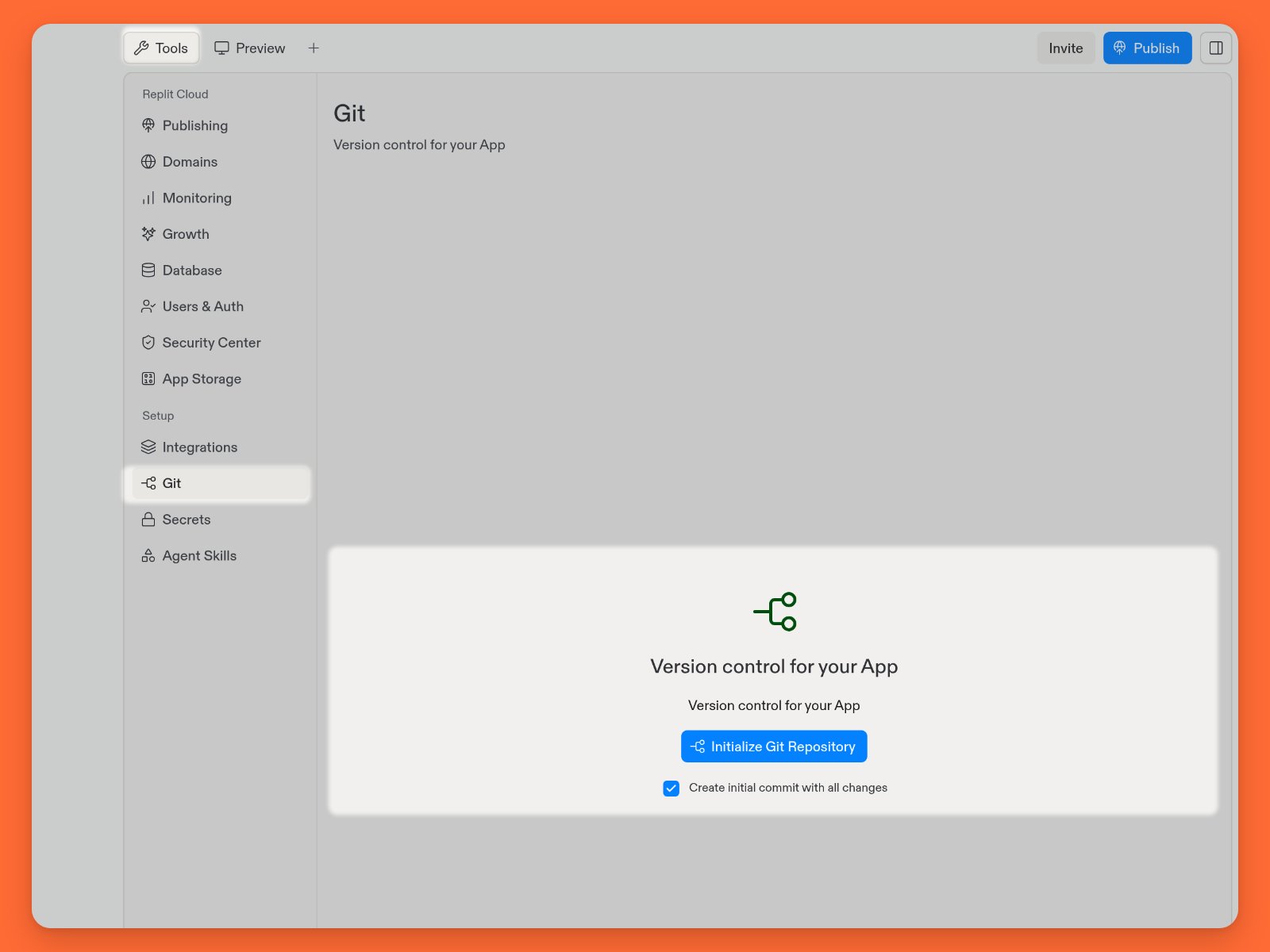
- No Editor de Projetos, selecione Tools.
- Selecione Git em Setup.
- Initialize repository: crie um novo repositório Git para seu Replit App
- Connect to a Git provider: vincule seu repositório a um provedor Git compatível, hospedado ou self-hosted, para backup e colaboração
- Configure remote: configure e gerencie a conexão com seu repositório remoto
Suporte a Git self-hosted: o Replit oferece suporte a GitHub Enterprise Server, GitLab Self-Managed e Bitbucket Data Center no plano Enterprise. Entre em contato com o time de Vendas do Replit para orientação sobre integração, configuração do provedor e depuração de conexão. Você também pode configurar um remote usando comandos Git no Shell.
Gerenciamento de alterações
Como visualizar alterações
Como visualizar alterações
- Faça alterações em qualquer arquivo do seu Replit App
- Abra o painel Git na seção Tools
- Revise as alterações na seção Review Changes
- Review changes: veja os arquivos modificados com adições e exclusões destacadas
- Stage files: selecione arquivos específicos para incluir no seu próximo commit
- Commit changes: salve suas alterações com mensagens descritivas
- Push updates: envie seus commits para seu repositório remoto com um único clique
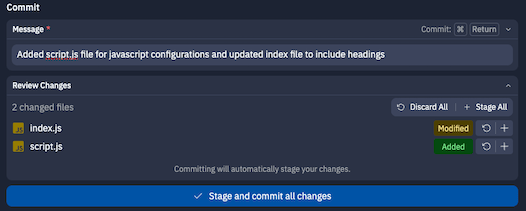
Você pode usar o Replit AI para ajudar a gerar mensagens de commit que descrevem com precisão suas alterações.
Gerenciamento de branches
Como gerenciar branches
Como gerenciar branches
- Abra o painel Git na seção Tools
- Selecione o menu suspenso de branch ao lado do nome do branch
- Crie um novo branch ou selecione um existente
- Create branches: crie novos branches para desenvolver funcionalidades separadamente
- Switch branches: alterne entre diferentes versões do seu código
- Publish branches: compartilhe seus branches com seu provedor Git
- Pull changes: sincronize com atualizações remotas de colaboradores

Resolução de conflitos de merge
Como resolver conflitos de merge
Como resolver conflitos de merge
- Tente fazer pull das alterações quando houver conflitos
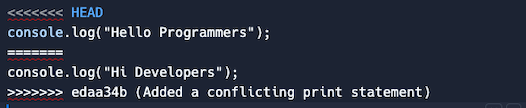
- O painel Git destacará os arquivos em conflito
- Abra cada arquivo em conflito para ver e resolver os conflitos
- Salve os arquivos após resolver os conflitos
- Conclua o merge selecionando Pull
- Identify conflicts: veja exatamente quais arquivos contêm conflitos
- Visualize differences: revise as duas versões do código em conflito
- Resolve issues: escolha qual código manter ou edite manualmente os conflitos
- Finalize merges: conclua o processo de merge após resolver os conflitos
Usando comandos Git no Shell
Como acessar o Shell
Como acessar o Shell
- Selecione + na barra de abas do Editor de Projetos para abrir Tools & files.
- Digite
Shellem Search tools e selecione Shell.
- Sincronização de comandos: qualquer comando Git executado no Shell sincroniza automaticamente com o painel Git
- Funcionalidade completa do Git: acesse recursos avançados do Git não disponíveis no painel Git
- Alternância contínua: alterne entre usar comandos do Shell e o painel Git conforme necessário
Suporte à CLI do GitHub e do GitLab: além dos comandos padrão do Git, você também pode usar a CLI do GitHub (
gh) e a CLI do GitLab (glab) no Shell para gerenciar e se conectar a repositórios Git externos. Essas ferramentas oferecem funcionalidades avançadas para trabalhar com repositórios do GitHub e do GitLab, incluindo pull requests, issues e outros recursos específicos das plataformas.Operações de repositório
- Clone repository:
git clone <url-to-repository> - Initialize repository:
git init - Add remote:
git remote add origin <url-to-repository>
Fazendo alterações
- Check status:
git status(mostra arquivos modificados, adicionados e excluídos) - Stage files:
git add <filename>ougit add .(para todos os arquivos) - Commit changes:
git commit -m "your commit message" - Push changes:
git push origin <branch-name> - Pull changes:
git pull origin <branch-name>
Autenticação
Ao trabalhar com repositórios privados, você precisará se autenticar:- Para repositórios do GitHub.com, use um token de acesso pessoal em vez da sua senha
- Para evitar reinserir credenciais, você pode armazená-las usando o Replit Secrets:
- Crie um novo secret com a chave
GIT_URL - Defina o valor como
https://<username>:<token>@<git-host>/<owner>/<repository> - Use
git push $GIT_URLpara enviar sem digitar credenciais
- Crie um novo secret com a chave
Ao usar secrets de credenciais, qualquer pessoa com acesso ao seu Replit App pode potencialmente acessar suas credenciais do Git. Para repositórios sensíveis, considere inserir as credenciais manualmente a cada vez.