

www.meu-app-incrivel.com, ao seu app Replit publicado.
Embora o Replit forneça um subdomínio gratuito no formato <nome-do-subdominio-do-seu-app>.replit.app, um domínio
personalizado dá ao seu app um endereço mais memorável, que constrói reconhecimento de marca e confiança com seus visitantes.
A ferramenta Domains reúne tudo o que você precisa em um só lugar. No Project Editor, selecione Tools e, em seguida, Domains em Replit Cloud. Você pode:
- Comprar um novo domínio pelo Replit e conectá-lo ao seu projeto em uma única etapa.
- Conectar um domínio que você já possui de outro registrador.
- Gerenciar os seus domínios conectados — veja para qual projeto cada um aponta, acompanhe renovações e desconecte um domínio.
Você pode configurar um domínio antes de publicar, mas ele só serve o seu app depois que o app for publicado.
Até lá, a ferramenta Domains mostra um aviso de que o seu projeto ainda não foi publicado.
Comprar um novo domínio no Replit
Se você ainda não possui um domínio, pode pesquisar e comprar um sem sair do Replit. O seu novo domínio aponta para o seu projeto automaticamente.1
Abrir a ferramenta Domains
No Project Editor, selecione Tools e, em seguida, Domains em Replit Cloud.
2
Pesquisar um domínio
Em Buy a new domain, digite o nome que você deseja no campo de pesquisa ou escolha um domínio sugerido. O Replit mostra as opções disponíveis em
diversas extensões, como 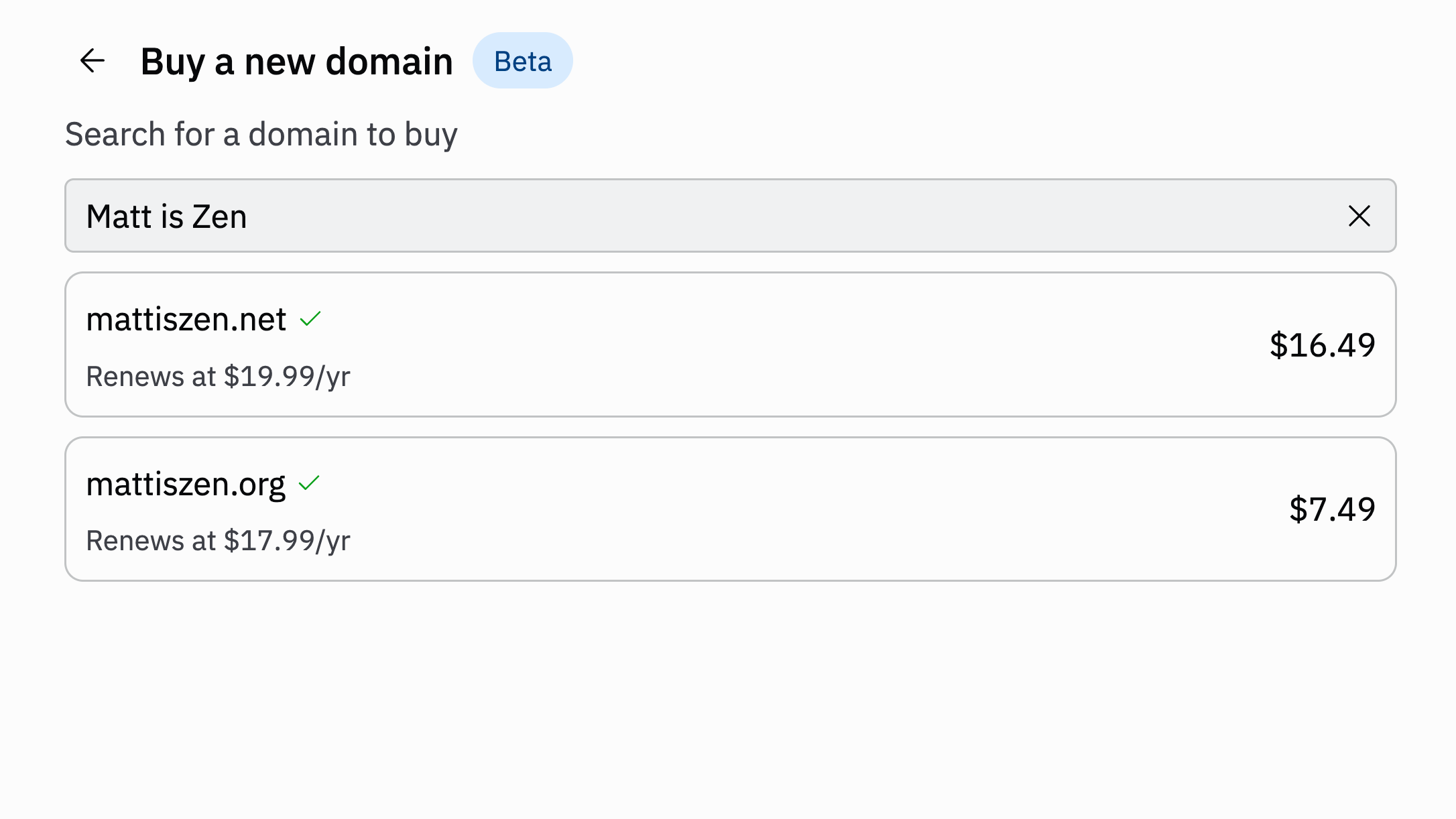
.com, .ai e outras. Se você não tiver certeza de como chamá-lo, o Replit também
sugere nomes disponíveis com base no que o seu app faz, para que você possa escolher um sem começar do
zero.3
Comprar e conectar
Selecione o domínio de sua preferência e conclua a compra usando o método de pagamento da sua conta Replit.
Depois que o seu app for publicado, ele fica acessível no novo domínio sem nenhuma configuração de DNS adicional.
Conectar um domínio que você já possui
Se você já possui um domínio em outro registrador, conecte-o ao seu projeto pela ferramenta Domains. O Replit oferece uma configuração guiada que configura o seu DNS para você, com uma opção manual como alternativa.Configuração guiada (recomendada)
A forma mais simples de conectar um domínio existente é deixar o Replit configurá-lo para você. O Replit usa o Entri, um serviço de conexão de domínios de terceiros: depois que você autoriza, o Entri faz login no seu provedor de DNS e grava os registros DNS necessários em seu nome, então você não precisa copiá-los manualmente.Registros DNS são as configurações que informam à internet para onde o seu domínio deve apontar. Configurá-los
manualmente costumava ser a parte mais complicada de conectar um domínio. Agora o Replit cuida dessa etapa
para a maioria dos domínios e provedores.
1
Abrir a ferramenta Domains
No Project Editor, selecione Tools e, em seguida, Domains em Replit Cloud.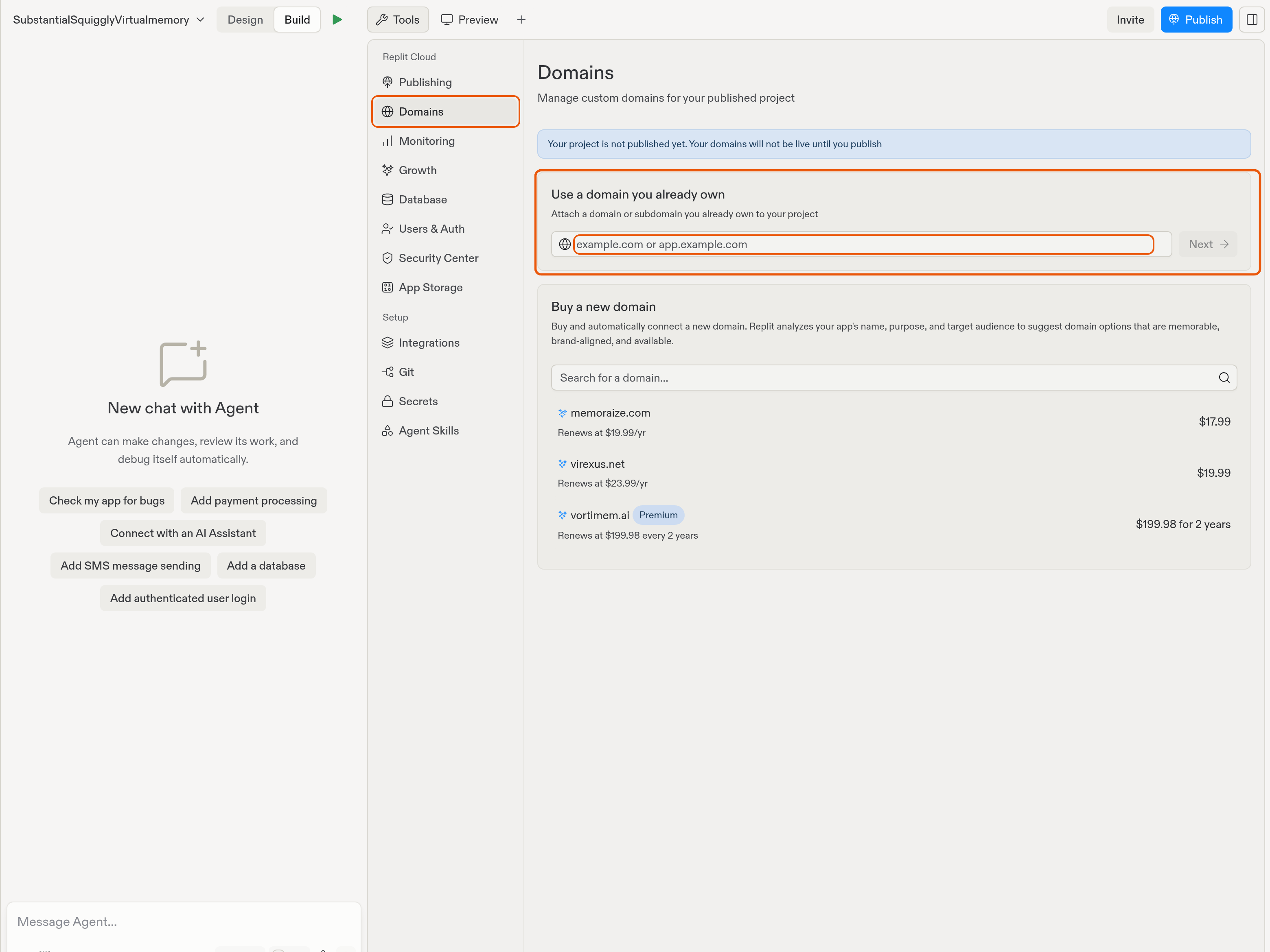
2
Digitar o domínio que você deseja conectar
Em Use a domain you already own, digite um domínio que você já possui, como
www.meu-app-incrivel.com, e selecione Next.3
Autorizar a configuração guiada
Confirme a conexão. O Replit abre o fluxo guiado, no qual você faz login no seu provedor de DNS para que os
registros DNS possam ser aplicados à sua conta automaticamente. Se o fluxo guiado não conseguir gravar os
registros para o seu provedor, ele mostra os registros para você adicionar manualmente.
4
Aguardar a verificação do domínio
O seu domínio mostra o status Verified quando a configuração é concluída. Isso geralmente leva alguns minutos,
mas as alterações de DNS podem levar até 48 horas para se propagar. Carregue o domínio no seu navegador para confirmar que está funcionando.
Conectar um domínio manualmente
Se o seu provedor não for compatível com a configuração guiada, ou se você preferir adicionar os registros manualmente, siga os passos abaixo para configurar o seu domínio personalizado manualmente.1
Adicionar o seu domínio personalizado
Digite o nome do seu domínio personalizado no campo de texto. Você pode usar um domínio registrado ou incluir um subdomínio.Por exemplo, 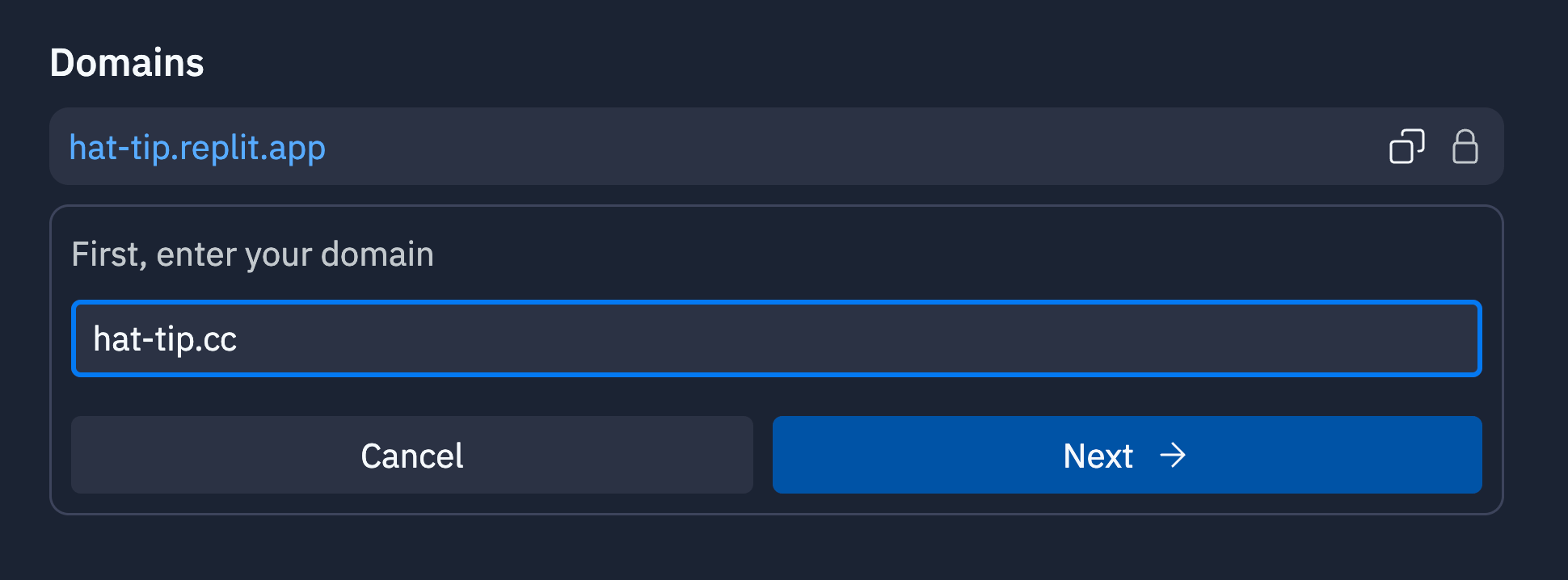
hat-tip.cc é o domínio registrado e my.hat-tip.cc inclui o subdomínio my.2
Adicionar os registros DNS ao seu registrador de domínio
O Replit gera registros DNS que você deve fornecer ao seu registrador de domínio.
Um registrador de domínio é o serviço que gerencia o seu nome de domínio, como GoDaddy ou Namecheap.Copie os valores dos registros
A e TXT do Replit e cole-os na seção de gerenciamento de DNS do seu registrador de domínio. Se o seu registrador de domínio não oferecer suporte a @ como hostname, use o seu nome de domínio registrado.3
Opcional: Adicionar um subdomínio
Os subdomínios — incluindo Assim como no domínio raiz, o registro
www — não são resolvidos automaticamente quando você vincula o seu domínio
raiz (apex). Cada subdomínio que você quiser servir precisa ser adicionado como sua própria entrada na ferramenta
Domains e receber seus próprios registros DNS no seu registrador.Para adicionar um subdomínio, vincule-o pela ferramenta Domains da mesma forma que você vinculou o domínio
raiz e, em seguida, adicione os registros DNS que o Replit gera para ele ao seu registrador de domínio.
Por exemplo, para adicionar my-subdomain.hat-tip.cc:- Selecione Tools, depois Domains em Replit Cloud, e vincule
my-subdomain.hat-tip.cc. - No seu registrador, adicione um novo registro
Acom o hostnamemy-subdomainapontando para o endereço IP que o Replit mostra para a nova entrada. - No seu registrador, adicione o registro
TXTreplit-verify=...correspondente no hostnamemy-subdomain— cada subdomínio tem seu próprio registroTXT, separado do registro raiz.
www é um subdomínio. Vincular hat-tip.cc não faz com que www.hat-tip.cc seja servido
automaticamente. Se você quiser que os visitantes acessem o seu app tanto em hat-tip.cc quanto em
www.hat-tip.cc, adicione www.hat-tip.cc como uma entrada separada na ferramenta Domains e
publique os registros A e TXT que ele gera no hostname www. A maioria dos criadores que querem
um endereço www também configura um redirecionamento do domínio raiz para o www (ou vice-versa) no
seu registrador.TXT replit-verify=... que você adiciona para cada subdomínio
precisa permanecer no DNS permanentemente. Consulte
Mantenha o registro TXT em vigor abaixo.4
Aguardar a conclusão da propagação do DNS
Depois de adicionar os registros, você precisa esperar que eles se propaguem online.
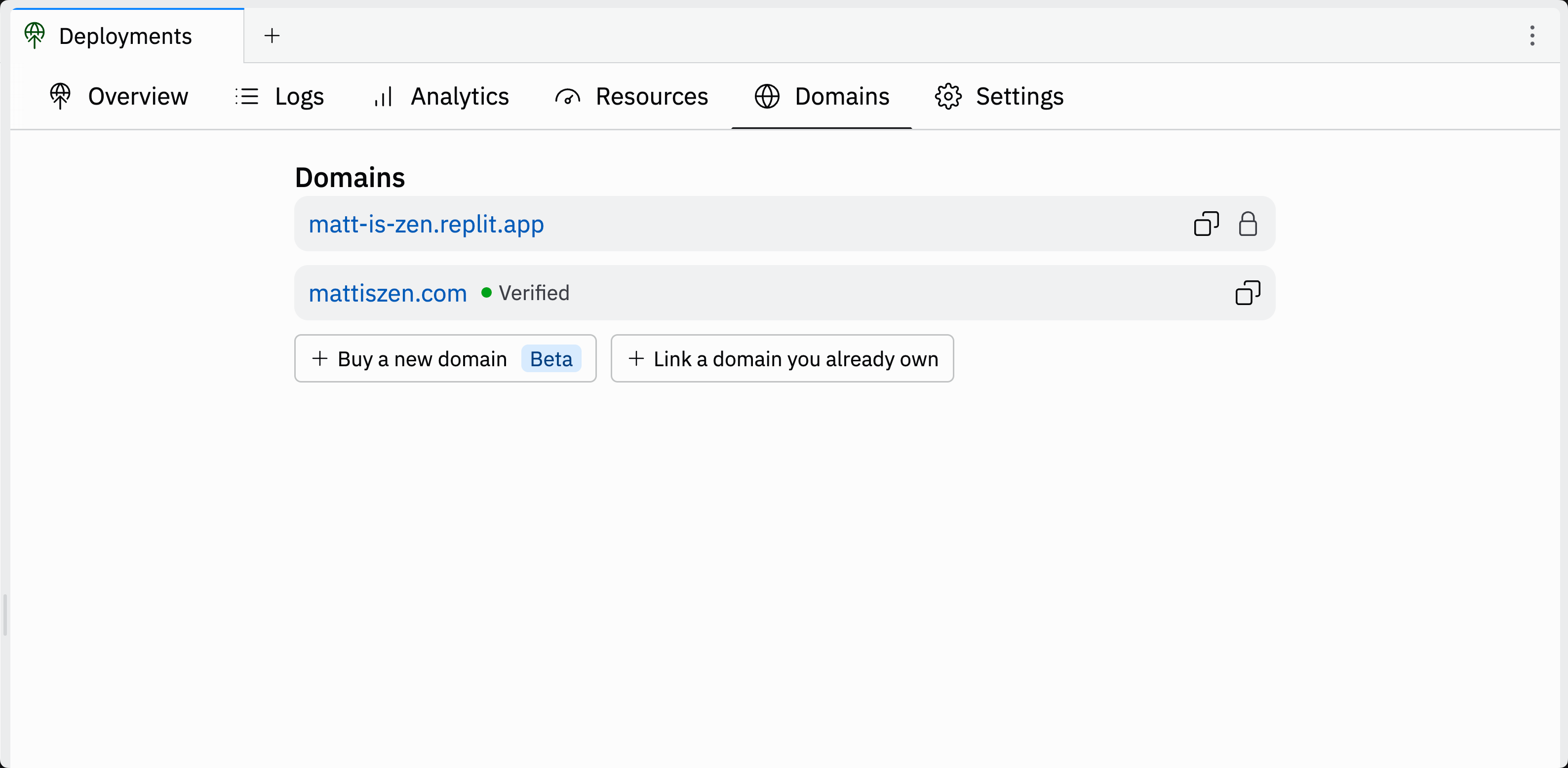
Isso pode levar de alguns minutos a 48 horas.Quando a propagação for concluída, a ferramenta Domains deve mostrar o status “Verified” ao lado do nome do domínio, como mostrado abaixo: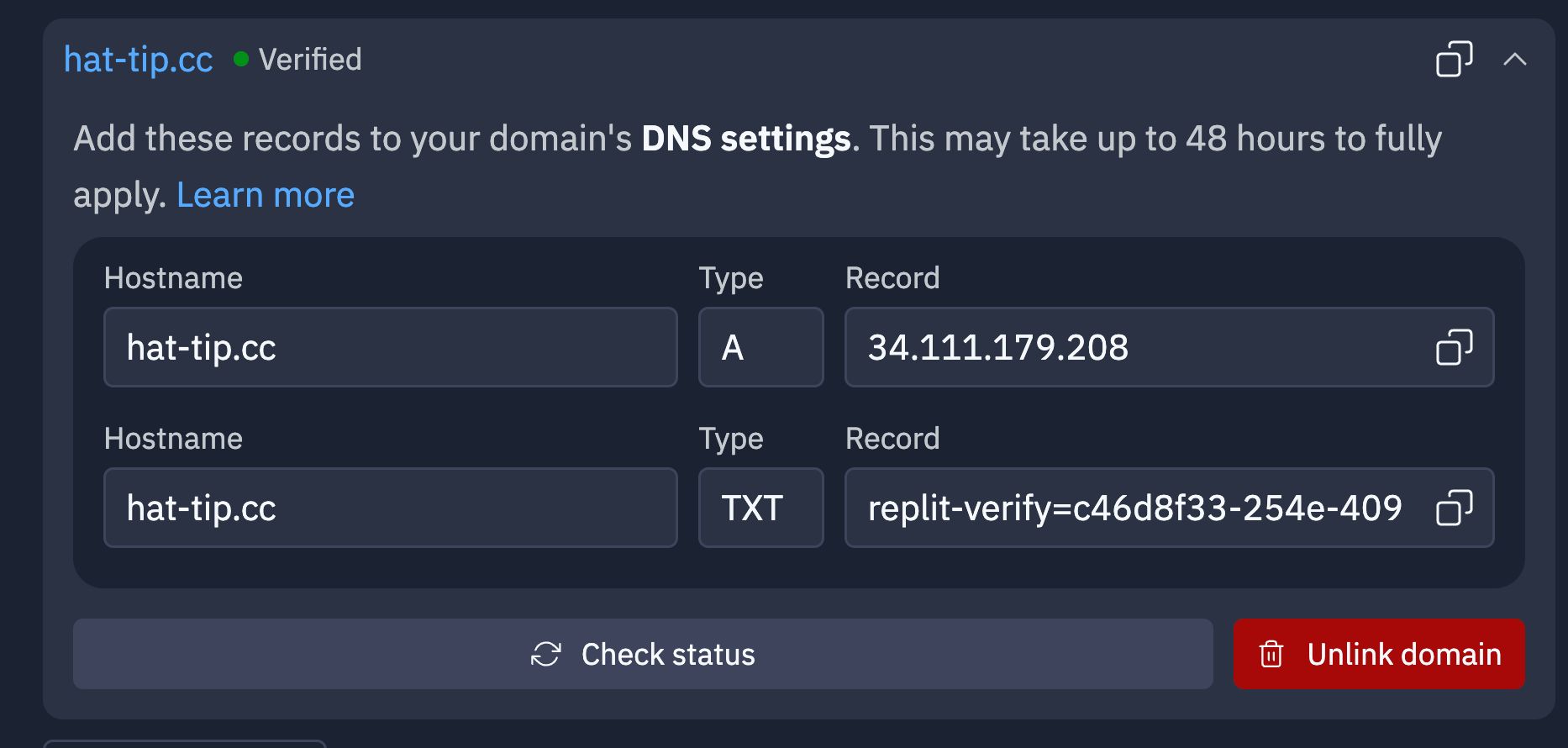
Por quanto tempo o Replit verifica seus registros DNS
Depois que você adiciona um domínio, o Replit verifica os registros DNS dele a cada 1 a 2 minutos por cerca de 6 horas. Se seus registros aparecerem durante essa janela, o Replit verifica o domínio e emite o certificado SSL/TLS automaticamente. Você não precisa fazer mais nada. Se os registros não estiverem configurados após cerca de 6 horas, o Replit para de verificar e o domínio aparece como Failed. O Replit não detecta registros adicionados depois desse ponto. Para tentar novamente, confirme que seus registros estão corretos com uma ferramenta de consulta DNS, depois remova o domínio na ferramenta Domains e adicione-o novamente. Para evitar um domínio com falha:- Adicione seus registros DNS antes ou logo depois de adicionar o domínio no Replit. Tenha o acesso ao seu provedor de DNS pronto antes de começar.
- Adicione o registro
Ae o registroTXTao mesmo tempo. O Replit só consegue emitir o certificado depois que seu registroAaponta para o Replit.
A propagação do DNS e a janela de verificação do Replit são coisas separadas. A maioria das alterações de DNS fica visível em minutos,
mas alguns provedores demoram mais. Se você espera uma propagação lenta, adicione os registros no seu provedor de DNS
primeiro e só depois adicione o domínio no Replit.
Conectar muitos subdomínios a um domínio
O Replit emite um certificado separado do Let’s Encrypt para cada domínio e subdomínio que você conecta. Certificados curinga (*.example.com) não são compatíveis, então cada subdomínio recebe
seu próprio certificado. O Let’s Encrypt limita quantos certificados emite. Esses limites importam quando você
conecta muitos subdomínios sob o mesmo domínio, como dezenas de sites <location>.example.com.
Limites de certificados a considerar no planejamento
Renovações de certificados existentes geralmente não contam para o limite de 50 certificados. Para ver todos os
detalhes, consulte Limites de taxa do Let’s Encrypt.
Adicione subdomínios em lotes
Para conectar muitos subdomínios sem atingir o limite:- Verifique quantos certificados seu domínio já tem. Pesquise seu domínio registrado no crt.sh e conte os certificados do Let’s Encrypt emitidos nos últimos 7 dias. Inclua certificados de outros hosts, como um site de marketing ou um provedor de e-mail. O crt.sh costuma listar cada certificado duas vezes (um pré-certificado e o certificado final), então conte as emissões únicas.
- Adicione de uma vez até o limite que ainda resta. Se seu domínio não tem certificados recentes do Let’s Encrypt, você pode adicionar até 50 novos subdomínios de uma vez.
- Depois disso, adicione cerca de 7 subdomínios por dia. O limite é liberado gradualmente ao longo de 7 dias.
Tente novamente com segurança os domínios com falha
Cada vez que você remove um domínio e o adiciona novamente, o Replit solicita um novo certificado. Se o domínio nunca recebeu um certificado, a solicitação conta para os dois limites acima. Se recebeu, a solicitação ainda conta para o limite de 5 por hostname. Tentativas repetidas podem fazer um limite de taxa durar mais.- Tente novamente um domínio por vez, e somente depois de voltar a ficar dentro do limite.
- Não remova e adicione novamente domínios que já funcionam. Eles já têm um certificado, e adicioná-los de novo consome parte do limite desse hostname.
- Não tente repetidamente o mesmo subdomínio. Cada hostname só pode receber 5 novos certificados em 7 dias.
Se muitos subdomínios falharem ao mesmo tempo e seus registros DNS estiverem corretos, você pode ter atingido um
limite de certificados. Verifique no crt.sh os certificados recentes do seu domínio ou
contate o Suporte do Replit com o nome do seu domínio e os subdomínios afetados.
Gerenciar seus domínios
A ferramenta Domains lista todos os domínios conectados ao seu projeto e permite gerenciar cada um deles. Selecione um domínio e escolha Manage para:- Ver para qual projeto o domínio aponta. Se você tentar conectar um domínio que já está vinculado a outro dos seus projetos, o Replit avisa e permite que você o mova para o projeto atual.
- Revisar renovações (para domínios comprados no Replit). A visualização de gerenciamento mostra a data de renovação e o preço de renovação, e permite desativar a Auto renewal se você não quiser que o domínio renove automaticamente.
- Editar registros DNS (para domínios comprados no Replit). Adicione registros
A,TXTouMXpersonalizados — por exemplo, registros MX para usar o seu domínio com e-mail. Consulte Registros DNS personalizados. - Desconectar o domínio. Ao desconectar, o seu app deixa de ser servido nesse domínio. O domínio em si não é excluído — ele continua disponível para ser vinculado a outro dos seus projetos.
Solução de problemas
Falha na vinculação do domínio ou verificação pendente sem avançar
Se uma conexão falhar ou o domínio permanecer em Verifying, siga estas verificações:- Dê tempo para o DNS se propagar. A verificação pode levar de alguns minutos até 48 horas. Use uma ferramenta de consulta de DNS para confirmar que os seus registros estão visíveis globalmente antes de alterar qualquer outra coisa.
- Remova registros conflitantes. Mantenha apenas um registro
Ano seu domínio raiz apontando para o Replit, e remova quaisquer registrosAAAA(IPv6) no mesmo hostname — eles podem bloquear o SSL. - Desative o proxy do Cloudflare. Defina o seu registro
Acomo DNS only (a nuvem cinza). O modo de proxy (a nuvem laranja) interfere no provisionamento de SSL. - Confirme que o registro
TXTestá presente. Um registroTXTreplit-verify=...ausente ou modificado bloqueia a verificação e a renovação do certificado. Consulte Mantenha o registro TXT em vigor. - Desconecte e reconecte o domínio uma vez pela ferramenta Domains para forçar um novo certificado, depois espere alguns minutos e recarregue a página. Cada reconexão solicita um novo certificado, então evite tentativas repetidas. Consulte Tente novamente com segurança os domínios com falha.
As alterações de DNS ainda não tiveram efeito
As alterações de DNS não são instantâneas. Depois de adicionar ou alterar registros, espere de alguns minutos a 48 horas para que se propaguem globalmente. O seu app continua funcionando no subdomínioreplit.app durante
esse período. Se o status Verified não aparecer depois de 48 horas, verifique novamente os seus registros com o que
o Replit mostra — os erros mais comuns são um ponto final, um subdomínio extra ou um registro obsoleto.
Registros CNAME e autenticação
Você não precisa de um registro CNAME para que o login ou a autenticação funcionem no seu domínio personalizado. O login funciona
automaticamente em todo o seu domínio publicado depois que o domínio é verificado.
Os registros CNAME em um domínio personalizado só são necessários para o envio de e-mail — por exemplo, para que
e-mails de verificação ou transacionais possam ser enviados a partir do seu domínio. Se a ferramenta Publishing mostrar um aviso
solicitando que você adicione registros CNAME, isso se refere à entrega de e-mail, não ao login. Adicionar os registros só é
necessário se você enviar e-mail a partir do seu domínio; isso não bloqueia a verificação, o SSL ou o login do seu domínio.
Para as etapas de configuração relacionadas a e-mail, consulte
Autenticação com Clerk.
Mantenha o registro TXT em vigor
O Replit emite e renova o certificado SSL/TLS de cada domínio personalizado por meio de validação de DNS, que depende do registroTXT replit-verify=... que você adicionou durante a configuração. O registro TXT não é um artefato de configuração único — ele precisa permanecer no seu DNS durante toda a vida útil do domínio. Se o registro for removido, editado ou substituído depois que o seu domínio for verificado, a próxima renovação falhará silenciosamente e o certificado existente acabará expirando. Os visitantes verão então um aviso de segurança no navegador e o app ficará inacessível.
Se domínios mais antigos na sua conta começarem a mostrar erros de certificado enquanto os mais novos funcionam normalmente, um registro TXT ausente ou modificado é a causa mais provável.
Para restaurar um domínio afetado:
- Selecione Tools, depois Domains em Replit Cloud.
- Confirme o registro
TXTreplit-verify=...que o Replit mostra para o domínio. - Adicione o registro
TXTde volta no seu registrador de domínio exatamente como mostrado, incluindo o hostname e o valor. - Remova o domínio no Replit e adicione-o novamente para acionar uma nova emissão. Faça isso uma vez por domínio. Consulte Tente novamente com segurança os domínios com falha.
- Espere a propagação do DNS e verifique novamente o status Verified na ferramenta Domains.