

O que são Slide Decks?
Os Slide Decks permitem que você crie apresentações profissionais e polidas inteiramente por meio de conversa com o Agent. Descreva o que você quer e obtenha uma apresentação completa e bonita instantaneamente — depois itere conversando, editando visualmente ou explorando variações no Design Canvas. Por baixo dos panos, os slides são construídos com React, o que significa que eles são exportados em arquivos PPTX, Google Slides ou PDF perfeitos e totalmente editáveis. Você também pode publicar sua apresentação como uma URL ativa e compartilhável. Conceitos-chave:- Geração em uma única etapa: descreva sua apresentação e o Agent cria uma apresentação completa — layouts, texto e elementos visuais incluídos
- Baseado em React: os slides são componentes React reais, não imagens estáticas, então são exportados de forma limpa para qualquer formato
- Exporte para qualquer lugar: baixe como PPTX, Google Slides ou PDF — perfeito e totalmente editável
- Implantável: publique sua apresentação como uma URL ativa que qualquer pessoa pode visualizar ou apresentar a partir do navegador
Como usar o Slide Decks
Criando uma apresentação de slides
Há duas maneiras de criar uma apresentação de slides a partir da página inicial do Replit:- Digite um prompt: descreva a apresentação que você quer. O Agent detecta prompts relacionados a apresentações e seleciona automaticamente o stack de Slide deck.
- Selecione no menu suspenso: abra o menu suspenso de tipo de aplicativo, selecione Slides e depois descreva sua apresentação.
- “Crie um pitch deck para o meu aplicativo de fitness com IA”
- “Faça uma apresentação de 10 slides para investidores em uma rodada Série A”
- “Construa uma apresentação de visão geral do produto para o offsite da nossa equipe”
Começando com diretrizes de marca ou uma referência
Você pode dar ao Agent um ponto de partida:- Diretrizes de marca: envie suas diretrizes de marca para que o Agent combine suas cores, fontes e estilo visual em todos os slides.
- Arquivo de referência: envie uma apresentação ou documento existente como ponto de partida. O Agent o usa como base e constrói a partir daí.
Iterando sobre os seus slides
Depois que o Agent gerar a primeira versão, refine-a por meio de conversa:- Ajustar conteúdo: “Torne o slide do problema mais conciso” ou “Adicione um slide de panorama competitivo depois da seção de tamanho de mercado.”
- Alterar estilo: “Use um tema escuro com detalhes em azul” ou “Torne as fontes maiores e mais minimalistas.”
- Adicionar ou remover slides: “Adicione mais dois slides sobre o nosso roadmap” ou “Remova o último slide.”
- Adicionar elementos visuais: “Adicione um gráfico mostrando o crescimento projetado” ou “Inclua ícones para cada recurso no slide 4.”
- Reordenar ou reestruturar: “Mova o slide da equipe para o final” ou “Divida o slide de recursos em dois slides.”
Editando slides diretamente
Você pode fazer edições práticas sem passar pelo chat:- Editor Visual: clique em qualquer elemento para ajustar texto, cores, espaçamento e layout diretamente — sem consumir créditos de IA.
- Duplicar ou excluir: clique com o botão direito em qualquer slide para duplicá-lo ou excluí-lo.
Arrastar e soltar para elementos dentro de um slide ainda não é suportado. Para mover ou reorganizar elementos, peça ao Agent no chat.
Usando o Design Canvas para variações
Você pode usar o Design Canvas para explorar designs alternativos para slides ou seções individuais, e depois trazer sua versão preferida de volta para a apresentação principal. Isso é útil quando você quer comparar várias direções visuais antes de se comprometer.Apresentando e publicando
Quando sua apresentação estiver pronta:- Modo apresentador: entre no modo de apresentação em tela cheia para apresentar diretamente do painel de prévia. Esta é a mesma visualização que sua audiência vê quando você publica.
- Suporte para mobile: os slides funcionam em dispositivos mobile, então sua audiência pode visualizá-los em qualquer tela.
- Publicar: publique sua apresentação de slides como uma URL ativa e compartilhável. Qualquer pessoa com o link pode visualizar ou apresentar a apresentação no navegador.
Exportando
Baixe seus slides para usar fora do Replit:- PowerPoint: abra e edite seu arquivo
.pptxno PowerPoint ou no Keynote. Fundos, texto e gráficos são transferidos de forma confiável. - Google Slides: abra sua apresentação diretamente no Google Slides. Depois que a exportação terminar, selecione Go to Google Slides para abri-la em uma única etapa.
- PDF: compartilhe uma versão estática, pronta para impressão. Apresentações com muitas fotos são exportadas com um tamanho de arquivo pequeno, então você pode enviá-las por e-mail sem problemas.
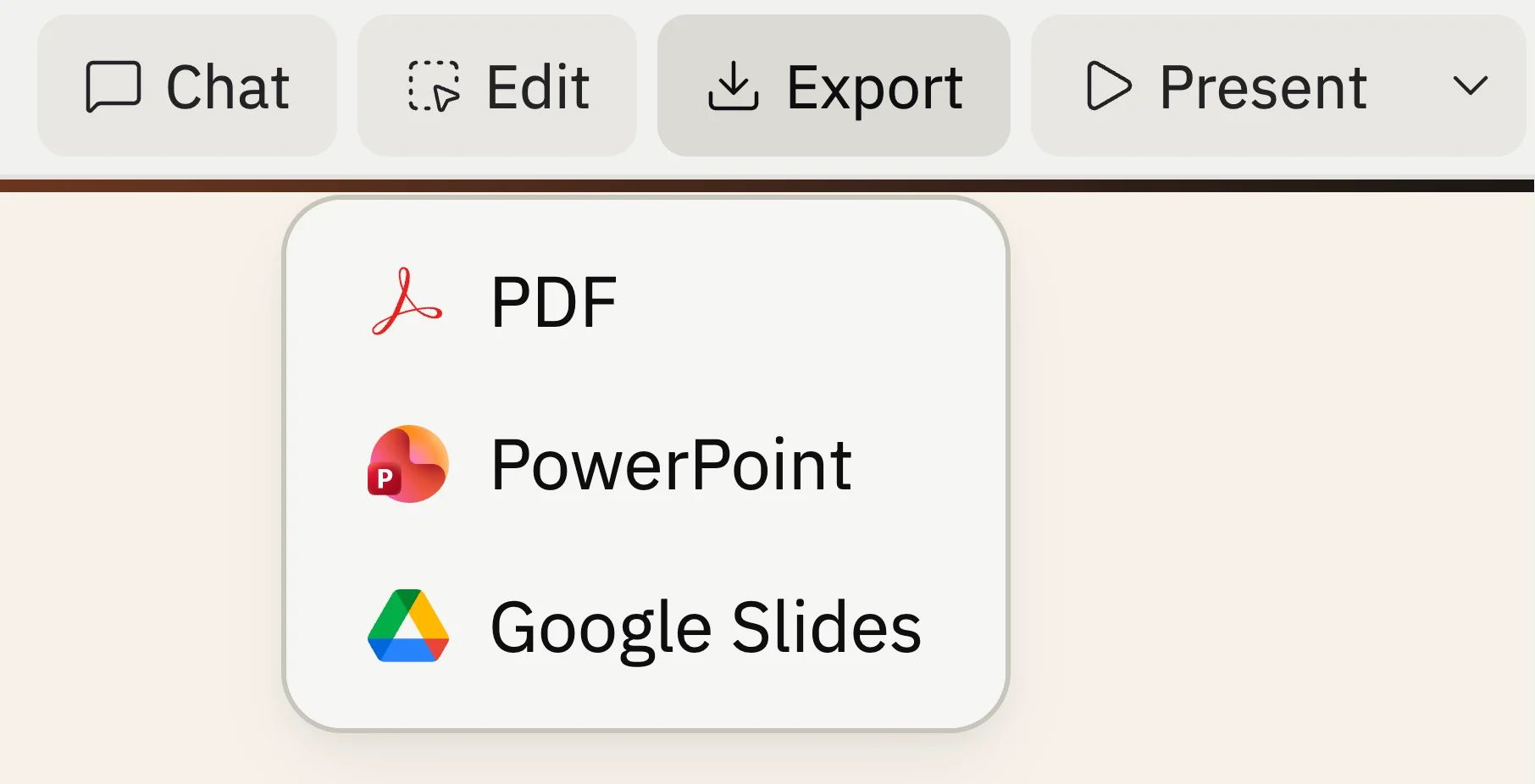
Exporte uma apresentação para PDF, PowerPoint ou Google Slides.
.pptx e seus fundos, texto e gráficos são transferidos de forma confiável.
Encontrando suas apresentações de slides
Suas apresentações de slides aparecem na sua lista de Projects junto com seus outros apps. Abra o menu suspenso Build type na página de Projects e selecione Slides para listar apenas os projetos que contêm um artefato de apresentação de slides.O que você pode construir

- Pitch decks: crie apresentações prontas para investidores, com narrativas claras e design profissional.
- Visões gerais de produto: construa apresentações que apresentem os recursos, a arquitetura ou o roadmap do seu produto.
- Apresentações de equipe: prepare slides para reuniões diárias, offsites ou reuniões gerais (all-hands).
- Apresentações de vendas: crie apresentações voltadas para clientes, com mensagens e visuais personalizados.
- Conteúdo educacional: crie slides de aula, materiais de workshop ou apresentações de treinamento.
Perguntas frequentes
Posso arrastar e soltar elementos em um slide?
Posso arrastar e soltar elementos em um slide?
Ainda não. Para mover ou reorganizar elementos dentro de um slide, peça ao Agent no chat. Você pode usar o Editor Visual para editar texto, cores e espaçamento diretamente.
Quais formatos de exportação são suportados?
Quais formatos de exportação são suportados?
Você pode exportar para PPTX, Google Slides ou PDF. Todas as exportações são perfeitas e totalmente editáveis.
Posso usar as diretrizes da minha marca?
Posso usar as diretrizes da minha marca?
Sim. Envie suas diretrizes de marca ao criar uma apresentação e o Agent combina suas cores, fontes e estilo visual em todos os slides.
Os slides funcionam em mobile?
Os slides funcionam em mobile?
Sim. Os slides são renderizados em dispositivos mobile, então sua audiência pode visualizar apresentações publicadas ou compartilhadas em qualquer tela.
Posso publicar meus slides como uma URL ativa?
Posso publicar meus slides como uma URL ativa?
Sim. Publique sua apresentação e ela se torna uma URL ativa e compartilhável que qualquer pessoa pode visualizar ou apresentar a partir do navegador.