

Abra o canvas
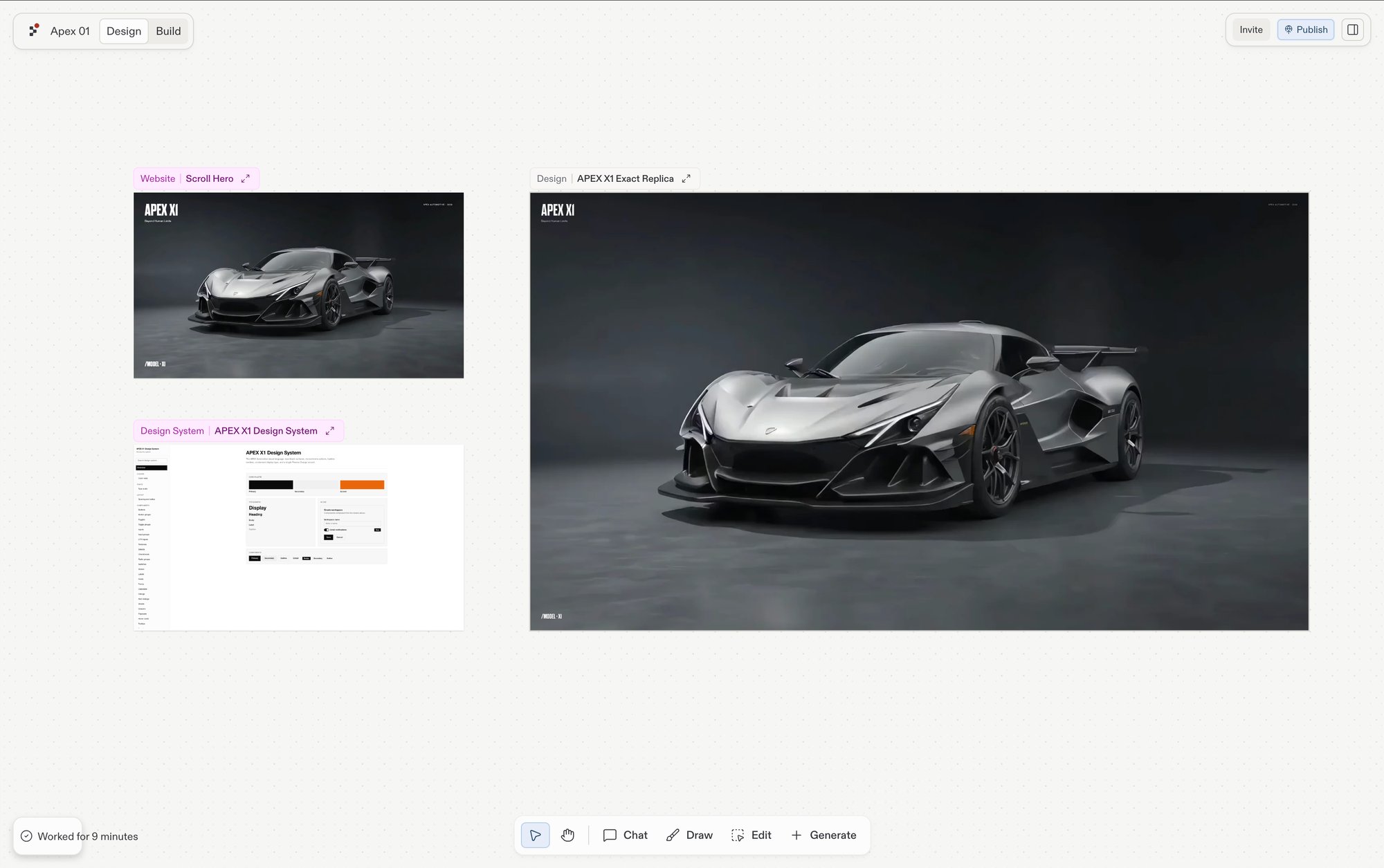
O canvas é a primeira coisa que você vê no Replit Design. Em um projeto, selecione Design no cabeçalho e o canvas preenche o painel; selecione Build para voltar ao seu app em execução.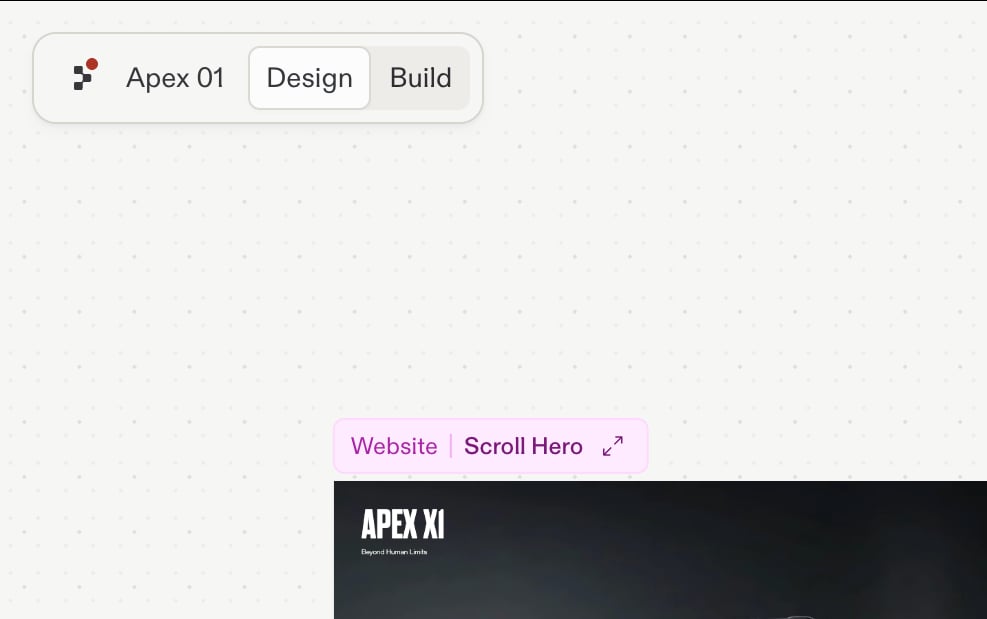
O que vive no canvas
- Frames: cada bloco no quadro. Um frame pode ser um mockup de design, um app web, um app mobile, slides, uma imagem, um vídeo ou um gráfico vetorial. Gere-os a partir de um prompt de chat, do menu Gerar da barra de ferramentas, ou do painel de biblioteca. Tudo o que você faz com um frame, Construir, Focar, sugestões, acontece através do próprio frame: veja Frames.
- Desenhos e notas: marcações que você adiciona com a ferramenta Desenhar, como esboços, setas, formas e notas adesivas. O Agent lê suas marcações, então você pode circular uma área problemática e pedir uma mudança.
- O painel de chat: o chat do Agent ancorado ao lado do canvas. Selecionar frames antes de enviar uma mensagem os anexa como snapshots para que o Agent tenha contexto visual.
Navegue pelo quadro
Pan, zoom e seleção funcionam a partir de qualquer ferramenta, salvo indicação contrária. Pan (deslocamento):- Trackpad: arraste com dois dedos.
- Mouse: clique com o botão do meio e arraste, ou segure a barra de espaço e clique-arraste com o botão esquerdo.
- Ferramenta Pan: clique e arraste com o botão esquerdo do mouse.
- Trackpad: pinça.
- Mouse:
Ctrl(ouCmdno macOS) + roda de rolagem. - Teclado:
Cmd/Ctrl++para ampliar,Cmd/Ctrl+-para reduzir,Cmd/Ctrl+0para redefinir o zoom.
- Frame único: clique nele com a ferramenta Interagir.
- Seleção múltipla: segure
Shifte clique em cada frame, ou arraste um retângulo de seleção pelo quadro. - Desmarcar: clique em uma área vazia, ou pressione
Escape.
Atalhos de teclado
Menu do botão direito
Clique com o botão direito em qualquer lugar do quadro para abrir um menu de contexto. O menu é contextual, então as ações se adaptam ao que está sob o cursor: um frame recebe ações de frame, enquanto o canvas vazio recebe ações de nível de quadro, e frames de app adicionam Atualizar artefato. Em um frame selecionado, o menu inclui: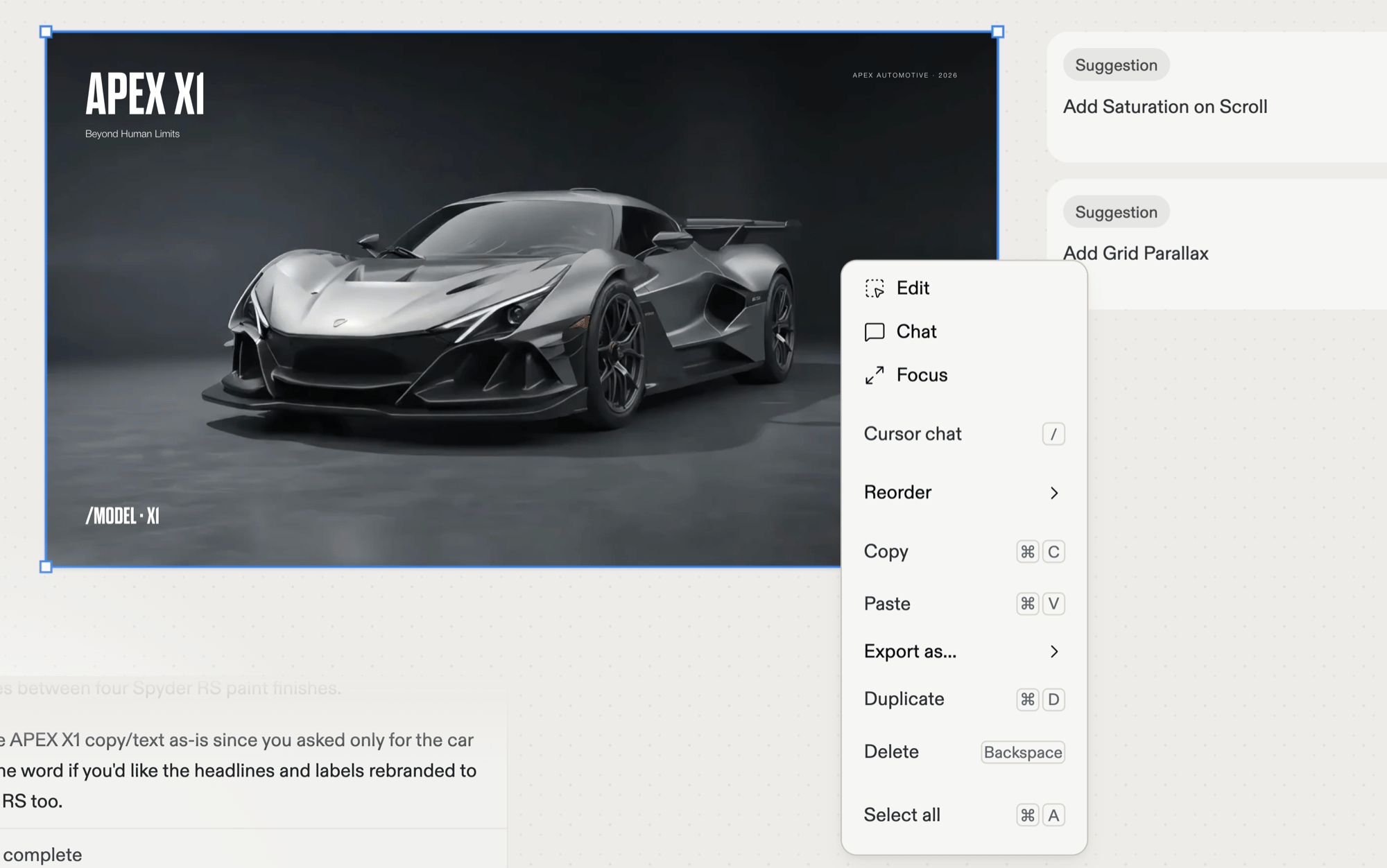
O menu do botão direito em um frame selecionado.
Exportar um frame como PNG
Salve qualquer artefato ou frame de design como uma imagem PNG. Isso é útil para compartilhar uma prévia em um documento ou chat, capturar um snapshot antes de continuar iterando, ou enviar uma captura de tela para um colega de equipe.1
Selecione o frame
Selecione o artefato ou frame de design que você quer exportar, depois aguarde ele terminar de carregar.
2
Escolha Exportar
Selecione Exportar na barra de ações do frame. Você também pode clicar com o botão direito no frame e selecionar Exportar como… > PNG. A imagem é baixada para o seu computador com um nome de arquivo baseado no nome do frame.
Cmd+Shift+C (ou Ctrl+Shift+C no Windows e Linux).
O PNG exportado corresponde ao que o frame mostra atualmente no canvas. Se o seu app ou design ainda estiver carregando, aguarde ele renderizar completamente antes de exportar.
O canvas e o app em execução
O canvas e a prévia do app em execução compartilham o mesmo painel, e alguns modos fazem a ponte entre eles:- Modo de foco: a ação Focar em um frame selecionado o expande para preencher a visualização. Selecione Sair do foco na parte superior do quadro para voltar ao canvas.
- Modo somente leitura: quando o canvas está bloqueado dentro de um contexto de tarefa em segundo plano, as ações de iteração ficam ocultas e só o Focar permanece.
Construir um novo app a partir de um frame de Design requer Core ou Pro; todos os outros recursos do canvas funcionam em qualquer plano. Veja Billing para detalhes de planos.
- Visão geral dos componentes: os blocos de construção e como eles se encaixam.
- Frames: tipos de frame; a barra de ações por frame; Build e Focus.
- Elements: as peças individuais dentro de um frame.
- Toolbar: o catálogo completo de ferramentas.
- Explorar sugestões: ramifique novas direções a partir de um frame selecionado e aplique o vencedor ao seu app.
- Design vs. Build: quando usar cada superfície.