

Esta é uma integração nova. Send to Replit aparece no menu Send to… do Claude apenas quando o Claude oferece a Replit como destino para o seu design. A disponibilidade é controlada pelo Claude, então a opção pode ainda não aparecer para todas as contas. Ao aceitar a transferência, o Claude solicita os escopos Access apps, Create and manage apps e Stay signed in to this application na tela de consentimento da Replit.
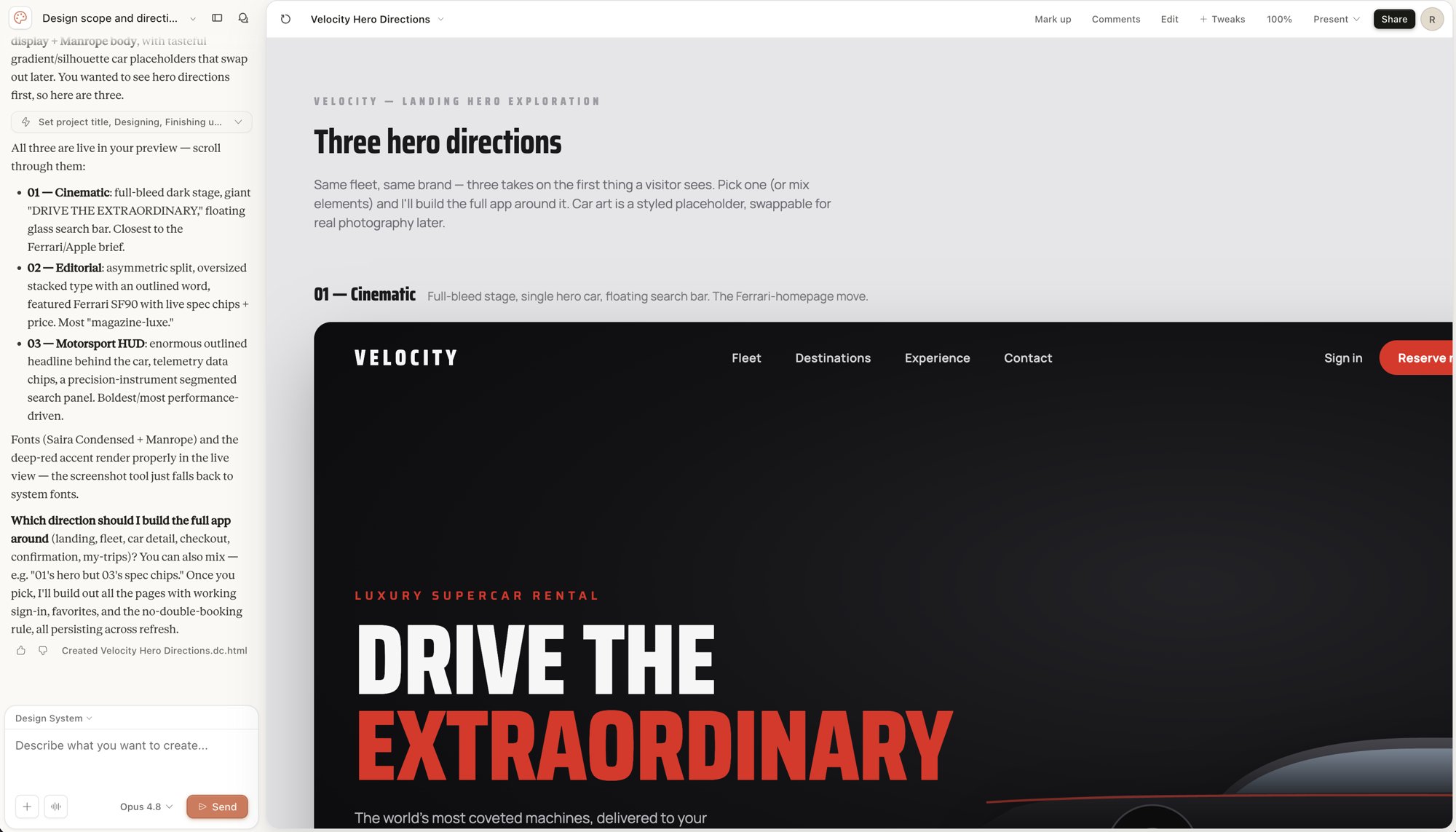
Como funciona
A transferência começa no Claude e termina na Replit:- Você constrói um design autocontido no canvas de design do Claude.
- Você envia o design para a Replit pelo menu Share → Send to… do Claude.
- Você autoriza o Claude a acessar sua conta Replit e escolhe um workspace.
- A Replit cria um projeto com seu design como um arquivo
index.htmlestático. - O Agent assume uma tarefa de Turn this Claude design into a real app e o torna interativo.
Antes de começar
Você precisa de:- Uma conta Replit.
- Uma conta Claude com um design no canvas de design do Claude.
- Um workspace de destino na Replit para o novo projeto.
Envie um design do Claude para a Replit
Comece no Claude com o design a partir do qual você quer construir.1
Abra seu design no Claude
No Claude, abra o design que você quer transformar em um app.
2
Abra o menu Send to
Selecione Share, depois abra o menu Send to…. A Replit aparece como destino.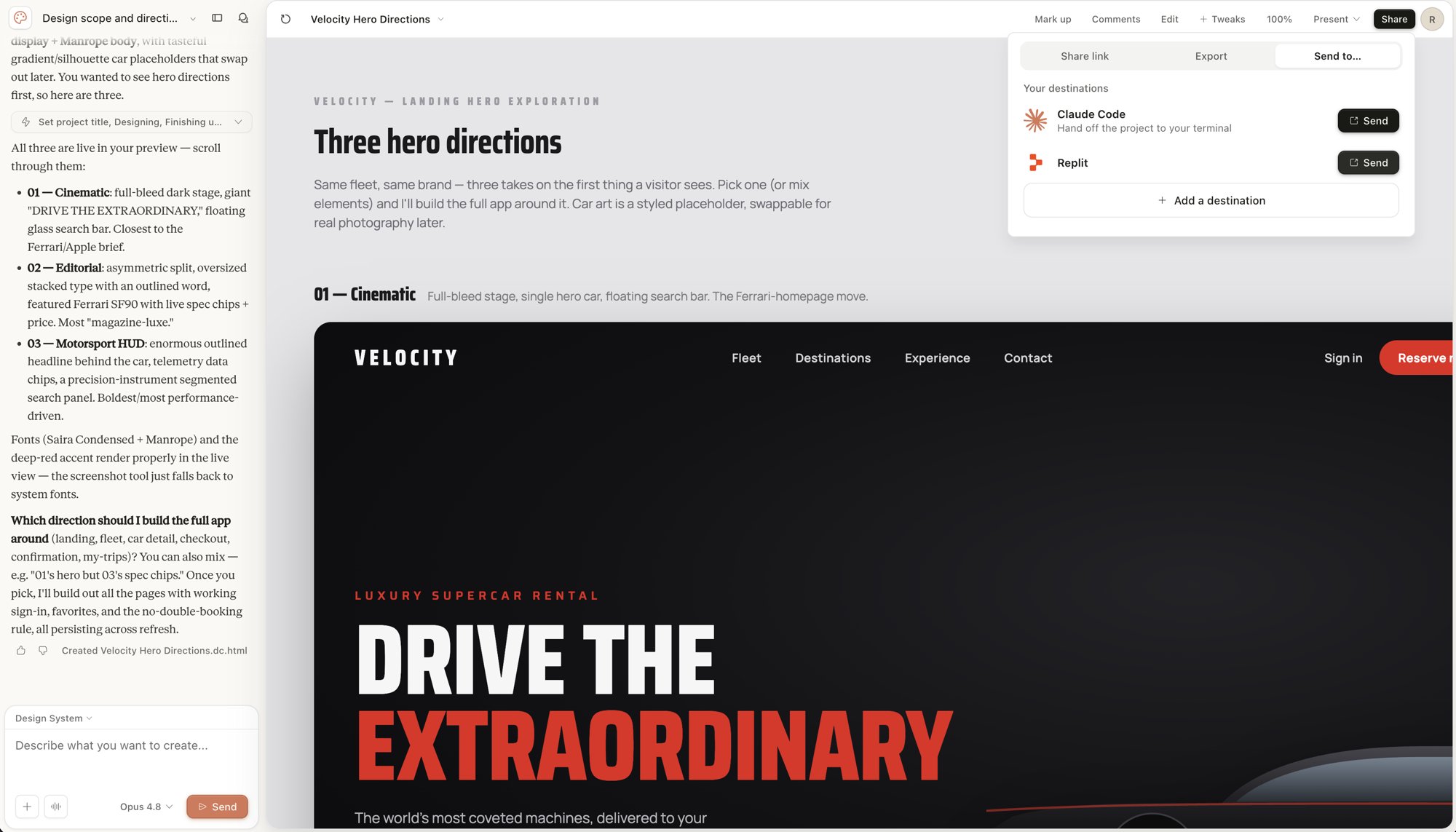
3
Escolha Replit
Selecione Replit para iniciar a transferência para sua conta Replit.
4
Autorize o acesso da Replit
Na tela de consentimento da Replit intitulada Claude would like to access your Replit account, revise o acesso solicitado pelo Claude — Access apps, Create and manage apps e Stay signed in to this application — depois autorize a conexão.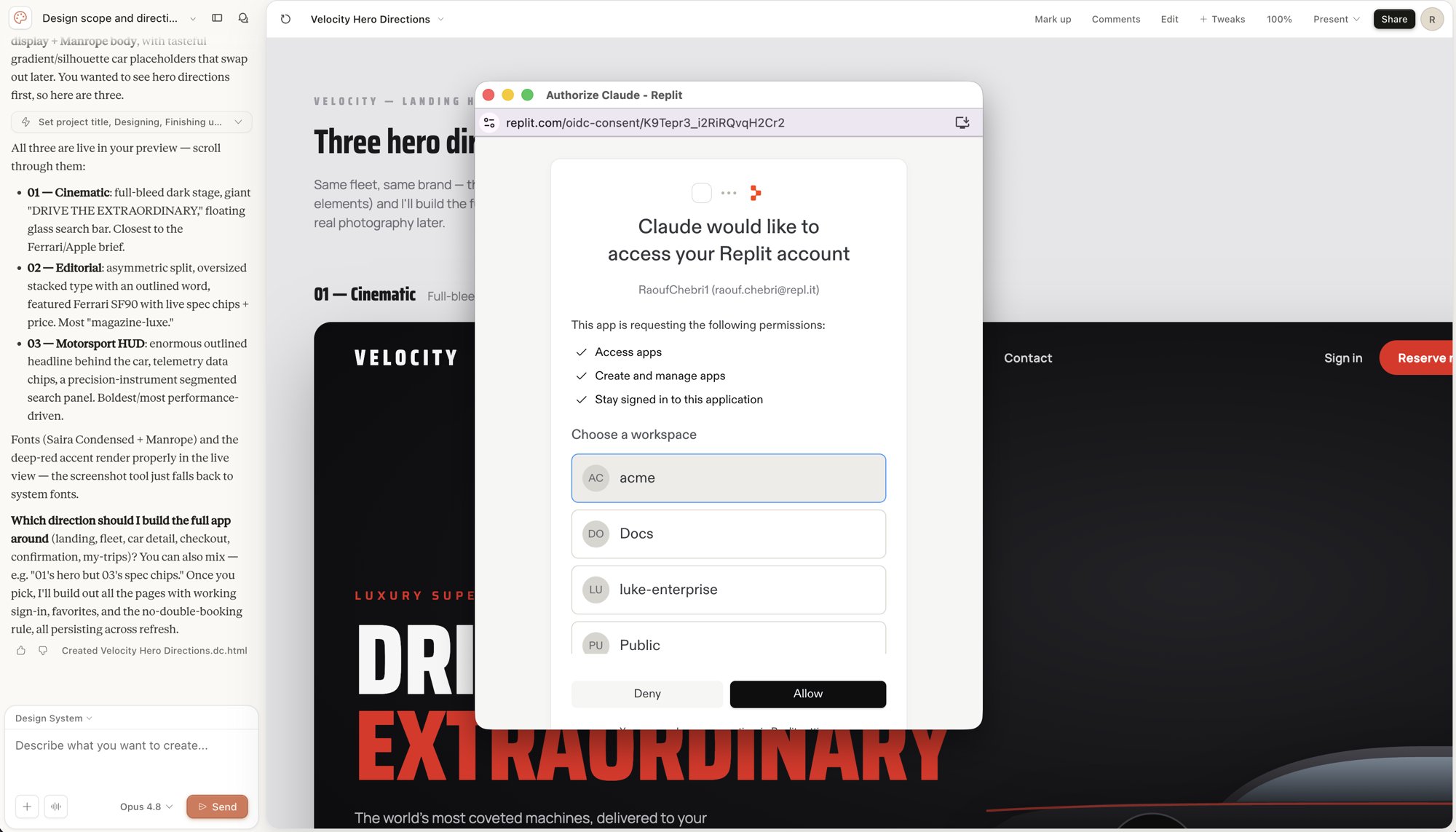
5
Escolha um workspace
Escolha o workspace da Replit onde você quer que o novo projeto seja criado, depois confirme.
O que é importado
A Replit importa o design como um único arquivoindex.html autocontido. A importação preserva o layout visual, o estilo e os recursos que o Claude incluiu no design.
A importação oferece um ponto de partida funcional. Como o design chega como HTML estático, você ainda precisa adicionar comportamento, dados e interatividade após a importação.
O que não é importado
A transferência carrega o design, não um aplicativo completo. Os itens a seguir não fazem parte da importação:- Lógica de backend e funcionalidade do lado do servidor.
- Um banco de dados ou dados armazenados.
- Interatividade, como formulários funcionais, estado e navegação.
Deixe o Agent tornar o design interativo
Após a importação, o Agent inicia uma tarefa Turn this Claude design into a real app no workspace. O Agent trabalha a partir do seu design estático e constrói o comportamento interativo que o design sugere.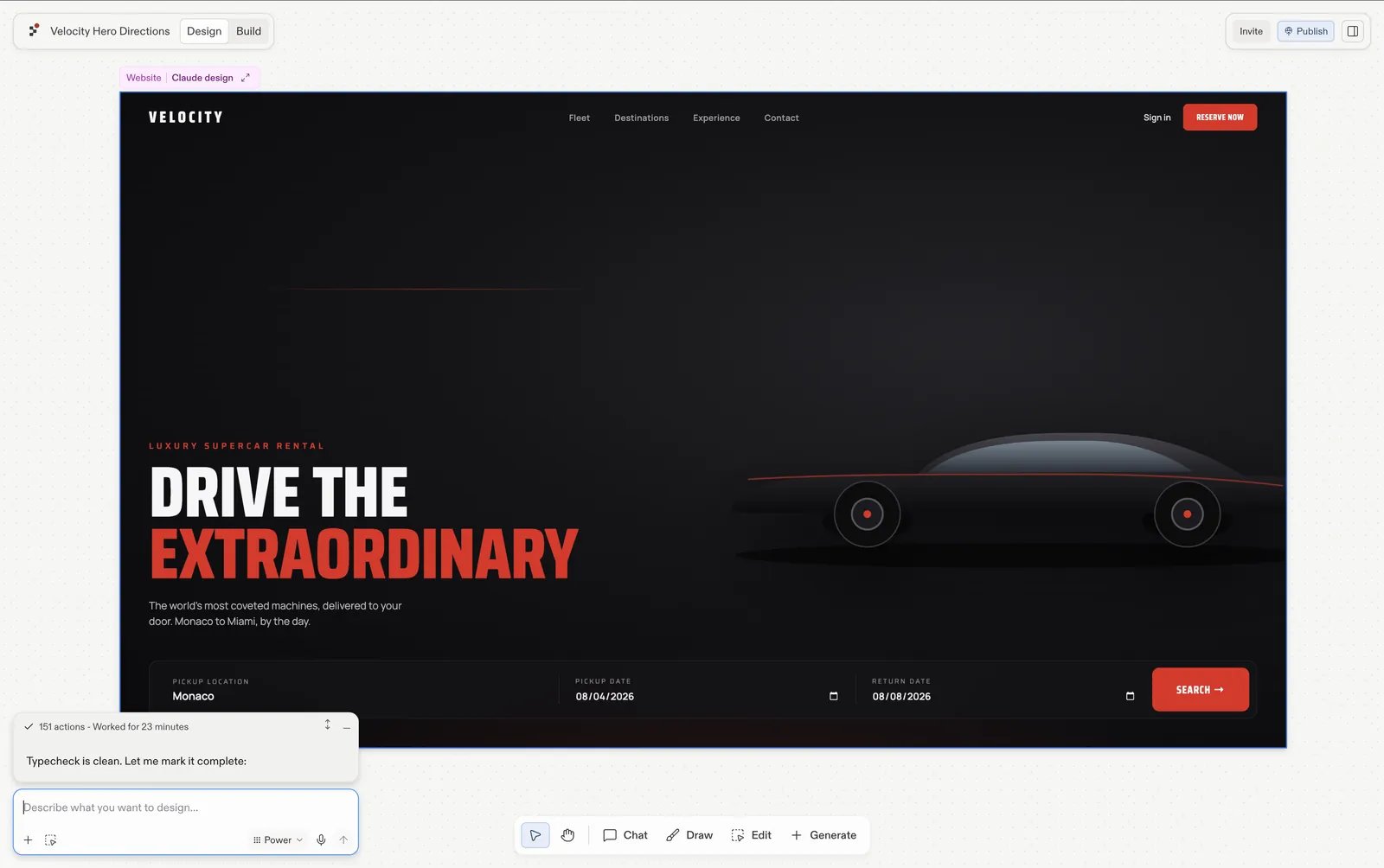
O design Velocity do Claude como um frame no Replit Design, com a execução do Agent concluída.
- O layout e o estilo correspondem ao design o suficiente.
- Botões, formulários e navegação funcionam como esperado.
- O app continua funcionando após uma atualização da página.
Configure and run your app
During import, . If your app needs changes, use these Project Editor tools:- Agent: Refine features, debug issues, and make code changes
- Secrets: Add API keys and environment variables
- Workflows: Set the Run command for your app
Continue your journey
Now that you’ve imported your , explore these next steps:- Replit Agent: Get help with feature work, debugging, and refactoring
- Replit Deployments: Publish your app
- Collaborate: Build with teammates