

1
Abra o Replit Design
Acesse replit.com/design. O campo de prompt em destaque é onde seu design começa.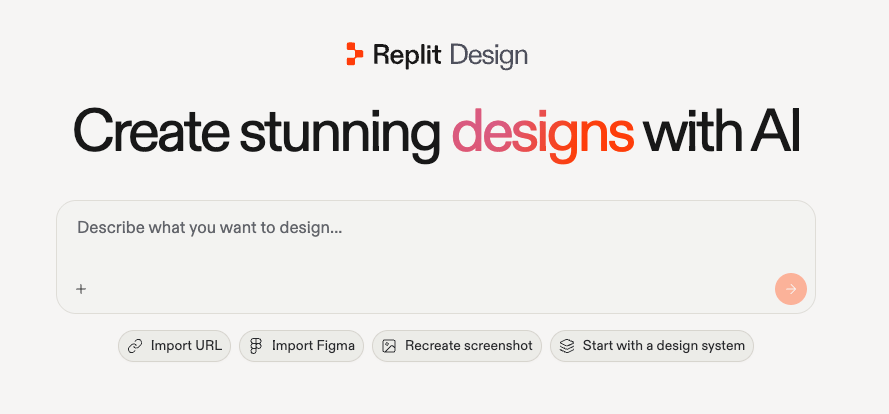
Já está no seu workspace? Em vez disso, selecione Design abaixo do campo de criação na home do seu workspace. O campo muda para o modo de design e um chip Design aparece no campo de prompt.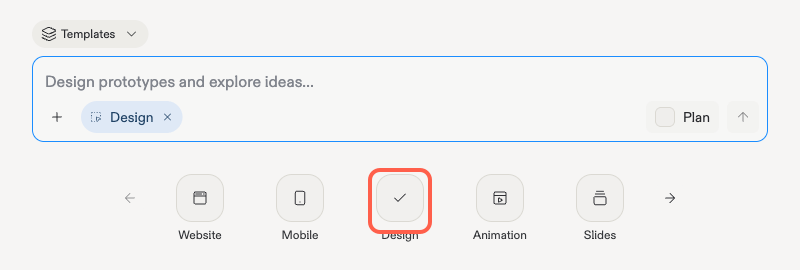
2
Descreva o que você quer projetar
Escreva seu prompt como se estivesse orientando um amigo designer: o que é, para quem é e qualquer clima que você tenha em mente. Por exemplo: “Uma landing page para um serviço de aluguel de supercarros, ousada, escura, cinematográfica.” Depois, envie.
3
Veja o Design construir
O Agent recebe seu prompt e começa a construir, relatando seu progresso no painel de chat enquanto trabalha.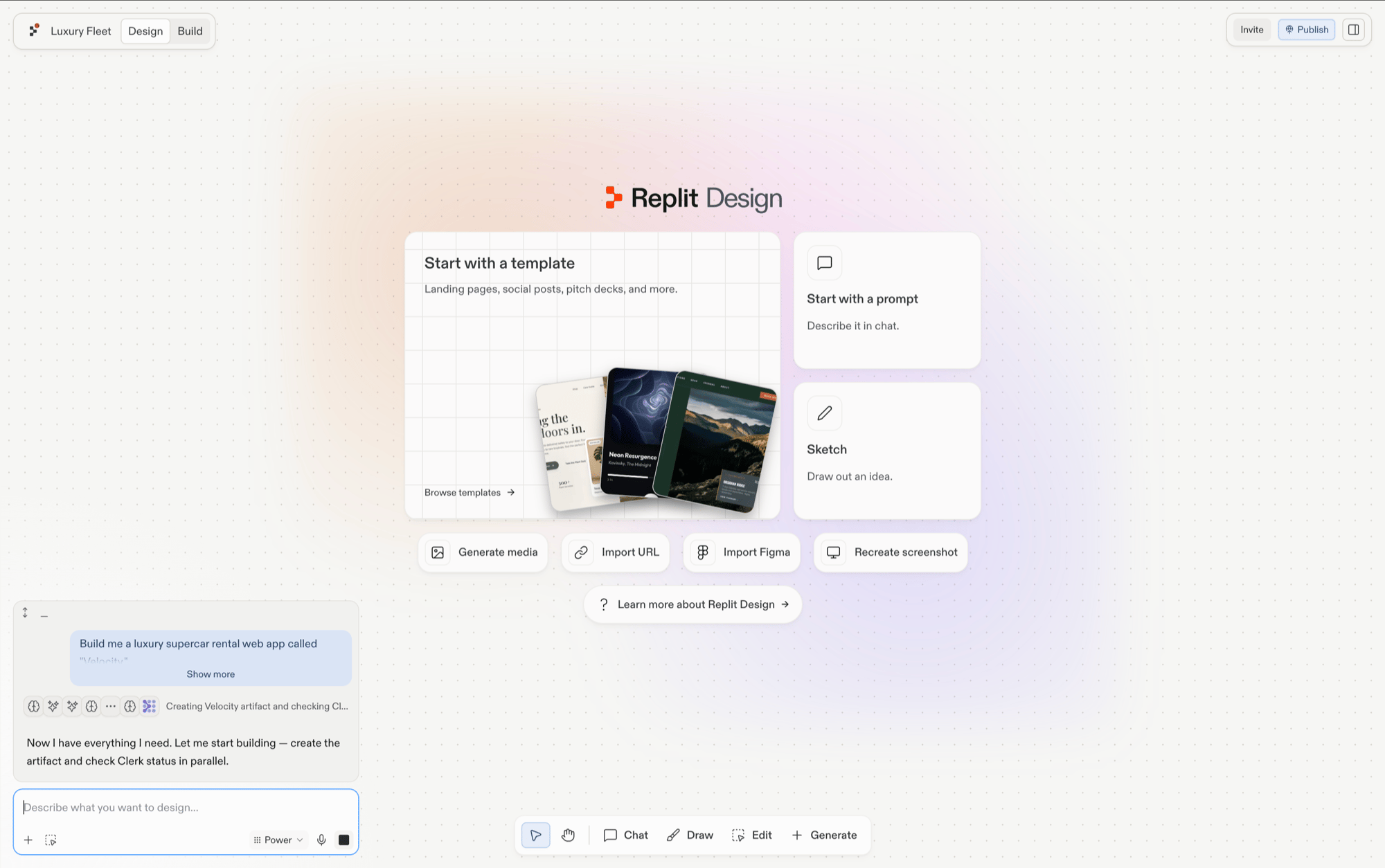
4
Revise seus primeiros frames
Seu design chega como um frame no canvas. Dê um momento e depois observe-o em tamanho completo.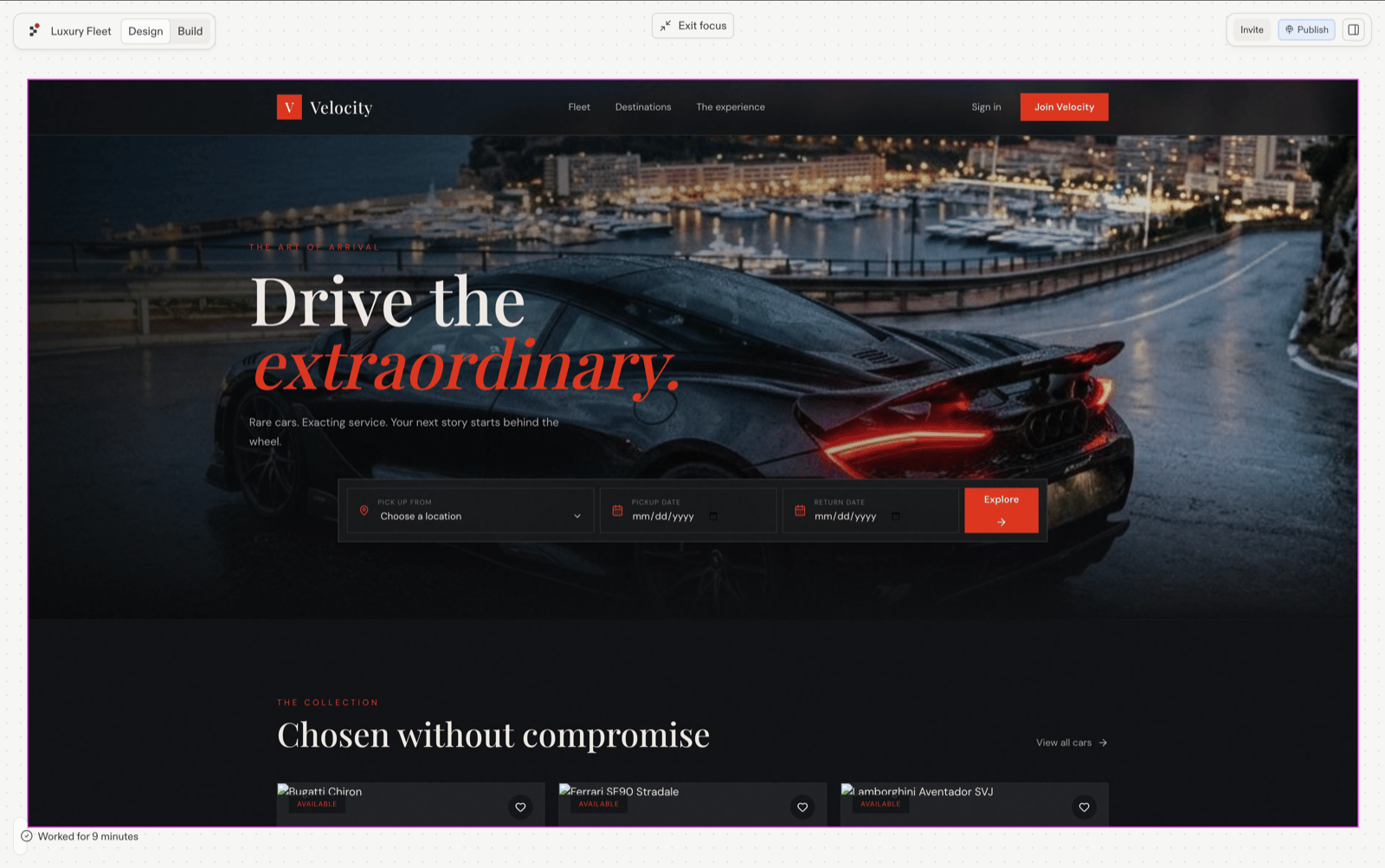
5
Continue gerando com sugestões
Selecione o frame de que você mais gosta. Sugestões aparecem para o que projetar em seguida; clique em uma e uma nova direção é gerada como um frame novo, deixando o original intacto. Continue clicando até que algo pareça certo.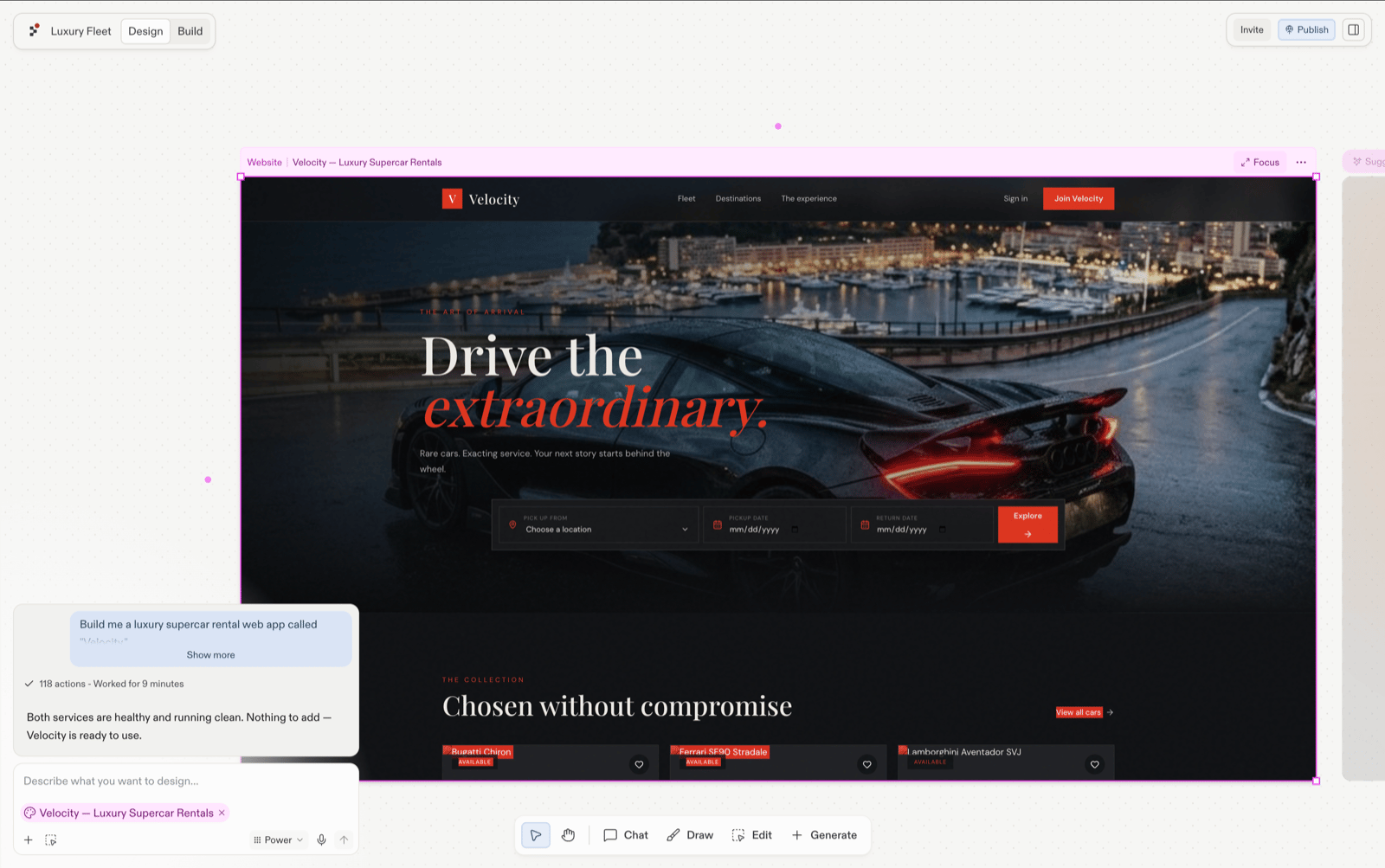
Próximos passos
Explorar sugestões
Aprofunde-se no ciclo de exploração.
Explorar →
Começar a partir de um template
Comece a partir de um design pré-construído em vez de um prompt em branco.
Escolher um template →
Construa seu design
Transforme o frame vencedor em um app funcional.
Continuar para Construir →