Selecione um frame de design e o Replit Design sugere o que criar em seguida; um clique gera uma nova direção, e a vencedora pode ser aplicada ao seu app.
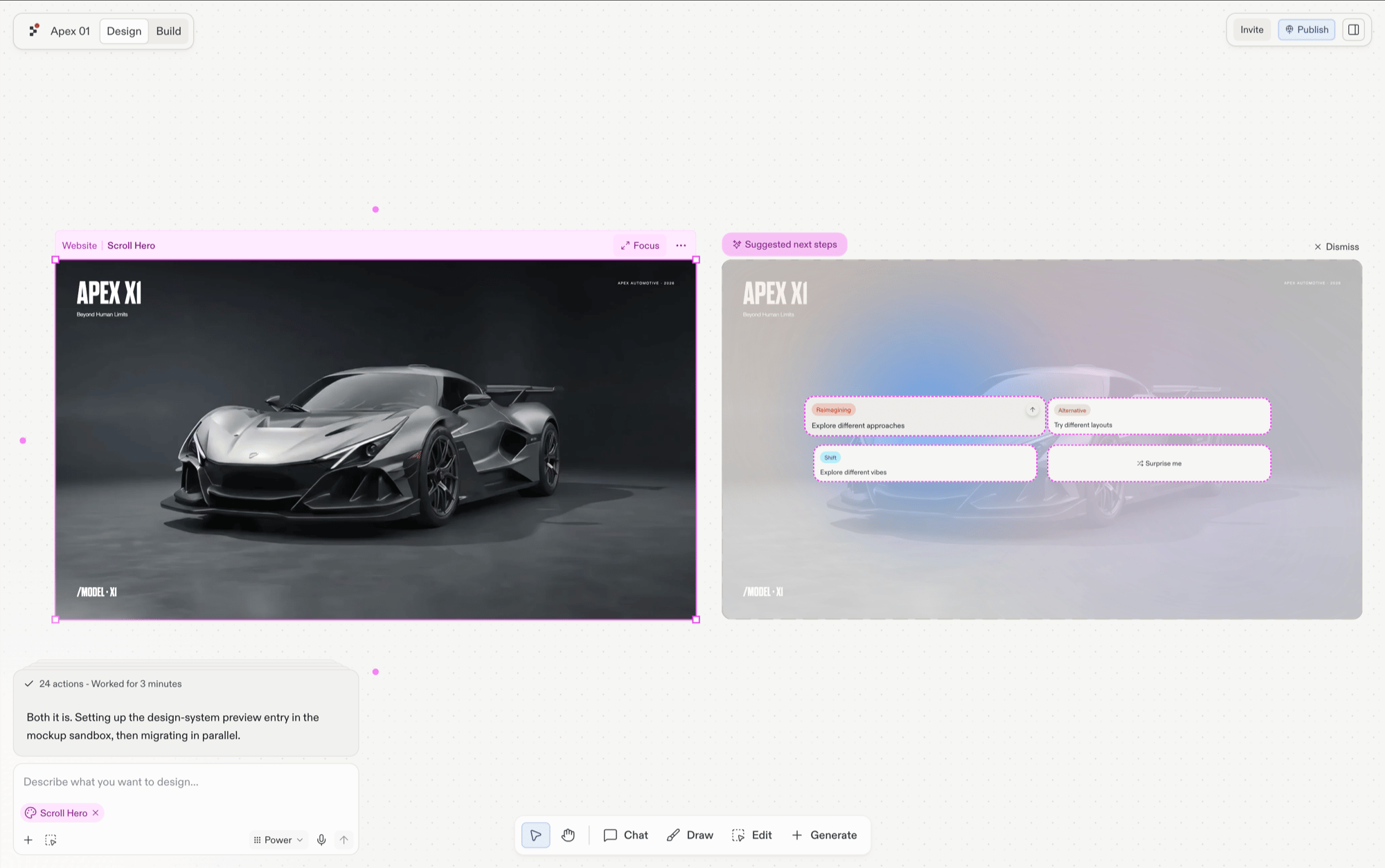
As sugestões são o centro da interface do Replit Design. Em vez de encarar uma caixa de prompt em branco e precisar saber o que pedir, você seleciona um frame de design e o Replit Design propõe o que tentar em seguida. Cada sugestão está a um clique de se tornar uma nova geração.
Quando você seleciona um frame de design gerado, sugestões aparecem ao lado dele. Elas são baseadas no que você está vendo, então explorar não exige vocabulário de design. Clique em uma e o Replit Design gera o resultado como um novo frame; o original permanece no lugar.
Clique em qualquer frame de design gerado no canvas.
2
Escolha uma sugestão
Sugestões aparecem ao lado do frame selecionado, baseadas no que você está vendo. Revise-as e clique em uma; você não precisa adicionar nada.
3
O Agent constrói ao clicar
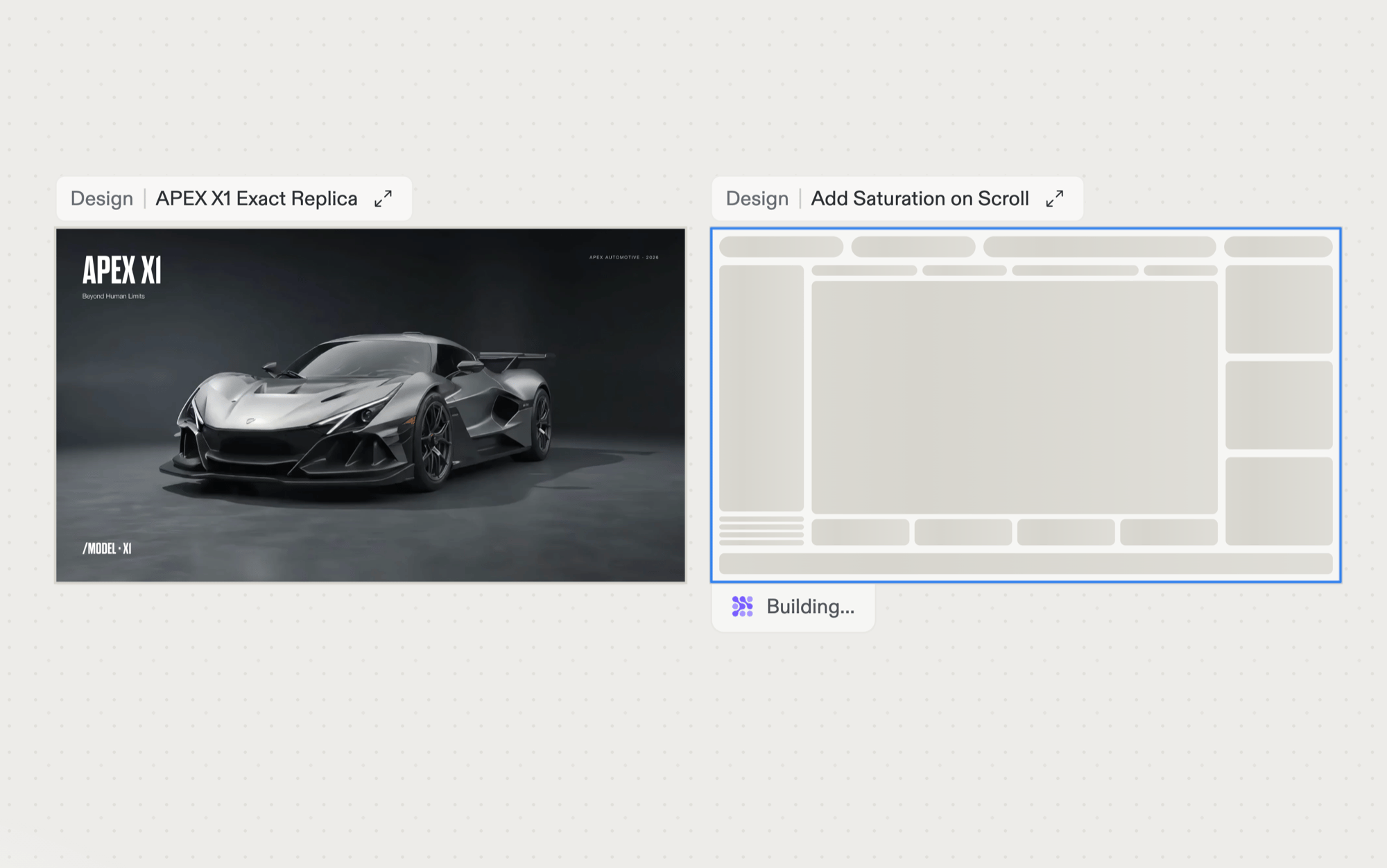
No momento em que você clica, o Agent começa a construir a sugestão como um novo frame ao lado do original. Seus frames anteriores permanecem no canvas, então nada se perde ao explorar.
4
Observe as mudanças
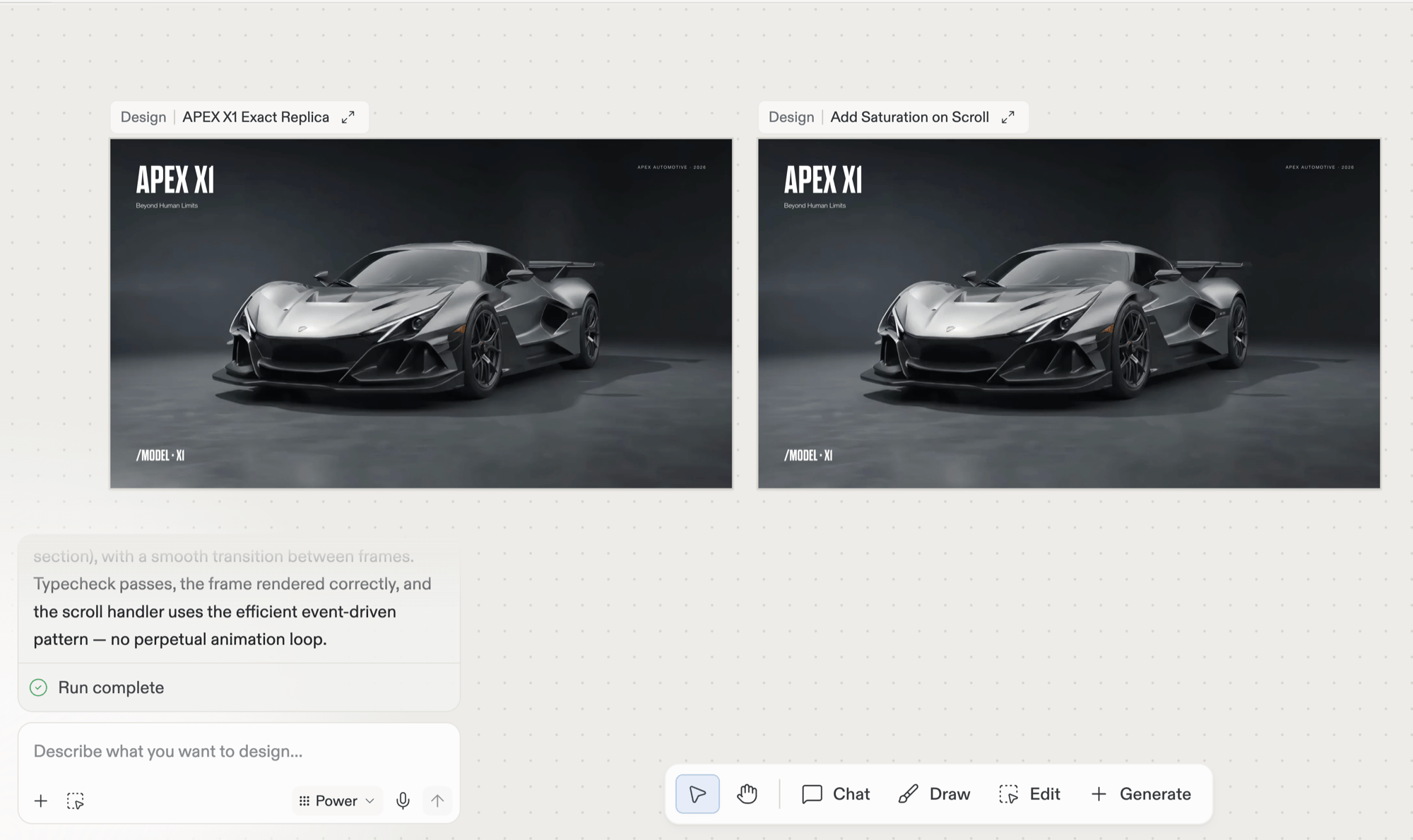
O frame finalizado aparece ao lado do original para que você possa compará-los lado a lado. O painel de chat resume o que mudou.
5
Aplique o design vencedor ao seu app
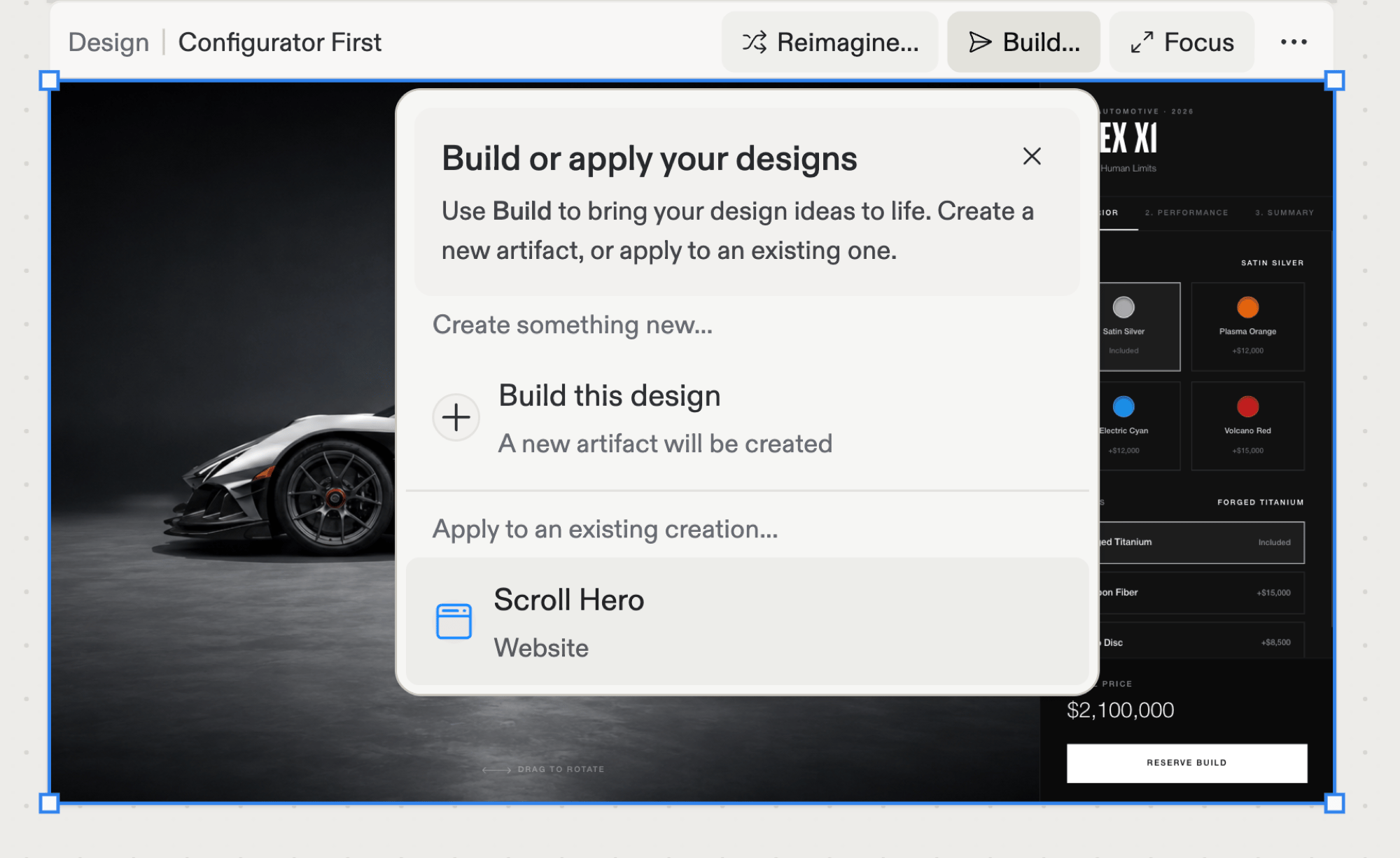
Continue selecionando e ramificando até que uma direção pareça certa; novas sugestões aparecem para qualquer frame que você selecionar. O vencedor não precisa continuar sendo um mockup: selecione-o, escolha Build… na barra de ações e escolha seu app existente em Apply to an existing creation. O Agent reescreve o código do app para corresponder ao design, deixando o frame no canvas como referência.
O menu Build: aplique o frame vencedor a um app que você já tem.
Veja Construa seu design para o fluxo completo, incluindo construir o frame como um novo app. Para refinar detalhes antes de aplicar, refine com o chat.
Explore em direções, não em etapas. As sugestões se ramificam; seguir uma não te compromete. Gere algumas e compare no canvas.
Misture com suas próprias palavras. As sugestões e a caixa de chat de design funcionam juntas: clique em sugestões para explorar amplamente, converse para direcionar com precisão. O chat não serve apenas para polimento; uma mensagem como “tente o menu de navegação à esquerda” também abre uma nova direção.
Troque o modelo para uma sensibilidade diferente. Cada modelo explora de um jeito diferente; veja Explore com modelos diferentes.
Esta página foi útil?
Assistant
Responses are generated using AI and may contain mistakes.