

Troque o modelo
Abra o seletor de modo no compositor de chat (ele mostra o modo atual, como Max). Selecione a linha do modelo principal, identificada com o nome do modo (como Primary Max model), e escolha um modelo na lista ou mantenha Automatically choose.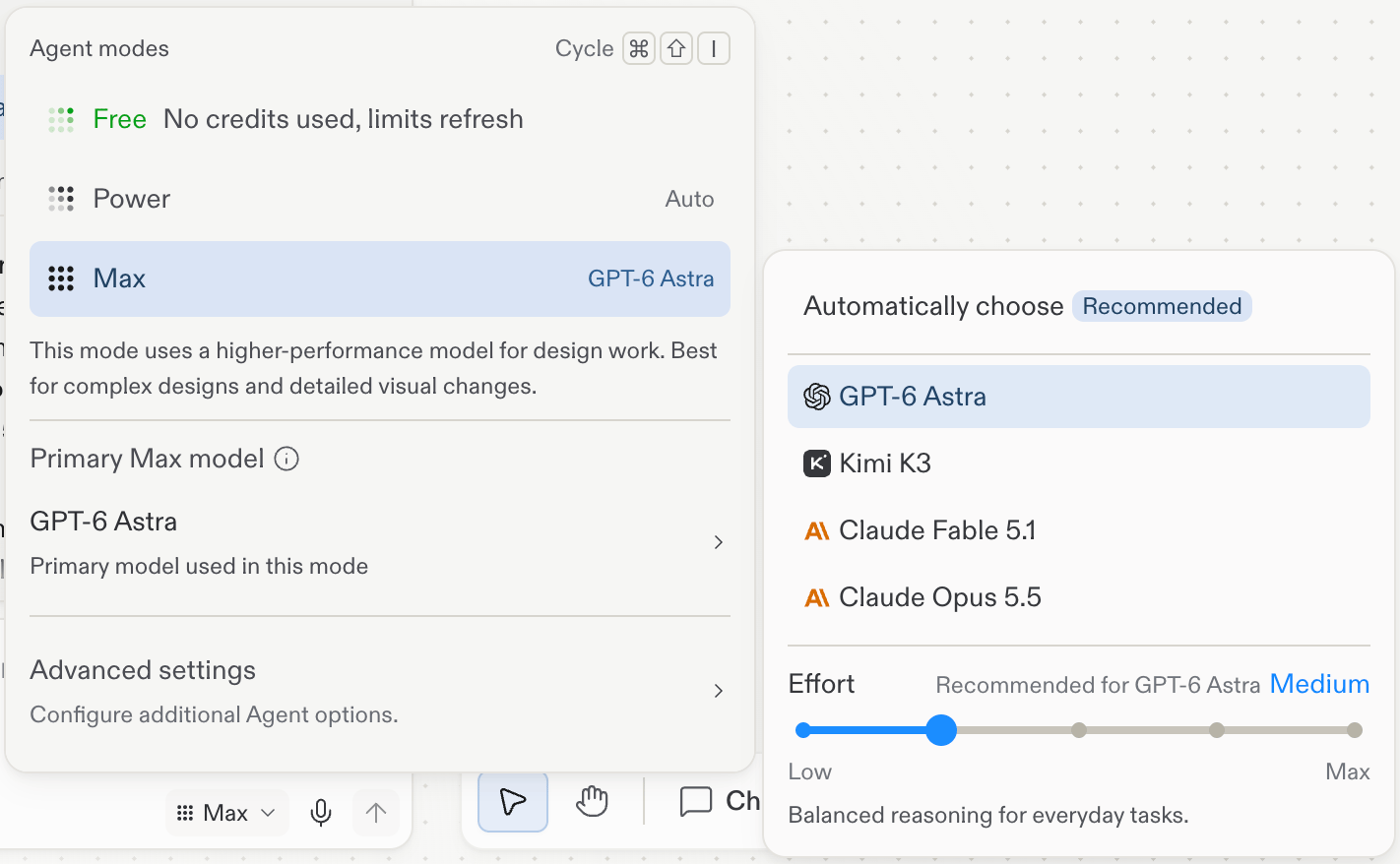
Max selecionado no popover de modos do Agent, com a lista Primary Max model e o controle deslizante Effort.
A lista de modelos muda conforme novos modelos são lançados. Consulte o menu dentro do produto para saber o que sua conta pode usar hoje.
- Mode (Free Mode, Power Mode ou Max Mode): o equilíbrio entre velocidade, custo e capacidade. O Max Mode usa um modelo de desempenho superior para trabalho de design, ideal para designs complexos e mudanças visuais detalhadas. Veja Modos do Agent para a referência completa.
- Effort: quanto raciocínio o modelo gasta por resposta, de Low (mais rápido) a Max. Cada modelo mostra sua configuração recomendada.
Explore entre modelos
Trocar de modelo é mais um eixo de exploração, junto com sugestões:- Mesmo briefing, designer diferente: gere um frame, troque o modelo e envie o mesmo prompt novamente. Ambas as direções chegam como frames no canvas, para que você possa compará-las lado a lado.
- Combine o modelo com o trabalho: use o modelo recomendado para a maior parte do trabalho e troque quando um design exigir uma sensibilidade diferente, ou quando quiser uma segunda opinião sobre uma direção da qual não tem certeza.
- Troque a qualquer momento: o modelo se aplica à sua próxima mensagem, então você pode alterá-lo no meio do projeto sem perder nada no canvas.
Próximos passos
- Explore: o kit completo de exploração em uma visão geral.
- Explorar sugestões: direções de um clique propostas a partir do frame selecionado.