

O que é o RevenueCat
O RevenueCat permite adicionar assinaturas no app ao seu app mobile nativo. Para começar, peça ao Agent para configurar uma assinatura, conecte sua conta RevenueCat, e o Agent cuida da lógica e fornece um ambiente de teste.Pré-requisitos
Antes de começar, você precisa de:- Um projeto Replit criado com um app mobile
- Uma conta RevenueCat (são necessários apenas um e-mail e uma senha — não é preciso ter conta bancária nem configuração adicional)
Para trabalhar em um app mobile nativo, use o Project Editor em replit.com. O trabalho com apps mobile nativos também está disponível no app Replit para Android, onde suportado. Se você estiver usando o app Replit para iOS, abra o projeto em replit.com.
Como começar
1
Peça ao Agent para adicionar uma assinatura
Descreva a assinatura que você quer. O Agent planeja a integração, instala os pacotes e configura o RevenueCat.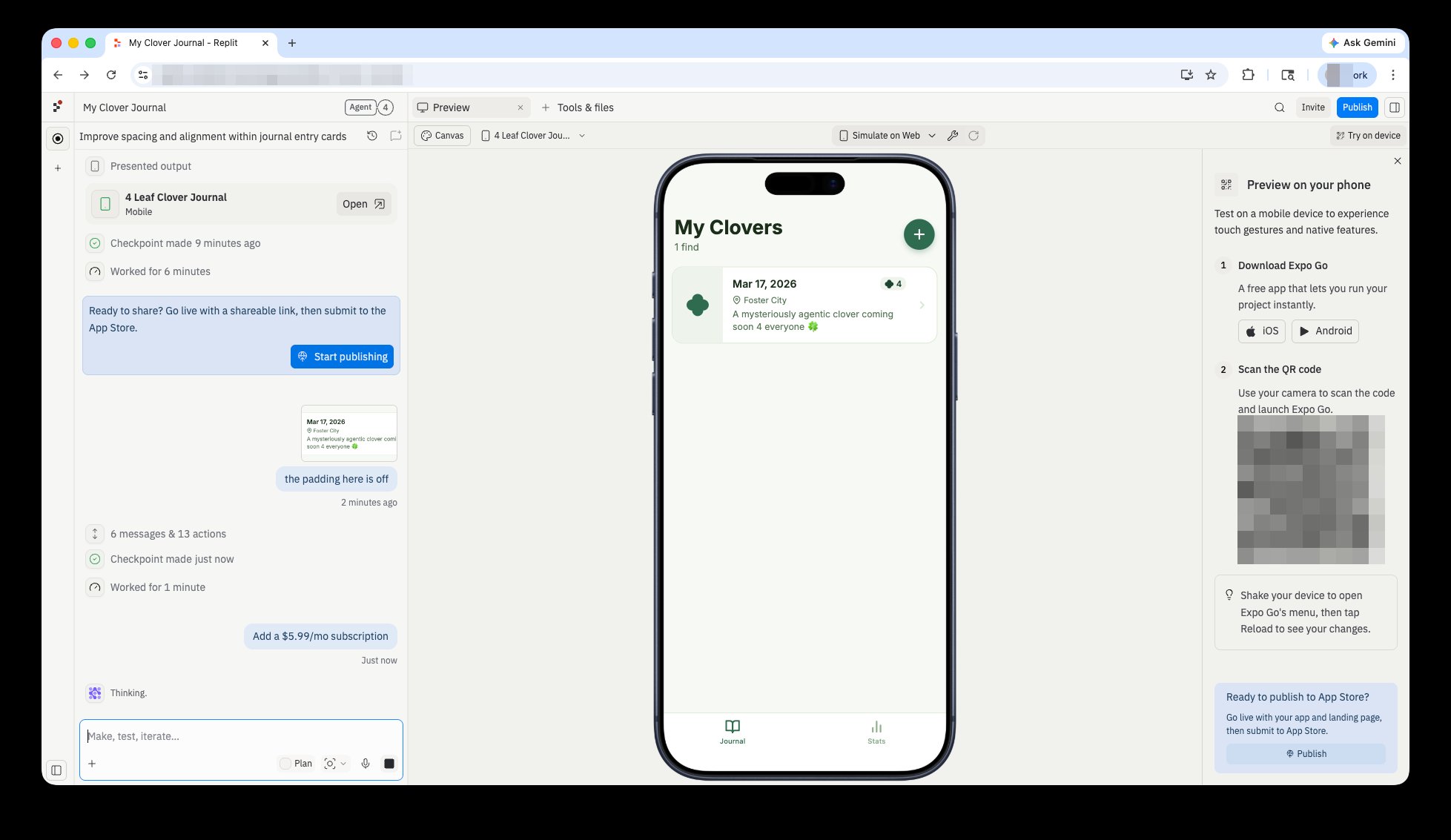
2
Conecte sua conta RevenueCat
O Agent solicita que você conecte o RevenueCat. Selecione Connect RevenueCat para iniciar o fluxo de autorização.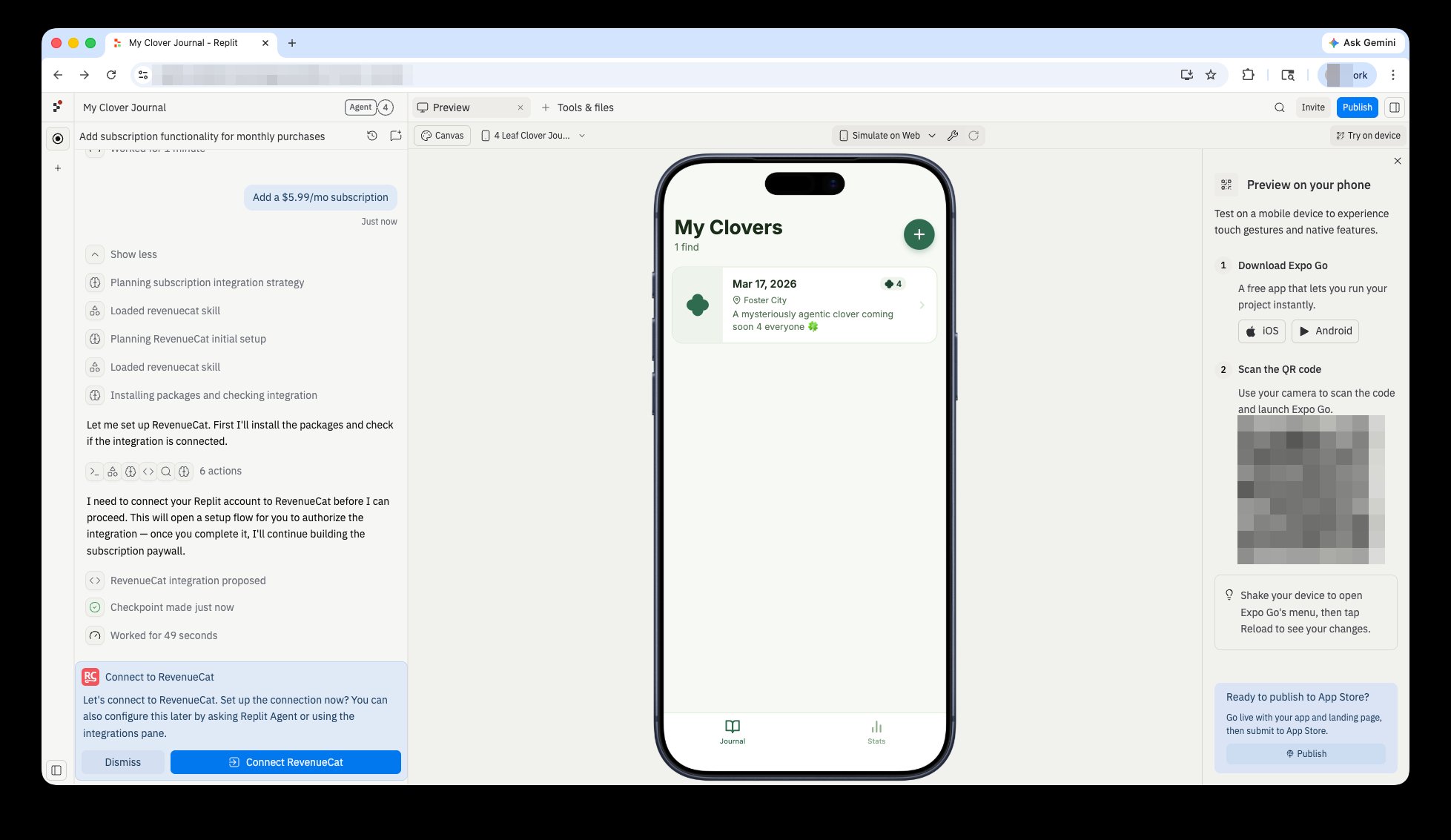
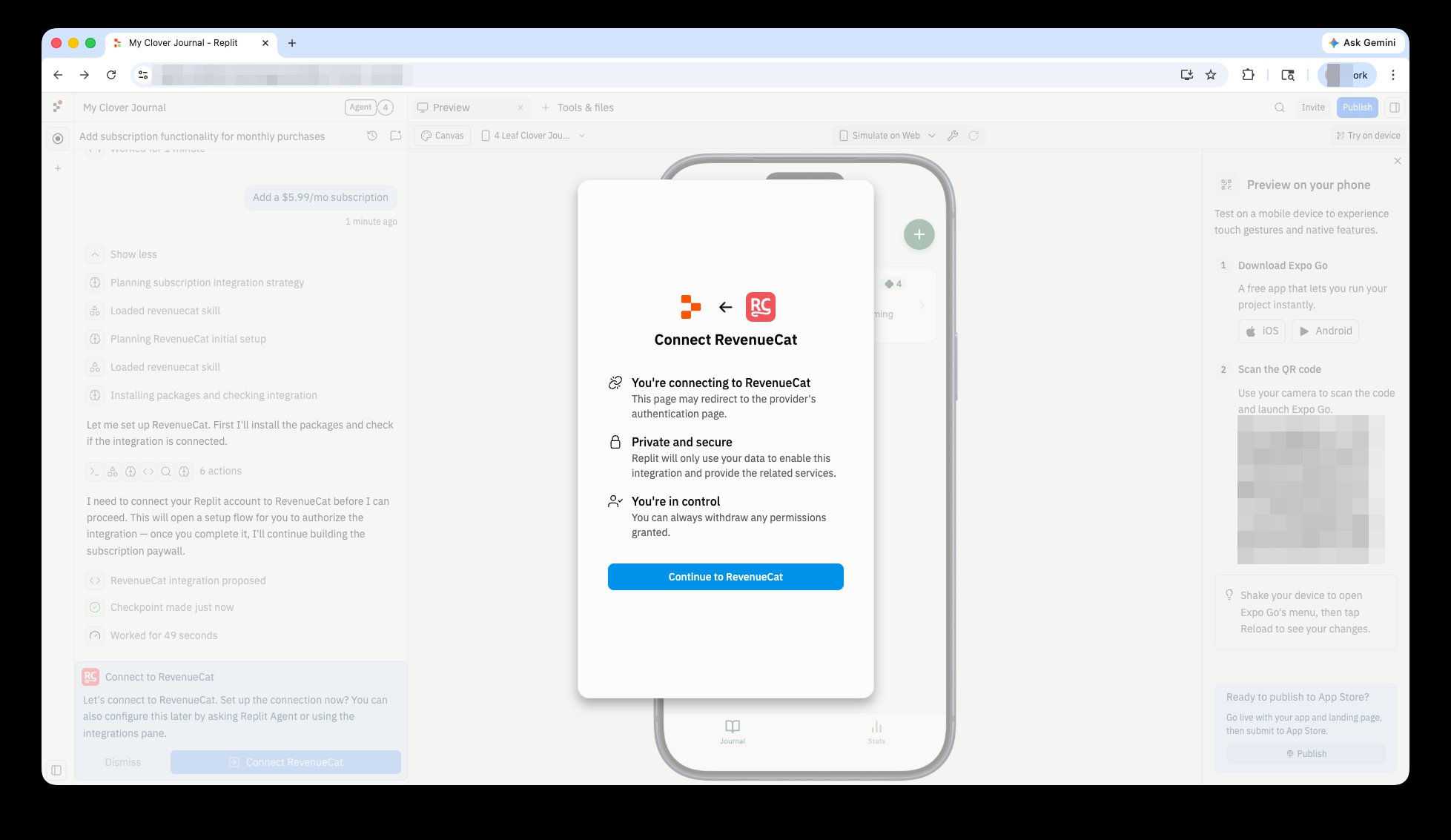
3
Autorize o Replit
Na página de autorização do RevenueCat, selecione o acesso Read & Write e depois Authorize para conceder ao Replit acesso à sua conta RevenueCat.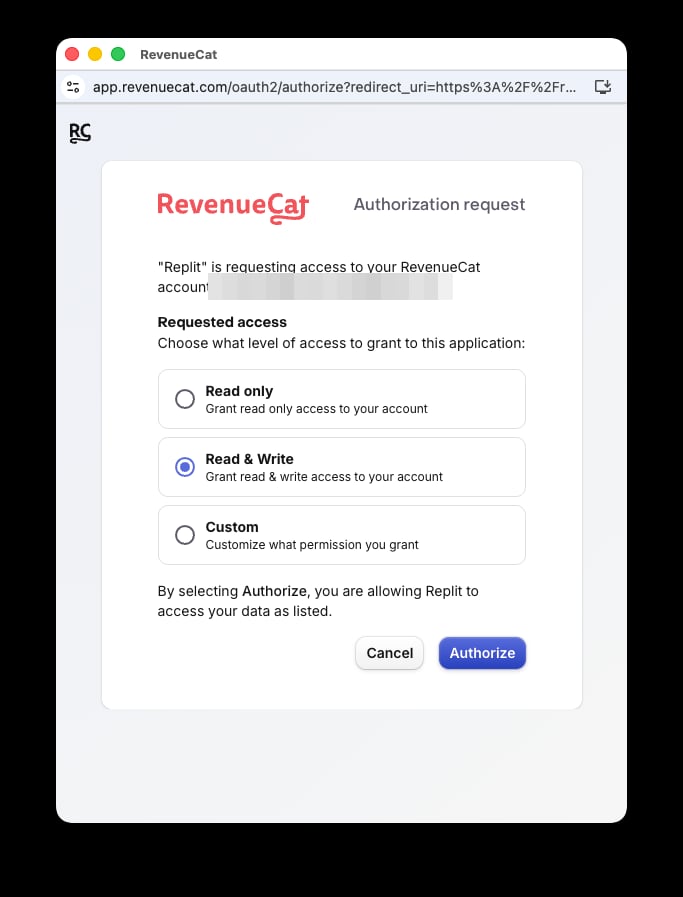
4
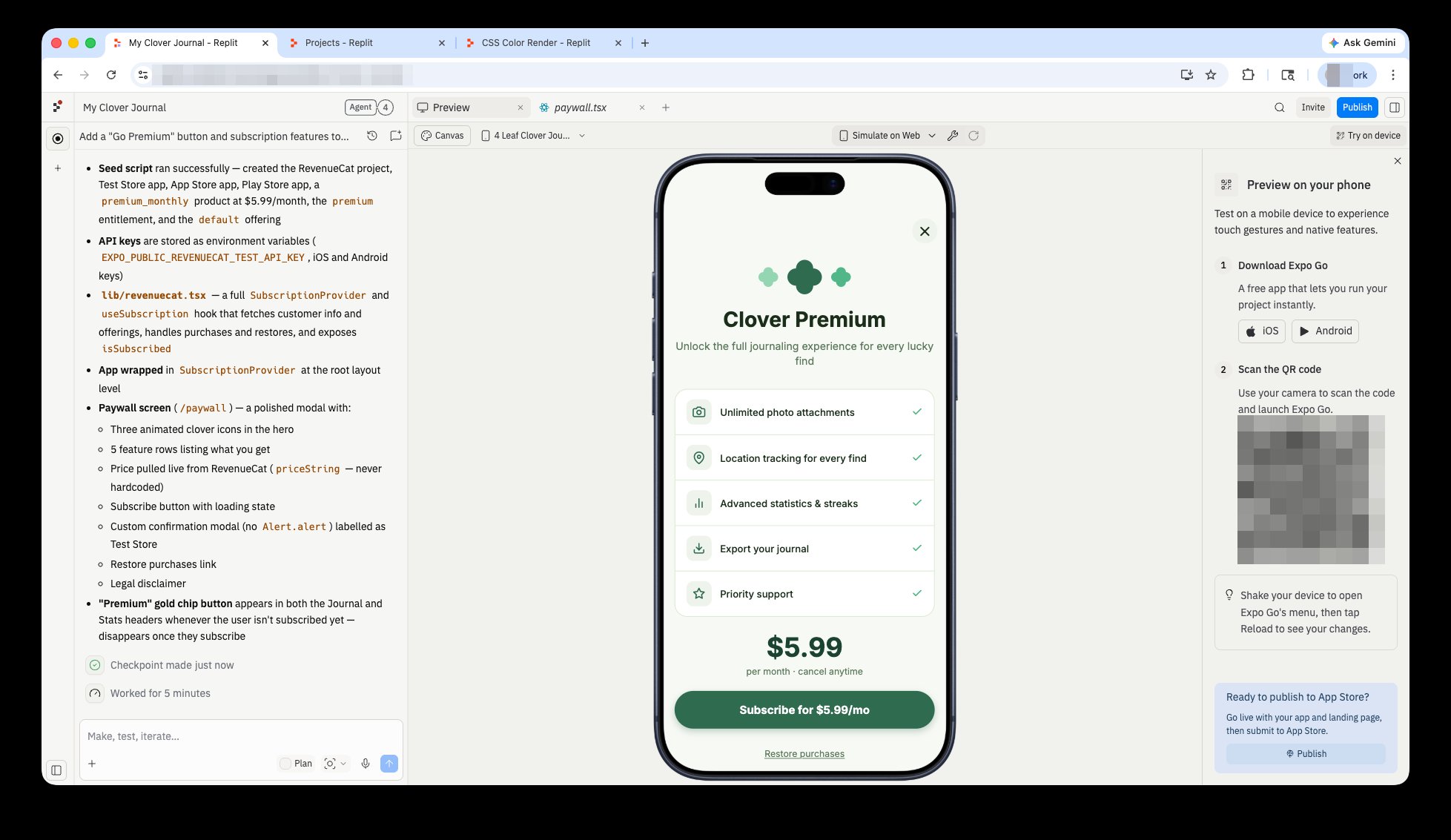
O Agent constrói sua assinatura
Após a autorização, o Agent cria o projeto no RevenueCat, configura produtos e entitlements, constrói uma tela de paywall e conecta a lógica de assinatura em todo o seu app.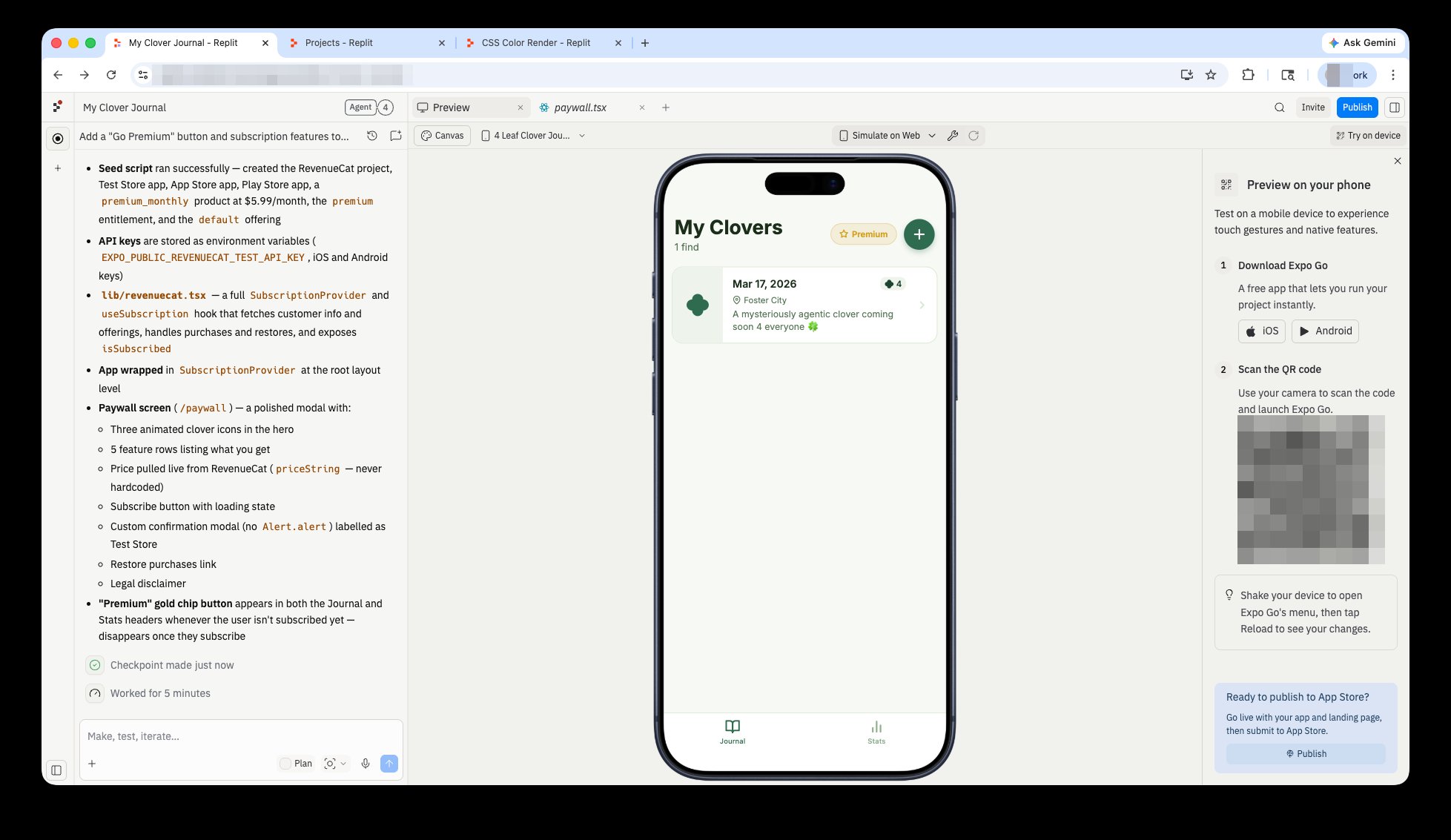
Teste as assinaturas
Os previews do Replit usam o modo de teste do RevenueCat. Ao testar uma compra no Expo Go, você vê uma caixa de diálogo de compra de teste em vez de um fluxo de pagamento real. Nenhum valor é cobrado.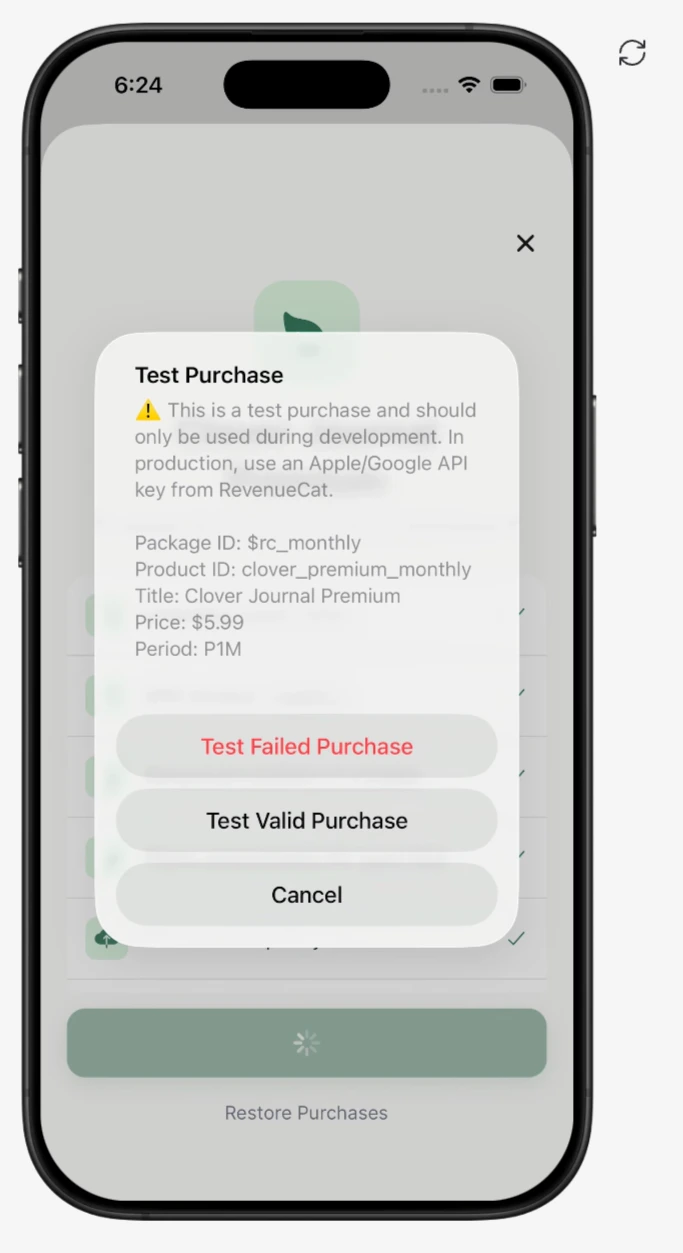
Gerencie assinaturas
Para modificar sua assinatura, peça ao Agent. Por exemplo: O Agent atualiza a configuração do seu produto no RevenueCat, a interface do paywall e a lógica de assinatura para refletir a mudança.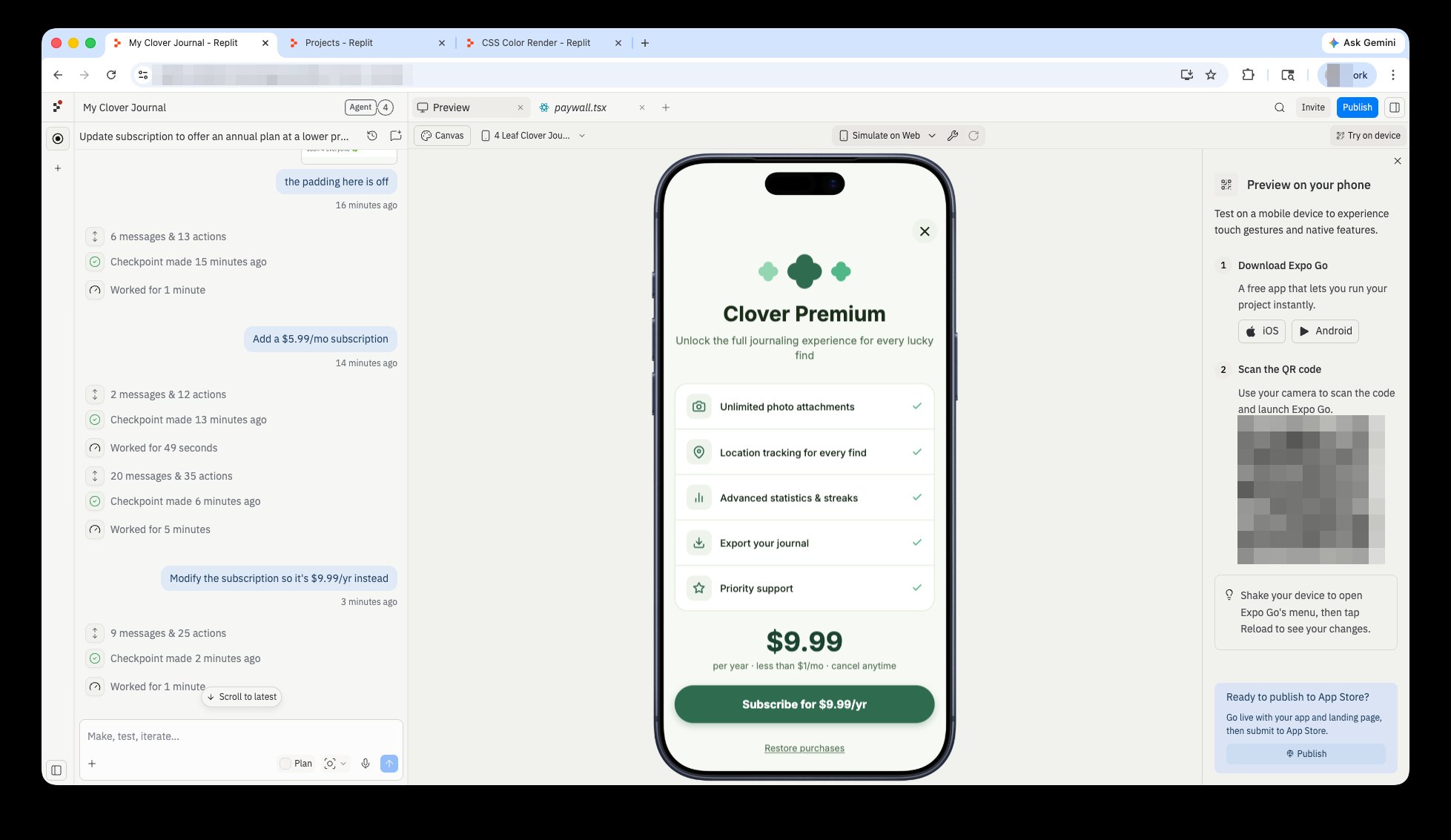
Sincronização com o App Store Connect
Para que as compras no app funcionem no TestFlight e na Apple App Store, você precisará concordar com o Paid Apps Agreement da Apple e conectar sua conta bancária. Isso é feito através do App Store Connect. Você precisará de uma conta paga de Apple Developer antes de poder enviar seu app para a App Store. Depois disso, você pode sincronizar suas configurações de compras no app do RevenueCat para o App Store Connect diretamente pelo Replit.1
Vá até o painel Manage em Publishing
Você verá um botão para sincronizar o RevenueCat com o App Store Connect.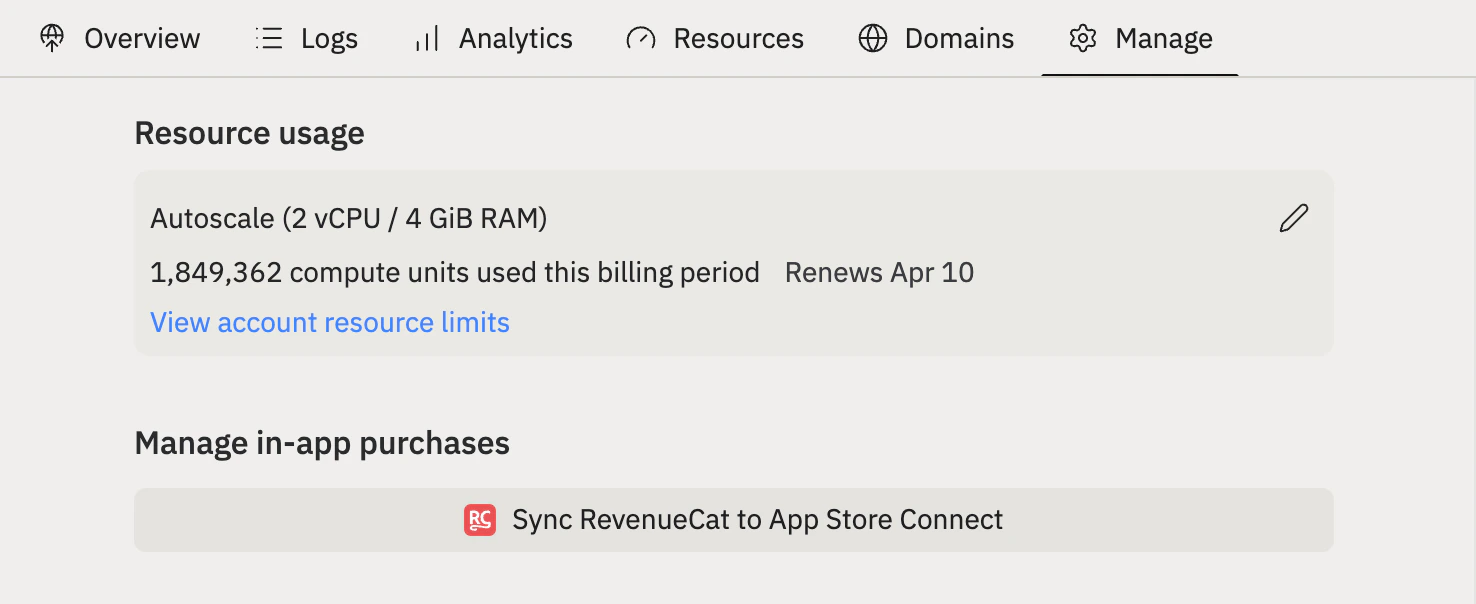
2
Forneça a chave de API do App Store Connect
Você precisará ir ao App Store Connect para fornecer essa chave.No App Store Connect, acesse Users and Access e depois selecione a aba Integrations. Na barra lateral, selecione App Store Connect API.Ao criar uma chave, certifique-se de conceder a ela permissões de “App Manager”.Baixe o arquivo .p8 agora — você só pode baixá-lo uma vez. O nome do arquivo começa com 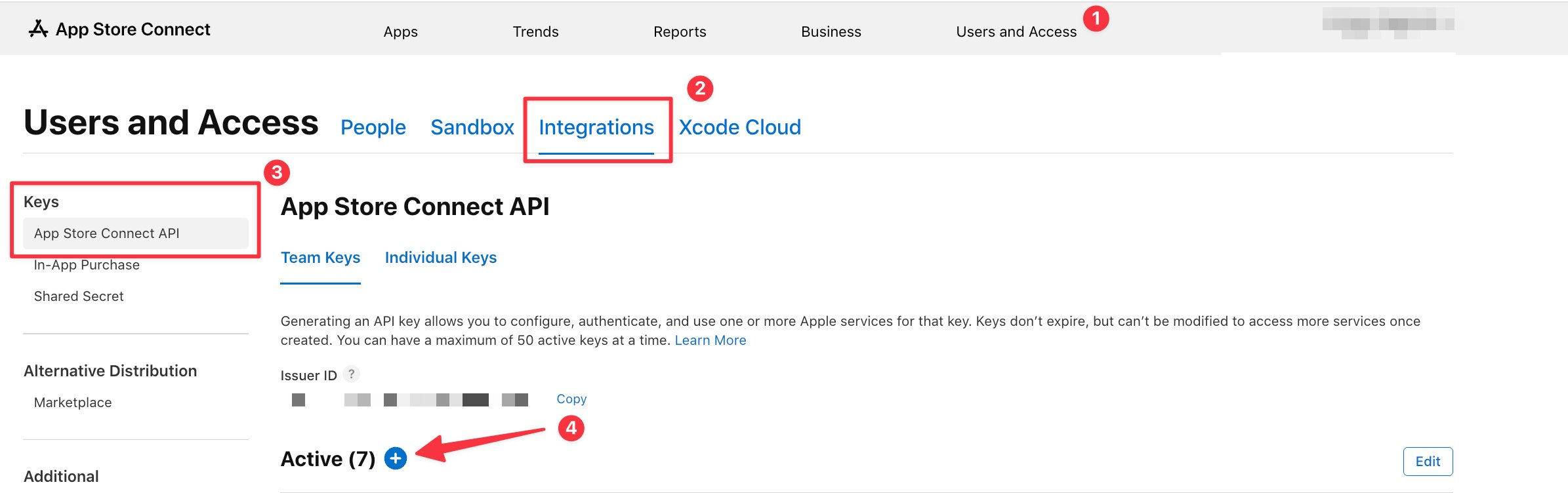
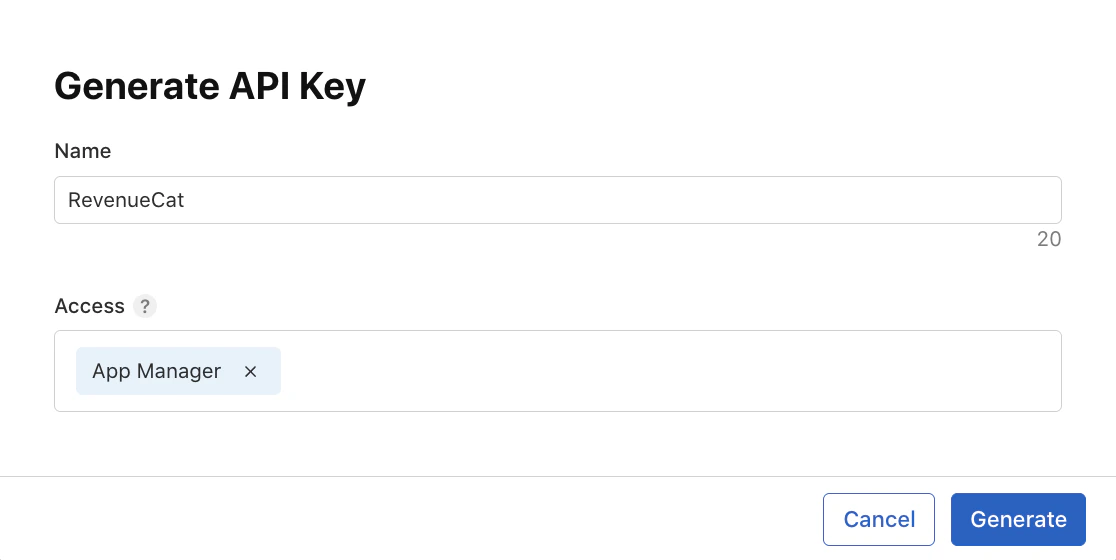
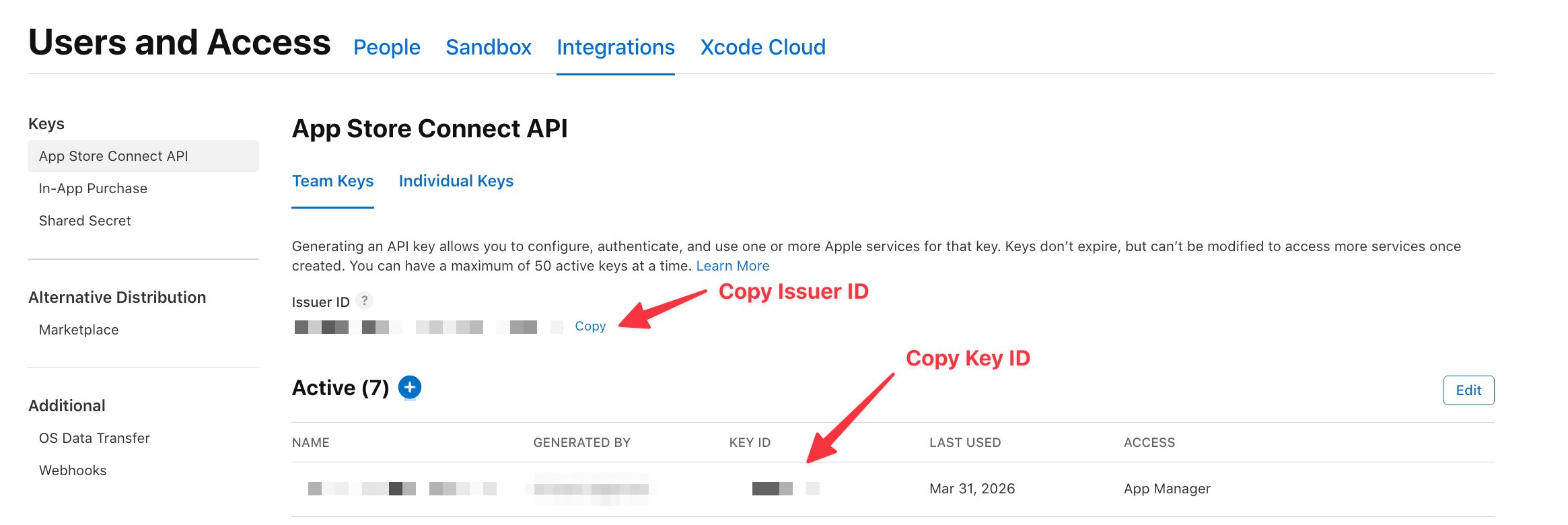
AuthKey_ e termina em .p8.Copie o Key ID e o Issuer ID mostrados nesta página.3
Crie uma chave de API de In-App Purchase
Repita a etapa anterior para uma chave de API de In-App Purchase.
Na barra lateral, selecione In-App Purchase. Depois crie uma chave de API com permissões de App Manager.
Baixe a chave .p8 (o nome do arquivo começa com 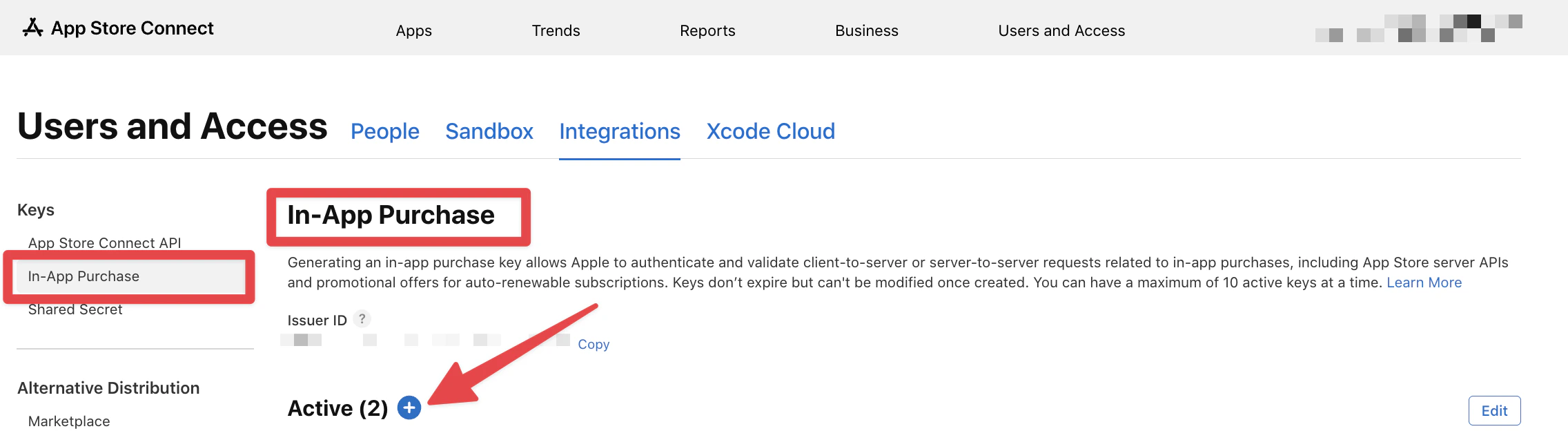
SubscriptionKey_ e termina em .p8). Copie o Key ID e o Issuer ID.4
Sincronize os produtos
Confirme a lista de produtos e sincronize com o App Store Connect.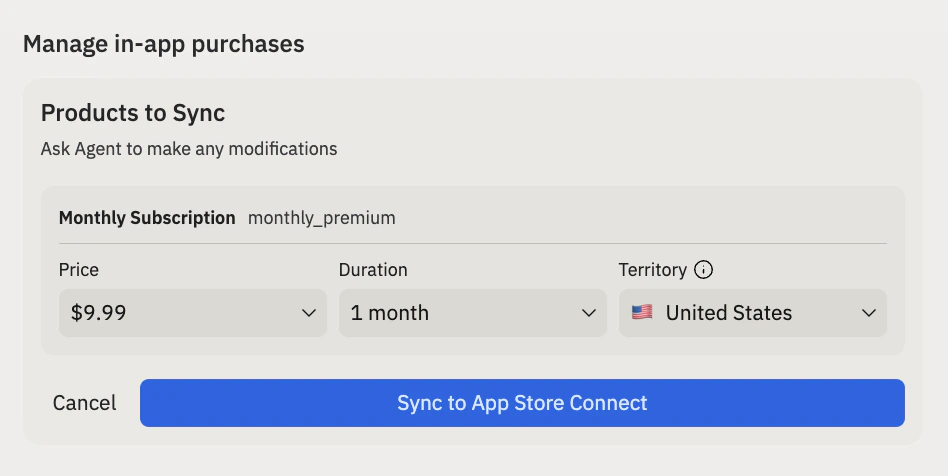
Perguntas frequentes
Eu preciso de uma conta bancária para usar o RevenueCat?
Eu preciso de uma conta bancária para usar o RevenueCat?
Não. Você só precisa de um e-mail e uma senha para criar uma conta RevenueCat. A configuração da
conta bancária é feita separadamente através da Apple ou do Google quando você estiver
pronto para receber pagamentos da App Store ou do Google Play.
As compras de teste são cobradas?
As compras de teste são cobradas?
Não. Durante o desenvolvimento, os previews do Replit usam o modo de teste do RevenueCat.
As compras são simuladas e nenhuma cobrança real é feita. Cobranças reais só
se aplicam depois que a App Review da Apple aprovar seu app.
Posso usar o RevenueCat com um app web?
Posso usar o RevenueCat com um app web?
O RevenueCat foi projetado para apps mobile nativos. Para adicionar assinaturas a um app
web, use a integração com Stripe
em vez disso.
O que posso configurar com o RevenueCat?
O que posso configurar com o RevenueCat?
Você pode configurar assinaturas mensais ou anuais, definir preços, gerenciar
entitlements e construir paywalls. Peça ao Agent para fazer as alterações — ele cuida tanto
da configuração do RevenueCat quanto do código do seu app.