

O que isso habilita
1. Crie o tunnel no Replit
- No Replit, use o seletor de workspace para escolher o workspace que possui seus projetos. Abra Settings → Workspace overview e role até Tunnels.
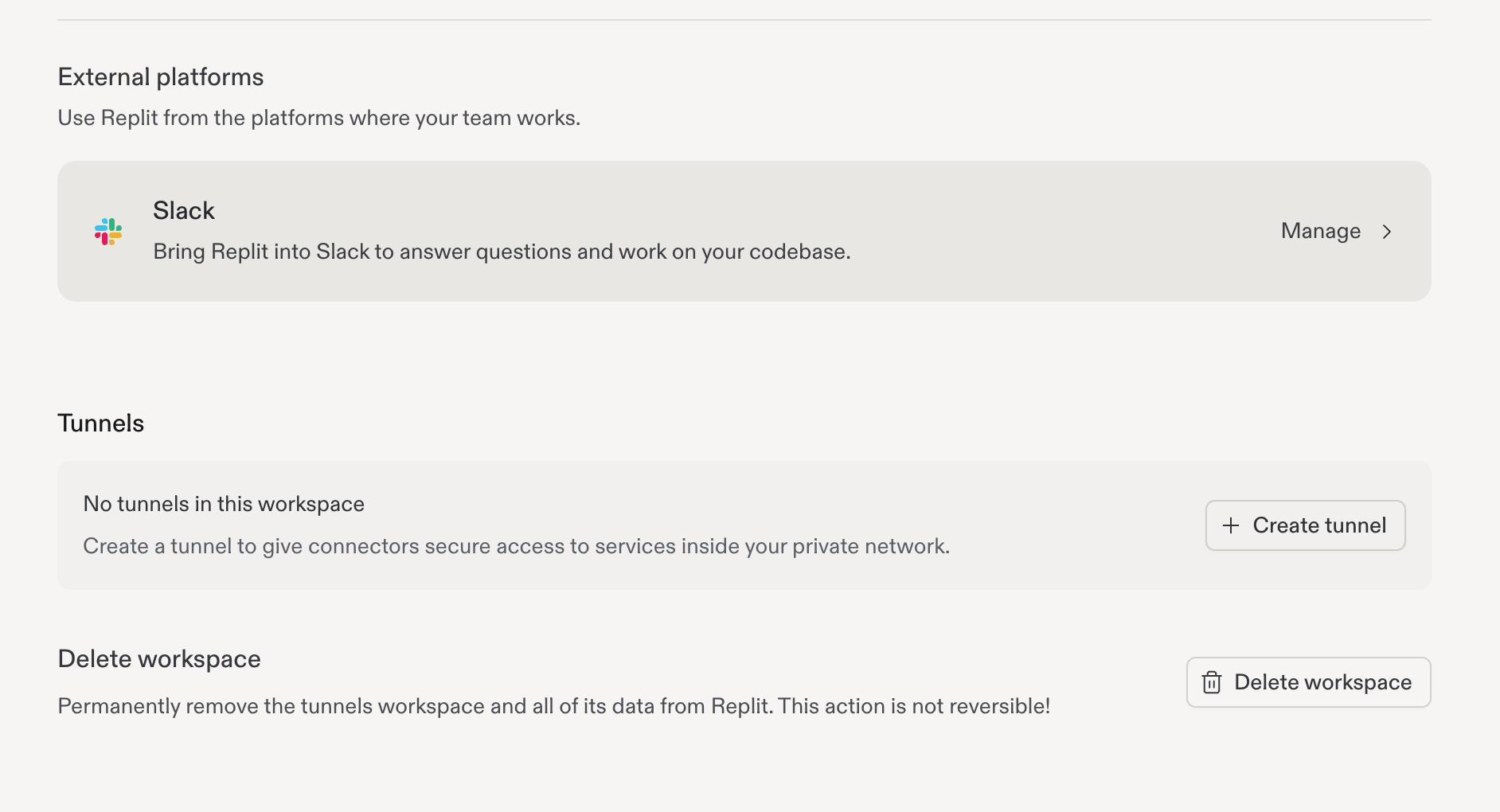
Abra a seção Tunnels nas configurações do seu workspace.
- Clique em Create tunnel e insira um nome descritivo.
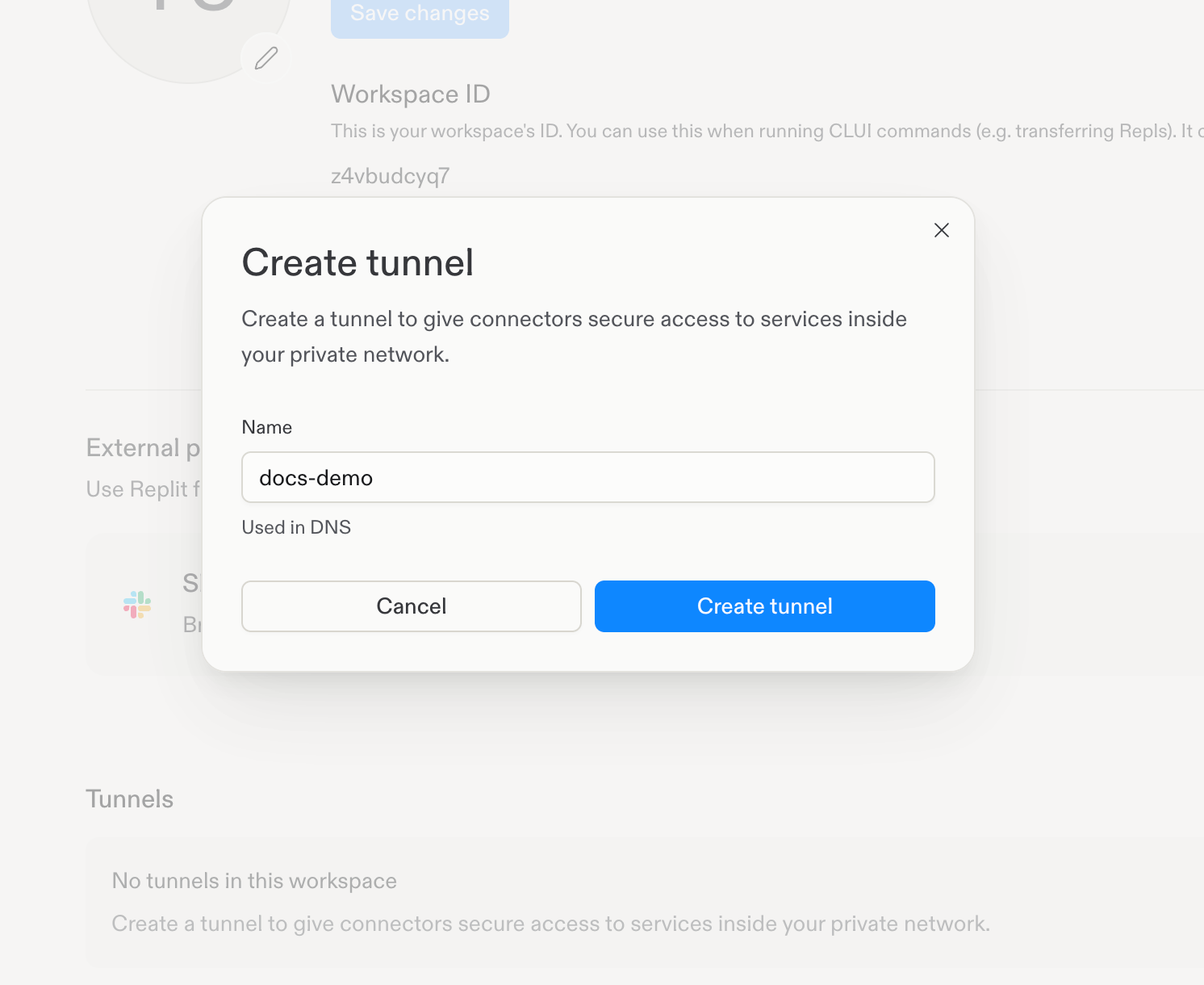
Crie um tunnel.
- Na caixa de diálogo Save your enrollment key, use os botões de copiar ao lado de Tunnel ID e Enrollment key. Salve a chave de registro no seu gerenciador de segredos aprovado antes de clicar em I’ve saved my key. A chave é exibida apenas uma vez e não pode ser vista novamente depois que você fechar esta caixa de diálogo.
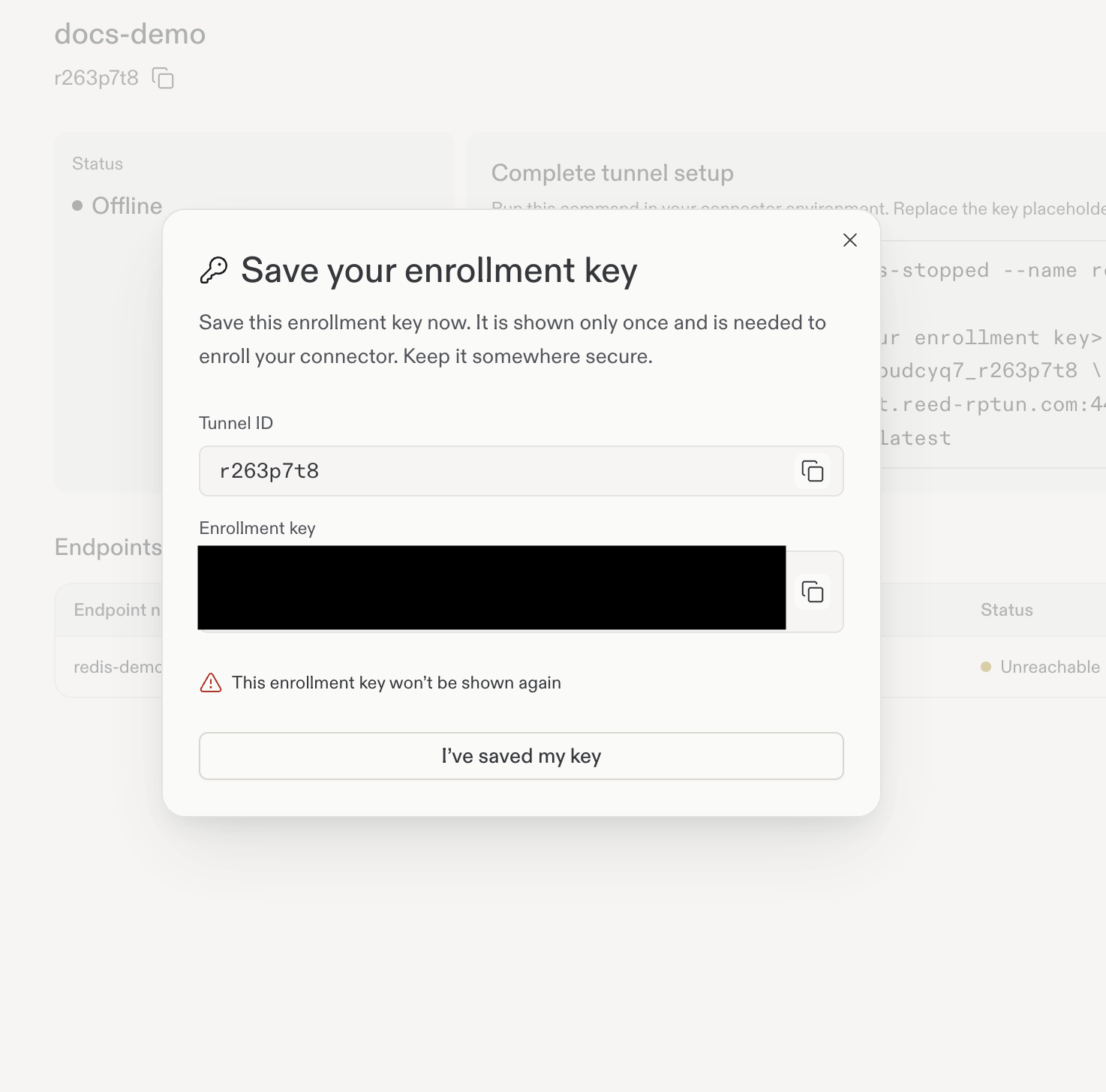
A caixa de diálogo de chave de registro de uso único. A chave está intencionalmente oculta nesta captura de tela.
- Abra Settings → Workspace overview → Tunnels e selecione seu tunnel. O ID dele aparece abaixo do nome do tunnel, com um botão de copiar. Antes de o conector ficar online, o painel Complete tunnel setup mostra o comando Docker. Substitua o placeholder da chave de registro pela chave que você salvou.
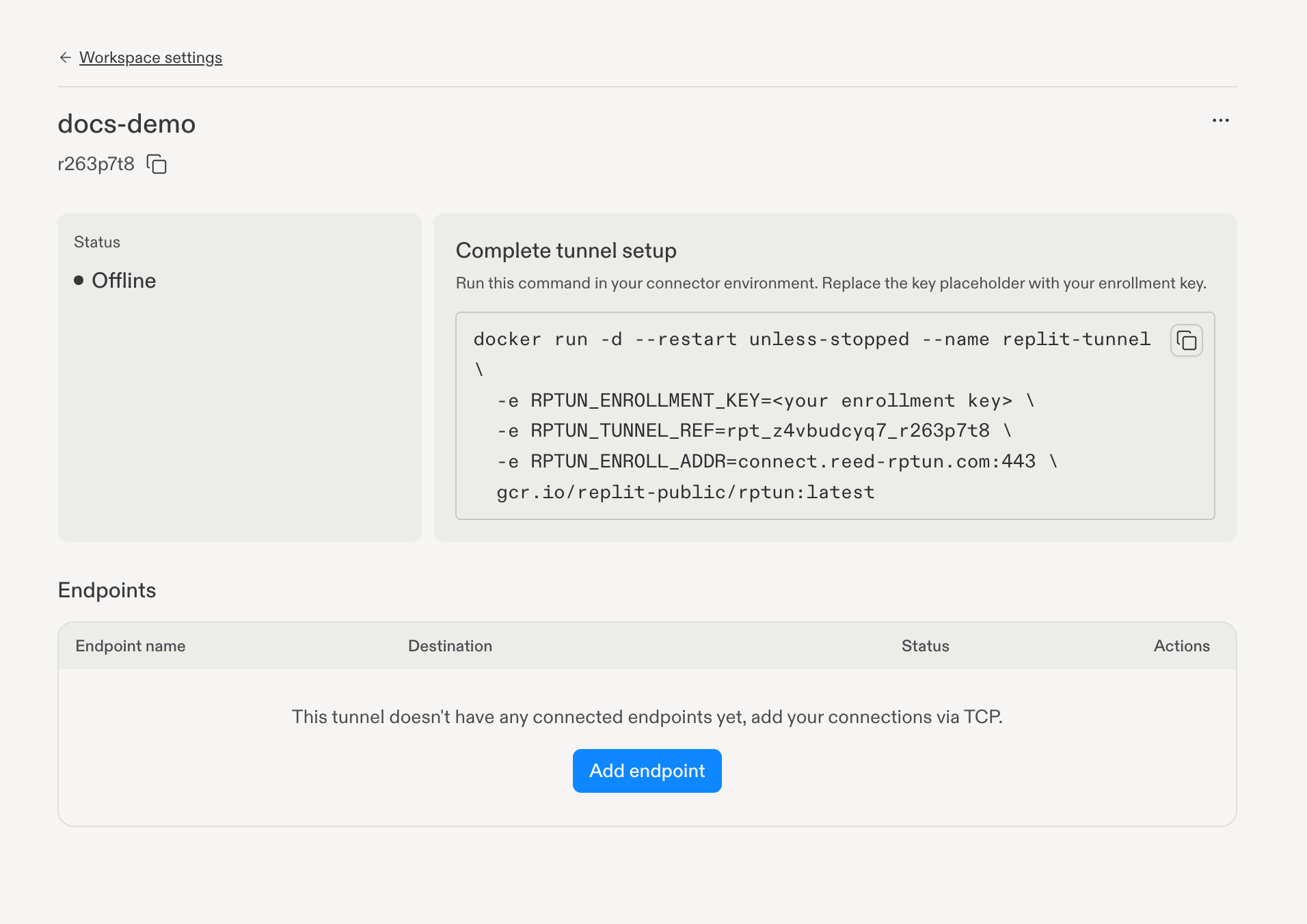
Copie o comando Docker de Complete tunnel setup.
RPTUN_TUNNEL_REF e RPTUN_ENROLL_ADDR do comando de configuração para tunnelRef e enrollAddr. Copie a imagem do contêiner da última linha do comando para image. A referência completa do tunnel é diferente do ID curto do tunnel exibido abaixo do nome do tunnel. A chave de registro vem da caixa de diálogo de chave de uso único, não do comando de configuração.
Execute o comando Docker em um host que possa resolver e alcançar seu serviço privado. Para o Kubernetes, use o chart Helm abaixo.
2. Implante o conector com Helm
Este chart de exemplo executa o conector do lado do cliente no Kubernetes. Adapte-o aos padrões do seu cluster e valide-o em um ambiente de não produção antes de implantá-lo.Crie os arquivos do chart
Crie esta estrutura de diretórios:replit-tunnel-connector/Chart.yaml
replit-tunnel-connector/values.yaml
replit-tunnel-connector/templates/deployment.yaml
Configure seu tunnel
Crie o namespace e provisione a chave de registro por meio do seu processo aprovado de gerenciamento de segredos. O exemplo espera um Secret chamadoreplit-tunnel-enrollment com um campo chamado enrollment-key no namespace replit-tunnels. Não coloque a chave de registro em valores do Helm, no controle de versão ou em argumentos --set.
customer-values.yaml — substitua os três placeholders usando o comando de configuração gerado para o seu próprio tunnel:
Renderize e instale
Com o Helm e okubectl configurados para o cluster Kubernetes pretendido, execute estes comandos a partir do diretório que contém customer-values.yaml e o diretório do chart. O namespace e o Secret já devem existir:
Recreate, então as atualizações causam indisponibilidade. Ele não cria nenhum Service público ou LoadBalancer e não define probes de integridade. A prontidão do Kubernetes por si só não comprova a conectividade do tunnel: confirme Online no Replit e conclua os testes de Shell do projeto abaixo.
Antes de usar em produção, valide recursos, arquitetura de CPU, necessidades de estado gravável, contexto de segurança, comportamento de reinicialização e requisitos de rede de saída. O conector precisa alcançar o hostname DNS e a porta TCP do seu serviço privado. Obtenha do Replit os requisitos completos de saída do conector.
Para solução de problemas, revise os logs localmente e remova credenciais e informações privadas antes de compartilhá-los:
3. Confirme que o conector está online
Volte para Settings → Workspace overview → Tunnels e selecione seu tunnel. Aguarde o card Status mostrar Online. Se ele continuar offline, verifique a configuração de registro, o acesso de rede de saída, os eventos do pod e os logs do conector.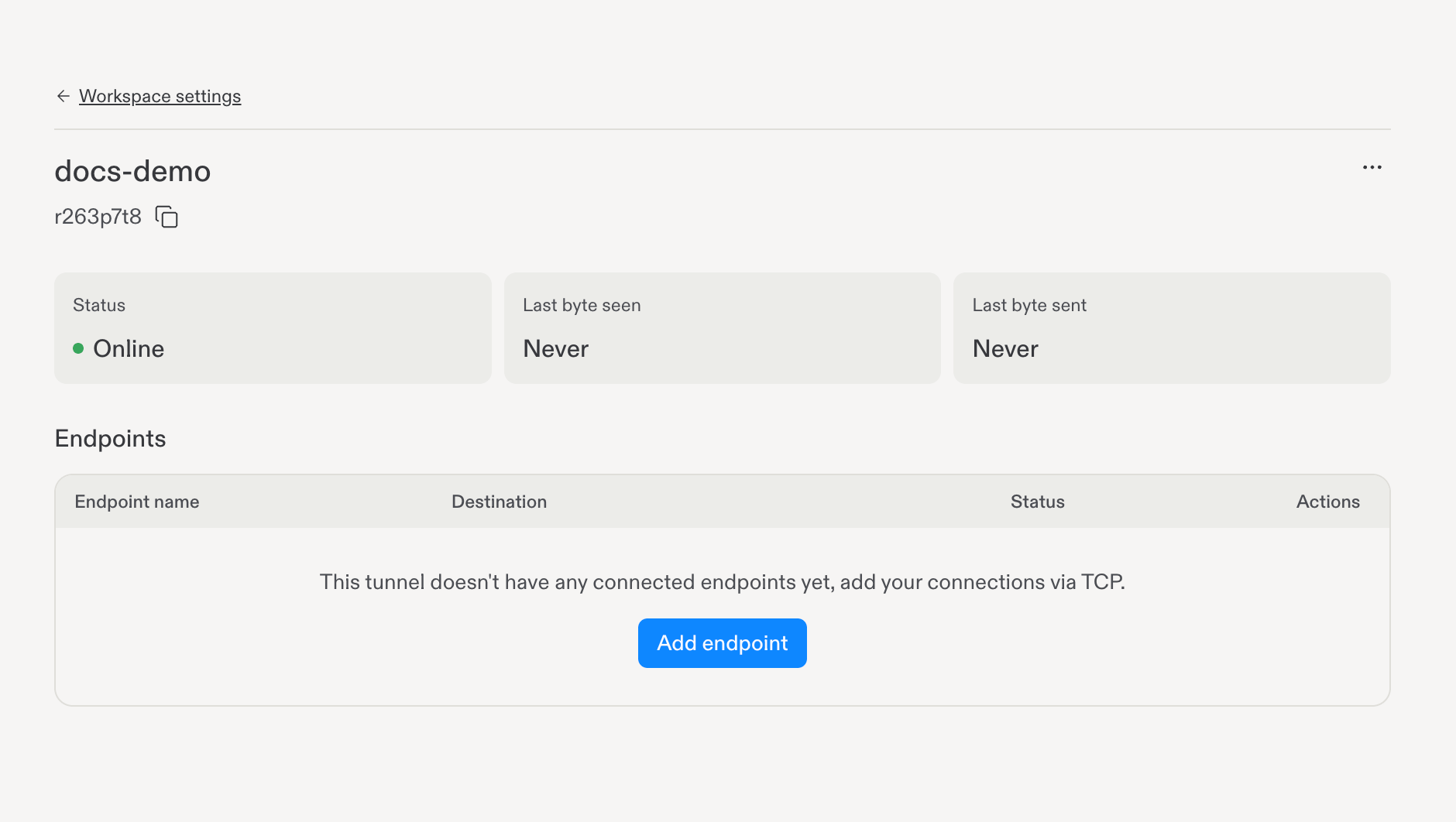
Online significa que o conector está conectado. Never é esperado antes de qualquer tráfego de aplicativo.
4. Registre um endpoint privado
- Na página de detalhes do tunnel, clique em Add endpoint na seção Endpoints.
- Insira um nome descritivo e o hostname do destino privado com sua porta TCP, por exemplo database.internal.example:5432.
- Use um hostname que possa ser resolvido a partir da rede do conector. A interface atual não oferece suporte a destinos com endereço IP.
- Selecione Test connection. Um check verde significa que o conector consegue alcançar o destino.
- Adicione o endpoint e confirme que ele aparece na tabela.
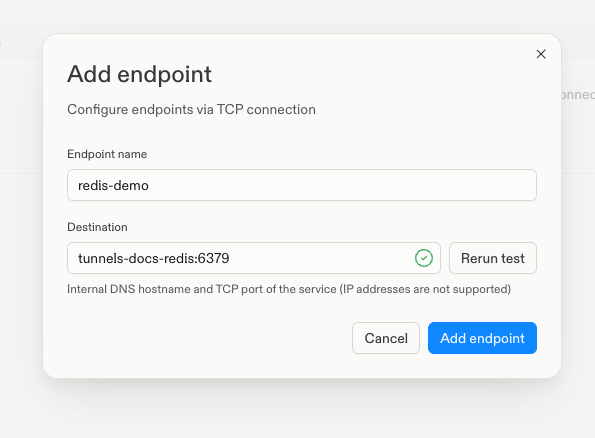
Teste de conexão bem-sucedido: o check verde ao lado de Destination confirma que o conector consegue alcançar o serviço.
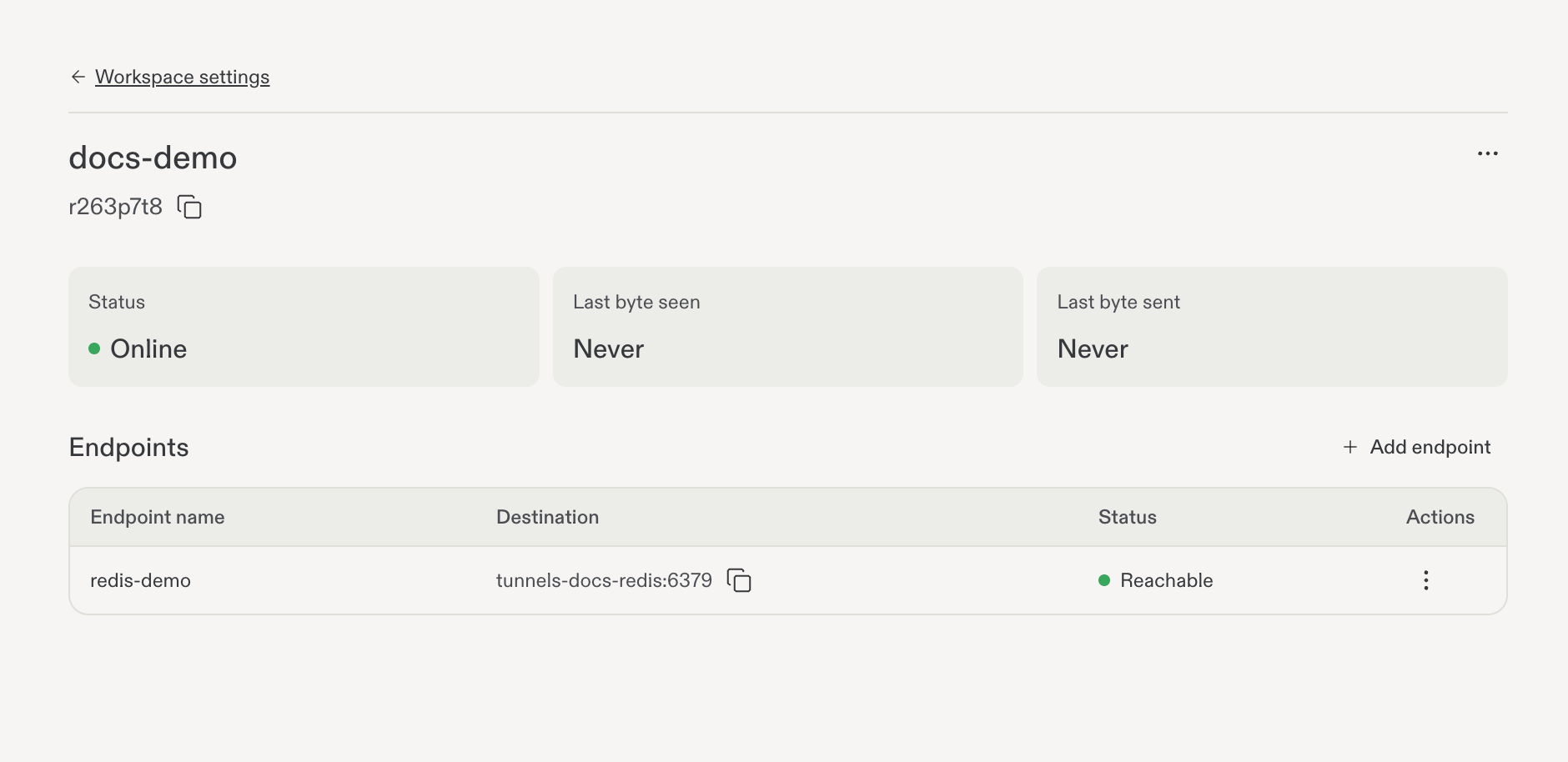
Endpoint Redis salvo com o conector Online e o destino Reachable.
5. Verifique a resolução do endpoint em um Shell de projeto do Replit
Use o seletor de workspace para voltar ao workspace que possui o tunnel, abra um projeto nele e abra a aba Shell no editor do projeto. Execute as verificações a seguir nesse Shell, não em um chat independente.Confirme que o hostname é resolvido
Use o hostname do campo Destination do endpoint, sem a porta nem o esquema de URL:Teste a conexão com o serviço
Use o cliente nativo do seu serviço para uma solicitação leve, com os requisitos normais de TLS e autenticação. Para o Redis:6379 é a porta padrão do Redis. Substitua-a, se necessário, para corresponder à porta do seu endpoint registrado.
Resultado esperado: PONG. Este é o PING no nível de aplicação do Redis, não um ping de rede ICMP.
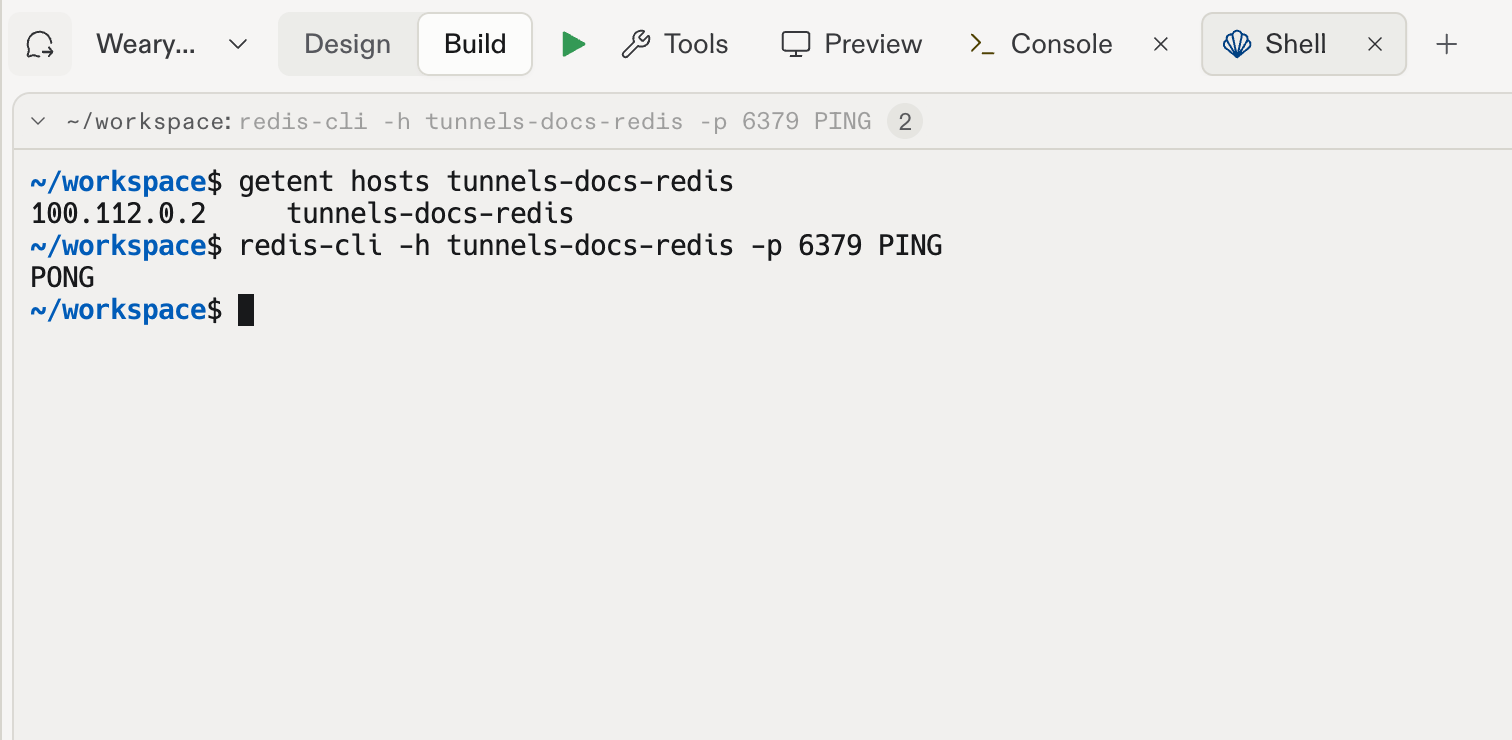
Resolução de hostname e um PONG do Redis bem-sucedido no Shell do projeto.
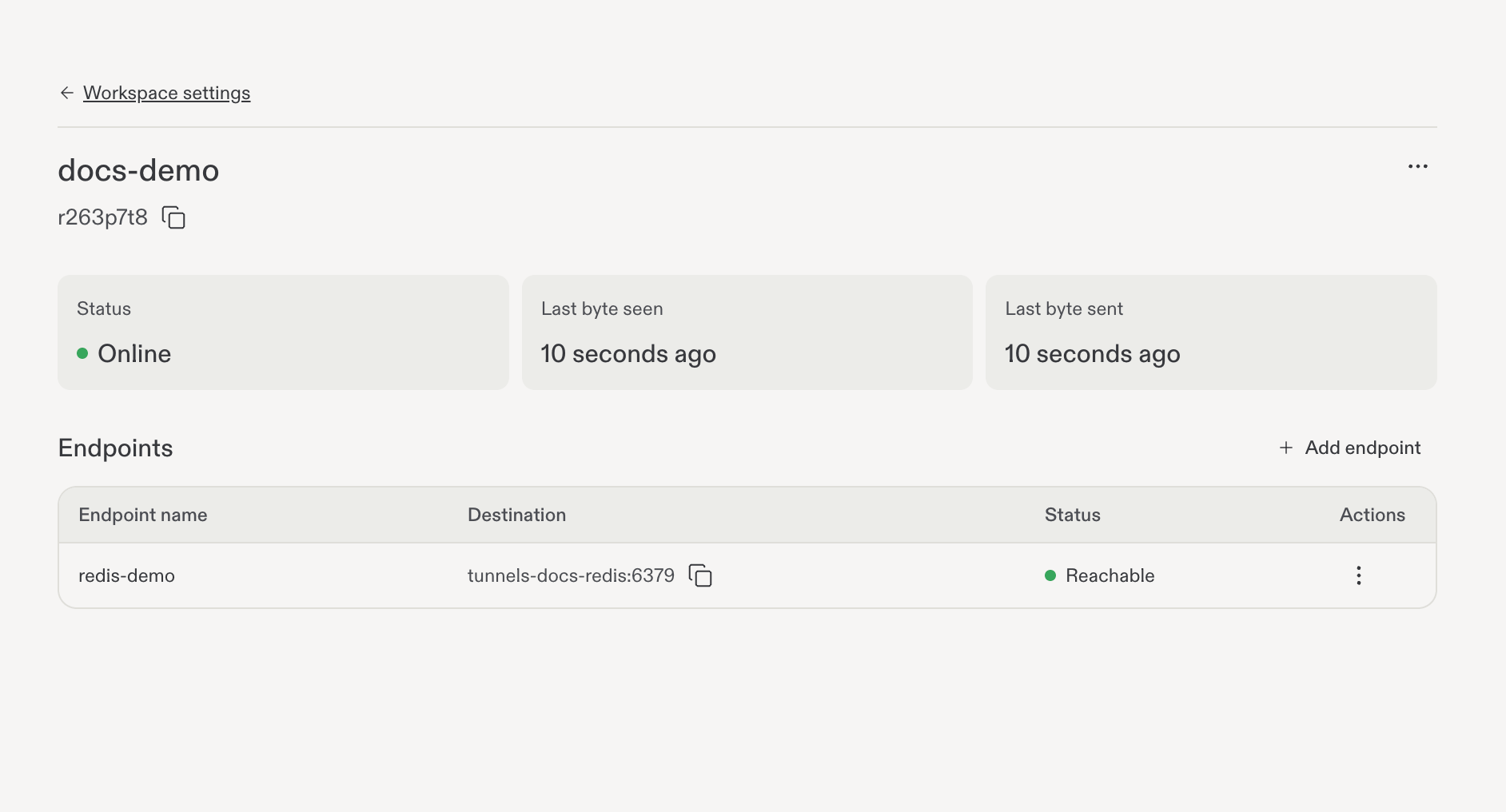
Atividade do tunnel após a solicitação Redis bem-sucedida.
6. Gerencie chaves de registro
De volta ao painel de tunnels, abra o menu de três pontos ao lado do nome do tunnel e selecione Manage enrollment key.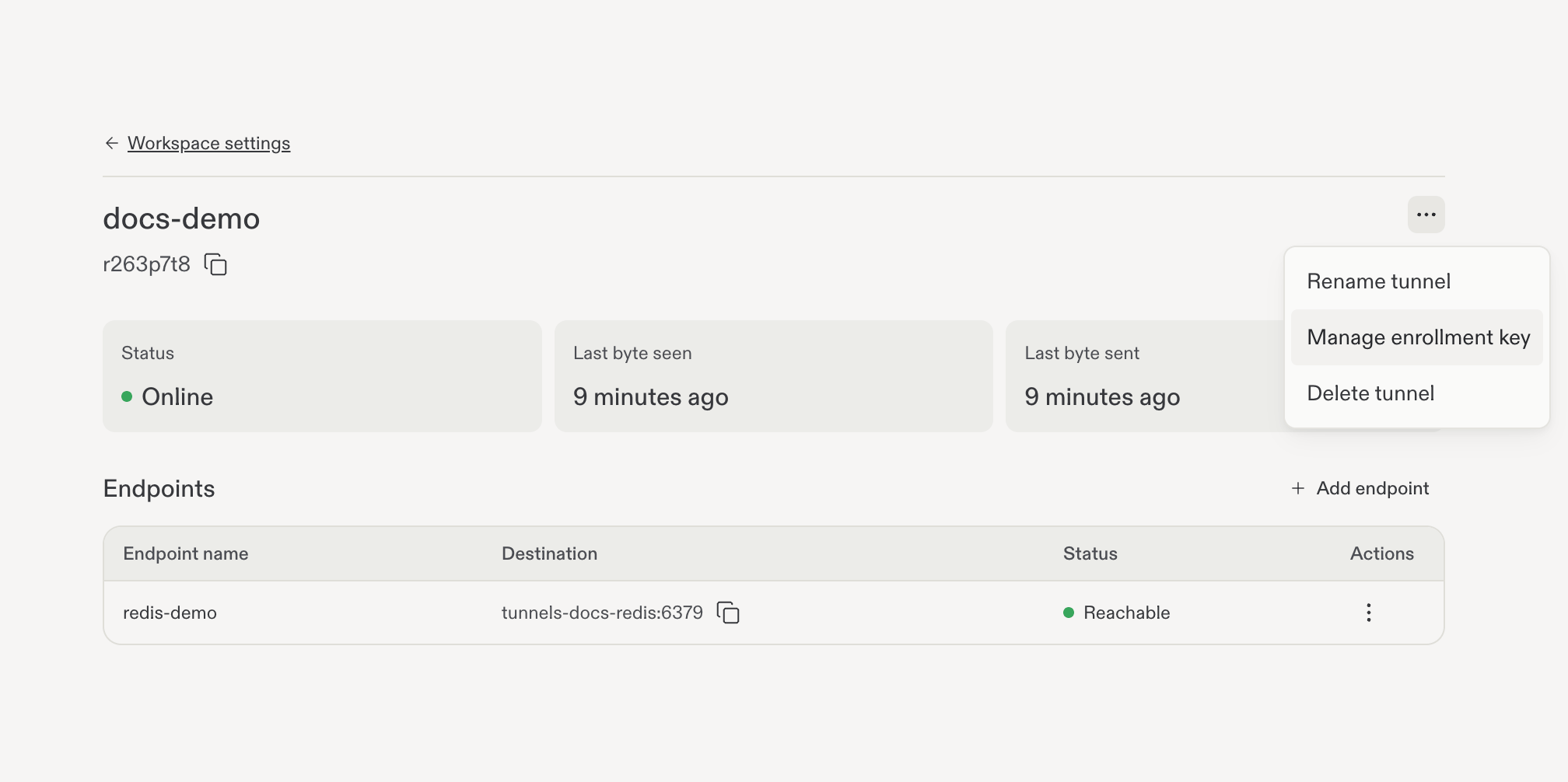
Abra o gerenciamento de chaves de registro.
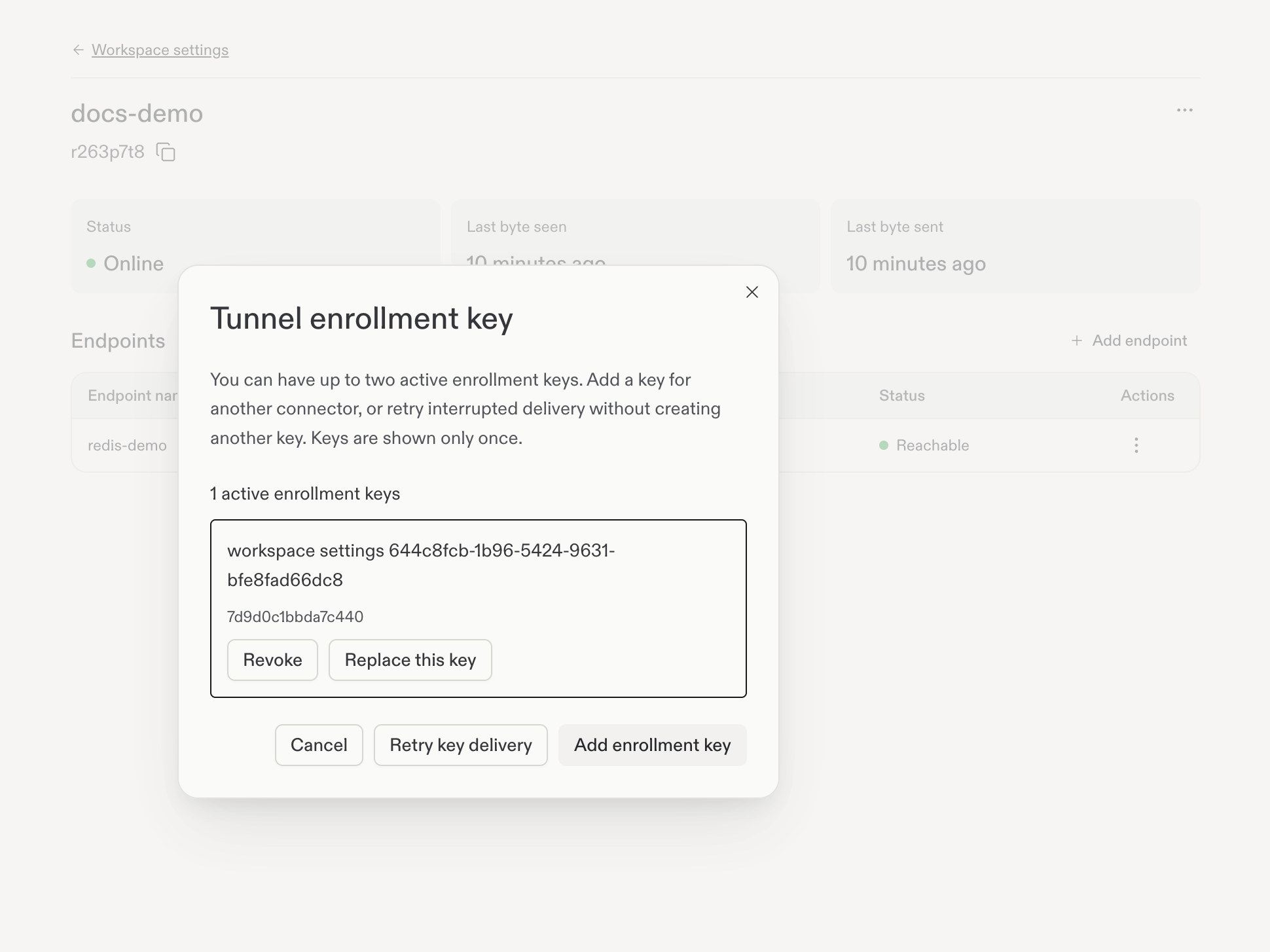
Lista de chaves ativas e ações disponíveis.
Adicione uma chave de registro
Escolha Add enrollment key quando houver um slot disponível. Isso abre a mesma caixa de diálogo Save your enrollment key exibida durante a configuração inicial. Copie a nova chave imediatamente e salve-a com segurança: ela é exibida apenas uma vez. Se os dois slots de chave estiverem ocupados, identifique a chave a ser revogada ou substituída antes de continuar. Não revogue uma chave às cegas. Retry key delivery serve para uma solicitação interrompida, não para exibir novamente uma chave entregue anteriormente.Revogue uma chave de registro
Escolha Revoke na chave desejada, confira os detalhes da chave selecionada e escolha Confirm selected key revocation. Isso bloqueia novos registros usando essa chave.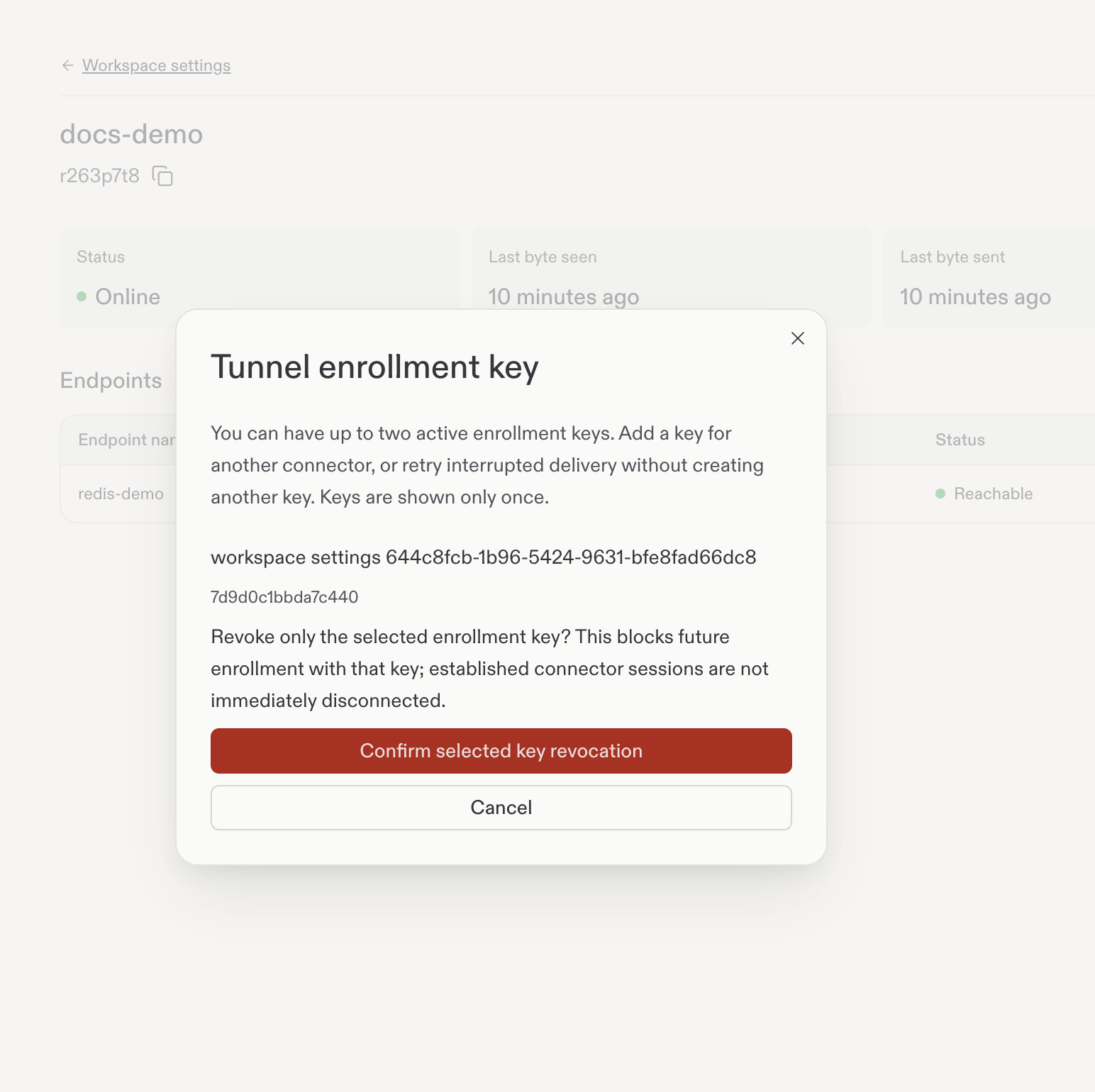
Revise e confirme a revogação da chave selecionada.
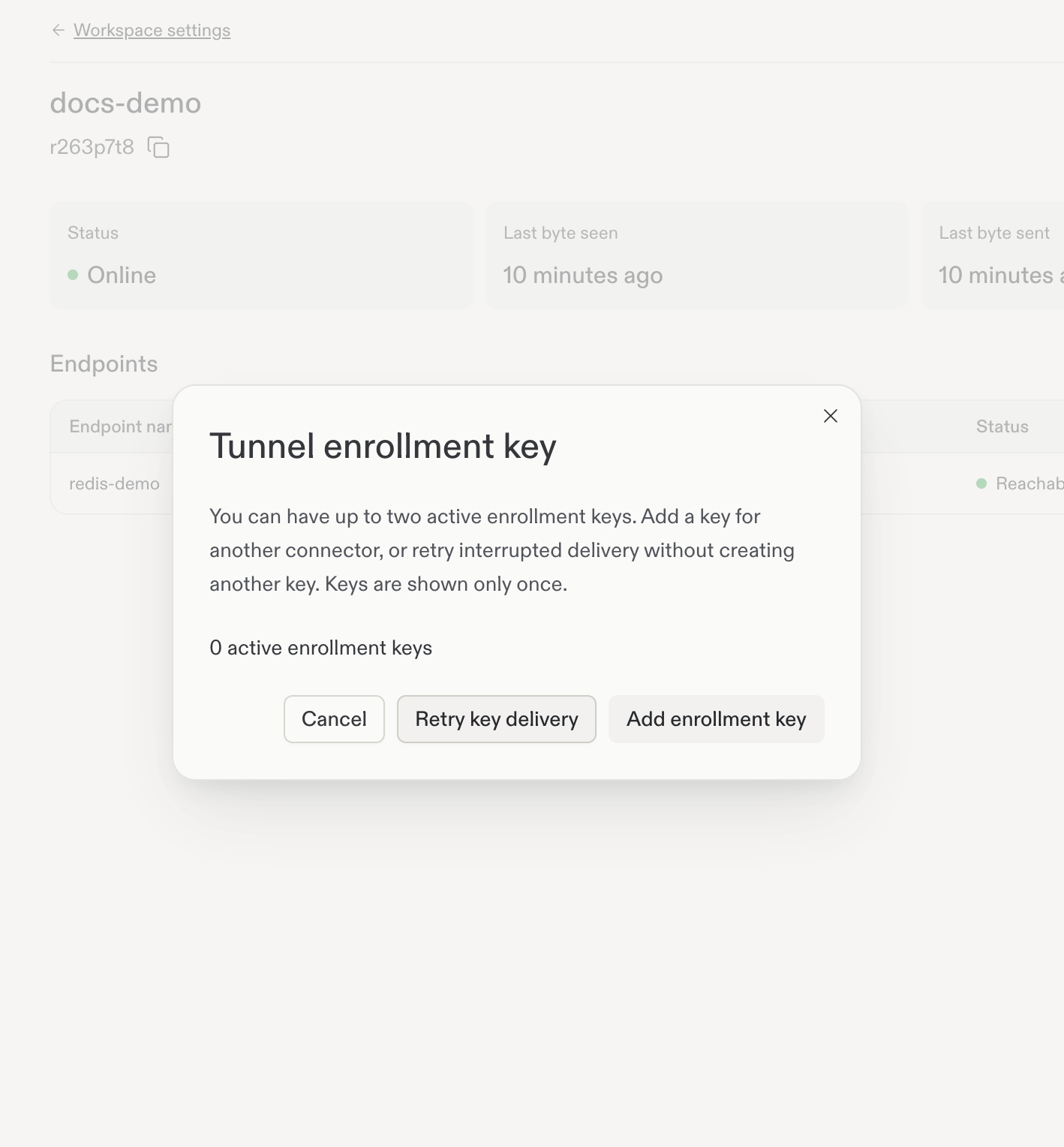
Após a revogação, a contagem de chaves ativas é atualizada. O conector já estabelecido ainda pode estar Online.
Atualize um conector após alterar sua chave
Provisione a nova chave por meio do seu gerenciador de segredos aprovado. Reinicie o deployment do conector após a atualização do Secret:Recreate de réplica única deste exemplo. Não presuma que a revogação por si só encerra uma conexão existente.
7. Desconecte e limpe
Quando o conector é interrompido, o tunnel passa a Offline e o endpoint não deve ser tratado como alcançável.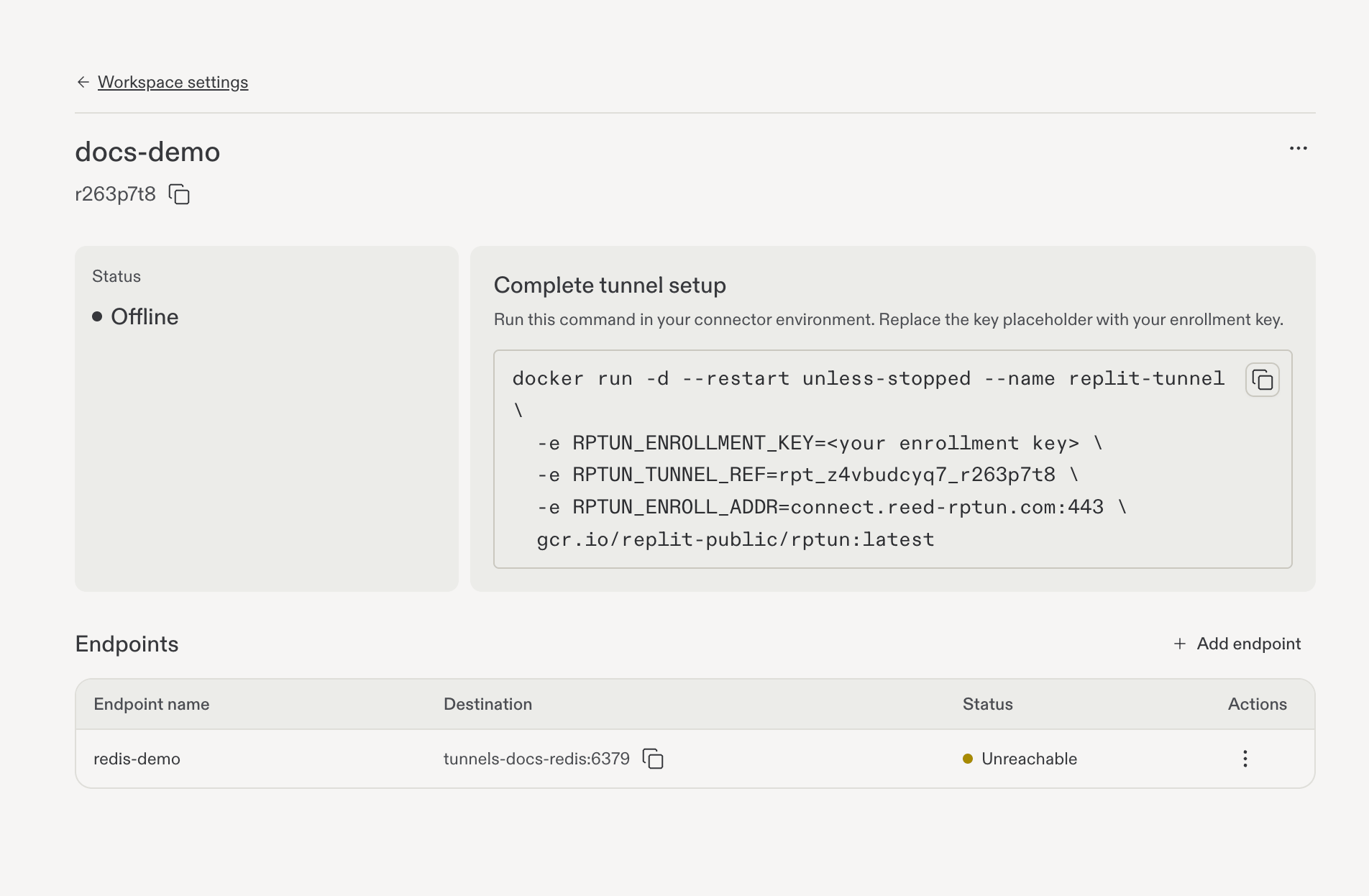
Tunnel Offline e endpoint Unreachable após desconectar o conector.