

Recursos
O CLUI oferece interações poderosas orientadas por comandos em três contextos diferentes no Replit:- Gerenciamento de configurações: gerencie suas configurações, veja avisos e restaure Replit Apps excluídos
- Navegação rápida: mova-se entre seus Replit Apps e acesse recursos comuns por meio de atalhos
- Operações no workspace: encontre arquivos, pesquise código e acesse ferramentas dentro do seu ambiente de desenvolvimento
Uso
CLUI da conta
O CLUI da Conta ajuda você a gerenciar suas configurações, equipes e Replit Apps excluídos. Como acessar: navegue até a página do CLUI, digite na caixa de entrada para pesquisar um comando e pressione Enter para executá-lo.Comandos de conta
Comandos de conta
Digite
account para gerenciar suas configurações:- view-warns: veja os avisos que você recebeu
- change-username: altere seu nome de usuário (só pode ser feito uma vez)
Comandos de lixeira
Comandos de lixeira
Digite
trash para gerenciar Replit Apps excluídos:- restore <title>: restaura um Replit App excluído pelo título (restaura o mais recentemente excluído se houver vários com o mesmo nome)
- view: veja seus Replit Apps excluídos mais recentemente
Comandos de equipe
Comandos de equipe
Digite
team para gerenciar suas equipes:- view: veja os membros de uma equipe da qual você faz parte pelo nome de usuário dela
- fork-repl-to-project: faça um fork de um Replit App existente para criar um Projeto de Equipe
Comando de limpar
Comando de limpar
Digite
clear para limpar a tela de todos os comandos anteriores que você executouCLUI de atalhos
O CLUI de Atalhos oferece acesso rápido a recursos comuns do Replit em qualquer página.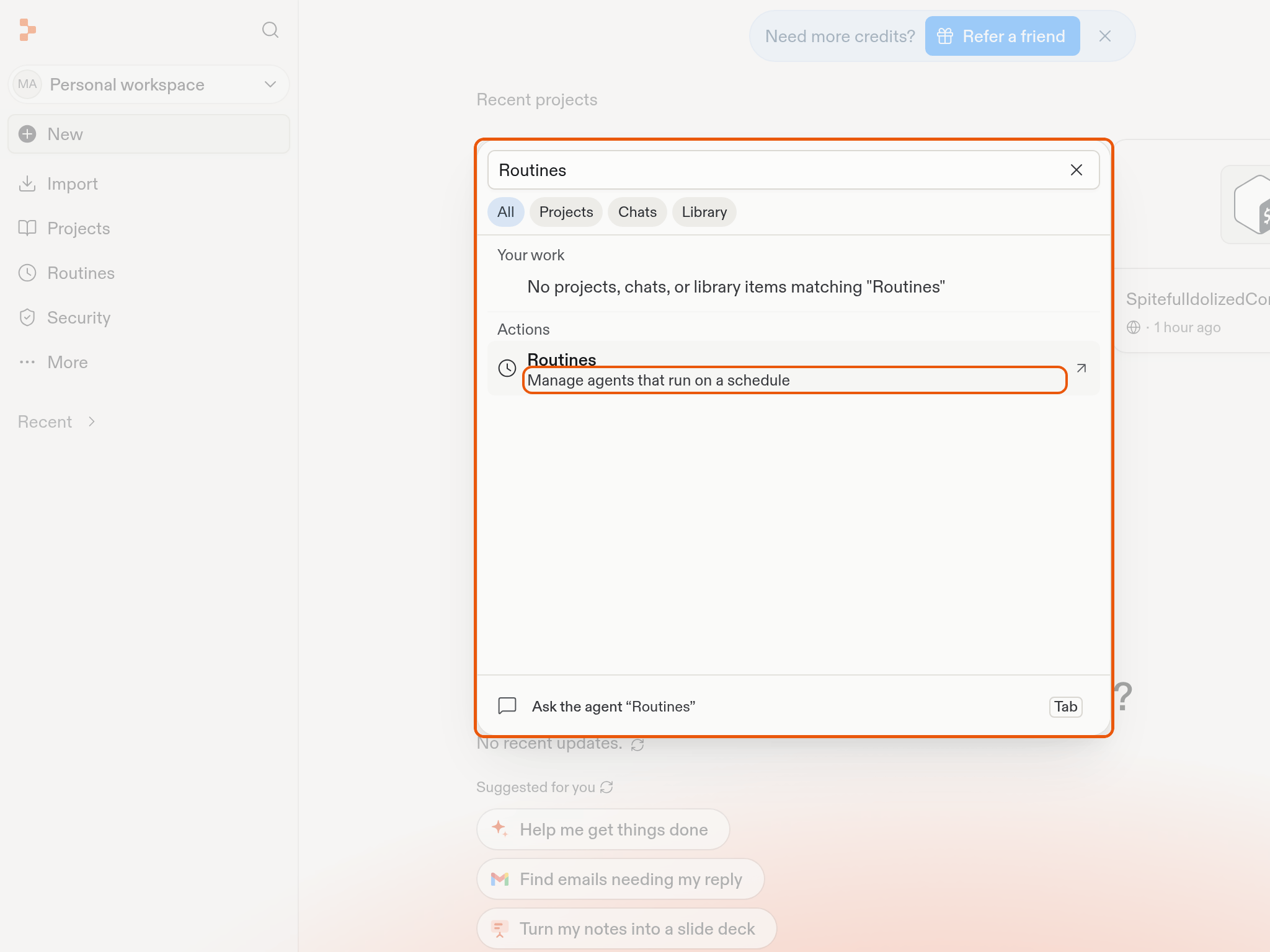
Routines, e selecione a ação correspondente.
Use os filtros All, Projects, Chats e Library para refinar os resultados da pesquisa.
Comandos disponíveis
Comandos disponíveis
- Projects: abra os projetos do seu workspace.
- Library: abra documentos, planilhas e arquivos produzidos pelo seu trabalho.
- Routines: abra a página de gerenciamento de agentes agendados, quando disponível para sua conta.
CLUI do workspace
O CLUI do Workspace ajuda você a realizar operações, acessar ferramentas, encontrar arquivos e pesquisar seu código enquanto trabalha em um Replit App.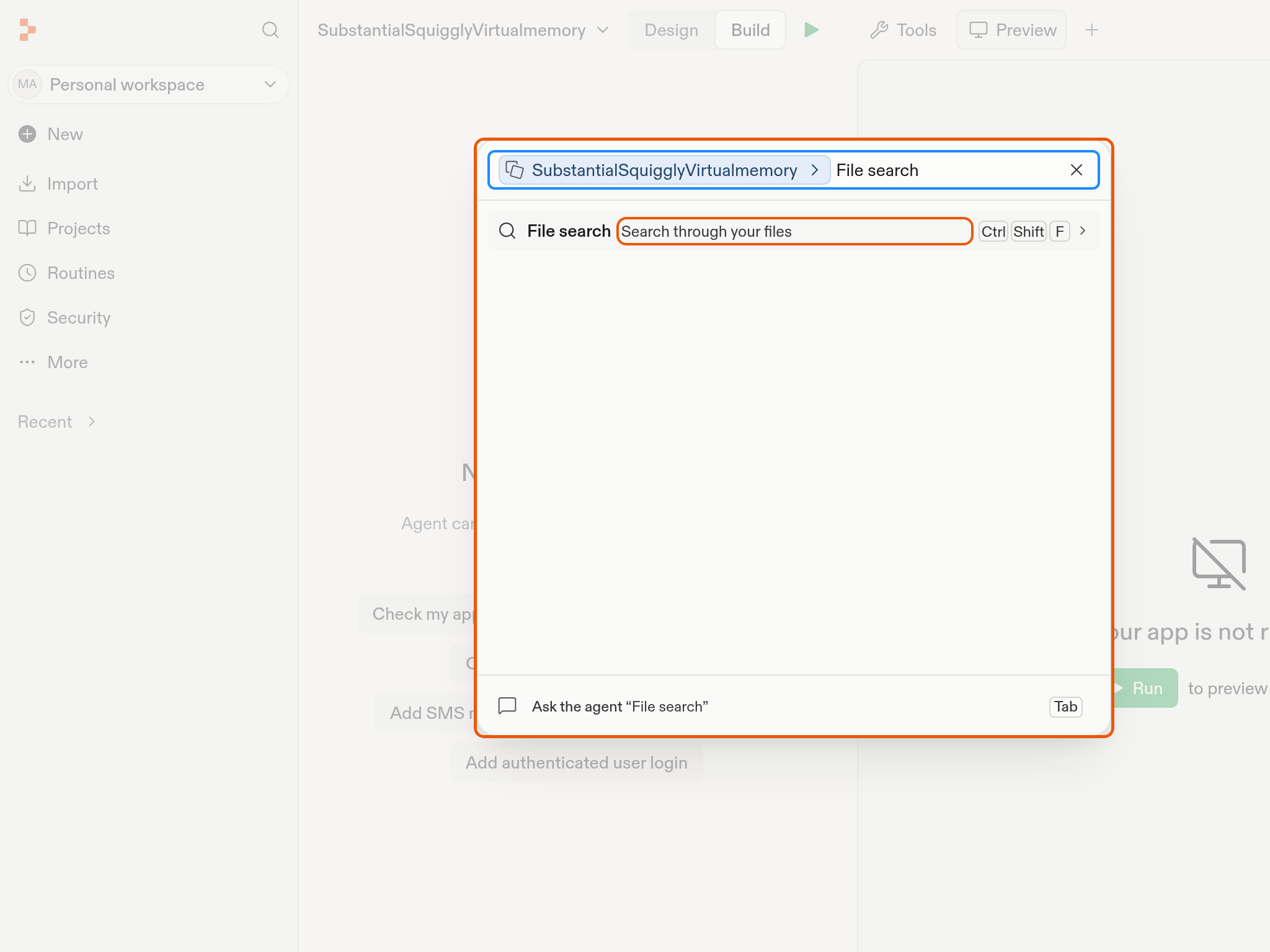
File search e selecione File search para pesquisar nos arquivos do seu projeto.
Operações comuns
Operações comuns
- Find files: localize rapidamente arquivos no seu projeto
- Search code: encontre trechos de código específicos em seus arquivos
- Access tools: abra qualquer ferramenta ou painel disponível no Workspace
- Run commands: execute comandos específicos do workspace