

- Direcionar envia a mensagem para o turno ativo. O Agent usa o novo contexto enquanto continua trabalhando.
- Enfileirar salva a mensagem para o próximo turno. O Agent a inicia depois que o turno ativo termina.
Direcionando chats
Direcionar é o comportamento de envio padrão para mensagens de acompanhamento em chats e Projetos. Você pode alterar qualquer uma das preferências para Enfileirar.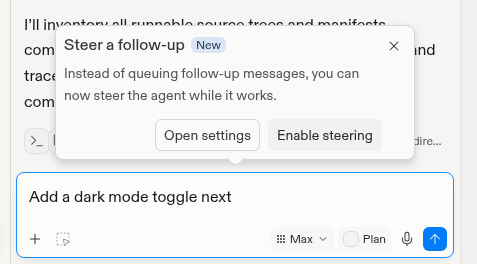
O Agent pode direcionar um acompanhamento em vez de enfileirá-lo.
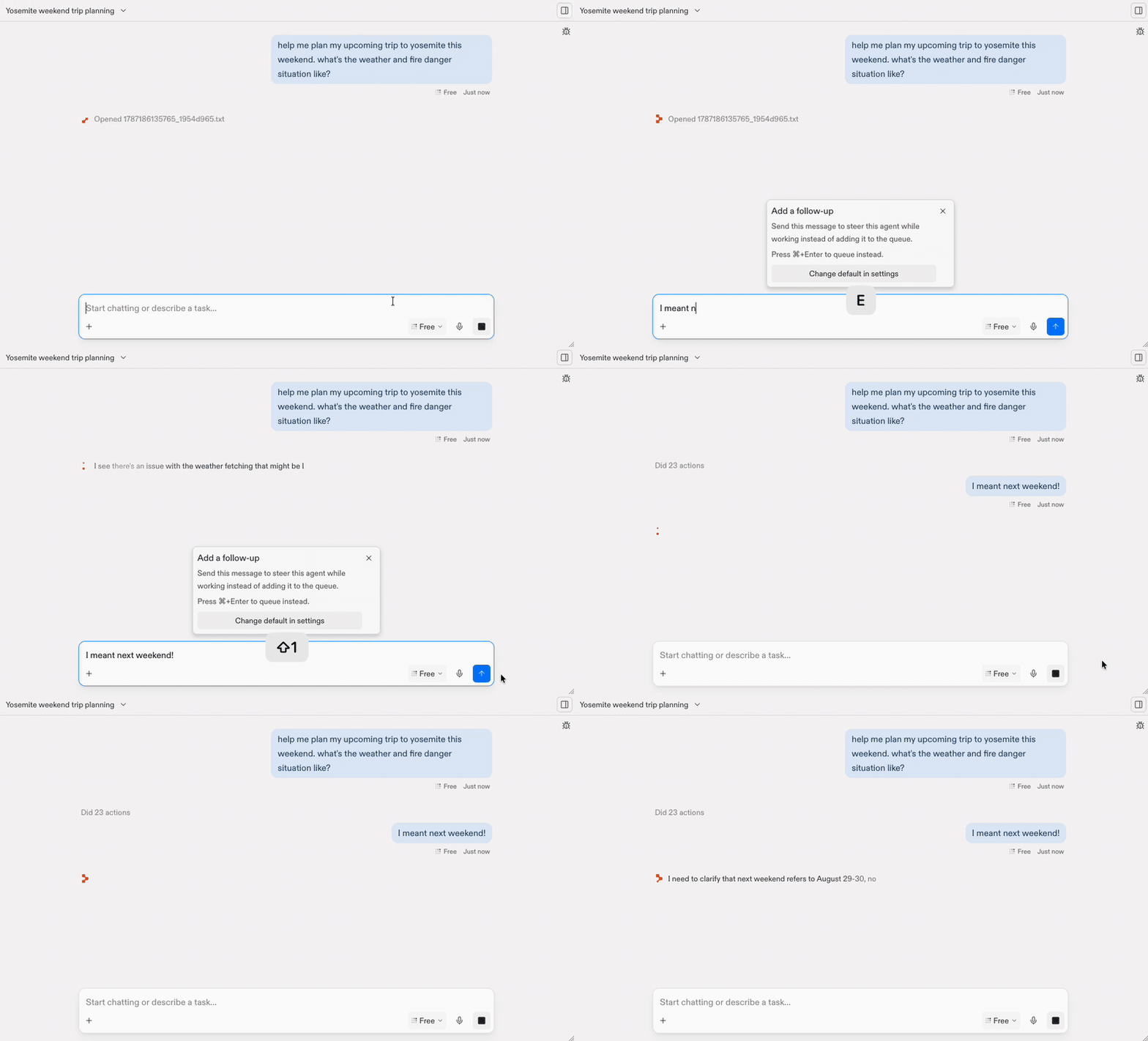
Direcionando uma correção para o turno ativo do Agent.
Escolha como o Replit envia os acompanhamentos
Você pode definir comportamentos de envio separados para chats e Projetos:- Acesse Personalização em Configurações.
- Expanda Agent.
- Defina Comportamento de envio do Chat e Comportamento de envio do Projeto como Direcionar ou Enfileirar.
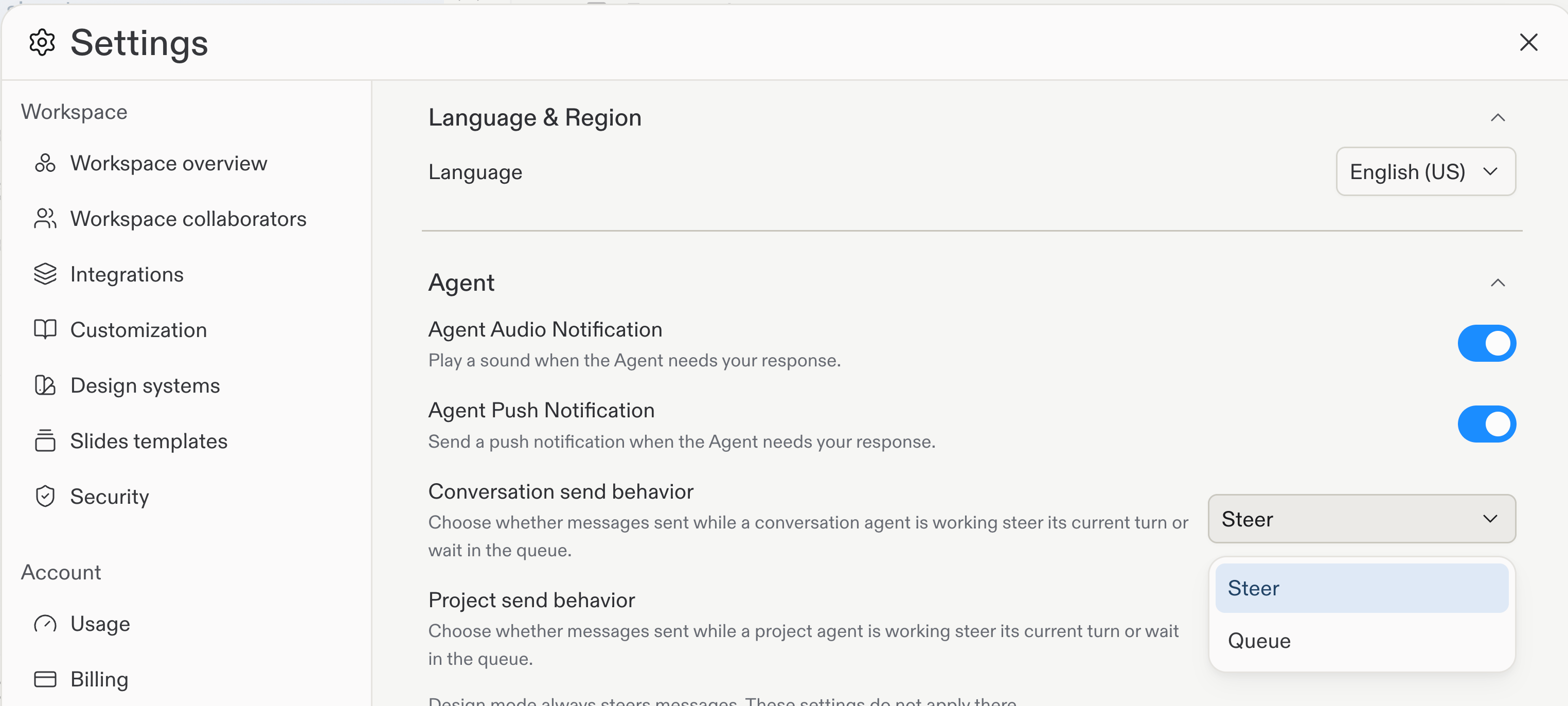
Configurações de comportamento de envio de Chat e Projeto na seção Agent.
O modo Design sempre direciona mensagens de acompanhamento. As
configurações de comportamento de envio de Chat e Projeto não se
aplicam no modo Design.
Cmd+Enter (Mac) ou Ctrl+Enter (Windows e Linux).
Trabalhando com mensagens enfileiradas
Quando você enfileira uma mensagem de acompanhamento, a Fila de Mensagens aparece como uma gaveta acima do campo de chat. O Agent processa as mensagens enfileiradas em ordem depois que o turno ativo termina. A gaveta fecha depois que o Agent conclui todas as mensagens enfileiradas. Todas as opções de mensagem estão disponíveis com a Fila, incluindo o Editor Visual e anexos de arquivo.O Agent processa mensagens enfileiradas automaticamente somente enquanto
uma sessão ativa do Editor de Projeto estiver conectada no desktop ou no
celular.
Gerenciar a fila
Quando a gaveta da fila está aberta, você pode:- Direcionar agora: Mover uma mensagem enfileirada para o turno ativo.
- Editar mensagens: Alterar uma mensagem enfileirada antes que o Agent a processe.
- Excluir mensagens: Remover mensagens que você não precisa mais.
- Reordenar mensagens: Arrastar mensagens para alterar sua ordem de processamento.
- Adicionar mensagens: Enviar mais acompanhamentos para a fila.