

Preview é o novo nome para Webview.
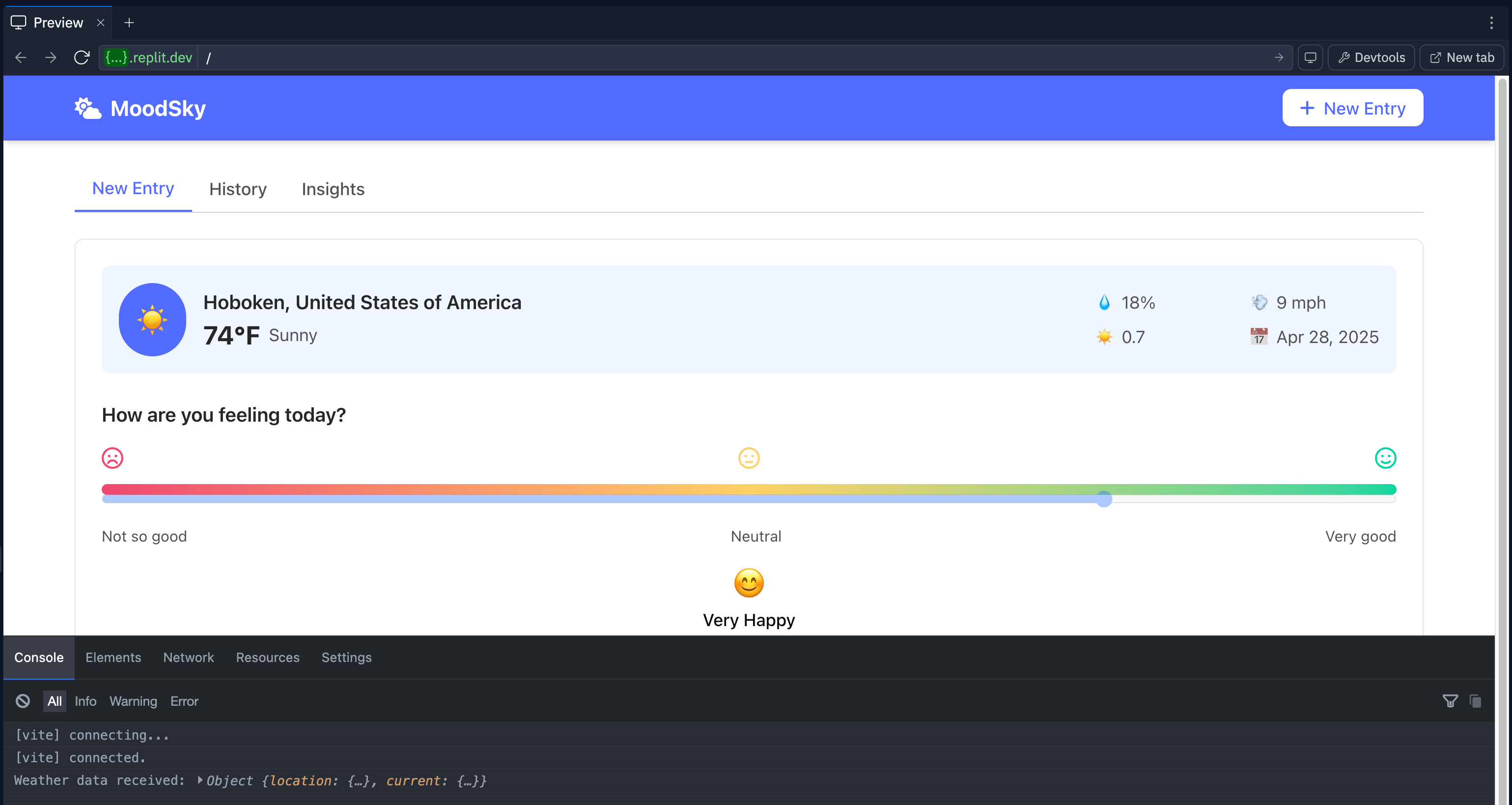
Recursos
O Preview inclui as seguintes funcionalidades para que você possa testar e depurar seus aplicativos web de forma integrada:- Visualização web ao vivo: Veja seu aplicativo e interaja com ele sem sair da aba do navegador
- Ferramentas de desenvolvedor: Use ferramentas integradas para diagnosticar problemas rapidamente
- Teste responsivo: Visualize seu aplicativo em diferentes tamanhos de tela de dispositivos móveis
Uso
A ferramenta Preview abre automaticamente quando você executa um aplicativo web. Você pode alternar esse comportamento na ferramenta Configurações do Usuário, na configuração Automatic Preview. As instruções a seguir explicam como abrir o Preview.Como acessar o Preview
Como acessar o Preview
No dock de ferramentas à esquerda:
- Selecione
 Todas as ferramentas para ver uma lista de ferramentas do Editor de Projeto.
 - Selecione
 Preview.
- Selecione a lupa
 no topo para abrir a ferramenta de pesquisa
 - Digite “Preview” para localizar a ferramenta e selecione-a nos resultados.
Barra de localização
A barra de localização no topo da aba Preview inclui as seguintes ferramentas:- Botão Voltar: Navegue até a página anterior no histórico de navegação
- Botão Avançar: Navegue até a próxima página no histórico de navegação
- Domínio do app: Veja informações sobre a URL temporária do seu Replit App selecionando
{...}.replit.dev - Campo de endereço: Veja o caminho de URL atual ou insira um novo caminho
Ferramentas do navegador
As ferramentas do navegador no lado direito da barra de localização incluem as seguintes funções:- Tamanho de tela: Selecione entre diferentes predefinições de tamanho de tela de dispositivo para testar designs responsivos
- Devtools: Alterne o painel de ferramentas de desenvolvedor
- Nova aba: Abra a URL do seu aplicativo web em uma nova aba do navegador
Está desenvolvendo um aplicativo mobile? O painel Preview também suporta a visualização em um iOS Simulator ou Android Emulator. Consulte Apps móveis nativos para mais detalhes.
Ferramentas de desenvolvedor
As ferramentas de desenvolvedor, desenvolvidas pelo projeto de código aberto Eruda, ajudam você a realizar as seguintes tarefas:- Visualizar e interagir com o console JavaScript no contexto do seu aplicativo
- Inspecionar elementos DOM
- Monitorar requisições de rede
- Configurar preferências de exibição e comportamento
 Devtools
no topo da aba Preview para alterná-las.
As seções a seguir descrevem as ações que você pode realizar em cada aba das ferramentas de desenvolvedor.
Devtools
no topo da aba Preview para alterná-las.
As seções a seguir descrevem as ações que você pode realizar em cada aba das ferramentas de desenvolvedor.
Console
A aba Console exibe os logs JavaScript gerados pelo seu aplicativo. Nesta aba, você pode realizar as seguintes ações:- Limpar saída: Remova toda a saída do console selecionando o ícone
 de círculo com barra.
 - Filtrar saída: Visualize a saída do console filtrada por tipo (All, Info, Warning ou Error).
- Filtrar texto correspondente: Mostre a saída que corresponde ao selecionar o ícone
 de filtro e inserir o texto.
 - Copiar saída: Copie mensagens do console selecionadas ao selecionar o botão
 de copiar.
 - Executar código JavaScript: Execute código JavaScript no contexto do seu aplicativo ao selecionar o
 colchete angular direito. Insira a expressão e selecione Execute.
Elements
A aba Elements permite que você inspecione e modifique a estrutura DOM da página web.- Ver detalhes do elemento: Veja detalhes sobre o elemento DOM e a localização no código HTML
- Copiar saída: Copie mensagens do console selecionadas ao selecionar o botão de copiar.
 para alternar o modo de seleção.
Após entrar no modo de seleção, selecione um elemento na página web.
O HTML e o CSS desse elemento devem aparecer na aba Elements.
para alternar o modo de seleção.
Após entrar no modo de seleção, selecione um elemento na página web.
O HTML e o CSS desse elemento devem aparecer na aba Elements.
Network
A aba Network monitora as requisições iniciadas pela página web. Nesta aba, você pode realizar as seguintes ações:- Rastrear requisições: Veja todas as requisições de rede iniciadas pelo seu aplicativo. Selecione uma requisição para ver os detalhes.
- Filtrar: Veja resultados correspondentes ao selecionar o ícone de funil para mostrar resultados que correspondem ao seu texto. Insira um filtro vazio para limpá-lo.
- Copiar: Copie informações de armazenamento ao selecionar o botão de copiar.
Resources
A aba Resources mostra os recursos carregados pela página e o armazenamento do navegador, como cookies e armazenamento local. Você pode visualizar e atualizar listas para os seguintes tipos de recurso:- Arquivos JavaScript
- Folhas de estilo
- Iframes
- Imagens
- Ver armazenamento: Revise o armazenamento local, o armazenamento de sessão e os cookies.
- Filtrar: Veja resultados correspondentes ao selecionar o ícone de funil para mostrar resultados que correspondem ao seu texto. Insira um filtro vazio para limpá-lo.
- Limpar: Exclua todos os dados desse tipo de armazenamento ao selecionar o botão de limpar.
- Excluir selecionado: Remova itens de armazenamento ao selecionar o ícone
 “X”.
“X”. - Copiar: Copie informações de armazenamento ao selecionar o botão de copiar.
Settings
A aba Settings permite que você personalize a aparência e o comportamento das ferramentas de desenvolvedor. Esta aba inclui opções de personalização para o seguinte:- Configurações de ferramentas: Personalize opções que se aplicam a cada aba de ferramenta
- Controles JavaScript: Especifique opções de comportamento do JavaScript, como desativá-lo para testar como seu aplicativo se comporta
- Preferências de exibição: Altere o tema, o tamanho do painel, a transparência e outros comportamentos das ferramentas de desenvolvedor