

Object Storage agora se chama App Storage.
- Plataformas de compartilhamento de fotos: permita que criadores façam upload, armazenem e exibam imagens
- Serviços de streaming de vídeo: gerencie uploads de vídeo e forneça conteúdo aos espectadores
- Sistemas de gerenciamento de documentos: armazene e organize arquivos de criadores com acesso seguro
- Sites de portfólio: exiba trabalhos com arquivos de mídia que carregam de forma confiável
- Serviços de backup de arquivos: forneça aos criadores armazenamento em nuvem para seus arquivos importantes
Peça ao Agent para adicionar App Storage ao seu app com detalhes sobre quais tipos de arquivo seu app deve gerenciar. O Agent configurará a integração, criará os buckets necessários e atualizará seu app para fazer upload, armazenar e recuperar arquivos com recursos avançados como autenticação e controles de acesso.
Recursos
O App Storage é baseado no Google Cloud Storage (GCS).
Isso significa que você recebe os benefícios de disponibilidade,
tempo de atividade e segurança líderes do setor.
- Armazenamento em nuvem persistente: armazene arquivos que permanecem acessíveis ao seu app publicado e aos usuários
- Gerenciamento de arquivos escalável: atenda às necessidades crescentes de dados sem se preocupar com limites de armazenamento
- Acesso programático: faça upload, download e gerencie arquivos usando APIs intuitivas
- Integração avançada com o Agent: deixe o Agent configurar o App Storage com configurações avançadas, inspecionar configurações existentes e gerar código completo de back-end e front-end com autenticação e controles de acesso
- Armazenar fotos de perfil de criadores e uploads de mídia
- Servir imagens de produtos para sites de e-commerce
- Gerenciar uploads de documentos para envios de formulários
- Criar recursos de compartilhamento e colaboração de arquivos
- Criar sistemas de gerenciamento de conteúdo com bibliotecas de mídia
Uso
Seu Replit App precisa se autenticar com o Google Cloud Storage para acessar um bucket e seus objetos.
Use as bibliotecas de cliente oficiais do App Storage do Replit para autenticar automaticamente.
Como acessar a ferramenta App Storage
Como acessar a ferramenta App Storage
Na aba Tools: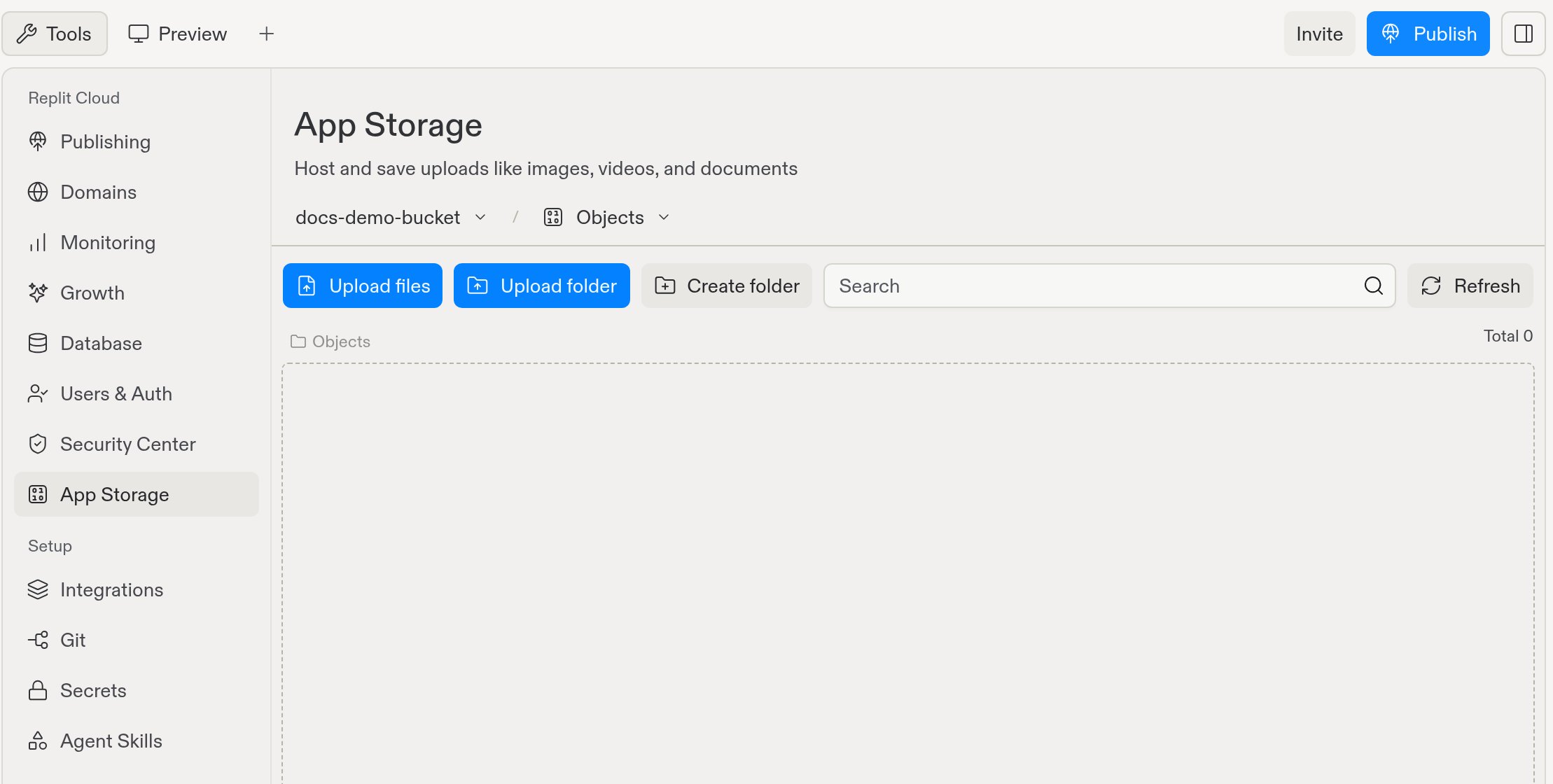
- Selecione Tools no cabeçalho do painel.
- Em Replit Cloud, selecione

- Selecione + na barra de abas.
- Digite “App Storage” em Search tools e selecione-o nos resultados.
Como criar um bucket
Como criar um bucket
Na ferramenta App Storage: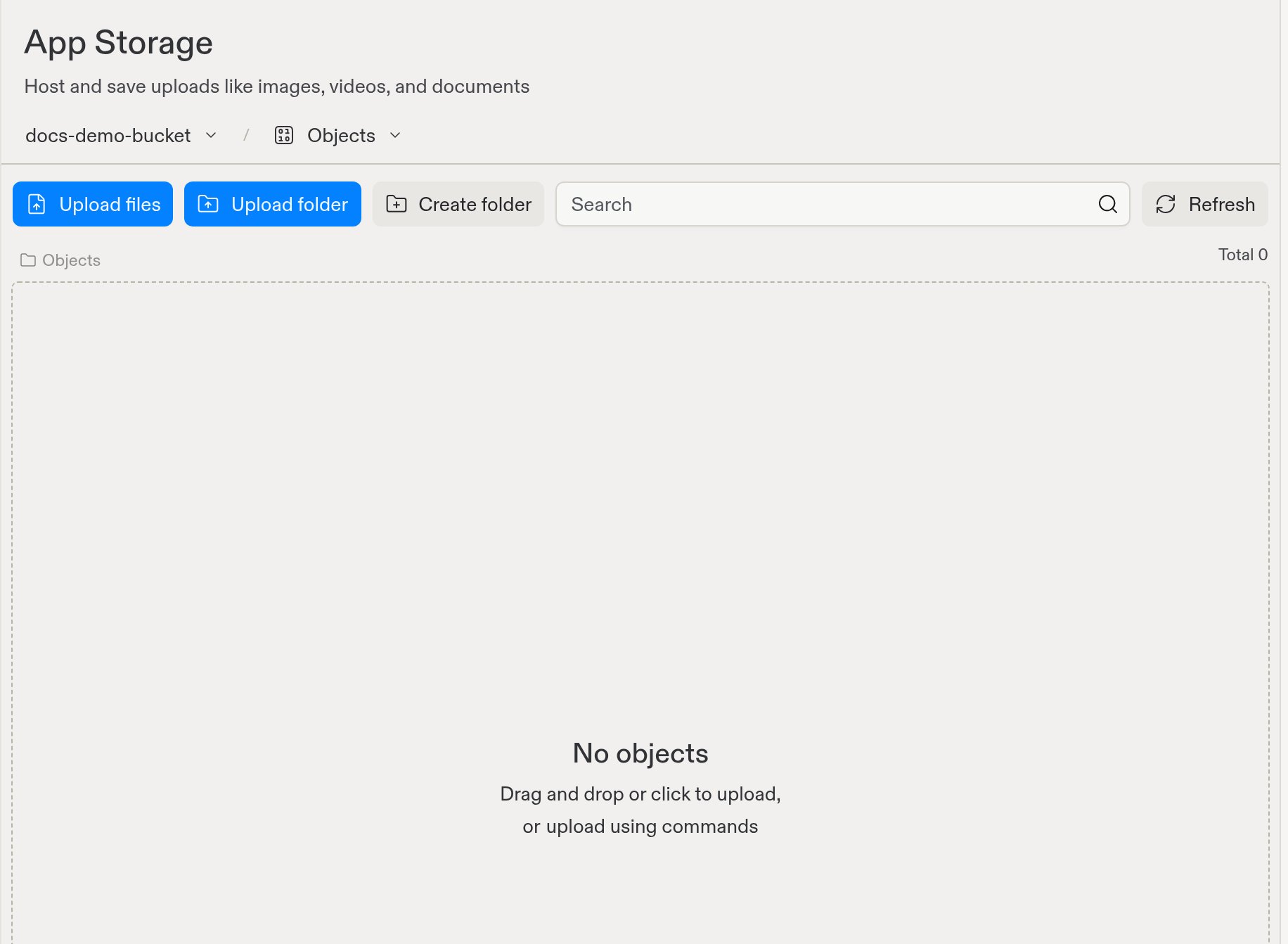
- Clique em Create new bucket.
- Digite um nome para o bucket no campo Name e selecione Create bucket.
Selecionar um bucket
Para alternar entre os buckets de armazenamento do seu projeto, selecione o menu suspenso no canto superior esquerdo da aba App Storage. O bucket selecionado exibe uma marca de seleção ao lado do seu nome.Acessar o ID do bucket
Para visualizar o Bucket ID, selecione a visualização Settings no menu suspenso no topo da aba App Storage. O Bucket ID identifica exclusivamente o bucket, que seu código deve referenciar para realizar uma operação. Se você tiver vários buckets, selecione o bucket correto no menu suspenso no canto superior esquerdo. A captura de tela a seguir mostra o Bucket ID do bucket “docs-demo-bucket”: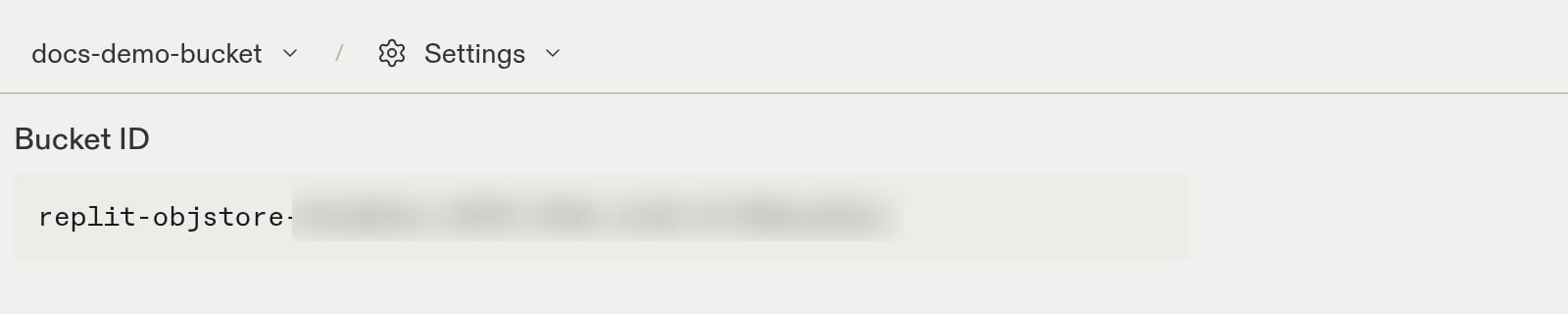
Fazer upload ou download de objetos
Para fazer upload de um objeto para o bucket selecionado:- Navegue até a visualização Objects na aba App Storage.
- Selecione


- Navegue até a visualização Objects na aba App Storage.
- Selecione o ícone

Organizar objetos em pastas
Para criar uma pasta no bucket selecionado:- Navegue até a visualização Objects na aba App Storage.
- Selecione

- Digite um nome para a pasta.
product_demo.mov da pasta videos para o nível superior do bucket, arraste-o até Objects no breadcrumb.
Excluir objetos ou buckets
Para excluir um objeto permanentemente:- Navegue até a visualização Objects na aba App Storage.
- Selecione o ícone

- Confirme a exclusão na caixa de diálogo de confirmação.
- Navegue até a visualização Settings na aba App Storage.
- Certifique-se de selecionar o bucket que deseja excluir no menu suspenso de buckets no canto superior esquerdo.
- Selecione
- Confirme a exclusão na caixa de diálogo de confirmação.
Copiar trechos de código
A visualização Commands mostra código pronto para uso para operações comuns do App Storage, como fazer upload, download, listar e excluir objetos.- Selecione a visualização Commands no menu suspenso no topo da aba App Storage.
- Selecione JavaScript, Python ou All other languages.
- Se o pacote de cliente do App Storage ainda não estiver instalado, selecione Install package para adicioná-lo ao seu projeto.
- Copie o trecho da operação de que você precisa.
Gerenciamento de acesso a buckets
Cada bucket do App Storage é exclusivo do projeto em que você o cria. Não é possível vincular esse bucket a outro projeto, mesmo que ambos os projetos pertençam à mesma conta. Para usar o App Storage em outro projeto, crie um bucket separado na ferramenta App Storage desse projeto.Acesso programático ao App Storage
Para acessar o App Storage a partir do seu Replit App, use uma das seguintes bibliotecas:- SDK de App Storage do Replit, disponível para JavaScript e Python
- Biblioteca de cliente do Google Cloud Storage
- JavaScript App Storage SDK: referência de cliente para o SDK de JavaScript
- Python App Storage SDK: referência de cliente para o SDK de Python
- Google Cloud Python SDK example app: faça remix deste app para gerenciar objetos usando o SDK Python do Google Cloud
Acesso e segurança
Os buckets são privados
Os buckets do App Storage são sempre privados, por isso a ferramenta App Storage não tem uma configuração de privacidade. O Replit cria cada bucket com a prevenção de acesso público do Google Cloud Storage aplicada. Isso bloqueia leituras anônimas e rejeita qualquer concessão aallUsers ou allAuthenticatedUsers.
Permissões e configurações do bucket
Seu app pode fazer upload, download, listar e excluir objetos nos próprios buckets. Ele não pode ler nem alterar as configurações do bucket, então chamadas comostorage.buckets.get ou storage.buckets.getIamPolicy retornam 403 Forbidden. Isso é esperado: essas permissões não estão disponíveis para apps.
O App Storage não oferece suporte a regras de ciclo de vida, versionamento de objetos ou políticas de retenção. Para limpar arquivos temporários, use um Scheduled deployment que exclua objetos mais antigos que uma idade definida.