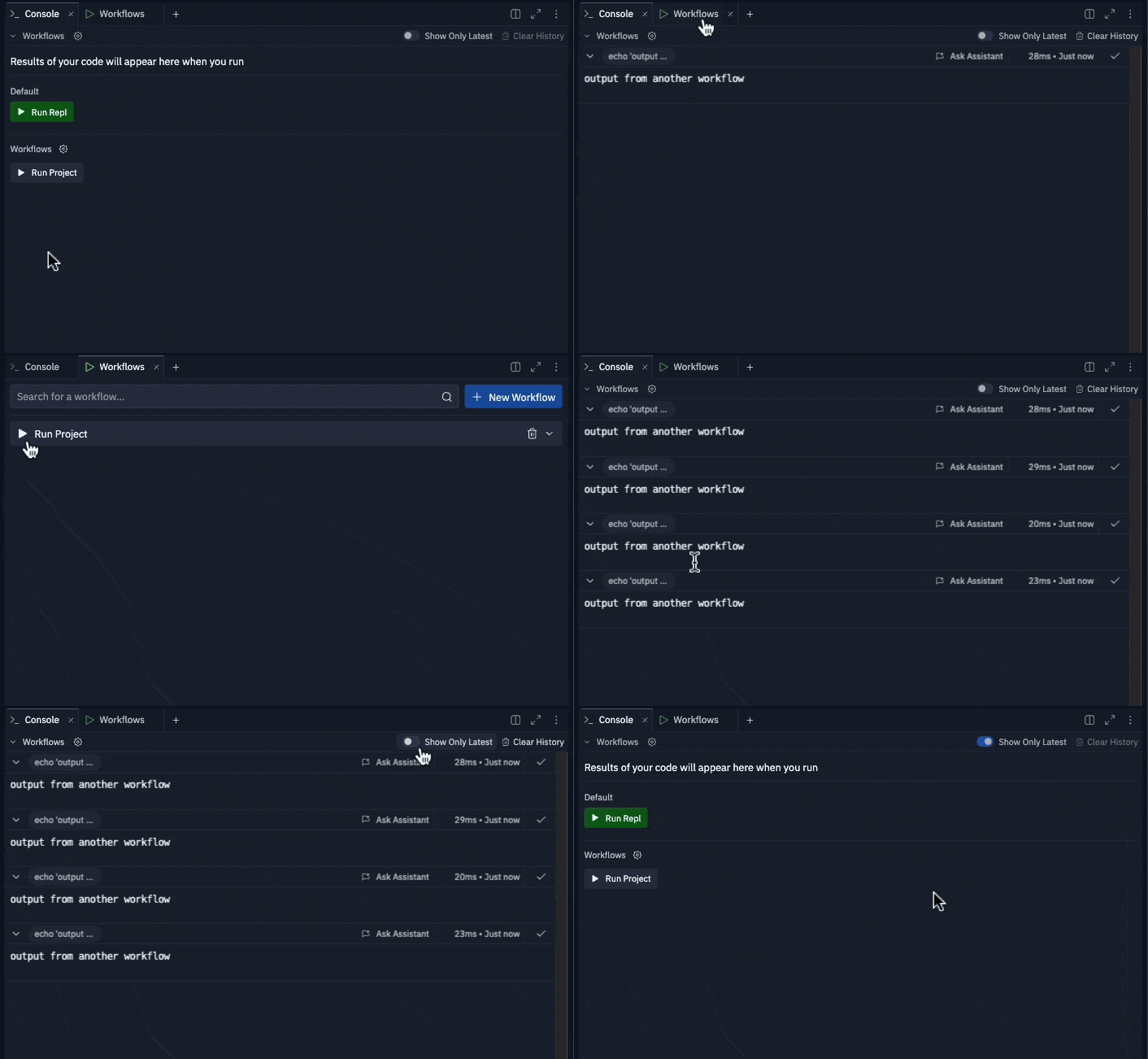
python main.py ou tão complexas quanto executar um procedimento de várias etapas.
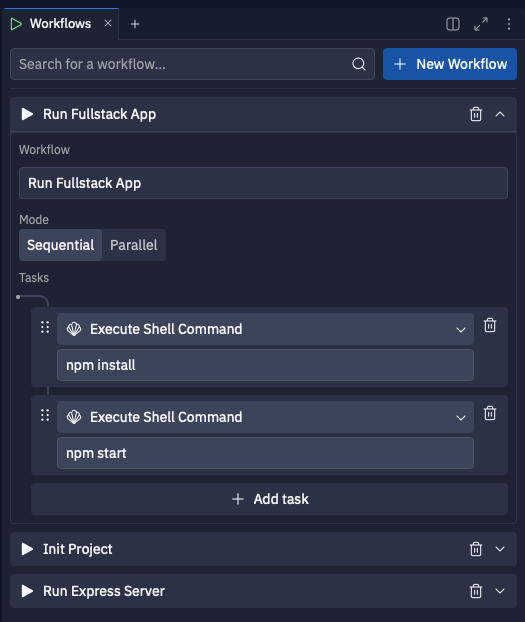
- Executar vários serviços em paralelo (por exemplo, frontend + backend)
- Executar arquivos ou comandos sequencialmente (por exemplo, executar linter → executar testes, compilar → executar código)
Command + K.
Tipos de tarefas disponíveis
Atualmente, existem 3 tipos de tarefas disponíveis:Execute Shell Command, Install Packages e Run Workflow.
Execute Shell Command
Execute Shell Command armazena um comando de shell e o executa usando o mesmo ambiente do painel Shell. Esse tipo de tarefa oferece uma ampla gama de casos de uso, desde executar arquivos individuais:

Install Packages
Install Packages utiliza o sistema de gerenciamento de dependências integrado do Replit, detectando automaticamente as dependências do seu projeto e instalando os pacotes necessários para ele. Consulte Gerenciamento de dependências para mais detalhes sobre como o UPM identifica os pacotes a serem instalados para seu projeto internamente.
Exemplo de caso de uso:
Run Workflow

Run Workflow permite executar outro workflow a partir do workflow atual. Isso possibilita reutilizar workflows e combiná-los para criar workflows mais complexos.
Exemplo de caso de uso:
Modo de execução de Workflow
Os Workflows oferecem dois modos diferentes de execução: sequencial e paralelo.Sequencial
A execução sequencial executa cada tarefa na ordem definida, esperando que cada tarefa termine antes de passar para a próxima etapa, e interrompendo a execução da sequência se uma tarefa dentro do workflow falhar. Um exemplo de uso desse modo é definir comandos que estão logicamente conectados, como comandos git para buscar as alterações mais recentes do seu branch principal e, em seguida, fazer rebase do seu branch atual sobre o branch principal: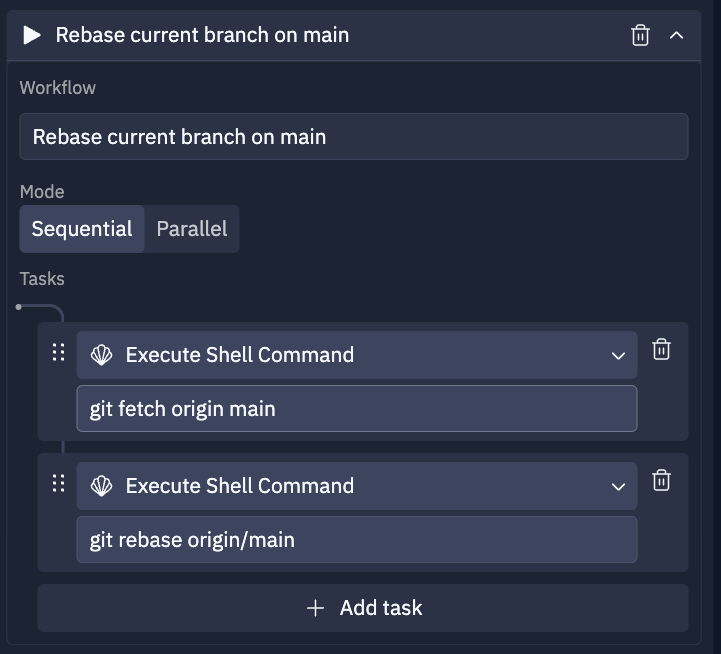
Paralelo
A execução paralela executa cada tarefa em paralelo, de forma que cada tarefa é iniciada e é executada de forma independente das outras tarefas dentro do workflow. Uma tarefa falhar não interrompe a execução das outras tarefas. Um exemplo de uso desse modo é executar um projeto fullstack que precisa iniciar tanto o servidor frontend quanto o backend: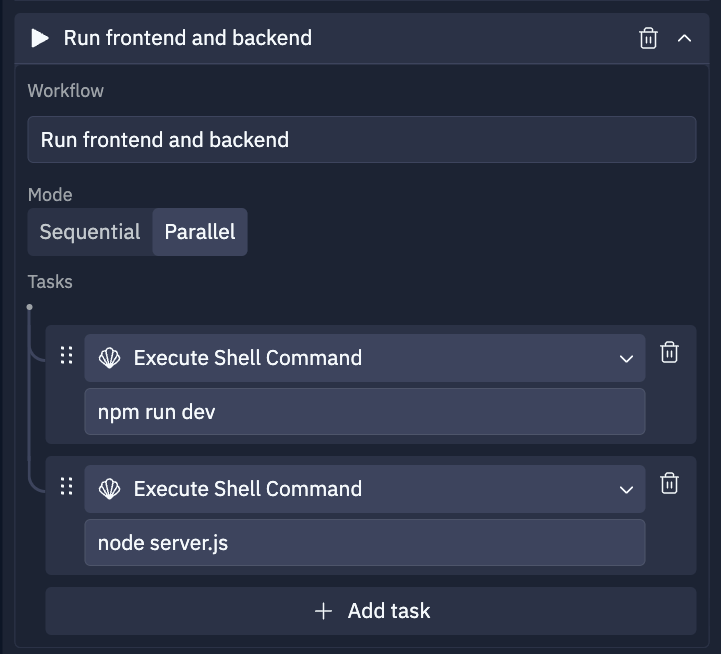
Criando Workflows
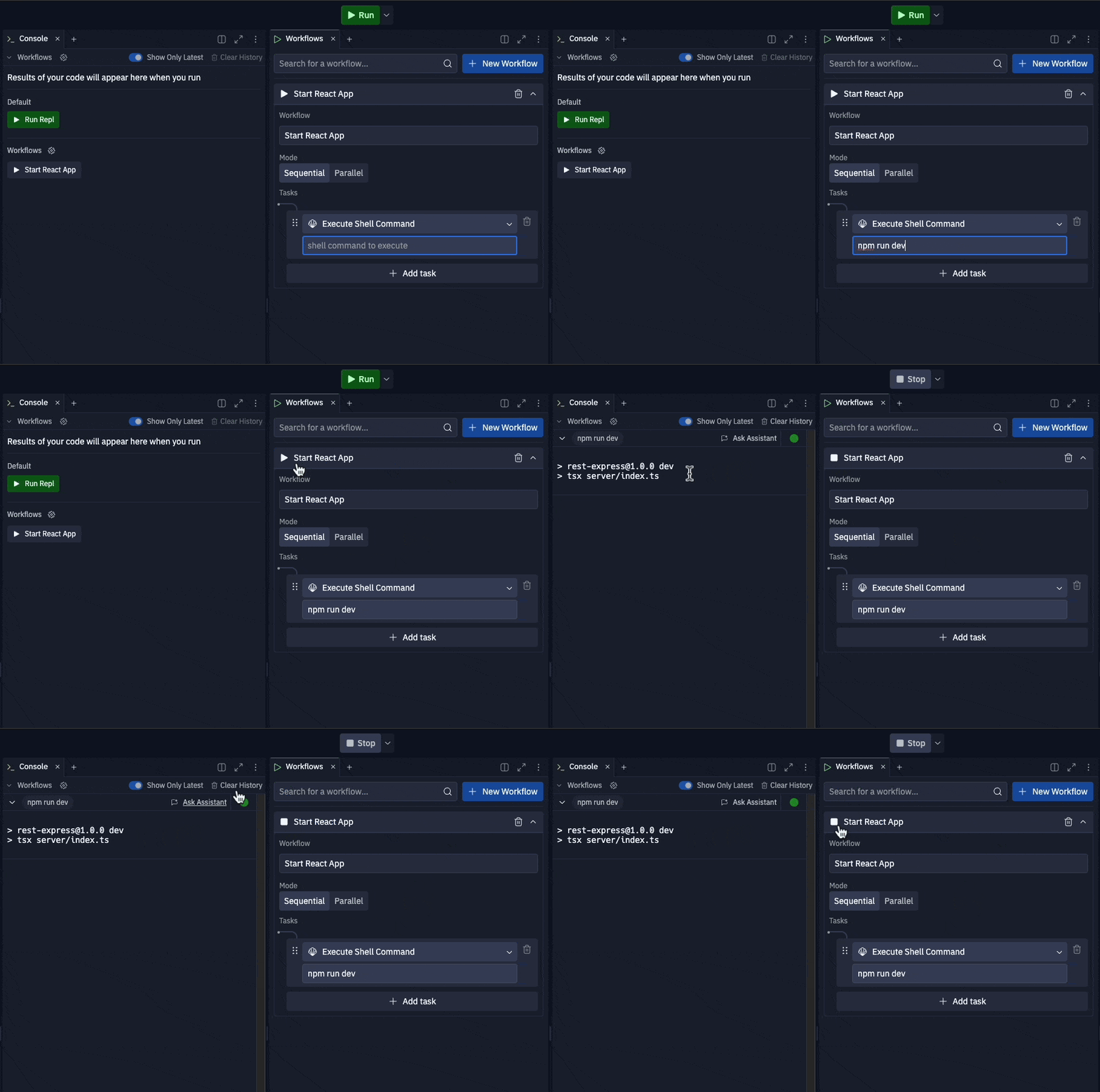
Os Workflows podem ser criados usando o painel de workflows, clicando no botão+ New Workflow. Comece dando ao seu workflow um nome descritivo, escolha um modo de execução adequado e comece a adicionar tarefas. As tarefas podem ser reordenadas arrastando e soltando-as na ordem desejada.
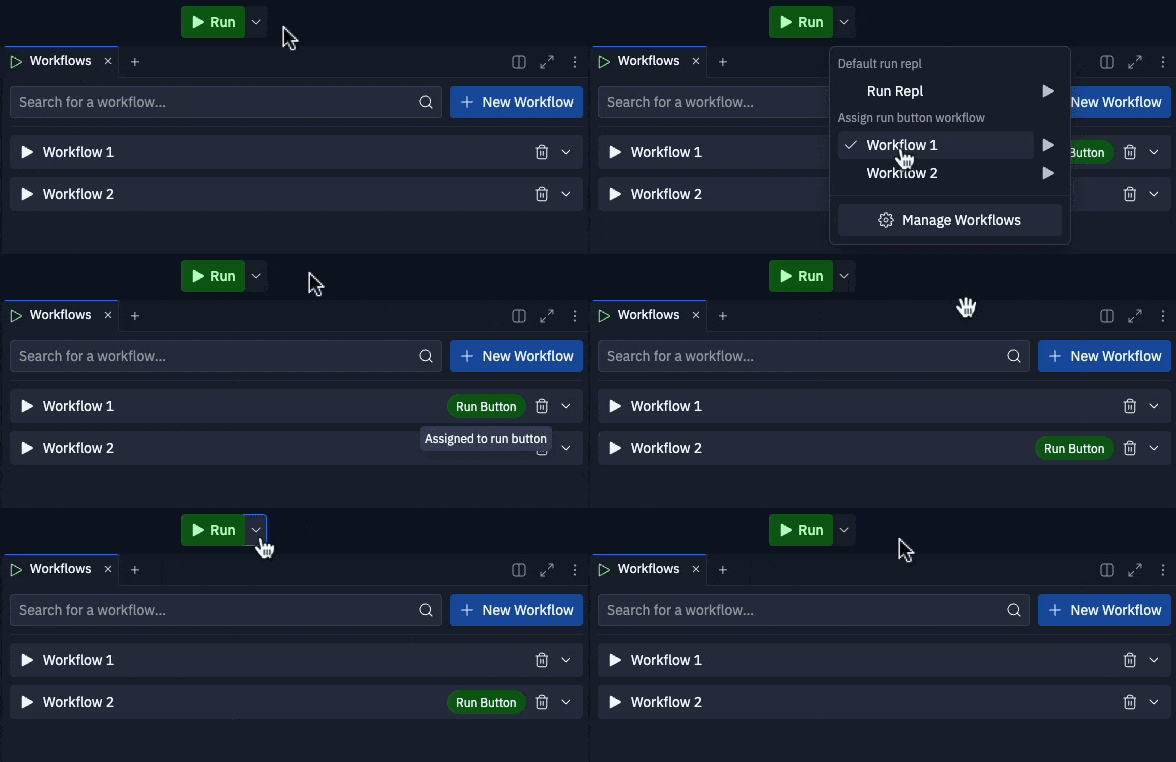
Atribuir Workflow ao botão Run

Um workflow também pode ser atribuído ao botão de execução para substituir o comportamento padrão do botão run (consulte Configurar um Replit App). Para manter o comando de execução padrão configurado dentro do.replit, selecione a opção padrão “Run Replit App” no menu suspenso.
O workflow selecionado no menu suspenso ao lado do botão run será executado quando o botão run for clicado. Clique no workflow desejado no menu suspenso para alterar qual workflow deve ser executado pelo botão run.
Visualizando as saídas do Workflow
As saídas do Workflow serão exibidas no painelConsole. Você pode alternar a exibição para mostrar apenas as saídas mais recentes e limpar o console por completo.