

psql quando seu projeto tiver uma conexão de banco de dados configurada.
Recursos
O Shell oferece as seguintes capacidades:- Executar múltiplos shells: abra várias instâncias de shell para trabalhar em tarefas diferentes simultaneamente
- Pesquisar texto: encontre texto específico na saída do shell
Uso
Abra um projeto antes de usar qualquer um dos métodos.- Tools & files
- Search
1
Abrir Tools & files
Selecione o botão + na barra de abas. Uma New tab abre com o menu Tools & files.
2
Encontrar o Shell
Digite 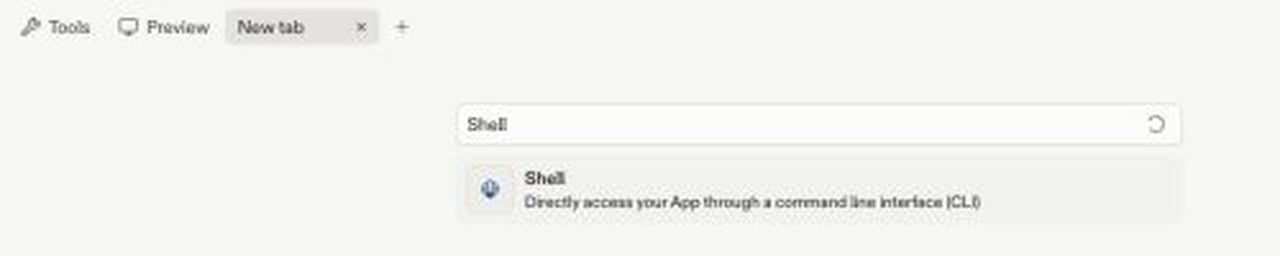
Shell em Search tools.3
Abrir o Shell
Selecione  Shell. O Shell abre em uma nova aba.
Shell. O Shell abre em uma nova aba.
Confirmar acesso ao Shell
Para confirmar que o Shell está pronto e visualizar o espaço de trabalho atual, execute:
O comando pwd exibe o caminho do espaço de trabalho atual e retorna ao prompt do Shell.
Pesquisa de texto
Os passos a seguir descrevem como acessar e usar a ferramenta de pesquisa de texto:- Selecione a
 lupa no canto superior direito da aba Shell para abrir a caixa de diálogo de pesquisa.
 - Digite um termo de pesquisa e selecione Next para navegar pelas correspondências.
- Use Previous para voltar às correspondências anteriores.
- Selecione Exit ou clique fora da caixa de diálogo para sair da pesquisa de texto.
Múltiplos shells
Para criar outro shell:- Selecione o menu de instâncias do Shell no cabeçalho do painel Shell.
- Selecione New Shell.

Próximos passos
Para saber mais sobre as ferramentas relacionadas do espaço de trabalho, consulte os seguintes recursos:- Console: saiba como usar o Console para monitorar os workflows do seu Replit App.