

O que é SSH?
SSH, que significa Secure Shell, é um protocolo seguro que facilita o acesso remoto à interface de linha de comando do seu Replit App. Com o SSH, você pode transferir arquivos perfeitamente e usar seu Ambiente de Desenvolvimento Integrado (IDE) local preferido para editar código no Replit, aumentando a colaboração e a produtividade no seu fluxo de trabalho de desenvolvimento. A funcionalidade SSH está disponível para os planos Core, Pro e todos os outros planos pagos. Aqui está uma visão geral do processo:- Gere um par de chaves SSH na sua máquina local
- Adicione a chave pública em Developer, em SSH > Keys, dentro do seu projeto
- Conecte-se usando um cliente SSH ou um editor que possa funcionar via SSH (como o VSCode ou o Cursor)
As chaves SSH estão associadas à sua conta, não a um Replit App específico. Isso significa que você só precisa adicionar uma chave pública uma vez, depois do que pode se conectar a qualquer Replit App ao qual tenha acesso.
Por que usar SSH?
- Atualizações automáticas entre o Replit App e o editor: qualquer alteração feita no Replit App é refletida instantaneamente no seu editor, e qualquer modificação no editor é atualizada no Replit App. Essa sincronização perfeita garante que sua base de código esteja sempre atualizada entre as plataformas.
- Sincronização de gerenciamento de arquivos: seja adicionando, excluindo ou atualizando arquivos, essas alterações são sincronizadas em tempo real entre seu editor e o Replit App. Esse recurso garante que a estrutura do seu projeto permaneça consistente, independentemente de onde as alterações são iniciadas.
- Gerenciamento de pastas e movimentação de arquivos: mover arquivos entre pastas também é sincronizado entre seus editores e o Replit App. Isso garante que alterações organizacionais feitas em um ambiente sejam refletidas com precisão no outro, mantendo a integridade e a estrutura do seu projeto.
Encontre ou crie um par de chaves
Para configurar o SSH na sua conta, você precisará da sua chave pública SSH.Verificando se você já tem um par de chaves
Você pode verificar se já tem uma chave pública executando o seguinte comando em um Terminal no seu computador local:- Mac/Linux
- Windows
replit.pub, siga para Obtenha o conteúdo da sua chave pública.
Gerando um novo par de chaves
Na sua máquina, abra um Terminal (ou Prompt de Comando) e cole o seguinte comando:- Mac/Linux
- Windows
Obtenha o conteúdo da sua chave pública
Depois de confirmar que você tem um par de chaves ou de criar um, exiba o conteúdo da chave pública (um dos dois arquivos com nomes semelhantes, com o sufixo.pub), pois precisaremos disso mais adiante.
- Mac/Linux
- Windows
replit.pub para usar mais adiante neste artigo e siga para adicionar a chave SSH à sua conta.
Adicione a chave SSH à sua conta
Adicione a chave pública diretamente em um Replit App, usando o painel SSH
- Abra seu projeto, selecione + na barra de abas e digite
SSHem Search tools. - Selecione o resultado Developer e, em seguida, selecione Keys na seção SSH.
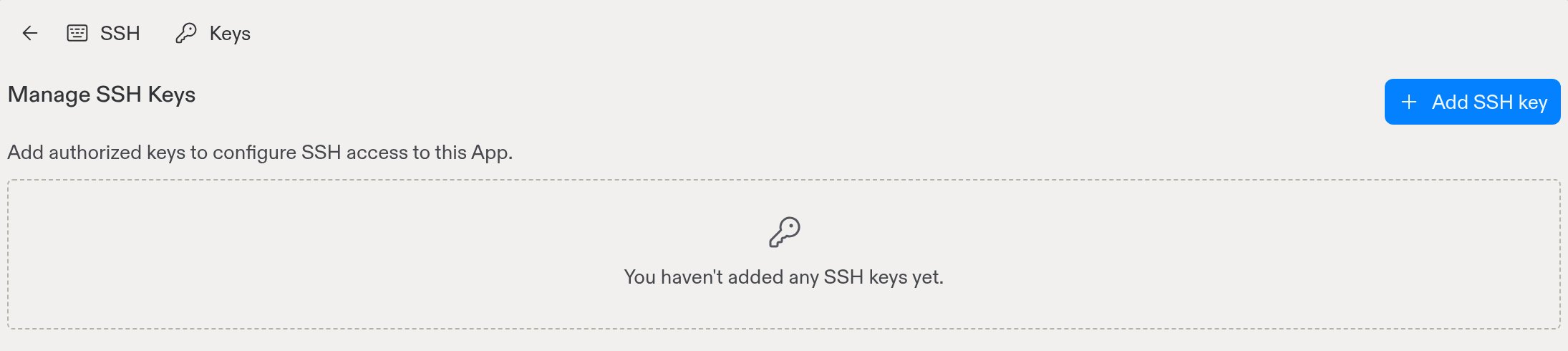
- Selecione Add SSH key.
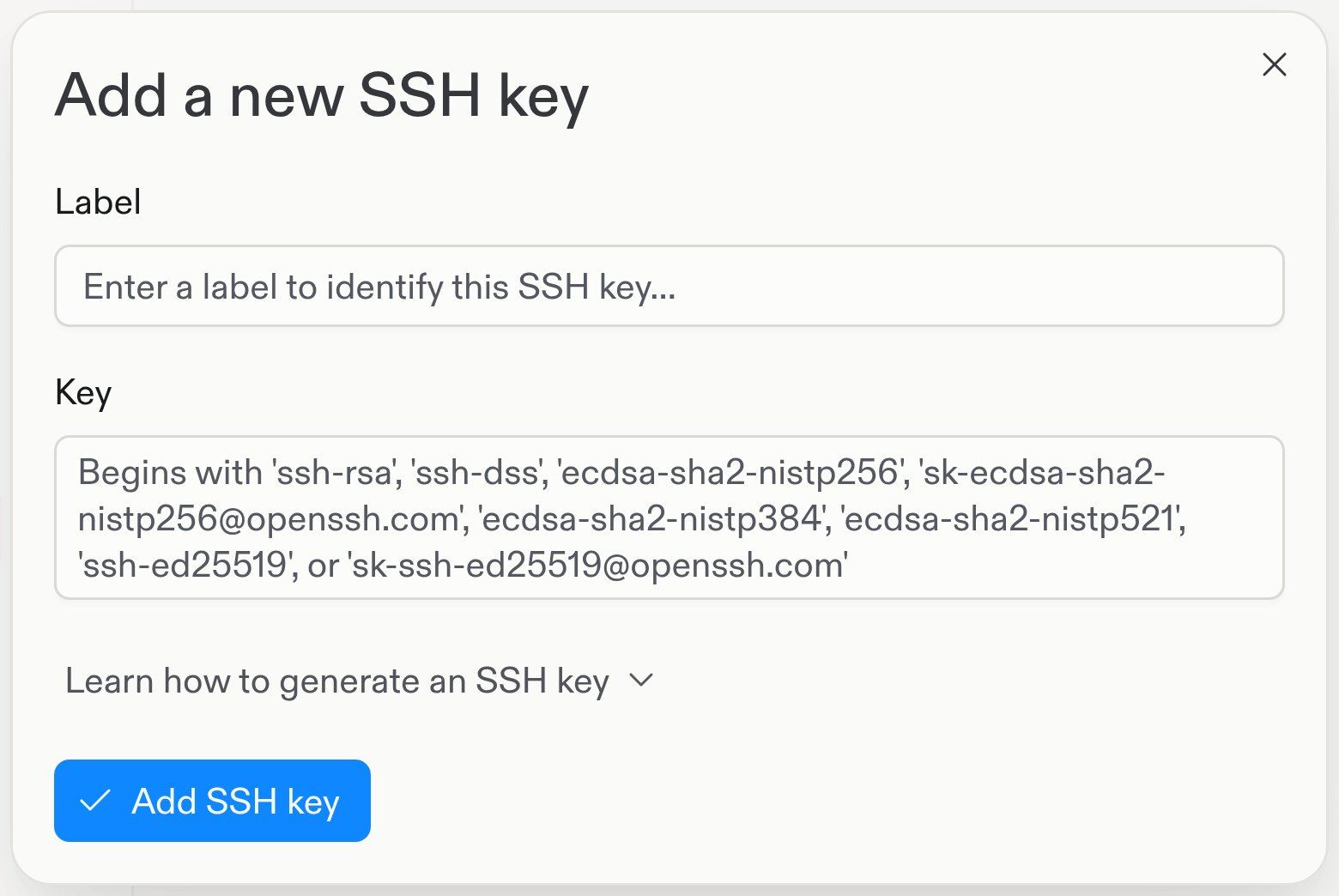
- Na caixa de diálogo Add a new SSH key, digite um Label para sua chave (por exemplo,
my-ssh-key) e cole a chave pública que você copiou no campo Key. Selecione Add SSH key para autorizar a chave.
Adicione a chave pública diretamente em Settings
Você também pode adicionar uma chave SSH acessando Advanced em Settings e localizando SSH keys. Selecione Add SSH key e cole o conteúdo dereplit.pub da seção anterior, Encontre ou crie um par de chaves.
Quando você tem várias chaves públicas na sua máquina, é importante garantir que esteja usando a combinação correta de chave privada e pública na sua configuração SSH.
Conectando-se ao seu Replit App
Configure seu arquivo de configuração SSH
- Em um terminal, verifique se o diretório
~/.sshe o arquivo~/.ssh/configexistem:
- Mac/Linux
- Windows
- Adicione um bloco de configuração para usar o par de chaves
replitpara todos os domínios *.replit.dev:
- Mac/Linux/Windows
Conecte-se pelo VSCode ou Cursor
-
Abra seu projeto, selecione + na barra de abas e digite
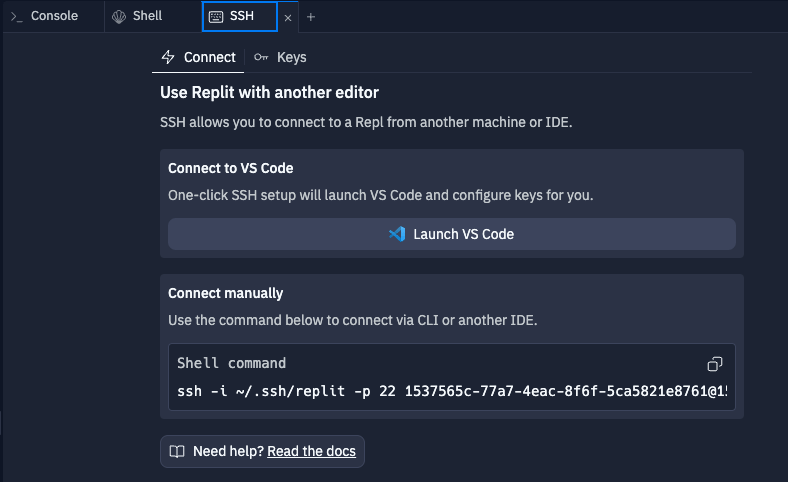
SSHem Search tools. Selecione o resultado Developer. - Em SSH, selecione Connect e, em seguida, selecione Launch VS Code.
- Connect with VSCode
-
Se solicitado a preencher o
~/.ssh/config, insira o seguinte:A adição da configuração SSH só é solicitada na primeira vez que você tentar se conectar ao VS Code ou a outro editor. Para retornar ao arquivo de configuração, você precisará selecionar Configure SSH Hosts…. - Se for solicitado por um aviso de aplicativo externo, selecione Yes para confirmar que deseja abrir seu projeto no editor preferido ou no VS Code.
- Você pode ser solicitado a instalar ou atualizar extensões SSH periodicamente. O Replit se esforçará para manter compatibilidade com as versões mais recentes desses IDEs, e você também poderá receber atualizações de segurança importantes.
Conecte-se manualmente
Na parte inferior da aba “Connect” do painel SSH, você encontrará “Connect manually”. Copie esse comando, cole em um Terminal local (Mac ou Linux) ou em um Prompt de Comando local (Windows) para se conectar diretamente. Essa também é uma boa forma de depurar problemas de conexão com IDEs, além de coletar informações de conexão “verbose” valiosas ao reportar bugs ao Suporte do Replit. Um erro indicando que estamos tentando nos conectar com uma chave privada inexistente:Conecte-se por meio de uma ferramenta não listada aqui
Existem muitos clientes SSH disponíveis para diferentes plataformas e sistemas operacionais, muitos oferecendo recursos ou integrações diferentes. Você sempre pode decompor o comando exibido em “Connect Manually” em seus componentes constituintes para determinar como configurar cada cliente:<your_hostname>.<cluster>.replit.dev
Port: <port_number>
User: Username
Private Key: caminho para o arquivo de chave privada no seu computador. Geralmente ao lado de replit.pub.