

Os estágios de publicação
A publicação passa por cinco estágios e geralmente leva um ou dois minutos. Você pode acompanhar a barra de progresso na ferramenta Publishing, selecionar View logs para ver os detalhes, ou selecionar Cancel para interromper uma publicação em andamento.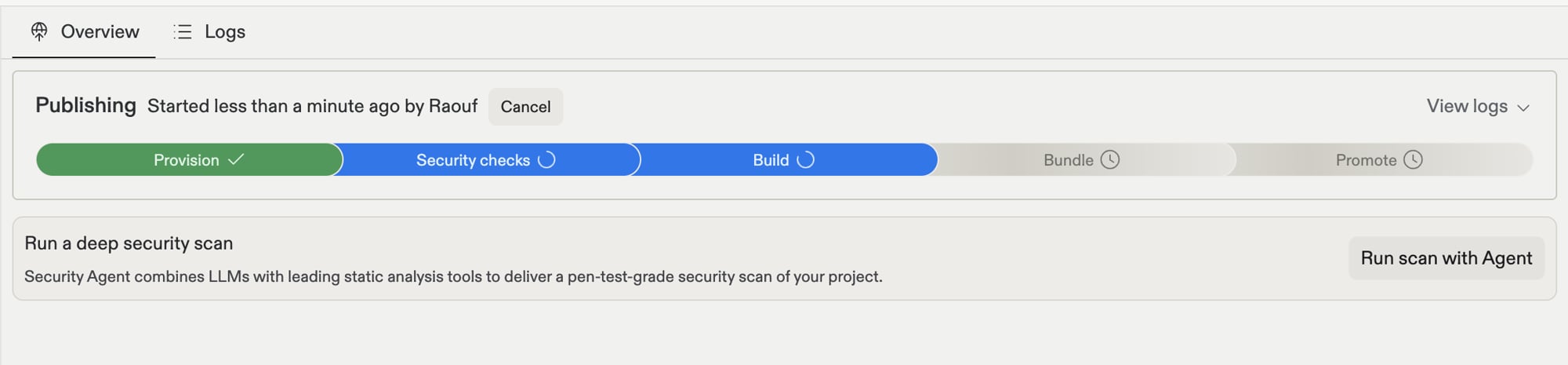
- Provision: O Replit configura os recursos de nuvem em que seu app será executado, como servidores e seu banco de dados de produção.
- Security checks: O Replit verifica seu app em busca de problemas de segurança, como dependências inseguras ou secrets expostos, antes de entrar no ar.
- Build: O Replit transforma seu projeto na versão de produção do seu app, a forma otimizada que é executada na web.
- Bundle: O app compilado é empacotado em uma única unidade pronta para execução.
- Promote: O Replit prepara a nova versão ao lado da atual e, então, muda sua URL para ela.
A publicação abrange todo o seu projeto: cada artefato dele, como seu app, apresentações de slides e documentos, é publicado junto.
O que acontece nos bastidores
O que acontece nos bastidores
Para quem quer entender os detalhes técnicos: o Provision aloca a infraestrutura de deployment para o tipo de deployment e a região escolhidos. O Security checks executa verificações de dependências e de código, e pode bloquear a publicação quando vulnerabilidades críticas são encontradas, dependendo das suas configurações de segurança. O Build executa seu comando de build e compila os assets para produção. O Bundle empacota o resultado do build em uma imagem pronta para deployment. O Promote realiza a transição: a nova versão passa a ser servida na sua URL, substituindo o deployment anterior.
Atualize seu app
Selecione Publish novamente após fazer alterações. Seu app é atualizado na mesma URL, e os visitantes recebem a versão mais recente na próxima vez que a carregarem. Você nunca precisa compartilhar um novo link.Gerencie seu app ativo
A ferramenta Publishing também é onde você gerencia o app depois que ele está no ar:- Monitore sua saúde: Acompanhe se seu app está online, veja logs e verifique o uso de recursos. Saiba mais sobre monitoramento.
- Veja quem está visitando: Os gráficos de requisições e tráfego estão em Monitoring; informações sobre visitantes e usuários estão no painel Growth.
- Altere quem tem acesso: Despublique, escolha uma opção de acesso diferente e publique novamente. Saiba mais sobre acesso ao app.
- Conecte um domínio: Dê ao seu app um endereço web personalizado. Saiba mais sobre domínios personalizados.
Próximos passos
- Publique seu app: A referência completa do painel de publicação.
- Monitoramento: Logs, analytics e verificações de uptime.