

- Instruções personalizadas: diretrizes sempre ativas que se aplicam a cada projeto no seu workspace.
- Skills: instruções reutilizáveis que o Agent carrega apenas quando uma tarefa relevante surge.
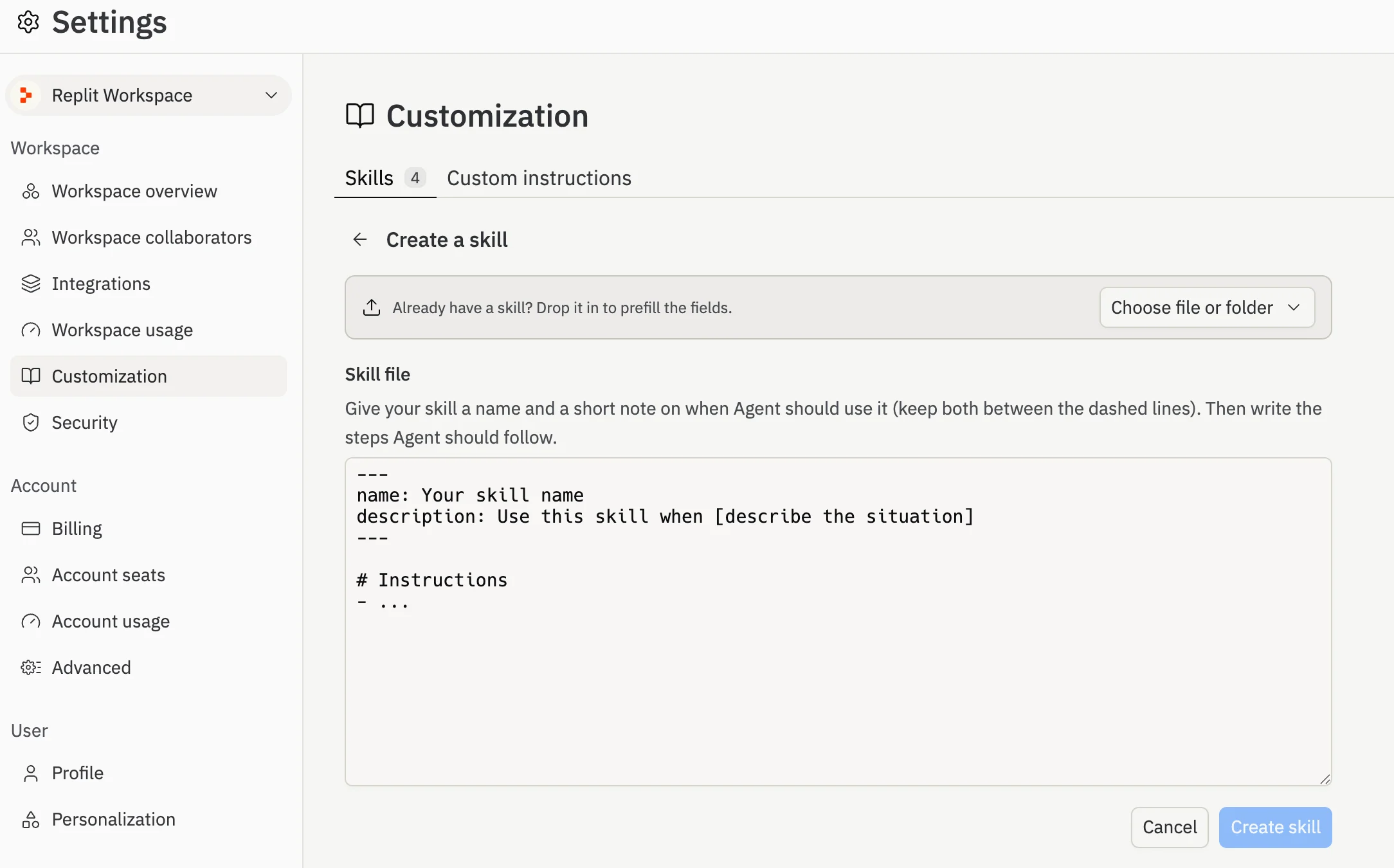
Instruções personalizadas vs. skills
As instruções personalizadas são carregadas em cada mensagem; as skills são carregadas apenas quando o Agent decide que uma tarefa é relevante. Use instruções personalizadas para as poucas diretrizes que são sempre verdadeiras, e skills para fluxos de trabalho específicos, convenções e material de referência. Para o raciocínio por trás dessa divisão — o orçamento de contexto, o que vai para onde e como criar skills adequadas — consulte Agent skills. Para como as skills são estruturadas e como o Agent as carrega, consulte Skills do Agent.Instruções personalizadas
As instruções personalizadas são diretrizes sempre ativas injetadas no contexto do Agent em cada projeto e cada sessão, antes que alguém digite um prompt. Escreva-as uma vez nas Configurações de Workspace e o Agent as aplica em todo o seu workspace. São mais adequadas para diretrizes que são sempre verdadeiras, como requisitos de segurança e conformidade, bibliotecas e frameworks aprovados, ou políticas de tratamento de dados. Mantenha-as curtas. Uma instrução focada e específica tem maior probabilidade de ser seguida rigorosamente e deixa mais espaço para o trabalho que o Agent está realmente fazendo.As instruções personalizadas do workspace se aplicam a cada projeto no seu Workspace. Para contexto específico do projeto, use o replit.md.
Skills
Uma skill é um conjunto reutilizável de instruções que o Agent carrega apenas quando uma tarefa relevante surge. As skills de workspace aparecem no topo do menu + em cada projeto do seu workspace, para que toda a sua equipe compartilhe o mesmo conjunto. Você pode criar uma skill de três maneiras:- Carregar uma pasta de skill existente.
- Escrever uma nova skill diretamente no formulário.
- Pedir ao Agent para rascunhar uma skill para você e, em seguida, refiná-la.
Você pode carregar Skills rascunhadas pelo Agent para o seu Workspace. Peça ao Agent para baixar a skill. O Agent irá empacotar a skill como um arquivo
.zip para download com um botão Baixar arquivo (mostrado abaixo). Baixe o zip e acesse Personalização em Configurações. Selecione Skills e faça o upload via Criar skill → Escolher arquivo ou pasta, para que seja compartilhada em todo o seu workspace.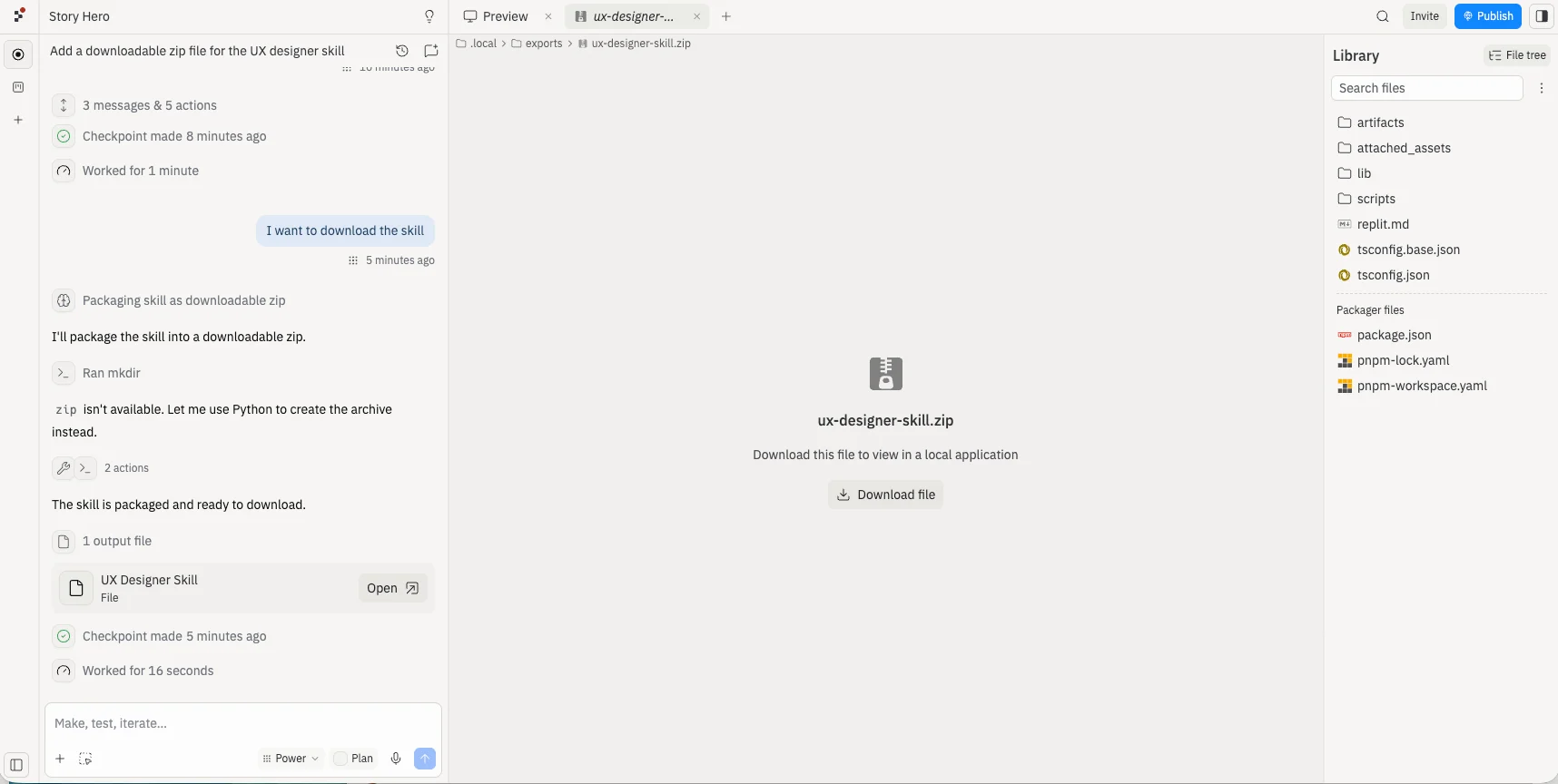
SKILL.md, arquivos de suporte, o padrão aberto), consulte Skills do Agent. Para explorar skills que o Replit e nossos parceiros já criaram, consulte o Diretório de skills.
Use skills com moderação. O Agent lê o nome e a descrição de cada skill em cada tarefa, e muitas (ou skills sobrepostas) diluem seu foco e podem dificultar a escolha da skill correta. Mantenha cada skill com escopo restrito e remova as que não precisar mais.
Disponibilidade e permissões
Em workspaces Enterprise, apenas administradores podem criar, editar ou excluir instruções personalizadas e skills. Em workspaces Pro, qualquer membro do workspace pode. Em workspaces Core, qualquer membro pode gerenciar skills — as instruções personalizadas não estão disponíveis no Core. De qualquer forma, todo membro do workspace pode usar as skills criadas.
Criar uma instrução personalizada
1
Abrir as Configurações de Workspace
Acesse Personalização em Configurações.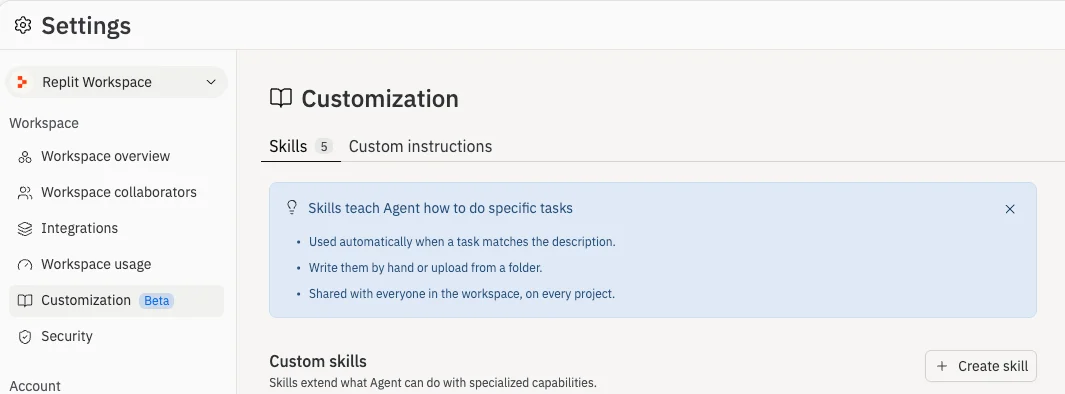
2
Escreva sua instrução
Na seção Instruções personalizadas, escreva as diretrizes que você quer que o Agent aplique em cada projeto.
3
Salvar
Salve suas alterações. A instrução se aplica aos novos projetos no seu workspace.
Criar uma skill
1
Abrir as Configurações de Workspace
Acesse Personalização em Configurações.
2
Criar a skill
Na seção Skills, clique em Criar skill e, em seguida, carregue uma pasta de skill, escreva as instruções ou peça ao Agent para rascunhar uma.
3
Escreva uma descrição clara
Dê à skill uma descrição precisa que indique quando usá-la — e quando não usar. É isso que o Agent lê para decidir se a skill se aplica.
4
Salvar
Salve a skill. Ela fica disponível no menu + de cada projeto no seu workspace.
Usar uma skill de workspace em um projeto
Uma boa descrição de Skill é importante. O Agent lê a descrição de cada skill de workspace e a carrega automaticamente quando seu prompt corresponde aproximadamente à finalidade da skill, então você nem sempre precisa escolher uma skill manualmente. Você também pode selecionar uma skill explicitamente quando quiser garantir que ela seja aplicada. Para selecionar uma manualmente:1
Abrir o seletor de skills
Em um projeto, clique no botão + ao lado da entrada de chat. Suas skills de workspace aparecem no topo, agrupadas.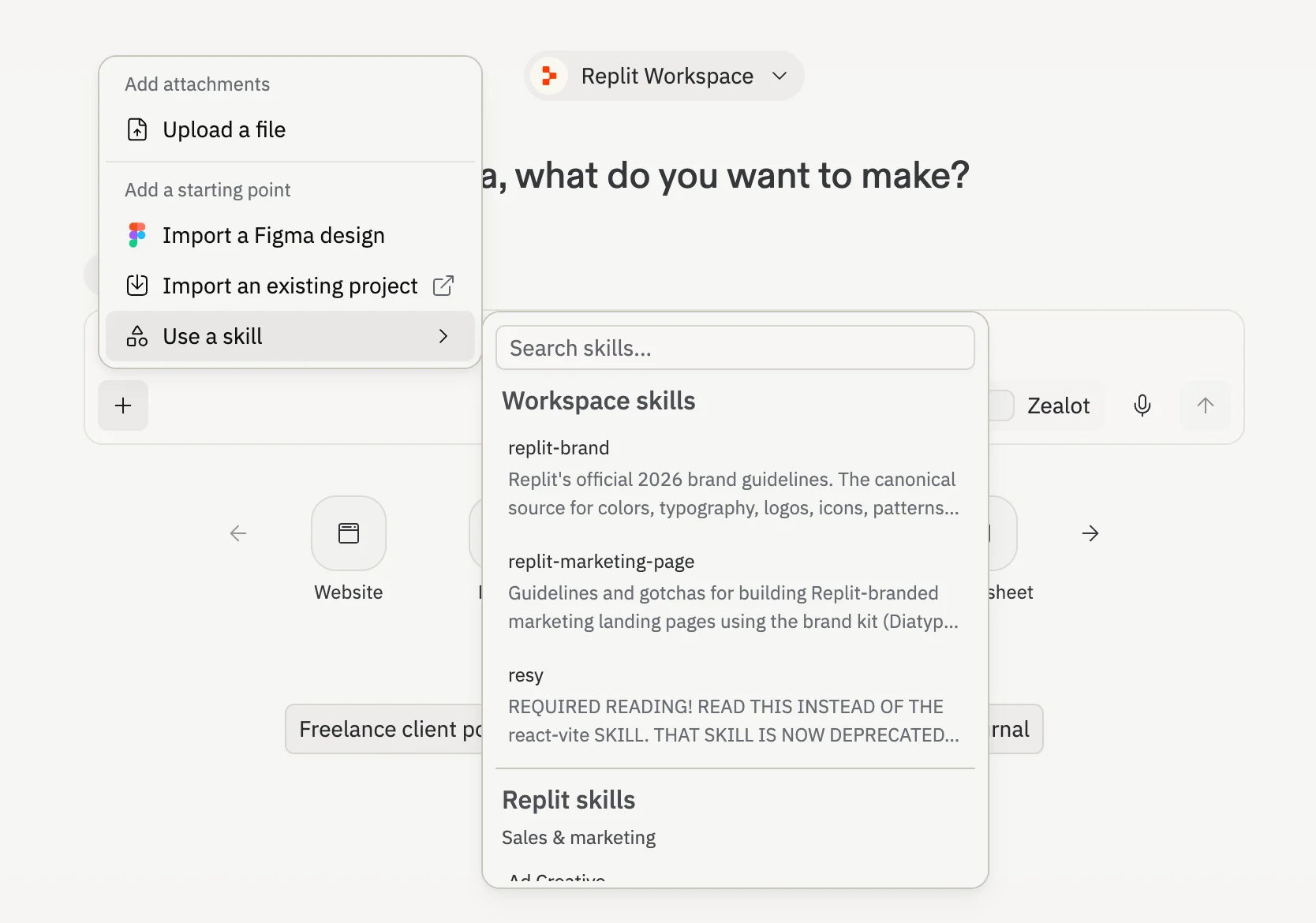
2
Selecionar uma skill
Escolha a skill que você deseja ativar. Você também pode digitar
/ seguido do nome da skill para invocá-la diretamente.3
Continue com os prompts
Continue normalmente. O Agent usa a skill quando a tarefa corresponde à sua descrição.
Gerenciar instruções e skills
Todo o gerenciamento acontece em Personalização em Configurações. A partir daí, você pode editar uma instrução personalizada e editar, desativar ou excluir qualquer skill. As alterações se aplicam a chats futuros, não aos que já estão em andamento.Próximos passos
O modelo mental e as melhores práticas para escrever instruções e skills que escalem para toda a sua equipe.
Como as skills são estruturadas e como o Agent as carrega.
Diretório de skills
Explore skills criadas pelo Replit e nossos parceiros, e saiba como instalá-las.
Usar uma skill
Anexe uma skill a uma mensagem ou instale uma em um projeto.