

Roteamento inteligente de modelos
O roteamento inteligente de modelos escolhe um modelo adequado para cada tarefa, equilibrando qualidade e custo. Quando você vê Auto no produto, o Replit está realizando o roteamento inteligente de modelos. O roteamento inteligente de modelos considera o trabalho que você solicita e sua complexidade. Uma solicitação focada pode usar um modelo de menor custo, enquanto um trabalho complexo pode exigir um modelo mais capaz. O Replit pode selecionar um modelo diferente conforme a tarefa muda.O Free Mode sempre usa o roteamento inteligente de modelos. Usuários no Free
Mode não podem usar o seletor de modelo nem escolher um modelo manualmente.
Escolher um modelo manualmente
Usuários nos planos Core e Pro podem escolher um modelo disponível no Power Mode ou no Max Mode.- Na caixa de prompt, selecione Agent Mode. O menu mostra os modos disponíveis: Free, Power e Max.
- Selecione Power ou Max e localize a seção Primary model.
- Abra o menu do modelo principal e escolha um modelo na lista.
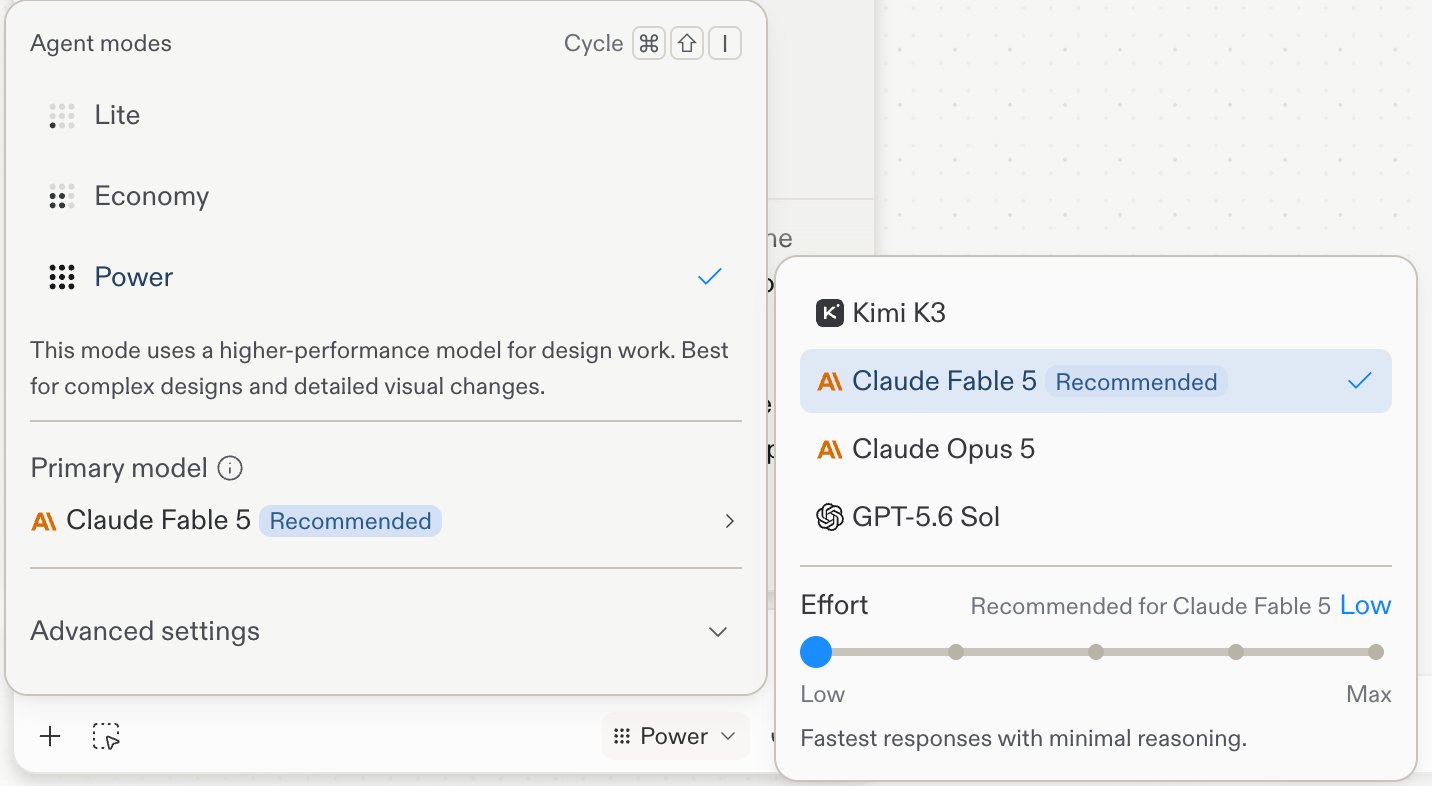
O popover do seletor de modelo, com os modos Lite, Economy e Power e a lista Primary model. Capturado no Replit Design; o mesmo controle aparece no menu suspenso de configurações do Agent.
Modelos por modo
O catálogo integrado mapeia os modelos selecionáveis para o Power Mode e o Max Mode da seguinte forma:O Free Mode não tem uma lista de modelos selecionáveis. A lista no seu seletor de modelo é a fonte da verdade para sua conta. A seleção de modelo está em fase de lançamento gradual, e os modelos disponíveis podem variar de acordo com o rollout, as configurações da organização e a autorização. Algumas variantes rápidas exigem acesso ao Turbo, o recurso pago de velocidade da Replit para os planos Pro e Enterprise. Se você não vir Primary model, o seletor de modelo ainda não está disponível para sua conta.
Effort
Effort é um controle por modelo, não um modo separado. Ele define quanto raciocínio o modelo selecionado dedica a cada resposta, de Low a Max. Cada modelo mostra sua configuração recomendada, e você pode aumentá-la apenas quando a tarefa exigir.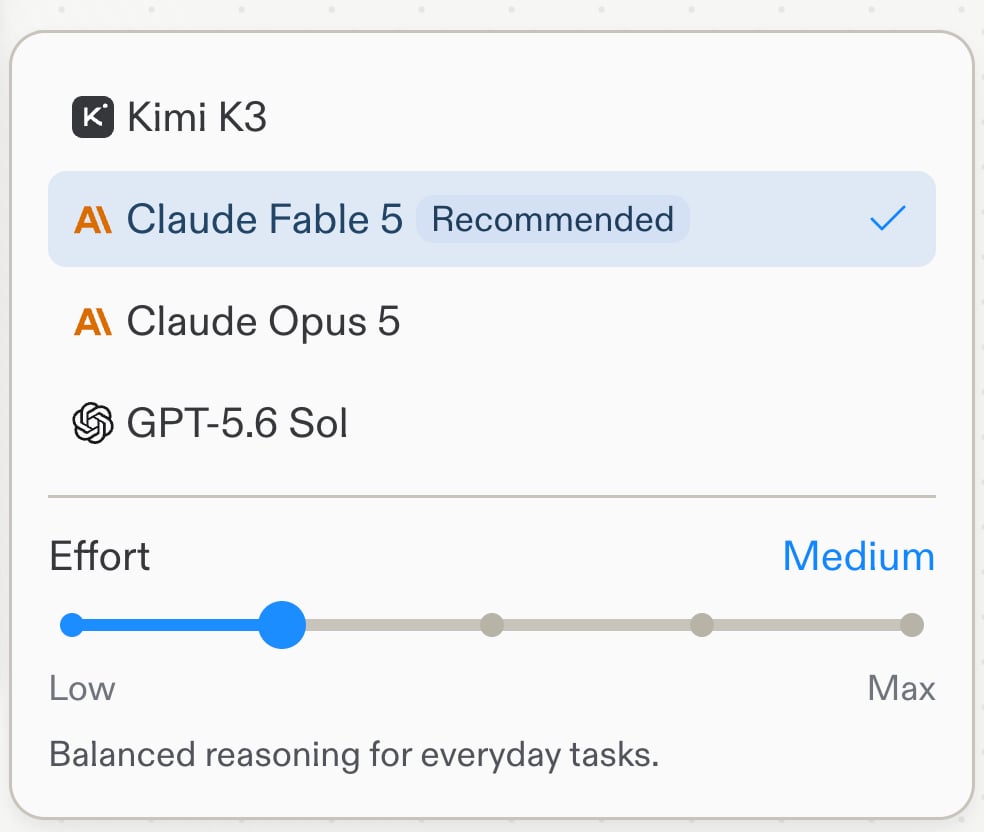
O controle deslizante Effort abaixo da lista de modelos, definido como Medium.
Em níveis de Effort mais altos, o Agent realiza um raciocínio mais profundo e deliberado e aciona seus modelos de fronteira mais capazes, melhorando os resultados nas tarefas mais complexas. O Agent aplica esse poder extra de forma seletiva — ele direciona para os modelos mais capazes apenas quando uma solicitação é genuinamente difícil, não em toda execução.
Comparar modelos
Compare models executa seu próximo prompt em vários modelos ao mesmo tempo, para que você possa avaliar os resultados lado a lado em vez de adivinhar qual modelo é o mais adequado. É um recurso em beta. Para ativá-lo, expanda Advanced settings na parte inferior do popover de modos do Agent e ative Compare models.A comparação de modelos só é compatível com o Chat.
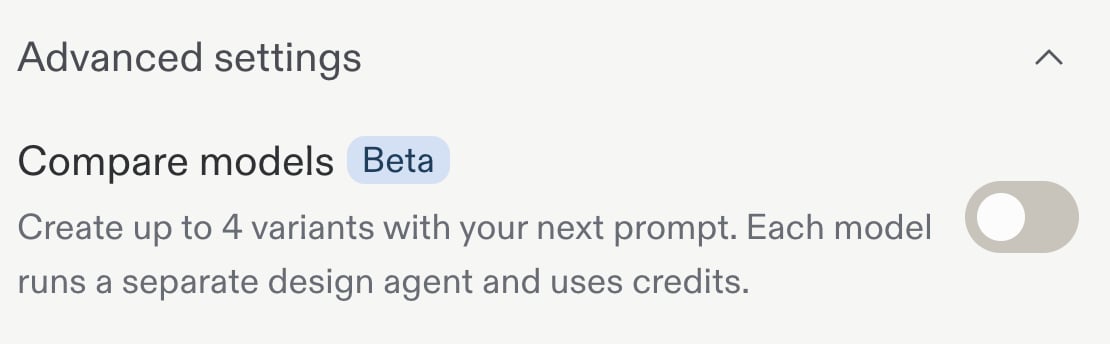
A opção Compare models em Advanced settings.
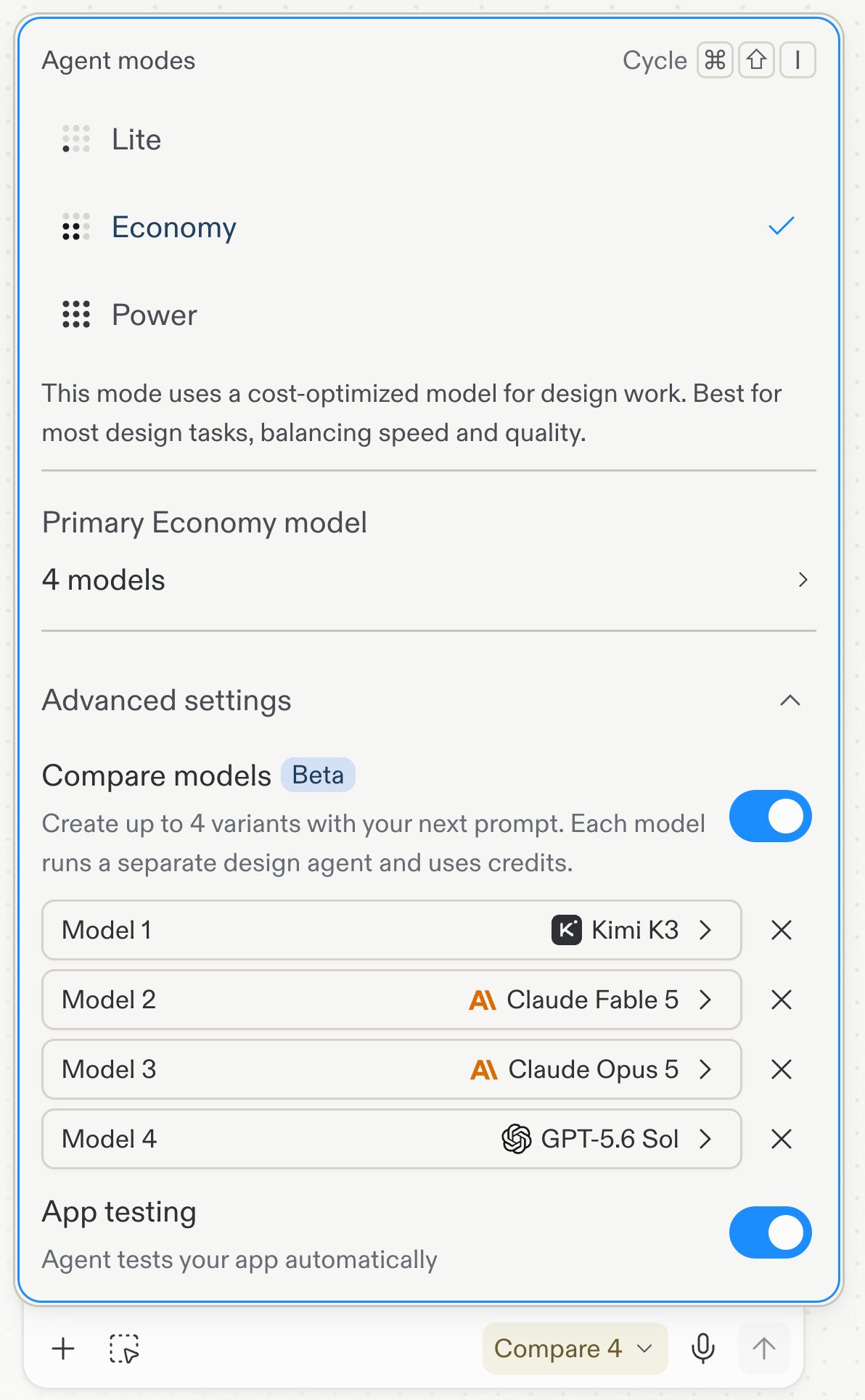
Quatro modelos selecionados para comparação, com o botão de envio exibindo Compare 4.
Cada modelo em uma comparação executa um agente separado e consome créditos, portanto uma execução Compare 4 custa aproximadamente o mesmo que quatro execuções individuais.
Seleção de modelo no Build e no Design
O Build e o Design mantêm seleções de modelo separadas. Esta página aborda a seleção de um modelo para builds do Agent. Para explorar direções visuais com o seletor de modelo do Design, consulte Explore com modelos diferentes.Relacionados
- Modos do Agent: Escolha entre Free Mode, Power Mode e Max Mode
- Explore com modelos diferentes: Use modelos para explorar direções do Design