Analise seu app em busca de requisições lentas e gargalos no banco de dados com o Performance Agent, depois corrija os problemas com o Agent e republique.
O Performance Agent analisa o código-fonte e os logs do seu projeto para encontrar problemas concretos e corrigíveis que deixam seu app lento. Cada descoberta vem com um resumo em linguagem simples, uma severidade e uma correção recomendada que o Agent pode aplicar para você.
O Performance Agent procura dois tipos de problemas. Cada tipo aparece como um grupo separado nos resultados.
Latency: partes do seu app que fazem os visitantes esperar. Por exemplo, uma página pode fazer um trabalho lento uma etapa por vez em vez de tudo ao mesmo tempo, ou repetir o mesmo trabalho a cada visita.
Data layer: problemas de banco de dados, como consultas N+1, índices ausentes e carregamento de mais dados do que a página precisa.
O Performance Agent só relata e corrige problemas que consegue associar ao seu
código. Ele não altera o tamanho da sua máquina nem outras configurações de
deployment. Para dar mais poder ao seu app, veja Configuração de máquina.
Um plano pago. O Performance Agent está disponível para builders em um plano pago. Se você está no plano gratuito, o card Performance scan mostra uma opção de upgrade.
Acesso de edição ao projeto.
Você pode analisar um app antes de publicá-lo. Depois que você publica, o Performance Agent também pode usar os logs do seu deployment para encontrar endpoints que são lentos para visitantes reais.A análise apenas lê seu projeto. Ela não altera seu código, seu banco de dados nem seu app publicado. As alterações só acontecem quando você escolhe corrigir os problemas.
No painel Tools do seu projeto, abra Monitoring em Replit Cloud. Role até o card Performance scan.
2
Execute uma análise
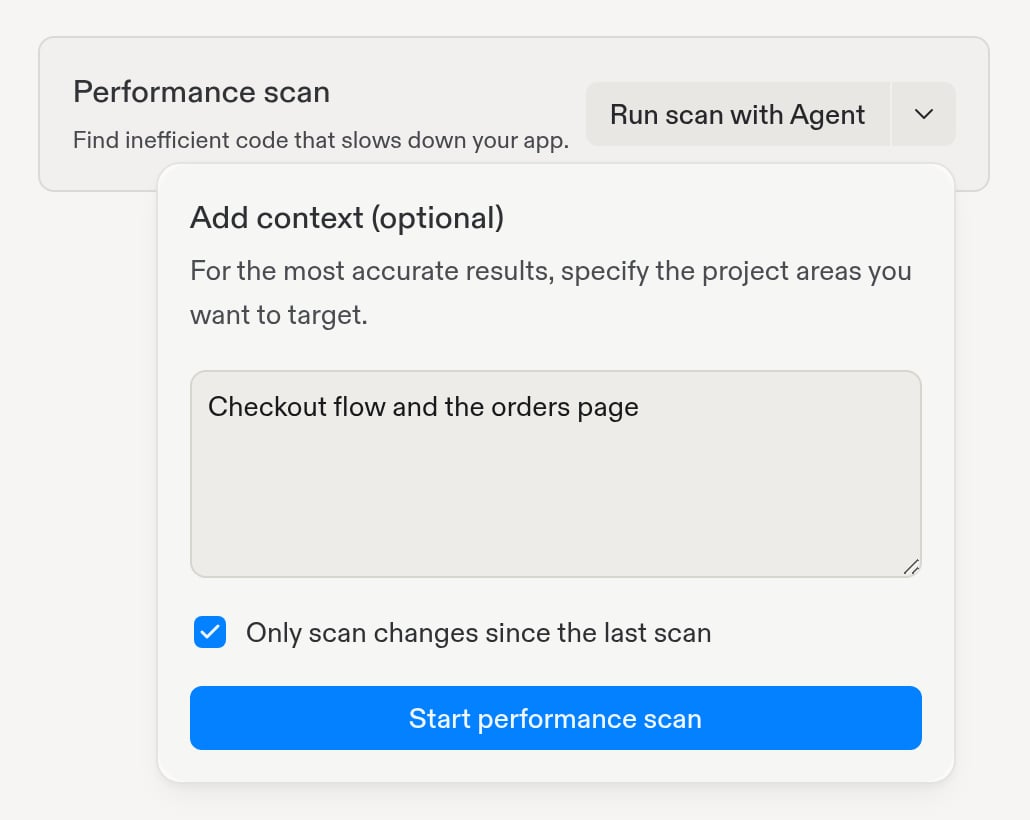
Selecione Run scan with Agent para analisar todo o seu projeto com as configurações padrão.Para focar a análise, selecione primeiro a seta ao lado de Run scan with Agent:
Add context (optional): descreva as partes do seu app que importam para você, como “fluxo de checkout e a página de pedidos”.
Only scan changes since the last scan: marque esta caixa para revisar apenas o que mudou desde a análise anterior. O Performance Agent também reverifica os problemas dessa análise para ver se ainda estão presentes.
Depois selecione Start performance scan.
Adicione contexto ou limite a análise às alterações recentes antes de iniciá-la
3
Aguarde os resultados
A análise é executada como uma tarefa separada, então você pode continuar construindo. Enquanto ela é executada, o card mostra Scan in progress. Uma análise geralmente leva alguns minutos. Selecione Go to task para acompanhar.
Você também pode pedir ao Agent para iniciar uma análise pelo chat:
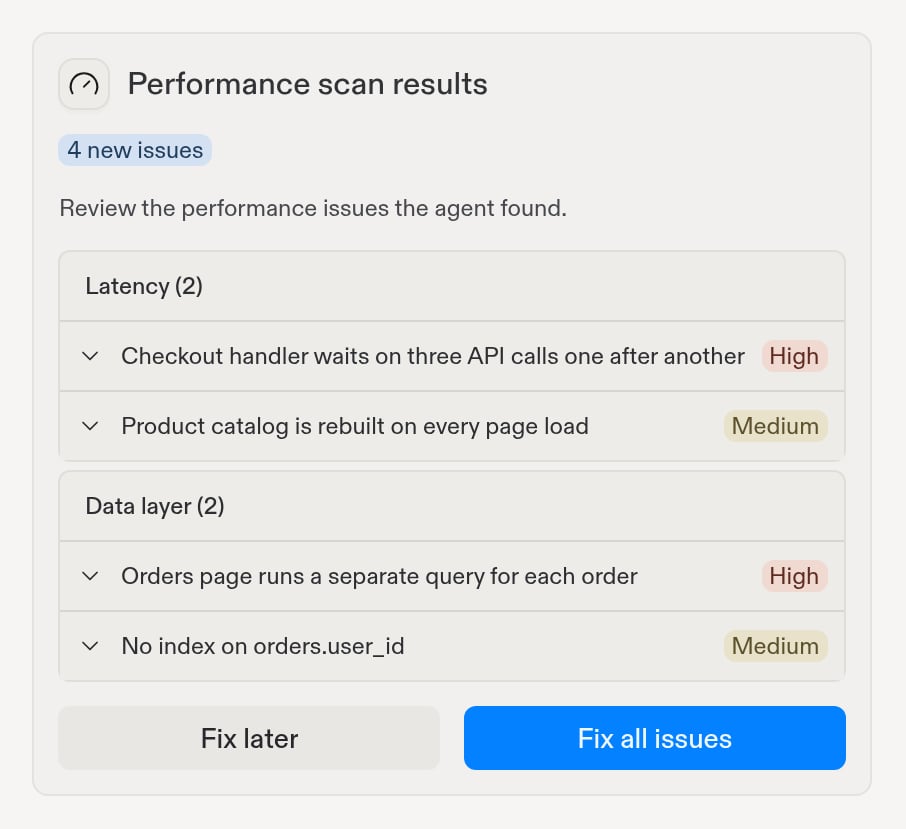
Quando a análise termina, um card Performance scan results aparece na tarefa da análise. Ele mostra quantos problemas novos o Performance Agent encontrou, agrupados em Latency e Data layer. Expanda um problema para ler seu resumo ou selecione View issue para abrir os detalhes completos, incluindo os arquivos afetados e a correção recomendada.
Os resultados da análise agrupam os novos problemas por tipo e severidade
Escolha o que fazer em seguida:
Fix all issues: o Agent inicia uma tarefa de correção para cada grupo e abre a ferramenta Monitoring para que você possa acompanhá-las.
Fix later: fecha os resultados sem alterar nada. Os problemas permanecem no card Performance scan para que você os corrija quando estiver pronto.
Se a análise não encontrar nada novo, o card informa isso e você pode selecionar Got it.
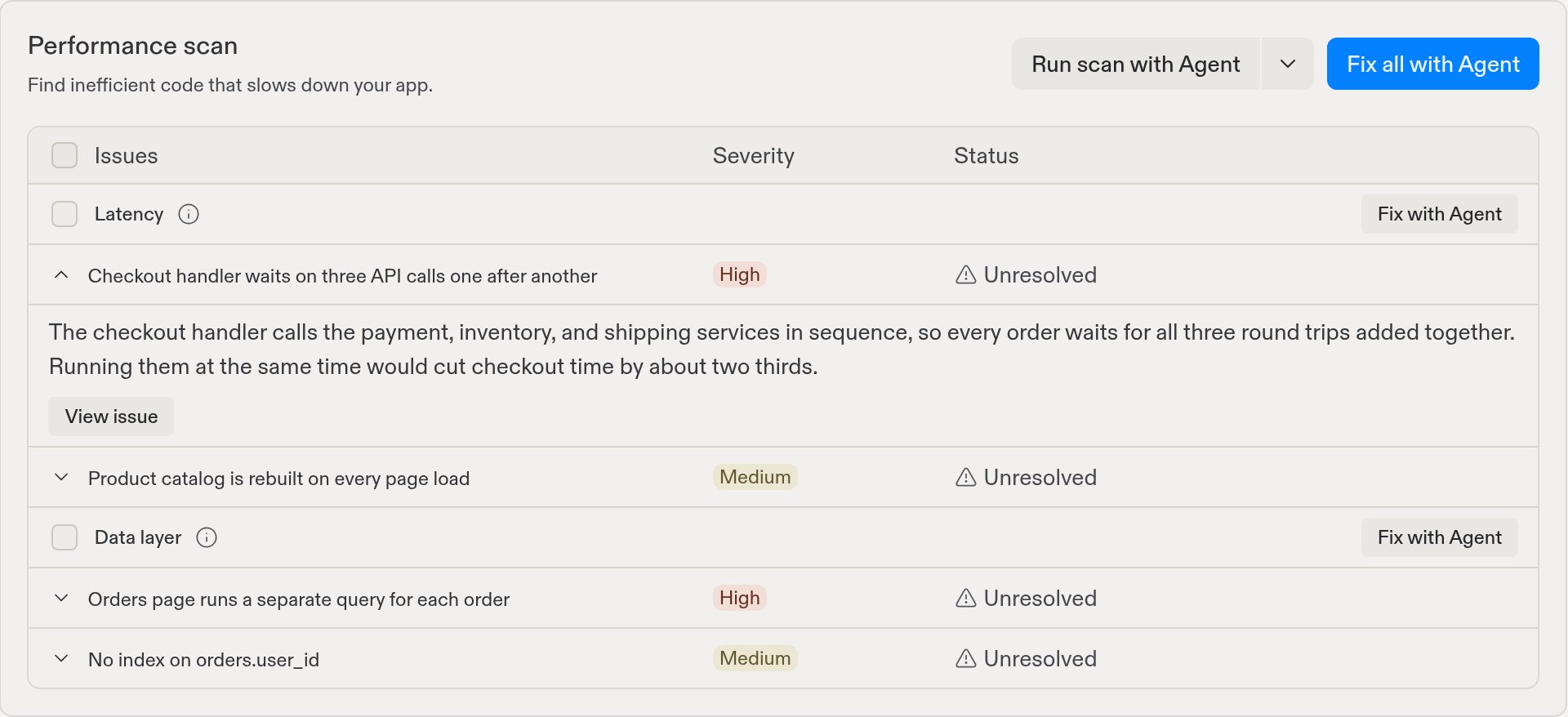
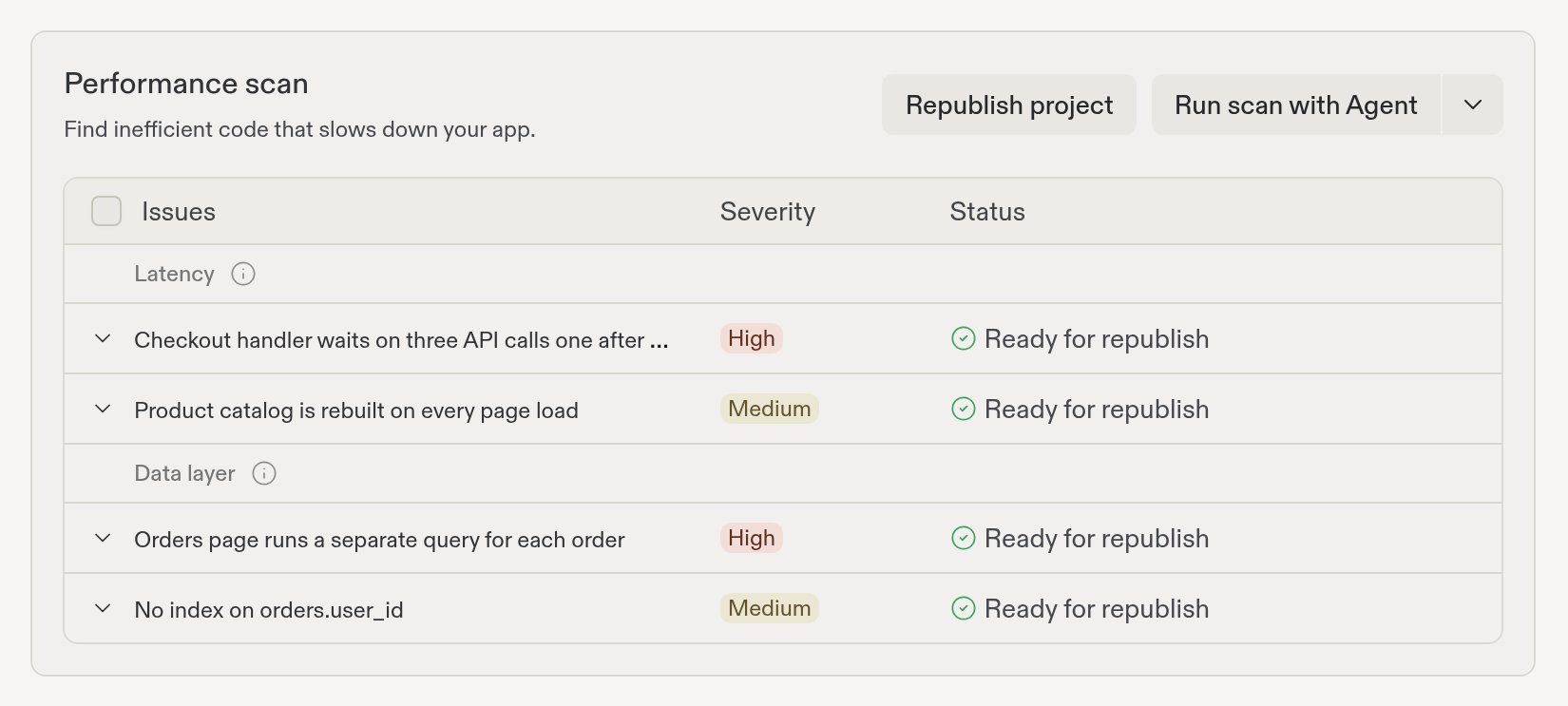
O card Performance scan na ferramenta Monitoring acompanha todos os problemas abertos, incluindo os de análises anteriores. Os problemas são agrupados em Latency e Data layer, com uma Severity e um Status para cada um. Expanda um problema para ler seu resumo ou selecione View issue para ver os detalhes completos.
Expanda um problema para ler seu resumo ou selecione View issue para ver os detalhes completos
Você pode corrigir os problemas um grupo por vez ou todos de uma vez:
Fix with Agent em um grupo envia todos os problemas desse grupo ao Agent como uma única tarefa.
Fix all with Agent envia todos os grupos abertos ao Agent.
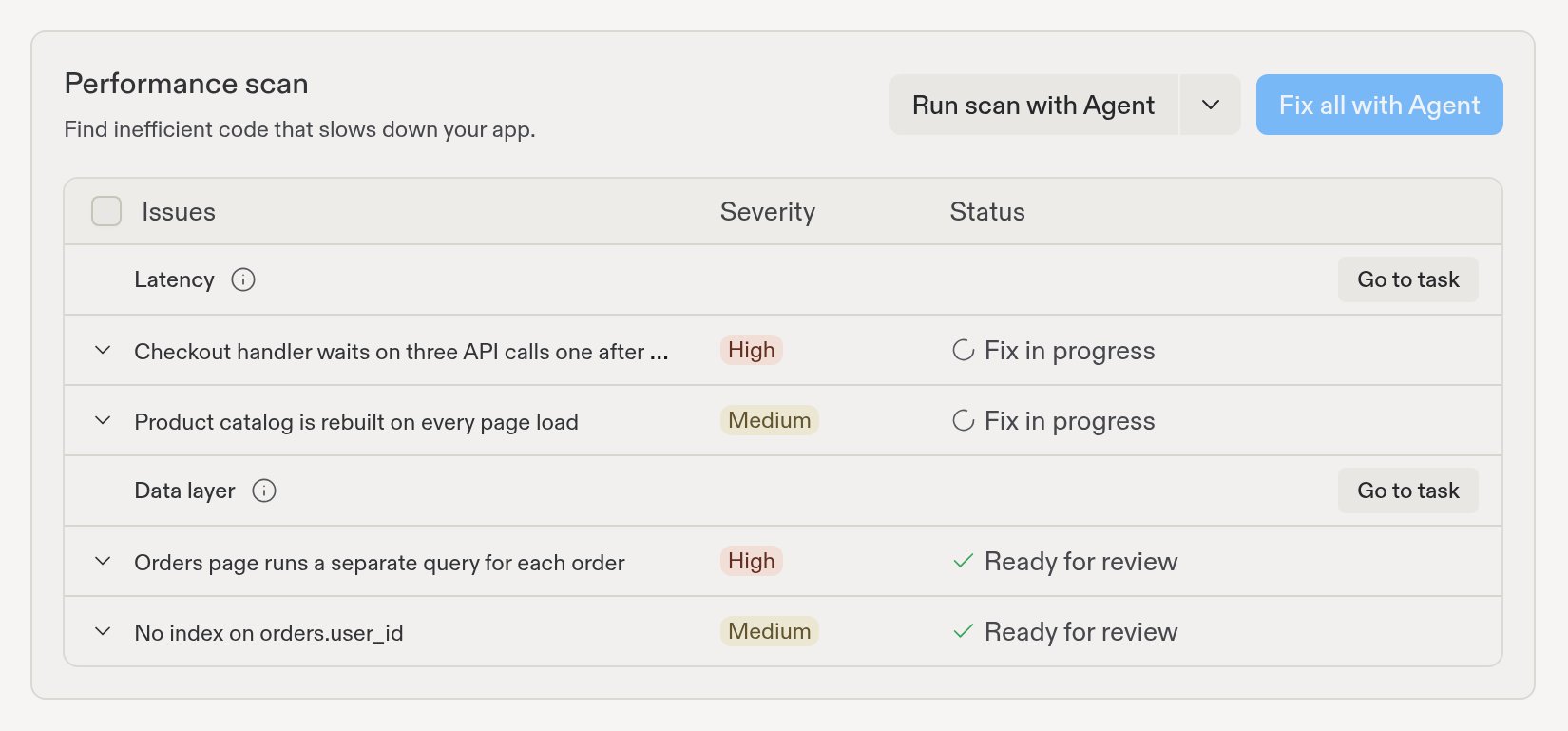
O Agent trabalha em cada tarefa de correção em segundo plano, em paralelo, para que você possa continuar construindo. O status de cada problema é atualizado conforme o trabalho avança:
Fix in progress: o Agent está trabalhando na correção. Selecione Go to task para acompanhar.
Ready for review: a correção está pronta. Abra a tarefa, revise as alterações e selecione Apply changes to main version para adicioná-las ao seu app.
Applying fix: o Replit está adicionando as alterações ao seu app.
Ready for republish: a correção está no seu app, mas ainda não na sua versão publicada.
Fixed: a correção está no ar.
Os status dos problemas são atualizados conforme o Agent trabalha em cada tarefa de correção
As correções só chegam aos seus visitantes depois que você republica. Quando uma ou mais correções estiverem Ready for republish, um botão Republish project aparece no card Performance scan. Selecione-o para publicar uma nova versão do seu app com as correções. O status muda para Publishing e depois para Fixed.
Selecione Republish project para colocar suas correções no ar
Você também pode republicar pela ferramenta Publishing. Veja Depois de publicar.
Depois de republicar, execute outra análise com Only scan changes since the last
scan marcado. O Performance Agent confirma quais problemas foram corrigidos e verifica
suas alterações recentes em busca de novos.
Os dois agentes ficam na ferramenta Monitoring, mas respondem a perguntas diferentes:
O Performance Agent analisa seu código quando você pede e encontra problemas que deixam seu app lento, mesmo antes de os visitantes perceberem.
O Monitoring Agent observa seu app publicado 24 horas por dia e investiga alertas de produção, como picos de erros e respostas lentas, assim que acontecem.
Use o Performance Agent para encontrar e remover código lento. Use o Monitoring Agent para detectar problemas em produção.
Acompanhe uptime, durações de requisição, uso de recursos e logs do seu
app publicado.
Monitoring Agent
Investigue alertas de produção e tente correções automaticamente.
Configuração de máquina
Dê ao seu app mais CPU e memória quando ele precisar de mais poder.
SEO Agent
Execute uma auditoria técnica de SEO e aplique correções com um clique.
Esta página foi útil?
{"docsConfig":{"theme":"aspen","$schema":"https://mintlify.com/docs.json","name":"Replit","colors":{"primary":"#FF3C00","light":"#FF3C00","dark":"#FF3C00"},"logo":{"light":"https://mintcdn.com/replit/j4of5To8jzehz0JK/logo/light.svg?fit=max\u0026auto=format\u0026n=j4of5To8jzehz0JK\u0026q=85\u0026s=6209cb5927b56fd1781133af05428373","dark":"https://mintcdn.com/replit/j4of5To8jzehz0JK/logo/dark.svg?fit=max\u0026auto=format\u0026n=j4of5To8jzehz0JK\u0026q=85\u0026s=9cbba158300d48c49d8b888e71015495","href":"/welcome"},"favicon":"https://mintcdn.com/replit/CmOMKRnamiqG44eH/favicon.ico?fit=max\u0026auto=format\u0026n=CmOMKRnamiqG44eH\u0026q=85\u0026s=c89a6df6f537373c946c7a5f0ac65475","appearance":{"default":"light"},"background":{"color":{"light":"#F6F5F4","dark":"#1E1E1F"}},"navbar":{"links":[],"primary":{"type":"button","label":"Start Building","href":"https://replit.com?ref=docs"}},"footer":{"socials":{"x":"https://x.com/replit","linkedin":"https://www.linkedin.com/company/repl-it","youtube":"https://www.youtube.com/@replit"}},"seo":{"metatags":{"og:site_name":"Replit Docs","twitter:site":"@replit","twitter:creator":"@replit","author":"Replit"},"indexing":"all"},"fonts":{"heading":{"family":"ABC Diatype Plus","weight":400,"source":"https://cdn.replit.com/dotcom/fonts/ABCDiatypePlusVariable.woff2","format":"woff2"},"body":{"family":"ABC Diatype Plus","weight":400,"source":"https://cdn.replit.com/dotcom/fonts/ABCDiatypePlusVariable.woff2","format":"woff2"}},"integrations":{"segment":{"key":"dMePKGC4BqfBivpe0Hvl8IoPpzSHgjdX"}},"contextual":{"options":["copy","view"],"display":"header"},"thumbnails":{"appearance":"light","background":"https://mintcdn.com/replit/j4of5To8jzehz0JK/thumb.png?fit=max\u0026auto=format\u0026n=j4of5To8jzehz0JK\u0026q=85\u0026s=a7db7f0256b2fa06810fb4d378e63cc5","fonts":{"family":"ABC Diatype Plus"}},"styling":{"latex":true},"navigation":{"languages":[{"language":"en","href":"welcome"},{"language":"fr","navbar":{"links":[],"primary":{"type":"button","label":"Commencer à créer","href":"https://replit.com?ref=docs"}},"href":"fr/welcome"},{"language":"pt","hidden":false,"navbar":{"links":[],"primary":{"type":"button","label":"Comece a criar","href":"https://replit.com?ref=docs"}},"href":"pt/welcome"},{"language":"ja","hidden":false,"navbar":{"links":[],"primary":{"type":"button","label":"作成を開始","href":"https://replit.com?ref=docs"}},"href":"ja/welcome"},{"language":"ko","hidden":false,"navbar":{"links":[],"primary":{"type":"button","label":"빌드 시작하기","href":"https://replit.com?ref=docs"}},"href":"ko/welcome"}]}},"deployment":{"deploymentMetadataValue":{"subdomain":"replit","hasAudioNarration":false,"actualSubdomain":"replit","customDomains":["docs.replit.com","docs.repl.it"],"gitSource":{"type":"github","owner":"replit","repo":"replit-docs","deployBranch":"main","contentDirectory":"docs","isPrivate":true,"mountPath":"","label":""},"feedback":{"thumbs":true,"issues":true,"edits":false},"entitlements":{"AI_CHAT":{"status":"DISABLED"},"REMOVE_BRANDING":{"status":"ENABLED"},"CONTEXTUAL_FEEDBACK":{"status":"ENABLED"},"CODE_SNIPPET_FEEDBACK":{"status":"ENABLED"},"WEB_MCP":{"status":"ENABLED"},"NARRATION":{"status":"DISABLED"}},"buildId":"6af2d638fbd1ac70aabdfd9a","clientVersion":"0.0.4094","searchFilterCounts":[{"language":"en","tag":"Features","count":362},{"language":"fr","tag":"Fonctionnalités","count":362},{"language":"ja","tag":"機能","count":362},{"language":"ko","tag":"기능","count":362},{"language":"pt","tag":"Funcionalidades","count":362},{"language":"en","tag":"Changelog","count":100},{"language":"fr","tag":"Journal des modifications","count":100},{"language":"ja","tag":"変更履歴","count":100},{"language":"ko","tag":"변경 내역","count":100},{"language":"pt","tag":"Registro de alterações","count":100},{"language":"en","tag":"Apps","count":41},{"language":"fr","tag":"Apps","count":41},{"language":"ja","tag":"Apps","count":41},{"language":"ko","tag":"Apps","count":41},{"language":"pt","tag":"Apps","count":41},{"language":"en","tag":"Enterprise","count":40},{"language":"fr","tag":"Entreprise","count":40},{"language":"ja","tag":"Enterprise","count":40},{"language":"ko","tag":"Enterprise","count":40},{"language":"pt","tag":"Enterprise","count":40},{"language":"en","tag":"Use cases","count":39},{"language":"fr","tag":"Use cases","count":39},{"language":"ja","tag":"Use cases","count":39},{"language":"ko","tag":"Use cases","count":39},{"language":"pt","tag":"Use cases","count":39},{"language":"en","tag":"Chats","count":25},{"language":"en","tag":"Designs","count":25},{"language":"fr","tag":"Chats","count":25},{"language":"fr","tag":"Designs","count":25},{"language":"ja","tag":"Chats","count":25},{"language":"ja","tag":"Designs","count":25},{"language":"ko","tag":"Chats","count":25},{"language":"ko","tag":"Designs","count":25},{"language":"pt","tag":"Chats","count":25},{"language":"pt","tag":"Designs","count":25},{"language":"en","tag":"Trust \u0026 Billing","count":23},{"language":"fr","tag":"Confiance et facturation","count":23},{"language":"ja","tag":"信頼と請求","count":23},{"language":"ko","tag":"신뢰 및 결제","count":23},{"language":"pt","tag":"Confiança e faturamento","count":23},{"language":"en","tag":"Web","count":22},{"language":"fr","tag":"Web","count":22},{"language":"ja","tag":"Web","count":22},{"language":"ko","tag":"Web","count":22},{"language":"pt","tag":"Web","count":22},{"language":"en","tag":"Help","count":20},{"language":"fr","tag":"Help","count":20},{"language":"ja","tag":"Help","count":20},{"language":"ko","tag":"Help","count":20},{"language":"pt","tag":"Help","count":20}]},"assistantConfig":{"deflection":{"enabled":true,"email":"support@replit.com"}},"basePath":"","hasChatPermissions":false,"hasWebMcpPermissions":true,"toggles":[{"name":"kill-isr","enabled":true,"variant":{"name":"disabled","enabled":false,"feature_enabled":true},"impressionData":false},{"name":"custom-rbac-roles","enabled":true,"variant":{"name":"disabled","enabled":false,"feature_enabled":true},"impressionData":false},{"name":"agent-mintlify-slack","enabled":true,"variant":{"name":"disabled","enabled":false,"feature_enabled":true},"impressionData":false},{"name":"agent-integrations-settings","enabled":true,"variant":{"name":"disabled","enabled":false,"feature_enabled":true},"impressionData":false},{"name":"rbac-expansion","enabled":true,"variant":{"name":"disabled","enabled":false,"feature_enabled":true},"impressionData":false},{"name":"automations-pr-grouping","enabled":true,"variant":{"name":"disabled","enabled":false,"feature_enabled":true},"impressionData":false},{"name":"custom-prefix","enabled":true,"variant":{"name":"disabled","enabled":false,"feature_enabled":true},"impressionData":false},{"name":"analytics-v7","enabled":true,"variant":{"name":"disabled","enabled":false,"feature_enabled":true},"impressionData":false},{"name":"user-flows-analytics","enabled":true,"variant":{"name":"disabled","enabled":false,"feature_enabled":true},"impressionData":false},{"name":"no-publish-flow","enabled":true,"variant":{"name":"disabled","enabled":false,"feature_enabled":true},"impressionData":false},{"name":"workos-onboarding","enabled":true,"variant":{"name":"disabled","enabled":false,"feature_enabled":true},"impressionData":false},{"name":"llms-txt-v2","enabled":true,"variant":{"name":"disabled","enabled":false,"feature_enabled":true},"impressionData":false},{"name":"snapshot-serving-live","enabled":true,"variant":{"name":"disabled","enabled":false,"feature_enabled":true},"impressionData":false},{"name":"stripTemperatureMiddleware","enabled":true,"variant":{"name":"disabled","enabled":false,"feature_enabled":true},"impressionData":false},{"name":"support-platform-pylon-zendesk","enabled":true,"variant":{"name":"disabled","enabled":false,"feature_enabled":true},"impressionData":false},{"name":"snapshot-serving","enabled":true,"variant":{"name":"disabled","enabled":false,"feature_enabled":true},"impressionData":false},{"name":"instant-rollback","enabled":true,"variant":{"name":"disabled","enabled":false,"feature_enabled":true},"impressionData":false},{"name":"granular-notifications-server","enabled":true,"variant":{"name":"disabled","enabled":false,"feature_enabled":true},"impressionData":false},{"name":"granular-notifications","enabled":true,"variant":{"name":"disabled","enabled":false,"feature_enabled":true},"impressionData":false},{"name":"automations-fable","enabled":true,"variant":{"name":"disabled","enabled":false,"feature_enabled":true},"impressionData":false},{"name":"fixed-ai-action-pricing","enabled":true,"variant":{"name":"disabled","enabled":false,"feature_enabled":true},"impressionData":false},{"name":"automation-resolve-merge-conflict","enabled":true,"variant":{"name":"disabled","enabled":false,"feature_enabled":true},"impressionData":false},{"name":"scoped-publishing","enabled":true,"variant":{"name":"disabled","enabled":false,"feature_enabled":true},"impressionData":false},{"name":"mintql","enabled":true,"variant":{"name":"disabled","enabled":false,"feature_enabled":true},"impressionData":false},{"name":"page-level-analytics","enabled":true,"variant":{"name":"disabled","enabled":false,"feature_enabled":true},"impressionData":false},{"name":"editor-version-history-v2","enabled":true,"variant":{"name":"disabled","enabled":false,"feature_enabled":true},"impressionData":false},{"name":"billing-page-v2","enabled":true,"variant":{"name":"disabled","enabled":false,"feature_enabled":true},"impressionData":false},{"name":"full-page-search","enabled":true,"variant":{"name":"disabled","enabled":false,"feature_enabled":true},"impressionData":false},{"name":"workspace-projects","enabled":true,"variant":{"name":"disabled","enabled":false,"feature_enabled":true},"impressionData":false},{"name":"assistant-v5","enabled":true,"variant":{"name":"disabled","enabled":false,"feature_enabled":true},"impressionData":false},{"name":"fork-pr-previews","enabled":true,"variant":{"name":"disabled","enabled":false,"feature_enabled":true},"impressionData":false},{"name":"revalidation-jwt","enabled":true,"variant":{"name":"disabled","enabled":false,"feature_enabled":true},"impressionData":false},{"name":"workos-sso-scim","enabled":true,"variant":{"name":"disabled","enabled":false,"feature_enabled":true},"impressionData":false},{"name":"hobby-abuse-scan","enabled":true,"variant":{"name":"disabled","enabled":false,"feature_enabled":true},"impressionData":false},{"name":"dashboard-inbox","enabled":true,"variant":{"name":"disabled","enabled":false,"feature_enabled":true},"impressionData":false},{"name":"workos-signup","enabled":true,"variant":{"name":"disabled","enabled":false,"feature_enabled":true},"impressionData":false},{"name":"turbopuffer-dual-write","enabled":true,"variant":{"name":"disabled","enabled":false,"feature_enabled":true},"impressionData":false},{"name":"workos-enabled","enabled":true,"variant":{"name":"disabled","enabled":false,"feature_enabled":true},"impressionData":false},{"name":"approve-review-flow","enabled":true,"variant":{"name":"disabled","enabled":false,"feature_enabled":true},"impressionData":false},{"name":"editor-metadata","enabled":true,"variant":{"name":"disabled","enabled":false,"feature_enabled":true},"impressionData":false},{"name":"sso-setup-deadline-banner","enabled":true,"variant":{"name":"disabled","enabled":false,"feature_enabled":true},"impressionData":false},{"name":"turbopuffer-serve","enabled":true,"variant":{"name":"disabled","enabled":false,"feature_enabled":true},"impressionData":false},{"name":"live-agents","enabled":true,"variant":{"name":"disabled","enabled":false,"feature_enabled":true},"impressionData":false}],"googleFontsInlined":false},"customCss":[{"filePath":"styles.css","href":"/_mintlify/custom/replit/795eee5cda55dee3/styles.css"}],"page":{"pagePath":"pt/features/publishing/performance-agent","slug":"/pt/features/publishing/performance-agent","pageMetadata":{"title":"Performance Agent","sidebarTitle":"Performance Agent","description":"Analise seu app em busca de requisições lentas e gargalos no banco de dados com o Performance Agent, depois corrija os problemas com o Agent e republique.","icon":"gauge-high","href":"/pt/features/publishing/performance-agent"},"description":{"compiledSource":"\"use strict\";\nconst {jsx: _jsx} = arguments[0];\nconst {useMDXComponents: _provideComponents} = arguments[0];\nfunction _createMdxContent(props) {\n const _components = {\n p: \"p\",\n ..._provideComponents(),\n ...props.components\n };\n return _jsx(_components.p, {\n children: \"Analise seu app em busca de requisições lentas e gargalos no banco de dados com o Performance Agent, depois corrija os problemas com o Agent e republique.\"\n });\n}\nfunction MDXContent(props = {}) {\n const {wrapper: MDXLayout} = {\n ..._provideComponents(),\n ...props.components\n };\n return MDXLayout ? _jsx(MDXLayout, {\n ...props,\n children: _jsx(_createMdxContent, {\n ...props\n })\n }) : _createMdxContent(props);\n}\nreturn {\n default: MDXContent\n};\n","frontmatter":{},"scope":{}},"pageType":"default","mdx":{"mdxSource":{"compiledSource":"\"use strict\";const{Fragment:_Fragment,jsx:_jsx,jsxs:_jsxs}=arguments[0];const{useMDXComponents:_provideComponents}=arguments[0];const AiPrompt=({children})=>{const{CodeBlock}=_provideComponents()||{};if(!CodeBlock)_missingMdxReference(`CodeBlock`,true);return _jsx(CodeBlock,{className:`mint-relative mint-block mint-max-w-full mint-overflow-x-hidden mint-font-sans !mint-whitespace-pre-wrap !mint-break-words`,style:{overflowWrap:`anywhere`,wordBreak:`break-word`},children:_jsx(`div`,{className:`mint-pr-7`,style:{whiteSpace:`pre-wrap`,overflowWrap:`anywhere`,wordBreak:`break-word`},children})})};function _createMdxContent(props){const _components={a:`a`,li:`li`,p:`p`,strong:`strong`,ul:`ul`,..._provideComponents(),...props.components},{Card,CardGroup,Frame,Heading,Note,OptimizedImage,Step,Steps,Tip,_MdxComponentBoundary}=_components;if(!Card)_missingMdxReference(`Card`,true);if(!CardGroup)_missingMdxReference(`CardGroup`,true);if(!Frame)_missingMdxReference(`Frame`,true);if(!Heading)_missingMdxReference(`Heading`,true);if(!Note)_missingMdxReference(`Note`,true);if(!OptimizedImage)_missingMdxReference(`OptimizedImage`,true);if(!Step)_missingMdxReference(`Step`,true);if(!Steps)_missingMdxReference(`Steps`,true);if(!Tip)_missingMdxReference(`Tip`,true);if(!_MdxComponentBoundary)_missingMdxReference(`_MdxComponentBoundary`,true);return _jsxs(_Fragment,{children:[_jsx(_components.p,{children:`O Performance Agent analisa o código-fonte e os logs do seu projeto para encontrar problemas concretos e corrigíveis que deixam seu app lento. Cada descoberta vem com um resumo em linguagem simples, uma severidade e uma correção recomendada que o Agent pode aplicar para você.`}),`\n`,_jsx(Heading,{level:`2`,id:`o-que-o-performance-agent-encontra`,children:`O que o Performance Agent encontra`}),`\n`,_jsx(_components.p,{children:`O Performance Agent procura dois tipos de problemas. Cada tipo aparece como um grupo separado nos resultados.`}),`\n`,_jsxs(_components.ul,{children:[`\n`,_jsxs(_components.li,{children:[_jsx(_components.strong,{children:`Latency`}),`: partes do seu app que fazem os visitantes esperar. Por exemplo, uma página pode fazer um trabalho lento uma etapa por vez em vez de tudo ao mesmo tempo, ou repetir o mesmo trabalho a cada visita.`]}),`\n`,_jsxs(_components.li,{children:[_jsx(_components.strong,{children:`Data layer`}),`: problemas de banco de dados, como consultas N+1, índices ausentes e carregamento de mais dados do que a página precisa.`]}),`\n`]}),`\n`,_jsx(Note,{children:_jsxs(_components.p,{children:[`O Performance Agent só relata e corrige problemas que consegue associar ao seu\ncódigo. Ele não altera o tamanho da sua máquina nem outras configurações de\ndeployment. Para dar mais poder ao seu app, veja `,_jsx(_components.a,{href:`/pt/features/publishing/machine-configuration`,children:`Configuração de máquina`}),`.`]})}),`\n`,_jsx(Heading,{level:`2`,id:`antes-de-começar`,children:`Antes de começar`}),`\n`,_jsx(_components.p,{children:`O Performance Agent exige:`}),`\n`,_jsxs(_components.ul,{children:[`\n`,_jsxs(_components.li,{children:[_jsx(_components.strong,{children:`Um plano pago.`}),` O Performance Agent está disponível para builders em um plano pago. Se você está no plano gratuito, o card `,_jsx(_components.strong,{children:`Performance scan`}),` mostra uma opção de upgrade.`]}),`\n`,_jsx(_components.li,{children:_jsx(_components.strong,{children:`Acesso de edição ao projeto.`})}),`\n`]}),`\n`,_jsx(_components.p,{children:`Você pode analisar um app antes de publicá-lo. Depois que você publica, o Performance Agent também pode usar os logs do seu deployment para encontrar endpoints que são lentos para visitantes reais.`}),`\n`,_jsx(_components.p,{children:`A análise apenas lê seu projeto. Ela não altera seu código, seu banco de dados nem seu app publicado. As alterações só acontecem quando você escolhe corrigir os problemas.`}),`\n`,_jsx(Heading,{level:`2`,id:`inicie-uma-análise`,children:`Inicie uma análise`}),`\n`,_jsxs(Steps,{children:[_jsx(Step,{title:`Abra o Monitoring`,children:_jsxs(_components.p,{children:[`No painel `,_jsx(_components.strong,{children:`Tools`}),` do seu projeto, abra `,_jsx(_components.strong,{children:`Monitoring`}),` em `,_jsx(_components.strong,{children:`Replit Cloud`}),`. Role até o card `,_jsx(_components.strong,{children:`Performance scan`}),`.`]})}),_jsxs(Step,{title:`Execute uma análise`,children:[_jsxs(_components.p,{children:[`Selecione `,_jsx(_components.strong,{children:`Run scan with Agent`}),` para analisar todo o seu projeto com as configurações padrão.`]}),_jsxs(_components.p,{children:[`Para focar a análise, selecione primeiro a seta ao lado de `,_jsx(_components.strong,{children:`Run scan with Agent`}),`:`]}),_jsxs(_components.ul,{children:[`\n`,_jsxs(_components.li,{children:[_jsx(_components.strong,{children:`Add context (optional)`}),`: descreva as partes do seu app que importam para você, como “fluxo de checkout e a página de pedidos”.`]}),`\n`,_jsxs(_components.li,{children:[_jsx(_components.strong,{children:`Only scan changes since the last scan`}),`: marque esta caixa para revisar apenas o que mudou desde a análise anterior. O Performance Agent também reverifica os problemas dessa análise para ver se ainda estão presentes.`]}),`\n`]}),_jsxs(_components.p,{children:[`Depois selecione `,_jsx(_components.strong,{children:`Start performance scan`}),`.`]}),_jsx(Frame,{caption:`Adicione contexto ou limite a análise às alterações recentes antes de iniciá-la`,children:_jsx(OptimizedImage,{src:`https://mintcdn.com/replit/Ra56mnn_KIIRW4c1/images/deployments/performance-agent/01-start-scan.png?fit=max\u0026auto=format\u0026n=Ra56mnn_KIIRW4c1\u0026q=85\u0026s=f9ff4e8e319bde843e0c9a962b0be247`,alt:`O card Performance scan com as opções de análise abertas, mostrando um campo Add context contendo Checkout flow and the orders page, a caixa Only scan changes since the last scan marcada e um botão Start performance scan`,\"data-og-width\":`1030`,width:`1030`,\"data-og-height\":`820`,height:`820`,\"data-path\":`images/deployments/performance-agent/01-start-scan.png`,\"data-optimize\":`true`,\"data-opv\":`3`,srcset:`https://mintcdn.com/replit/Ra56mnn_KIIRW4c1/images/deployments/performance-agent/01-start-scan.png?w=280\u0026fit=max\u0026auto=format\u0026n=Ra56mnn_KIIRW4c1\u0026q=85\u0026s=ea72145b2a3ddaf00b7d10e82775be2b 280w, https://mintcdn.com/replit/Ra56mnn_KIIRW4c1/images/deployments/performance-agent/01-start-scan.png?w=560\u0026fit=max\u0026auto=format\u0026n=Ra56mnn_KIIRW4c1\u0026q=85\u0026s=4e40cddab82c0280f026f9001744fb41 560w, https://mintcdn.com/replit/Ra56mnn_KIIRW4c1/images/deployments/performance-agent/01-start-scan.png?w=840\u0026fit=max\u0026auto=format\u0026n=Ra56mnn_KIIRW4c1\u0026q=85\u0026s=0e7a96fa5eef46ba9936fe7d96e1755e 840w, https://mintcdn.com/replit/Ra56mnn_KIIRW4c1/images/deployments/performance-agent/01-start-scan.png?w=1100\u0026fit=max\u0026auto=format\u0026n=Ra56mnn_KIIRW4c1\u0026q=85\u0026s=41611b452c33bdf0f3b1124698d193c9 1100w, https://mintcdn.com/replit/Ra56mnn_KIIRW4c1/images/deployments/performance-agent/01-start-scan.png?w=1650\u0026fit=max\u0026auto=format\u0026n=Ra56mnn_KIIRW4c1\u0026q=85\u0026s=721b238a67abea18e72d78ff0e98ef01 1650w, https://mintcdn.com/replit/Ra56mnn_KIIRW4c1/images/deployments/performance-agent/01-start-scan.png?w=2500\u0026fit=max\u0026auto=format\u0026n=Ra56mnn_KIIRW4c1\u0026q=85\u0026s=96e0ba62dfe571cea64f8bbcc3463e57 2500w`})})]}),_jsx(Step,{title:`Aguarde os resultados`,children:_jsxs(_components.p,{children:[`A análise é executada como uma tarefa separada, então você pode continuar construindo. Enquanto ela é executada, o card mostra `,_jsx(_components.strong,{children:`Scan in progress`}),`. Uma análise geralmente leva alguns minutos. Selecione `,_jsx(_components.strong,{children:`Go to task`}),` para acompanhar.`]})})]}),`\n`,_jsx(_components.p,{children:`Você também pode pedir ao Agent para iniciar uma análise pelo chat:`}),`\n`,_jsx(_MdxComponentBoundary,{name:`AiPrompt`,children:_jsx(AiPrompt,{children:`Run a performance scan on my app.`})}),`\n`,_jsx(Heading,{level:`2`,id:`revise-os-resultados`,children:`Revise os resultados`}),`\n`,_jsxs(_components.p,{children:[`Quando a análise termina, um card `,_jsx(_components.strong,{children:`Performance scan results`}),` aparece na tarefa da análise. Ele mostra quantos problemas novos o Performance Agent encontrou, agrupados em `,_jsx(_components.strong,{children:`Latency`}),` e `,_jsx(_components.strong,{children:`Data layer`}),`. Expanda um problema para ler seu resumo ou selecione `,_jsx(_components.strong,{children:`View issue`}),` para abrir os detalhes completos, incluindo os arquivos afetados e a correção recomendada.`]}),`\n`,_jsx(Frame,{caption:`Os resultados da análise agrupam os novos problemas por tipo e severidade`,children:_jsx(OptimizedImage,{src:`https://mintcdn.com/replit/Ra56mnn_KIIRW4c1/images/deployments/performance-agent/02-scan-results.png?fit=max\u0026auto=format\u0026n=Ra56mnn_KIIRW4c1\u0026q=85\u0026s=177c56d4b8b55cca76a02f2d0f37527d`,alt:`O card Performance scan results mostrando 4 novos problemas em dois grupos, Latency e Data layer, cada problema com um rótulo de severidade High ou Medium, e os botões Fix later e Fix all issues`,\"data-og-width\":`906`,width:`906`,\"data-og-height\":`829`,height:`829`,\"data-path\":`images/deployments/performance-agent/02-scan-results.png`,\"data-optimize\":`true`,\"data-opv\":`3`,srcset:`https://mintcdn.com/replit/Ra56mnn_KIIRW4c1/images/deployments/performance-agent/02-scan-results.png?w=280\u0026fit=max\u0026auto=format\u0026n=Ra56mnn_KIIRW4c1\u0026q=85\u0026s=eb2b2e8380f8a2f873ed5d0646d26438 280w, https://mintcdn.com/replit/Ra56mnn_KIIRW4c1/images/deployments/performance-agent/02-scan-results.png?w=560\u0026fit=max\u0026auto=format\u0026n=Ra56mnn_KIIRW4c1\u0026q=85\u0026s=1d3cf91d6129b5f816f9426d65386db4 560w, https://mintcdn.com/replit/Ra56mnn_KIIRW4c1/images/deployments/performance-agent/02-scan-results.png?w=840\u0026fit=max\u0026auto=format\u0026n=Ra56mnn_KIIRW4c1\u0026q=85\u0026s=e8f7d63dd1bb964bfff70c6b29166008 840w, https://mintcdn.com/replit/Ra56mnn_KIIRW4c1/images/deployments/performance-agent/02-scan-results.png?w=1100\u0026fit=max\u0026auto=format\u0026n=Ra56mnn_KIIRW4c1\u0026q=85\u0026s=2986c9d4c3f7879d7520295fb2bf32eb 1100w, https://mintcdn.com/replit/Ra56mnn_KIIRW4c1/images/deployments/performance-agent/02-scan-results.png?w=1650\u0026fit=max\u0026auto=format\u0026n=Ra56mnn_KIIRW4c1\u0026q=85\u0026s=af85d74de9b69c0fb4b96b6862969db8 1650w, https://mintcdn.com/replit/Ra56mnn_KIIRW4c1/images/deployments/performance-agent/02-scan-results.png?w=2500\u0026fit=max\u0026auto=format\u0026n=Ra56mnn_KIIRW4c1\u0026q=85\u0026s=1470bbcc8960a86fe04a96ba7ba2b88b 2500w`})}),`\n`,_jsx(_components.p,{children:`Escolha o que fazer em seguida:`}),`\n`,_jsxs(_components.ul,{children:[`\n`,_jsxs(_components.li,{children:[_jsx(_components.strong,{children:`Fix all issues`}),`: o Agent inicia uma tarefa de correção para cada grupo e abre a ferramenta `,_jsx(_components.strong,{children:`Monitoring`}),` para que você possa acompanhá-las.`]}),`\n`,_jsxs(_components.li,{children:[_jsx(_components.strong,{children:`Fix later`}),`: fecha os resultados sem alterar nada. Os problemas permanecem no card `,_jsx(_components.strong,{children:`Performance scan`}),` para que você os corrija quando estiver pronto.`]}),`\n`]}),`\n`,_jsxs(_components.p,{children:[`Se a análise não encontrar nada novo, o card informa isso e você pode selecionar `,_jsx(_components.strong,{children:`Got it`}),`.`]}),`\n`,_jsx(Heading,{level:`2`,id:`corrija-problemas-pelo-monitoring`,children:`Corrija problemas pelo Monitoring`}),`\n`,_jsxs(_components.p,{children:[`O card `,_jsx(_components.strong,{children:`Performance scan`}),` na ferramenta `,_jsx(_components.strong,{children:`Monitoring`}),` acompanha todos os problemas abertos, incluindo os de análises anteriores. Os problemas são agrupados em `,_jsx(_components.strong,{children:`Latency`}),` e `,_jsx(_components.strong,{children:`Data layer`}),`, com uma `,_jsx(_components.strong,{children:`Severity`}),` e um `,_jsx(_components.strong,{children:`Status`}),` para cada um. Expanda um problema para ler seu resumo ou selecione `,_jsx(_components.strong,{children:`View issue`}),` para ver os detalhes completos.`]}),`\n`,_jsx(Frame,{caption:`Expanda um problema para ler seu resumo ou selecione View issue para ver os detalhes completos`,children:_jsx(OptimizedImage,{src:`https://mintcdn.com/replit/Ra56mnn_KIIRW4c1/images/deployments/performance-agent/03-monitoring-issues.png?fit=max\u0026auto=format\u0026n=Ra56mnn_KIIRW4c1\u0026q=85\u0026s=0a7179ccd7324d6f663537db0c13436c`,alt:`O card Performance scan na ferramenta Monitoring com uma tabela de problemas agrupados em Latency e Data layer, rótulos de severidade e o status Unresolved em cada problema. O primeiro problema de Latency está expandido, mostrando seu resumo e um botão View issue. Cada grupo tem um botão Fix with Agent e o cabeçalho tem um botão Fix all with Agent`,\"data-og-width\":`1920`,width:`1920`,\"data-og-height\":`878`,height:`878`,\"data-path\":`images/deployments/performance-agent/03-monitoring-issues.png`,\"data-optimize\":`true`,\"data-opv\":`3`,srcset:`https://mintcdn.com/replit/Ra56mnn_KIIRW4c1/images/deployments/performance-agent/03-monitoring-issues.png?w=280\u0026fit=max\u0026auto=format\u0026n=Ra56mnn_KIIRW4c1\u0026q=85\u0026s=ec2aa117e1f0620978d281703501b431 280w, https://mintcdn.com/replit/Ra56mnn_KIIRW4c1/images/deployments/performance-agent/03-monitoring-issues.png?w=560\u0026fit=max\u0026auto=format\u0026n=Ra56mnn_KIIRW4c1\u0026q=85\u0026s=d69813a1d0b3dfcb7e07edf5eb508da0 560w, https://mintcdn.com/replit/Ra56mnn_KIIRW4c1/images/deployments/performance-agent/03-monitoring-issues.png?w=840\u0026fit=max\u0026auto=format\u0026n=Ra56mnn_KIIRW4c1\u0026q=85\u0026s=9ba6c361bd7cc1f5827631143f00bdd3 840w, https://mintcdn.com/replit/Ra56mnn_KIIRW4c1/images/deployments/performance-agent/03-monitoring-issues.png?w=1100\u0026fit=max\u0026auto=format\u0026n=Ra56mnn_KIIRW4c1\u0026q=85\u0026s=2cab1e5012a6f883e36ebbb315b5d8f9 1100w, https://mintcdn.com/replit/Ra56mnn_KIIRW4c1/images/deployments/performance-agent/03-monitoring-issues.png?w=1650\u0026fit=max\u0026auto=format\u0026n=Ra56mnn_KIIRW4c1\u0026q=85\u0026s=43d51dae650148cfac7e39e5d3aafff6 1650w, https://mintcdn.com/replit/Ra56mnn_KIIRW4c1/images/deployments/performance-agent/03-monitoring-issues.png?w=2500\u0026fit=max\u0026auto=format\u0026n=Ra56mnn_KIIRW4c1\u0026q=85\u0026s=8635fe35af0d4c33c0e27f69d41b34eb 2500w`})}),`\n`,_jsx(_components.p,{children:`Você pode corrigir os problemas um grupo por vez ou todos de uma vez:`}),`\n`,_jsxs(_components.ul,{children:[`\n`,_jsxs(_components.li,{children:[_jsx(_components.strong,{children:`Fix with Agent`}),` em um grupo envia todos os problemas desse grupo ao Agent como uma única tarefa.`]}),`\n`,_jsxs(_components.li,{children:[_jsx(_components.strong,{children:`Fix all with Agent`}),` envia todos os grupos abertos ao Agent.`]}),`\n`]}),`\n`,_jsx(_components.p,{children:`O Agent trabalha em cada tarefa de correção em segundo plano, em paralelo, para que você possa continuar construindo. O status de cada problema é atualizado conforme o trabalho avança:`}),`\n`,_jsxs(_components.ul,{children:[`\n`,_jsxs(_components.li,{children:[_jsx(_components.strong,{children:`Fix in progress`}),`: o Agent está trabalhando na correção. Selecione `,_jsx(_components.strong,{children:`Go to task`}),` para acompanhar.`]}),`\n`,_jsxs(_components.li,{children:[_jsx(_components.strong,{children:`Ready for review`}),`: a correção está pronta. Abra a tarefa, revise as alterações e selecione `,_jsx(_components.strong,{children:`Apply changes to main version`}),` para adicioná-las ao seu app.`]}),`\n`,_jsxs(_components.li,{children:[_jsx(_components.strong,{children:`Applying fix`}),`: o Replit está adicionando as alterações ao seu app.`]}),`\n`,_jsxs(_components.li,{children:[_jsx(_components.strong,{children:`Ready for republish`}),`: a correção está no seu app, mas ainda não na sua versão publicada.`]}),`\n`,_jsxs(_components.li,{children:[_jsx(_components.strong,{children:`Fixed`}),`: a correção está no ar.`]}),`\n`]}),`\n`,_jsx(Frame,{caption:`Os status dos problemas são atualizados conforme o Agent trabalha em cada tarefa de correção`,children:_jsx(OptimizedImage,{src:`https://mintcdn.com/replit/Ra56mnn_KIIRW4c1/images/deployments/performance-agent/04-fixes-in-progress.png?fit=max\u0026auto=format\u0026n=Ra56mnn_KIIRW4c1\u0026q=85\u0026s=af3c795ecfb5ff06829e2d0f4ee55fa9`,alt:`O card Performance scan com os problemas de Latency mostrando Fix in progress, os problemas de Data layer mostrando Ready for review e um botão Go to task em cada grupo`,\"data-og-width\":`1650`,width:`1650`,\"data-og-height\":`769`,height:`769`,\"data-path\":`images/deployments/performance-agent/04-fixes-in-progress.png`,\"data-optimize\":`true`,\"data-opv\":`3`,srcset:`https://mintcdn.com/replit/Ra56mnn_KIIRW4c1/images/deployments/performance-agent/04-fixes-in-progress.png?w=280\u0026fit=max\u0026auto=format\u0026n=Ra56mnn_KIIRW4c1\u0026q=85\u0026s=1f452e8ba04eaa4db50c859765a63ea7 280w, https://mintcdn.com/replit/Ra56mnn_KIIRW4c1/images/deployments/performance-agent/04-fixes-in-progress.png?w=560\u0026fit=max\u0026auto=format\u0026n=Ra56mnn_KIIRW4c1\u0026q=85\u0026s=665e374b5165da29655df037fb9b7c59 560w, https://mintcdn.com/replit/Ra56mnn_KIIRW4c1/images/deployments/performance-agent/04-fixes-in-progress.png?w=840\u0026fit=max\u0026auto=format\u0026n=Ra56mnn_KIIRW4c1\u0026q=85\u0026s=e25d032324d321885bc5f971a15cead7 840w, https://mintcdn.com/replit/Ra56mnn_KIIRW4c1/images/deployments/performance-agent/04-fixes-in-progress.png?w=1100\u0026fit=max\u0026auto=format\u0026n=Ra56mnn_KIIRW4c1\u0026q=85\u0026s=f94edddc28ce3cbc8e95ad80ad1368bc 1100w, https://mintcdn.com/replit/Ra56mnn_KIIRW4c1/images/deployments/performance-agent/04-fixes-in-progress.png?w=1650\u0026fit=max\u0026auto=format\u0026n=Ra56mnn_KIIRW4c1\u0026q=85\u0026s=c796c4b85a018b6e049a202027659b7d 1650w, https://mintcdn.com/replit/Ra56mnn_KIIRW4c1/images/deployments/performance-agent/04-fixes-in-progress.png?w=2500\u0026fit=max\u0026auto=format\u0026n=Ra56mnn_KIIRW4c1\u0026q=85\u0026s=61dd22de999cad36fbd64395666fb9f2 2500w`})}),`\n`,_jsx(Heading,{level:`2`,id:`republique-para-aplicar-suas-correções`,children:`Republique para aplicar suas correções`}),`\n`,_jsxs(_components.p,{children:[`As correções só chegam aos seus visitantes depois que você republica. Quando uma ou mais correções estiverem `,_jsx(_components.strong,{children:`Ready for republish`}),`, um botão `,_jsx(_components.strong,{children:`Republish project`}),` aparece no card `,_jsx(_components.strong,{children:`Performance scan`}),`. Selecione-o para publicar uma nova versão do seu app com as correções. O status muda para `,_jsx(_components.strong,{children:`Publishing`}),` e depois para `,_jsx(_components.strong,{children:`Fixed`}),`.`]}),`\n`,_jsx(Frame,{caption:`Selecione Republish project para colocar suas correções no ar`,children:_jsx(OptimizedImage,{src:`https://mintcdn.com/replit/Ra56mnn_KIIRW4c1/images/deployments/performance-agent/05-republish.png?fit=max\u0026auto=format\u0026n=Ra56mnn_KIIRW4c1\u0026q=85\u0026s=0afaf8a0aa81222fc43646a95f6e0e15`,alt:`O card Performance scan com todos os problemas marcados como Ready for republish e um botão Republish project no cabeçalho, ao lado de Run scan with Agent`,\"data-og-width\":`1650`,width:`1650`,\"data-og-height\":`743`,height:`743`,\"data-path\":`images/deployments/performance-agent/05-republish.png`,\"data-optimize\":`true`,\"data-opv\":`3`,srcset:`https://mintcdn.com/replit/Ra56mnn_KIIRW4c1/images/deployments/performance-agent/05-republish.png?w=280\u0026fit=max\u0026auto=format\u0026n=Ra56mnn_KIIRW4c1\u0026q=85\u0026s=2c136db58752dc54e5a9d63dfb71d12a 280w, https://mintcdn.com/replit/Ra56mnn_KIIRW4c1/images/deployments/performance-agent/05-republish.png?w=560\u0026fit=max\u0026auto=format\u0026n=Ra56mnn_KIIRW4c1\u0026q=85\u0026s=80d0ebca7df107488a75817bb352191d 560w, https://mintcdn.com/replit/Ra56mnn_KIIRW4c1/images/deployments/performance-agent/05-republish.png?w=840\u0026fit=max\u0026auto=format\u0026n=Ra56mnn_KIIRW4c1\u0026q=85\u0026s=04b59126b02361cbbf8f0141a8403a5f 840w, https://mintcdn.com/replit/Ra56mnn_KIIRW4c1/images/deployments/performance-agent/05-republish.png?w=1100\u0026fit=max\u0026auto=format\u0026n=Ra56mnn_KIIRW4c1\u0026q=85\u0026s=05f5dbd18a133370ef630e773de6af28 1100w, https://mintcdn.com/replit/Ra56mnn_KIIRW4c1/images/deployments/performance-agent/05-republish.png?w=1650\u0026fit=max\u0026auto=format\u0026n=Ra56mnn_KIIRW4c1\u0026q=85\u0026s=be7c5a756aa9f55d1ac749946de388b2 1650w, https://mintcdn.com/replit/Ra56mnn_KIIRW4c1/images/deployments/performance-agent/05-republish.png?w=2500\u0026fit=max\u0026auto=format\u0026n=Ra56mnn_KIIRW4c1\u0026q=85\u0026s=3fca6a66b282ef29bb393de04882363b 2500w`})}),`\n`,_jsxs(_components.p,{children:[`Você também pode republicar pela ferramenta `,_jsx(_components.strong,{children:`Publishing`}),`. Veja `,_jsx(_components.a,{href:`/pt/features/publishing/after-you-publish`,children:`Depois de publicar`}),`.`]}),`\n`,_jsx(Tip,{children:_jsxs(_components.p,{children:[`Depois de republicar, execute outra análise com `,_jsx(_components.strong,{children:`Only scan changes since the last\nscan`}),` marcado. O Performance Agent confirma quais problemas foram corrigidos e verifica\nsuas alterações recentes em busca de novos.`]})}),`\n`,_jsx(Heading,{level:`2`,id:`performance-agent-e-monitoring-agent`,children:`Performance Agent e Monitoring Agent`}),`\n`,_jsxs(_components.p,{children:[`Os dois agentes ficam na ferramenta `,_jsx(_components.strong,{children:`Monitoring`}),`, mas respondem a perguntas diferentes:`]}),`\n`,_jsxs(_components.ul,{children:[`\n`,_jsxs(_components.li,{children:[`O `,_jsx(_components.strong,{children:`Performance Agent`}),` analisa seu código quando você pede e encontra problemas que deixam seu app lento, mesmo antes de os visitantes perceberem.`]}),`\n`,_jsxs(_components.li,{children:[`O `,_jsx(_components.strong,{children:_jsx(_components.a,{href:`/pt/features/publishing/monitoring-agent`,children:`Monitoring Agent`})}),` observa seu app publicado 24 horas por dia e investiga alertas de produção, como picos de erros e respostas lentas, assim que acontecem.`]}),`\n`]}),`\n`,_jsx(_components.p,{children:`Use o Performance Agent para encontrar e remover código lento. Use o Monitoring Agent para detectar problemas em produção.`}),`\n`,_jsx(Heading,{level:`2`,id:`próximos-passos`,children:`Próximos passos`}),`\n`,_jsxs(CardGroup,{cols:2,children:[_jsx(Card,{title:`Monitore seu app`,icon:`chart-line`,href:`/pt/features/publishing/monitoring-a-deployment`,children:_jsx(_components.p,{children:`Acompanhe uptime, durações de requisição, uso de recursos e logs do seu\napp publicado.`})}),_jsx(Card,{title:`Monitoring Agent`,icon:`robot`,href:`/pt/features/publishing/monitoring-agent`,children:_jsx(_components.p,{children:`Investigue alertas de produção e tente correções automaticamente.`})}),_jsx(Card,{title:`Configuração de máquina`,icon:`microchip`,href:`/pt/features/publishing/machine-configuration`,children:_jsx(_components.p,{children:`Dê ao seu app mais CPU e memória quando ele precisar de mais poder.`})}),_jsx(Card,{title:`SEO Agent`,icon:`magnifying-glass-chart`,href:`/pt/features/publishing/seo-agent`,children:_jsx(_components.p,{children:`Execute uma auditoria técnica de SEO e aplique correções com um clique.`})})]})]})}function MDXContent(props={}){const{wrapper:MDXLayout}={..._provideComponents(),...props.components};return MDXLayout?_jsx(MDXLayout,{...props,children:_jsx(_createMdxContent,{...props})}):_createMdxContent(props)}return{AiPrompt,default:MDXContent};function _missingMdxReference(id,component){throw new Error(`Expected `+(component?`component`:`object`)+\" `\"+id+\"` to be defined: you likely forgot to import, pass, or provide it.\")}","frontmatter":{},"scope":{"config":{},"pageMetadata":{"title":"Performance Agent","sidebarTitle":"Performance Agent","description":"Analise seu app em busca de requisições lentas e gargalos no banco de dados com o Performance Agent, depois corrija os problemas com o Agent e republique.","icon":"gauge-high","href":"/pt/features/publishing/performance-agent"}}},"mdxSourceWithNoJs":null,"noJsSplices":[[144,612,")=>null;function _cr"]]},"mdxExtracts":{"tableOfContents":[{"title":"O que o Performance Agent encontra","slug":"o-que-o-performance-agent-encontra","depth":2,"children":[]},{"title":"Antes de começar","slug":"antes-de-começar","depth":2,"children":[]},{"title":"Inicie uma análise","slug":"inicie-uma-análise","depth":2,"children":[]},{"title":"Revise os resultados","slug":"revise-os-resultados","depth":2,"children":[]},{"title":"Corrija problemas pelo Monitoring","slug":"corrija-problemas-pelo-monitoring","depth":2,"children":[]},{"title":"Republique para aplicar suas correções","slug":"republique-para-aplicar-suas-correções","depth":2,"children":[]},{"title":"Performance Agent e Monitoring Agent","slug":"performance-agent-e-monitoring-agent","depth":2,"children":[]},{"title":"Próximos passos","slug":"próximos-passos","depth":2,"children":[]}],"codeExamples":{}},"jsLinks":[],"dynamicCss":".mint-relative {\n position: relative\n}\n.mint-block {\n display: block\n}\n.mint-max-w-full {\n max-width: 100%\n}\n.mint-overflow-x-hidden {\n overflow-x: hidden\n}\n.\\!mint-whitespace-pre-wrap {\n white-space: pre-wrap !important\n}\n.\\!mint-break-words {\n overflow-wrap: break-word !important\n}\n.mint-pr-7 {\n padding-right: 1.75rem\n}\n.mint-font-sans {\n font-family: ui-sans-serif, system-ui, sans-serif, \"Apple Color Emoji\", \"Segoe UI Emoji\", \"Segoe UI Symbol\", \"Noto Color Emoji\"\n}","subdomain":"replit","siteName":"Replit","title":"Performance Agent - Replit","navMaps":{"firstHrefInVersion":{},"firstHrefInLanguage":{"en":{"href":"/features/publishing/performance-agent","matchLevel":1},"fr":{"href":"/fr/features/publishing/performance-agent","matchLevel":1},"pt":{"href":"/pt/features/publishing/performance-agent","matchLevel":0},"ja":{"href":"/ja/features/publishing/performance-agent","matchLevel":1},"ko":{"href":"/ko/features/publishing/performance-agent","matchLevel":1}}},"lastModified":"2026-11-10T08:30:55.463Z","originalFileLocation":"pt/features/publishing/performance-agent.mdx","locale":"pt"},"headHtml":"\u003cscript data-mint-head>(function(){var d=document.documentElement,p=null;if(!p){try{p=localStorage.getItem(\"isDarkMode\")}catch(e){}if(p==='true')p='dark';else if(p==='false')p='light';if(p!=='light'\u0026\u0026p!=='dark'\u0026\u0026p!=='system')p=\"light\"}var r=p==='system'?(matchMedia(\"(prefers-color-scheme: dark)\").matches?'dark':'light'):p;d.classList.remove(r==='dark'?'light':'dark');d.classList.add(r);d.setAttribute(\"data-theme-preference\",p)})();\u003c/script>\u003cmeta data-mint-head name=\"description\" content=\"Analise seu app em busca de requisições lentas e gargalos no banco de dados com o Performance Agent, depois corrija os problemas com o Agent e republique.\">\u003cmeta data-mint-head name=\"application-name\" content=\"Replit\">\u003cmeta data-mint-head name=\"generator\" content=\"Mintlify\">\u003clink data-mint-head rel=\"icon\" type=\"image/png\" sizes=\"192x192\" href=\"/mintlify-assets/_mintlify/favicons/replit/bmCuvIiWqqoyeE2o/_generated/favicon/android-chrome-192x192.png\" media=\"(prefers-color-scheme: light)\">\u003clink data-mint-head rel=\"apple-touch-icon\" type=\"image/png\" sizes=\"180x180\" href=\"/mintlify-assets/_mintlify/favicons/replit/bmCuvIiWqqoyeE2o/_generated/favicon/apple-touch-icon.png\">\u003clink data-mint-head rel=\"icon\" type=\"image/png\" sizes=\"16x16\" href=\"/mintlify-assets/_mintlify/favicons/replit/bmCuvIiWqqoyeE2o/_generated/favicon/favicon-16x16.png\" media=\"(prefers-color-scheme: light)\">\u003clink data-mint-head rel=\"icon\" type=\"image/png\" sizes=\"32x32\" href=\"/mintlify-assets/_mintlify/favicons/replit/bmCuvIiWqqoyeE2o/_generated/favicon/favicon-32x32.png\" media=\"(prefers-color-scheme: light)\">\u003clink data-mint-head rel=\"shortcut icon\" type=\"image/x-icon\" href=\"/mintlify-assets/_mintlify/favicons/replit/bmCuvIiWqqoyeE2o/_generated/favicon/favicon.ico\" media=\"(prefers-color-scheme: light)\">\u003clink data-mint-head rel=\"icon\" type=\"image/png\" sizes=\"192x192\" href=\"/mintlify-assets/_mintlify/favicons/replit/bmCuvIiWqqoyeE2o/_generated/favicon-dark/android-chrome-192x192.png\" media=\"(prefers-color-scheme: dark)\">\u003clink data-mint-head rel=\"icon\" type=\"image/png\" sizes=\"16x16\" href=\"/mintlify-assets/_mintlify/favicons/replit/bmCuvIiWqqoyeE2o/_generated/favicon-dark/favicon-16x16.png\" media=\"(prefers-color-scheme: dark)\">\u003clink data-mint-head rel=\"icon\" type=\"image/png\" sizes=\"32x32\" href=\"/mintlify-assets/_mintlify/favicons/replit/bmCuvIiWqqoyeE2o/_generated/favicon-dark/favicon-32x32.png\" media=\"(prefers-color-scheme: dark)\">\u003clink data-mint-head rel=\"shortcut icon\" type=\"image/x-icon\" href=\"/mintlify-assets/_mintlify/favicons/replit/bmCuvIiWqqoyeE2o/_generated/favicon-dark/favicon.ico\" media=\"(prefers-color-scheme: dark)\">\u003cmeta data-mint-head property=\"og:title\" content=\"Performance Agent - Replit\">\u003cmeta data-mint-head property=\"og:description\" content=\"Analise seu app em busca de requisições lentas e gargalos no banco de dados com o Performance Agent, depois corrija os problemas com o Agent e republique.\">\u003cmeta data-mint-head property=\"og:site_name\" content=\"Replit Docs\">\u003cmeta data-mint-head property=\"og:url\" content=\"https://docs.replit.com/pt/features/publishing/performance-agent\">\u003cmeta data-mint-head property=\"og:type\" content=\"website\">\u003cmeta data-mint-head property=\"og:image\" content=\"https://replit.mintlify.site/_mintlify/api/og/v2?division=Monitoring\u0026amp;title=Performance+Agent\u0026amp;description=Analise+seu+app+em+busca+de+requisi%C3%A7%C3%B5es+lentas+e+gargalos+no+banco+de+dados+com+o+Performance+Agent%2C+depois+corrija+os+problemas+com+o+Agent+e+republique.\u0026amp;theme=3d900b3257a00c38c6803774\u0026amp;signature=fe67049a5ce4a228e5e8a593a9bc8dceb4aad68e49282f94179f3afaf99bc4ee\">\u003cmeta data-mint-head property=\"og:image:width\" content=\"1200\">\u003cmeta data-mint-head property=\"og:image:height\" content=\"630\">\u003cmeta data-mint-head name=\"twitter:card\" content=\"summary_large_image\">\u003cmeta data-mint-head name=\"twitter:title\" content=\"Performance Agent - Replit\">\u003cmeta data-mint-head name=\"twitter:description\" content=\"Analise seu app em busca de requisições lentas e gargalos no banco de dados com o Performance Agent, depois corrija os problemas com o Agent e republique.\">\u003cmeta data-mint-head name=\"twitter:image\" content=\"https://replit.mintlify.site/_mintlify/api/og/v2?division=Monitoring\u0026amp;title=Performance+Agent\u0026amp;description=Analise+seu+app+em+busca+de+requisi%C3%A7%C3%B5es+lentas+e+gargalos+no+banco+de+dados+com+o+Performance+Agent%2C+depois+corrija+os+problemas+com+o+Agent+e+republique.\u0026amp;theme=3d900b3257a00c38c6803774\u0026amp;signature=fe67049a5ce4a228e5e8a593a9bc8dceb4aad68e49282f94179f3afaf99bc4ee\">\u003cmeta data-mint-head name=\"twitter:image:width\" content=\"1200\">\u003cmeta data-mint-head name=\"twitter:image:height\" content=\"630\">\u003cmeta data-mint-head name=\"msapplication-config\" content=\"/mintlify-assets/_mintlify/favicons/replit/bmCuvIiWqqoyeE2o/_generated/favicon/browserconfig.xml\">\u003cmeta data-mint-head name=\"apple-mobile-web-app-title\" content=\"Replit\">\u003cmeta data-mint-head name=\"msapplication-TileColor\" content=\"#FF3C00\">\u003cmeta data-mint-head name=\"twitter:creator\" content=\"@replit\">\u003cmeta data-mint-head name=\"author\" content=\"Replit\">\u003clink data-mint-head rel=\"canonical\" href=\"https://docs.replit.com/pt/features/publishing/performance-agent\">\u003clink data-mint-head rel=\"alternate\" type=\"application/xml\" href=\"/sitemap.xml\">\u003clink data-mint-head rel=\"alternate\" type=\"text/markdown\" href=\"/pt/features/publishing/performance-agent.md\">\u003clink data-mint-head rel=\"alternate\" hreflang=\"pt\" href=\"https://docs.replit.com/pt/features/publishing/performance-agent\">\u003clink data-mint-head rel=\"alternate\" hreflang=\"en\" href=\"https://docs.replit.com/features/publishing/performance-agent\">\u003clink data-mint-head rel=\"alternate\" hreflang=\"fr\" href=\"https://docs.replit.com/fr/features/publishing/performance-agent\">\u003clink data-mint-head rel=\"alternate\" hreflang=\"ja\" href=\"https://docs.replit.com/ja/features/publishing/performance-agent\">\u003clink data-mint-head rel=\"alternate\" hreflang=\"ko\" href=\"https://docs.replit.com/ko/features/publishing/performance-agent\">\u003clink data-mint-head rel=\"alternate\" hreflang=\"x-default\" href=\"https://docs.replit.com/features/publishing/performance-agent\">\u003cscript data-mint-head type=\"application/ld+json\">{\"@context\":\"https://schema.org\",\"@graph\":[{\"@type\":\"Organization\",\"@id\":\"https://docs.replit.com/#organization\",\"name\":\"Replit\",\"url\":\"https://docs.replit.com\",\"logo\":{\"@type\":\"ImageObject\",\"url\":\"https://mintcdn.com/replit/j4of5To8jzehz0JK/logo/light.svg?fit=max\u0026auto=format\u0026n=j4of5To8jzehz0JK\u0026q=85\u0026s=6209cb5927b56fd1781133af05428373\"}},{\"@type\":\"WebSite\",\"@id\":\"https://docs.replit.com#website\",\"name\":\"Replit\",\"url\":\"https://docs.replit.com\",\"publisher\":{\"@id\":\"https://docs.replit.com/#organization\"}},{\"@type\":\"WebPage\",\"@id\":\"https://docs.replit.com/pt/features/publishing/performance-agent#webpage\",\"url\":\"https://docs.replit.com/pt/features/publishing/performance-agent\",\"name\":\"Performance Agent\",\"description\":\"Analise seu app em busca de requisições lentas e gargalos no banco de dados com o Performance Agent, depois corrija os problemas com o Agent e republique.\",\"dateModified\":\"2026-11-10T08:30:55.463Z\",\"isPartOf\":{\"@id\":\"https://docs.replit.com#website\"},\"breadcrumb\":{\"@id\":\"https://docs.replit.com/pt/features/publishing/performance-agent#breadcrumb\"}},{\"@type\":\"BreadcrumbList\",\"@id\":\"https://docs.replit.com/pt/features/publishing/performance-agent#breadcrumb\",\"itemListElement\":[{\"@type\":\"ListItem\",\"position\":1,\"name\":\"Monitoring\",\"item\":\"https://docs.replit.com/pt/features/publishing/monitoring-a-deployment\"},{\"@type\":\"ListItem\",\"position\":2,\"name\":\"Performance Agent\",\"item\":\"https://docs.replit.com/pt/features/publishing/performance-agent\"}]},{\"@type\":[\"Article\",\"TechArticle\"],\"@id\":\"https://docs.replit.com/pt/features/publishing/performance-agent#article\",\"headline\":\"Performance Agent\",\"name\":\"Performance Agent\",\"description\":\"Analise seu app em busca de requisições lentas e gargalos no banco de dados com o Performance Agent, depois corrija os problemas com o Agent e republique.\",\"url\":\"https://docs.replit.com/pt/features/publishing/performance-agent\",\"mainEntityOfPage\":{\"@id\":\"https://docs.replit.com/pt/features/publishing/performance-agent#webpage\"},\"dateModified\":\"2026-11-10T08:30:55.463Z\",\"publisher\":{\"@id\":\"https://docs.replit.com/#organization\"},\"isPartOf\":{\"@id\":\"https://docs.replit.com#website\"}}]}\u003c/script>","siteName":"Replit","nav":{"global":null,"languages":[{"language":"en","pages":[{"title":"en","href":"/features/publishing/performance-agent"}]},{"language":"fr","navbar":{"links":[],"primary":{"type":"button","label":"Commencer à créer","href":"https://replit.com?ref=docs"}},"pages":[{"title":"fr","href":"/fr/features/publishing/performance-agent"}]},{"language":"pt","navbar":{"links":[],"primary":{"type":"button","label":"Comece a criar","href":"https://replit.com?ref=docs"}},"hidden":false,"tabs":[{"tab":"Home","pages":[{"title":"Home","href":"/pt/welcome"}]},{"tab":"Chats","pages":[{"title":"Chats","href":"/pt/chat/overview"}]},{"tab":"Apps","dropdowns":[{"dropdown":"Web","icon":"globe","pages":[{"group":"Inícios rápidos","pages":[{"title":"Construa seu primeiro app","sidebarTitle":"Seu primeiro app","icon":"rocket","href":"/pt/build/your-first-app"},{"title":"Construir e publicar a partir de um template","sidebarTitle":"Construir a partir de um template","icon":"palette","href":"/pt/build/build-and-publish-from-template"},{"title":"Construa com o Modo Free","sidebarTitle":"Construa com o Modo Free","icon":"seedling","href":"/pt/build/build-with-free-mode"},{"title":"Publique seu app","sidebarTitle":"Publique seu app","icon":"cloud-arrow-up","href":"/pt/build/publish-your-app"}]},{"group":"Build paths","pages":[{"title":"Prototipe uma ideia de produto","sidebarTitle":"Prototipe uma ideia","icon":"lightbulb","href":"/pt/build/prototype-an-idea"},{"title":"Lance uma página inicial","sidebarTitle":"Lance uma página inicial","icon":"rectangle-list","href":"/pt/build/landing-page"},{"title":"Construa uma vitrine Shopify","sidebarTitle":"Construa uma vitrine Shopify","icon":"bag-shopping","href":"/pt/build/ecommerce-store"},{"title":"Crie um dashboard a partir de dados","sidebarTitle":"Crie um dashboard","icon":"chart-simple","href":"/pt/build/dashboard"},{"title":"Crie um app mobile","sidebarTitle":"Crie um app mobile","icon":"mobile-screen","href":"/pt/build/mobile-app"}]},{"group":"Grow your app","pages":[{"title":"Adicionar login","sidebarTitle":"Adicionar login","icon":"user-lock","href":"/pt/build/add-login"},{"title":"Adicionar um banco de dados","sidebarTitle":"Adicionar um banco de dados","icon":"database","href":"/pt/build/add-database"},{"title":"Adicionar integrações","sidebarTitle":"Adicionar integrações","icon":"plug","href":"/pt/build/add-integrations"},{"title":"Adicionar um domínio personalizado","sidebarTitle":"Adicionar um domínio personalizado","icon":"globe","href":"/pt/build/add-custom-domain"}]},{"group":"Publish and operate","pages":[{"title":"Comprar um domínio","sidebarTitle":"Comprar um domínio","icon":"cart-shopping","href":"/pt/build/domain-purchasing"},{"title":"Ativar Widget de Feedback","sidebarTitle":"Ativar Widget de Feedback","icon":"comment","href":"/pt/build/enable-feedback"},{"title":"Melhore o SEO do seu app","sidebarTitle":"Melhorar SEO","icon":"magnifying-glass-chart","href":"/pt/build/improve-seo"},{"title":"Solucionar problemas de publicação","icon":"triangle-exclamation","href":"/pt/build/troubleshooting"}]},{"group":"Connect \u0026 integrate","pages":[{"title":"Usar Agent Skills","sidebarTitle":"Usar Agent Skills","icon":"puzzle-piece","href":"/pt/build/use-agent-skills"},{"title":"Conectar via MCP","sidebarTitle":"Conectar via MCP","icon":"server","href":"/pt/build/connect-via-mcp"}]},{"group":"Collaborate","pages":[{"title":"Convidar colegas de equipe","sidebarTitle":"Convidar colegas de equipe","icon":"user-plus","href":"/pt/build/invite-teammates"},{"title":"Criar um workspace de equipe","sidebarTitle":"Criar um workspace de equipe","icon":"users-rectangle","href":"/pt/build/create-a-team-workspace"}]},{"group":"Importar","pages":[{"title":"Importar de um provedor","sidebarTitle":"Importar de um provedor","icon":"file-import","href":"/pt/build/import-from-providers"}]}]},{"dropdown":"Mobile","icon":"mobile","groups":[{"group":"Inícios rápidos","pages":[{"title":"Comece seu primeiro app mobile","sidebarTitle":"Comece seu app mobile","icon":"wand-magic-sparkles","href":"/pt/build/mobile-first-app"},{"title":"Pré-visualize e teste no seu celular","sidebarTitle":"Testar com o Expo Go","icon":"mobile","href":"/pt/build/mobile-preview-testing"}]},{"group":"Publish for iOS","pages":[{"title":"Configure sua conta de desenvolvedor Apple","sidebarTitle":"Configurar sua conta","icon":"apple","href":"/pt/build/mobile-apple-account"},{"title":"Envie seu app para o App Store Connect","sidebarTitle":"Enviar seu app","icon":"cloud-arrow-up","href":"/pt/build/mobile-upload-ios"},{"title":"Teste beta com o TestFlight","sidebarTitle":"Testar no TestFlight","icon":"flask","href":"/pt/build/mobile-testflight"},{"title":"Envie para a App Store","sidebarTitle":"Enviar para a App Store","icon":"paper-plane","href":"/pt/build/mobile-publish-ios"}]},{"group":"Add features and grow your app","pages":[{"title":"Adicione login","sidebarTitle":"Adicionar login","icon":"right-to-bracket","href":"/pt/build/mobile-login"},{"title":"Adicione pagamentos com o RevenueCat","sidebarTitle":"Adicionar pagamentos","icon":"credit-card","href":"/pt/build/mobile-payments"},{"title":"Armazene imagens no seu app mobile","sidebarTitle":"Salvar imagens de jogadores","icon":"image","href":"/pt/build/mobile-store-images"},{"title":"Adicione feedback tátil","sidebarTitle":"Adicionar feedback tátil","icon":"wave-square","href":"/pt/build/mobile-haptics"},{"title":"Use componentes nativos do iOS","sidebarTitle":"Usar UI nativa","icon":"apple","href":"/pt/build/mobile-native-components"},{"title":"Use a câmera","sidebarTitle":"Adicionar câmera","icon":"camera","href":"/pt/build/mobile-camera"},{"title":"Acesse contatos","sidebarTitle":"Adicionar contatos","icon":"address-book","href":"/pt/build/mobile-contacts"},{"title":"Envie notificações push","sidebarTitle":"Enviar notificações","icon":"bell","href":"/pt/build/mobile-push-notifications"},{"title":"Colete avaliações e classificações","sidebarTitle":"Coletar avaliações","icon":"star","href":"/pt/build/mobile-collect-reviews"}]},{"group":"Design","pages":[{"title":"Projete seu app","sidebarTitle":"Projete seu app","icon":"palette","href":"/pt/build/mobile-design"},{"title":"Gerar um ícone de app","sidebarTitle":"Gerar ícone do app","icon":"image","href":"/pt/build/mobile-app-icon"},{"title":"Gere capturas de tela da App Store","sidebarTitle":"Gerar ativos da loja","icon":"images","href":"/pt/build/mobile-store-screenshots"}]},{"group":"Collaborate","pages":[{"title":"Crie o PixelGames em equipe","sidebarTitle":"Convide sua equipe","icon":"users","href":"/pt/build/mobile-invite-team"}]}]}]},{"tab":"Code","pages":[{"title":"Code","href":"/pt/build/code/code-with-replit"}]},{"tab":"Designs","pages":[{"title":"Designs","href":"/pt/design/what-is-replit-design"}]},{"tab":"Use cases","pages":[{"title":"Use cases","href":"/pt/use-cases"}]},{"tab":"Learn","pages":[{"title":"Learn","href":"/pt/learn/foundations/what-is-an-app"}]},{"tab":"Funcionalidades","anchors":[{"anchor":"Funcionalidades","icon":"book-open","groups":[{"group":"Workspace \u0026 Admin","pages":[{"title":"Espaços de Trabalho","sidebarTitle":"Espaços de Trabalho","icon":"building","href":"/pt/features/collaboration/workspaces"},{"title":"Espaços de Trabalho Pessoais e de Equipe","sidebarTitle":"Espaços de Trabalho Pessoais e de Equipe","icon":"users","href":"/pt/features/collaboration/team-workspaces"},{"title":"Geografia do workspace","sidebarTitle":"Geografia do workspace","icon":"globe","href":"/pt/features/collaboration/workspace-geography"},{"title":"Configurações de Workspace","sidebarTitle":"Configurações de Workspace","icon":"sliders","href":"/pt/features/collaboration/workspace-settings"},{"title":"Controles de modelo Enterprise","sidebarTitle":"Controles de modelo","icon":"microchip","href":"/pt/features/collaboration/enterprise-model-controls"},{"title":"Admin API","sidebarTitle":"Admin API","icon":"key","href":"/pt/teams/admin-api"}]},{"group":"Chats and routines","pages":[{"title":"Chats","sidebarTitle":"Chats","icon":"comments","href":"/pt/features/chats-and-routines/chats"},{"title":"Routines","sidebarTitle":"Routines","icon":"arrows-rotate","href":"/pt/features/chats-and-routines/routines"},{"title":"Compartilhando chats e ativos","sidebarTitle":"Compartilhando chats e ativos","icon":"share-nodes","href":"/pt/features/chats-and-routines/sharing"}]},{"group":"Projects \u0026 artifacts","pages":[{"title":"O que é um Projeto?","sidebarTitle":"Projetos","icon":"diagram-project","href":"/pt/features/projects-and-artifacts/projects"},{"title":"O que é um Artefato?","sidebarTitle":"Artefatos","icon":"layer-group","href":"/pt/features/projects-and-artifacts/artifacts"},{"title":"Vários Artefatos vs. Projetos Separados","sidebarTitle":"Artefatos vs. Projetos","icon":"code-compare","href":"/pt/features/projects-and-artifacts/multiple-artifacts-vs-projects"},{"title":"Atualizando projetos antigos para suporte a múltiplos artefatos","sidebarTitle":"Atualizar projetos antigos","icon":"rotate","href":"/pt/features/projects-and-artifacts/updating-projects-for-multiple-artifacts"},{"title":"Fazer remix de um app","sidebarTitle":"Remixing","icon":"clone","href":"/pt/features/projects-and-artifacts/remix-an-app"}]},{"group":"Project editor","pages":[{"title":"Editor e Ferramentas","sidebarTitle":"Ferramentas","icon":"toolbox","href":"/pt/features/editor/editor-and-tools"},{"title":"Preview","icon":"eye","href":"/pt/features/editor/preview"},{"title":"Atalhos de Teclado","icon":"keyboard","href":"/pt/features/editor/keyboard-shortcuts"},{"title":"Configurações do Usuário","icon":"user-gear","href":"/pt/features/editor/user-settings"}]},{"group":"Agent","pages":[{"title":"Replit Agent","sidebarTitle":"Replit Agent","icon":"robot","href":"/pt/features/agent/overview"},{"title":"Modo Plan","sidebarTitle":"Modo Plan","icon":"clipboard-list","href":"/pt/features/agent/plan-mode"},{"title":"Modos do Agent","sidebarTitle":"Modos do Agent","icon":"bolt","href":"/pt/features/agent/agent-modes"},{"title":"Seletor de modelo","sidebarTitle":"Seletor de modelo","icon":"microchip","href":"/pt/features/agent/model-selector"},{"title":"Testes de Aplicativo","sidebarTitle":"Testes de Aplicativo","icon":"vial","href":"/pt/features/agent/app-testing"},{"title":"Agent Geral","sidebarTitle":"Agent Geral","icon":"compass","href":"/pt/features/agent/general-agent"}]},{"group":"Publicação","pages":[{"title":"Publishing","sidebarTitle":"Overview","icon":"cloud-arrow-up","href":"/pt/features/publishing/overview"},{"title":"After you publish","sidebarTitle":"After you publish","icon":"rocket","href":"/pt/features/publishing/after-you-publish"},{"title":"Domínios Personalizados","icon":"at","href":"/pt/features/publishing/custom-domains"},{"title":"Quem pode acessar seu app","sidebarTitle":"Acesso","icon":"user-shield","href":"/pt/features/publishing/private-deployments"},{"title":"Feedback widget","sidebarTitle":"Feedback widget","icon":"comment-dots","href":"/pt/features/publishing/feedback-widget"},{"title":"Deployment types","sidebarTitle":"Deployment types","icon":"server","href":"/pt/features/publishing/deployment-types"},{"title":"Machine configuration","sidebarTitle":"Machines","icon":"microchip","href":"/pt/features/publishing/machine-configuration"},{"title":"Geografia do projeto","sidebarTitle":"Geografia do projeto","icon":"globe","href":"/pt/features/publishing/project-geography"}]},{"group":"Monitoring","pages":[{"title":"Monitorando seu app","sidebarTitle":"Monitorar seu app","icon":"chart-line","href":"/pt/features/publishing/monitoring-a-deployment"},{"title":"Monitoring Agent","sidebarTitle":"Monitoring Agent","description":"Use o Monitoring Agent para investigar alertas de produção, tentar correções e republicá-las automaticamente. Pergunte ao Agent sobre os logs e as métricas do seu app publicado.","icon":"robot","href":"/pt/features/publishing/monitoring-agent"},{"title":"Performance Agent","sidebarTitle":"Performance Agent","icon":"gauge-high","href":"/pt/features/publishing/performance-agent"}]},{"group":"Database","pages":[{"title":"Banco de Dados","sidebarTitle":"Visão geral","description":"Aprenda como usar o banco de dados SQL integrado do Replit para armazenar e recuperar dados do seu app.","icon":"table","href":"/pt/features/data-and-storage/sql-database"},{"title":"Bancos de dados de desenvolvimento e produção","sidebarTitle":"Desenvolvimento e produção","icon":"server","href":"/pt/features/data-and-storage/development-and-production"},{"title":"Como o Publish atualiza seu banco de dados de produção","sidebarTitle":"Publicar alterações no banco de dados","icon":"database","href":"/pt/features/data-and-storage/publish-database-changes"},{"title":"Trabalhe com seus dados","sidebarTitle":"Trabalhe com seus dados","icon":"table-cells","href":"/pt/features/data-and-storage/work-with-your-data"},{"title":"Monitore seu banco de dados","sidebarTitle":"Monitoramento","icon":"chart-line","href":"/pt/features/data-and-storage/monitor-your-database"},{"title":"Detalhes de conexão","sidebarTitle":"Detalhes de conexão","icon":"plug","href":"/pt/features/data-and-storage/connection-details"},{"title":"Recuperação de dados","sidebarTitle":"Recuperação de dados","icon":"clock-rotate-left","href":"/pt/features/data-and-storage/data-recovery"}]},{"group":"Users \u0026 Auth","pages":[{"title":"Users \u0026 Auth","sidebarTitle":"Visão geral","icon":"users","href":"/pt/features/auth-and-identity/overview"},{"title":"Replit Auth","sidebarTitle":"Replit Auth","icon":"lock","href":"/pt/features/auth-and-identity/authentication"},{"title":"Clerk Auth","sidebarTitle":"Clerk Auth","icon":"user-lock","href":"/pt/features/auth-and-identity/clerk-auth"},{"title":"Adicione SSO ao seu app (Clerk)","sidebarTitle":"Adicione SSO ao seu app","icon":"key","href":"/pt/features/auth-and-identity/single-sign-on"},{"title":"Migre do Replit Auth para o Clerk","sidebarTitle":"Migração para Clerk","icon":"right-left","href":"/pt/features/auth-and-identity/migrate-auth-to-clerk"},{"title":"Provedores de login","sidebarTitle":"Provedores de login","icon":"right-to-bracket","href":"/pt/features/auth-and-identity/sign-in-providers"},{"title":"Planeje uma migração de autenticação personalizada","sidebarTitle":"Migração de auth personalizada","icon":"right-left","href":"/pt/features/auth-and-identity/custom-auth-migration"}]},{"group":"Security Center","pages":[{"title":"Central de Segurança do Projeto","sidebarTitle":"Central de Segurança do Projeto","icon":"shield-virus","href":"/pt/features/security/project-security-center"},{"title":"Níveis de verificação de segurança","sidebarTitle":"Níveis de verificação de segurança","icon":"layer-group","href":"/pt/features/security/security-scan-levels"},{"title":"Verificações de segurança do Agent","sidebarTitle":"Verificações de segurança do Agent","icon":"shield-check","href":"/pt/features/security/agent-security-scans"},{"title":"Testes de penetração black-box","sidebarTitle":"Testes de penetração black-box","icon":"user-secret","href":"/pt/features/security/black-box-pen-tests"},{"title":"Central de Segurança do Workspace","sidebarTitle":"Central de Segurança do Workspace","icon":"users-rectangle","href":"/pt/features/security/workspace-security-center"},{"title":"Firewall de pacotes","sidebarTitle":"Firewall de pacotes","icon":"shield-check","href":"/pt/features/security/package-firewall"},{"title":"Configurar Tunnels","sidebarTitle":"Tunnels","icon":"network-wired","href":"/pt/features/security/tunnels"},{"title":"Segurança","sidebarTitle":"Segurança","icon":"shield-halved","href":"/pt/features/security/overview"},{"title":"Geografia","sidebarTitle":"Geografia","icon":"globe","href":"/pt/features/security/geography"},{"title":"Conceitos de segurança","sidebarTitle":"Conceitos","icon":"book","href":"/pt/features/security/concepts"},{"title":"Modelo de responsabilidade compartilhada do Replit","sidebarTitle":"Modelo de responsabilidade compartilhada","icon":"scale-balanced","href":"/pt/features/security/shared-responsibility-model"}]},{"group":"Armazenamento do aplicativo","pages":[{"title":"App Storage","sidebarTitle":"Visão geral","icon":"box-archive","href":"/pt/features/data-and-storage/object-storage"},{"title":"SDK Python para App Storage","icon":"python","href":"/pt/features/sdks/object-storage-python-sdk"},{"title":"SDK JavaScript para App Storage","icon":"js","href":"/pt/features/sdks/object-storage-javascript-sdk"}]},{"group":"Growth","pages":[{"title":"Project Analytics","sidebarTitle":"Project Analytics","icon":"chart-line-up","href":"/pt/features/publishing/project-analytics"},{"title":"SEO Rating","sidebarTitle":"SEO Rating","icon":"magnifying-glass-chart","href":"/pt/features/publishing/seo-rating"},{"title":"SEO Agent","sidebarTitle":"SEO Agent","icon":"robot","href":"/pt/features/publishing/seo-agent"}]},{"group":"Integrações","pages":[{"title":"Integrações do Agent","sidebarTitle":"Conectores","icon":"plug","href":"/pt/features/integrations/overview"},{"title":"Conectores personalizados","sidebarTitle":"Conectores personalizados","icon":"plug","href":"/pt/features/integrations/custom-connectors"},{"title":"Integrações de IA do Replit","sidebarTitle":"IA","icon":"sparkles","href":"/pt/features/integrations/replit-ai-integrations"},{"title":"Conectar Plaid","sidebarTitle":"Plaid","icon":"building-columns","href":"/pt/features/integrations/plaid-connector"},{"title":"Conectar Shopify","sidebarTitle":"Shopify","icon":"bag-shopping","href":"/pt/features/integrations/shopify"},{"title":"Abrir no Replit","sidebarTitle":"Abrir no Replit","icon":"arrow-up-right-from-square","href":"/pt/features/integrations/open-in-replit"}]},{"group":"MCP \u0026 API","pages":[{"title":"Lista de MCP","sidebarTitle":"Lista de MCP","icon":"server","href":"/pt/features/mcp/overview"},{"title":"Servidor MCP do Replit","sidebarTitle":"Servidor MCP do Replit","icon":"server","href":"/pt/platforms/mcp-server"}]},{"group":"Git","pages":[{"title":"Usando o painel Git","icon":"code-fork","href":"/pt/features/workspace-tools/git-interface"},{"title":"Checkpoints e Rollbacks","sidebarTitle":"Checkpoints","icon":"bookmark","href":"/pt/features/version-control/checkpoints-and-rollbacks"},{"title":"Histórico de Arquivo","icon":"clock-rotate-left","href":"/pt/features/version-control/file-history"},{"title":"Recuperação de desastres do Git","sidebarTitle":"Recuperação de Desastres","icon":"life-ring","href":"/pt/features/version-control/disaster-recovery"}]},{"group":"Secrets","pages":[{"title":"Secrets","icon":"key","href":"/pt/core-concepts/project-editor/app-setup/secrets"}]},{"group":"Agent Skills","pages":[{"title":"Skills do Agent","sidebarTitle":"Skills do Agent","icon":"puzzle-piece","href":"/pt/features/agent/skills"},{"title":"Personalização do Agent","sidebarTitle":"Personalização do Agent","icon":"sliders","href":"/pt/features/agent/agent-customization"},{"title":"Diretório de skills","sidebarTitle":"Diretório de skills","icon":"grid","href":"/pt/features/agent/skills-directory"}]},{"group":"Workspace tools","pages":[{"title":"Shell","icon":"square-terminal","href":"/pt/features/workspace-tools/shell"},{"title":"Console","icon":"terminal","href":"/pt/features/workspace-tools/console"},{"title":"SSH","icon":"network-wired","href":"/pt/features/workspace-tools/ssh"},{"title":"Workflows","icon":"play","href":"/pt/features/workspace-tools/workflows"},{"title":"A interface gráfica de linha de comando","sidebarTitle":"CLUI","icon":"command","href":"/pt/features/workspace-tools/clui-graphical-cli"}]},{"group":"Agent capabilities","pages":[{"title":"Gráficos","sidebarTitle":"Gráficos","icon":"chart-line","href":"/pt/features/agent/charts"},{"title":"Geração de Imagens","sidebarTitle":"Geração de Imagens","icon":"image","href":"/pt/features/agent/image-generation"},{"title":"Geração de Áudio","sidebarTitle":"Geração de Áudio","icon":"music","href":"/pt/features/agent/audio-generation"},{"title":"Modo de Voz","sidebarTitle":"Modo de Voz","icon":"microphone","href":"/pt/features/agent/voice-mode"},{"title":"Direcionar ou enfileirar mensagens de acompanhamento","sidebarTitle":"Direcionar ou enfileirar mensagens","icon":"comments","href":"/pt/features/agent/steer-and-queue-messages"},{"title":"Pesquisa na Web","icon":"magnifying-glass","href":"/pt/features/agent/web-search"}]},{"group":"Tasks","pages":[{"title":"Ciclo de vida da tarefa","sidebarTitle":"Ciclo de vida da tarefa","icon":"arrows-spin","href":"/pt/features/agent/task-lifecycle"},{"title":"Quadro de tarefas","sidebarTitle":"Quadro de tarefas","icon":"table-columns","href":"/pt/features/agent/task-board"},{"title":"Tarefas de acompanhamento","sidebarTitle":"Tarefas de acompanhamento","icon":"arrow-turn-right","href":"/pt/features/agent/follow-up-tasks"}]},{"group":"Artifact types","pages":[{"title":"Aplicativos Web","sidebarTitle":"Aplicativos Web","icon":"globe","href":"/pt/features/artifact-types/web-apps"},{"title":"Aplicativos Mobile Nativos","icon":"mobile-screen","href":"/pt/features/artifact-types/building-mobile-apps"},{"title":"Visualização de Dados","sidebarTitle":"Visualização de Dados","icon":"chart-column","href":"/pt/features/artifact-types/data-apps"},{"title":"Apresentações de Slides","sidebarTitle":"Apresentações de Slides","icon":"presentation-screen","href":"/pt/features/artifact-types/slide-decks"},{"title":"Vídeos Animados","sidebarTitle":"Vídeos Animados","icon":"film","href":"/pt/features/artifact-types/animated-videos"}]},{"group":"Monetização","pages":[{"title":"Monetização","sidebarTitle":"Visão Geral","icon":"sack-dollar","href":"/pt/features/monetization/overview"},{"title":"Integração com Whop Payments","sidebarTitle":"Whop Payments","icon":"store","href":"/pt/features/monetization/whop-payments"},{"title":"Integração Stripe Payments","sidebarTitle":"Stripe Payments","icon":"credit-card","href":"/pt/features/monetization/stripe-payments"},{"title":"Assinaturas RevenueCat","sidebarTitle":"RevenueCat","icon":"repeat","href":"/pt/features/monetization/revenuecat-subscriptions"}]},{"group":"Project setup","pages":[{"title":"Configuração do Replit App","sidebarTitle":"Configuração Avançada","icon":"gear","href":"/pt/features/project-setup/configuration"},{"title":"replit.md","icon":"file-lines","href":"/pt/features/project-setup/replit-dot-md"},{"title":"Gerenciamento de Dependências","sidebarTitle":"Dependências","icon":"boxes-packing","href":"/pt/features/project-setup/dependency-management"},{"title":"Ports","icon":"plug","href":"/pt/features/project-setup/ports"},{"title":"Frameworks para Desenvolvedores","icon":"cubes","href":"/pt/features/project-setup/developer-frameworks"}]},{"group":"Plataformas","pages":[{"title":"Replit no ChatGPT","sidebarTitle":"ChatGPT","icon":"comments","href":"/pt/features/platforms/chatgpt"},{"title":"Replit no Claude","sidebarTitle":"Claude","icon":"plug","href":"/pt/features/platforms/claude"},{"title":"Replit no Slack","sidebarTitle":"Slack","icon":"slack","href":"/pt/features/platforms/slack"},{"title":"Aplicativo Mobile Replit","sidebarTitle":"Aplicativo Mobile","icon":"mobile-screen-button","href":"/pt/features/platforms/mobile-app"},{"title":"Aplicativo Desktop Replit","sidebarTitle":"Aplicativo Desktop","icon":"desktop","href":"/pt/features/platforms/desktop-app"}]},{"group":"Troubleshooting","pages":[{"title":"Solução de problemas de apps mobile","sidebarTitle":"App mobile","icon":"mobile-screen","href":"/pt/features/troubleshooting/mobile-app"}]},{"group":"Recursos adicionais","pages":[{"title":"FAQ","icon":"circle-question","href":"/pt/features/additional-resources/faq"},{"title":"Folha de Dicas do Replit","sidebarTitle":"Folha de Dicas","icon":"book-open","href":"/pt/features/additional-resources/cheat-sheet"},{"title":"Configuração de Static Deployment","sidebarTitle":"Estático avançado","icon":"sliders","href":"/pt/features/deployment-customization/static-deployments-advanced"},{"title":"Tokens de Acesso Externo","sidebarTitle":"Tokens de acesso","icon":"id-badge","href":"/pt/features/deployment-customization/external-access-tokens"},{"title":"Corrigir um app publicado que usa um banco de dados compartilhado","sidebarTitle":"Migrar dados compartilhados","icon":"arrow-right-arrow-left","href":"/pt/features/data-and-storage/shared-database-migration"}]}]},{"anchor":"Registro de alterações","icon":"clock-rotate-left","pages":[{"title":"Registro de alterações","href":"/pt/updates/2026/11/06/changelog"}]},{"anchor":"Help","icon":"circle-question","pages":[{"title":"Help","href":"/pt/help/overview"}]}]},{"tab":"Confiança e faturamento","pages":[{"title":"Confiança e faturamento","href":"/pt/category/billing"}]},{"tab":"Enterprise","pages":[{"title":"Enterprise","href":"/pt/teams/welcome"}]}]},{"language":"ja","navbar":{"links":[],"primary":{"type":"button","label":"作成を開始","href":"https://replit.com?ref=docs"}},"hidden":false,"pages":[{"title":"ja","href":"/ja/features/publishing/performance-agent"}]},{"language":"ko","navbar":{"links":[],"primary":{"type":"button","label":"빌드 시작하기","href":"https://replit.com?ref=docs"}},"hidden":false,"pages":[{"title":"ko","href":"/ko/features/publishing/performance-agent"}]}]},"basePath":"","title":"Performance Agent - Replit","buildId":"dpl_42LwxxU1kGN114H4XzwGYXa9ZDah","deploymentId":"dpl_42LwxxU1kGN114H4XzwGYXa9ZDah","dynamics":["07c022d89b","a74be98ba7"],"chunks":["Frame-5Xwp92K7.js","DynamicMarkdown-BoyYAA8K.js","zoom-image-lightbox-DkE6VzSN.js","lightbox-handle-r17bVUz3.js"]}