

Visão geral das funções
Administrador de conta
Faturamento, assentos, configurações de segurança e acesso de administrador a todos os workspaces da conta
Administrador de workspace
Acesso administrativo completo às configurações e aos recursos de um workspace, sem faturamento
Membro
Pode ver todos os outros membros e criar apps e projetos
Convidado
Só pode acessar e editar apps compartilhados com ele
Visualizador
Acesso somente leitura a aplicativos e deployments
- Funções integradas: Toda pessoa na sua conta tem uma dessas funções, que define seu acesso básico
- Grupos personalizados (somente Enterprise): Agrupe pessoas por equipe e conceda acesso extra além da função
- Controle de acesso a apps: Conceda a cada função, grupo ou pessoa um nível de acesso específico em cada app
Uso
Funções
Sua conta do Replit é a entidade de faturamento que possui sua assinatura, seus assentos e seus workspaces. Cada workspace tem seus próprios membros e apps. O acesso de administrador existe nos dois níveis, enquanto as funções de membro, convidado e visualizador se aplicam dentro de um workspace.- Administradores de conta: Gerenciam o faturamento, a assinatura, os assentos e as configurações de segurança de toda a conta, como SAML, SCIM e logs de auditoria. Todo administrador de conta é automaticamente administrador em todos os workspaces da conta. Gerencie os administradores de conta na aba Assentos em Configurações.
- Administradores de workspace: Têm acesso administrativo completo aos workspaces aos quais pertencem, incluindo membros, grupos, apps e configurações do workspace. Não podem acessar faturamento, assentos nem outros workspaces. No seletor de funções de um workspace, Admin é a função de administrador de workspace.
- Membros: Podem criar e editar apps e projetos e ver todos os outros membros do workspace. Não podem realizar ações administrativas.
- Convidados: Têm o menor nível de acesso e só podem acessar e editar apps compartilhados com eles. Use essa função para colaboradores externos, como prestadores de serviços. Em workspaces com SAML SSO configurado, os Convidados devem usar um e-mail fora dos seus domínios SSO. Adicione usuários internos como membros ou administradores em vez disso.
- Visualizadores: Têm acesso somente leitura a aplicativos e deployments, o que atende partes interessadas que precisam de visibilidade sem editar. Os Visualizadores não podem ver outros visualizadores no workspace. Consulte Assentos de Visualizador para mais detalhes.
Disponibilidade das funções por plano
No Core e no Pro, o administrador de conta é o único administrador, e não é possível atribuir um administrador de workspace separado. No Enterprise, divida as funções administrativas entre administradores de conta e administradores de workspace. Consulte Administradores de Conta e de Workspace para saber como configurar cada um.
No Enterprise, a função de um Convidado é bloqueada. Não é possível promover um Convidado a Membro ou Administrador, nem alterá-lo para Visualizador após ter sido adicionado. Remova o Convidado e convide-o novamente com a função desejada. Convidados em workspaces gerenciados por SCIM são gerenciados pelo seu provedor de identidade. Os períodos de avaliação do Enterprise não têm esse bloqueio.
Se o seu workspace usa SCIM, você atribui funções por meio de grupos sincronizados no seu provedor de identidade, em vez de usar a página de membros.
Grupos personalizados
Grupos personalizados estão disponíveis exclusivamente no plano Enterprise.
Para informações sobre sincronização de grupos do IdP com o Replit para facilitar o gerenciamento de acesso em massa de usuários, consulte SCIM.
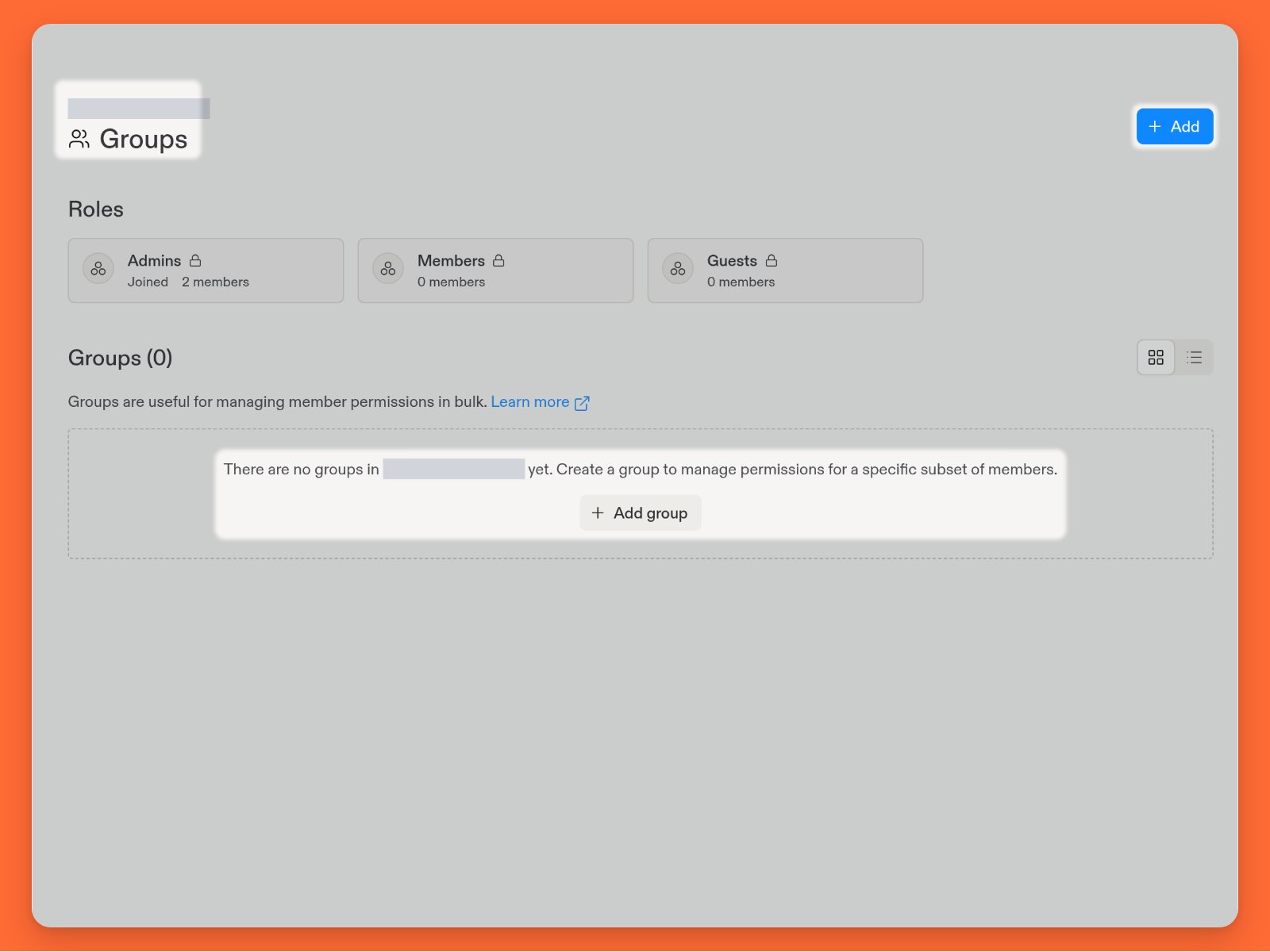
Groups e selecione a ação Groups. Você também pode ir diretamente para replit.com/t/<workspace-slug>/groups. Cada cartão de grupo mostra seu nome, cor e número de membros. Os membros verão apenas os grupos aos quais têm pelo menos acesso de visualizador.
Este exemplo mostra os cartões de funções integradas e um workspace ainda sem grupos personalizados.
Criando um grupo
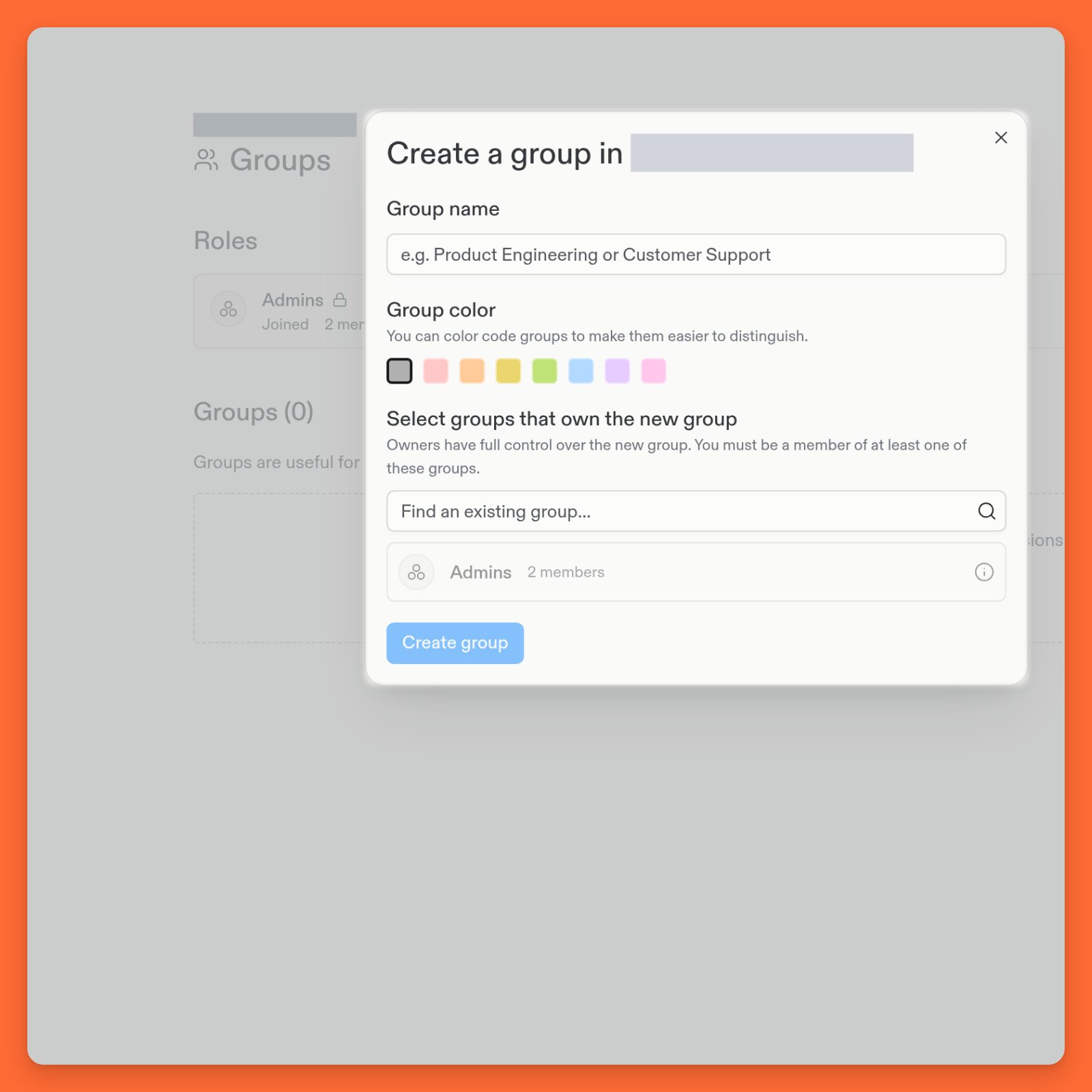
Os administradores podem criar grupos personalizados na página de Grupos. Selecione Adicionar no canto superior direito para abrir o formulário de criação:- Nomear seu grupo: Insira um nome para o grupo
- Escolher uma cor: Distinga o grupo visualmente
- Escolher grupos proprietários: Você deve pertencer a pelo menos um grupo que seja proprietário do novo grupo. Neste exemplo, Administradores já está listado como proprietário
Gerenciando grupos
Selecione qualquer cartão de grupo para acessar sua interface de gerenciamento. O gerenciamento de grupos inclui adição e remoção de membros e configuração de permissões. Adicionando membros aos grupos: Para adicionar um membro a um grupo, selecione o botão Adicionar no canto superior direito. Esta ação fica desabilitada se a pessoa que você está adicionando não fizer parte do workspace e não houver assentos disponíveis suficientes. Você pode pesquisar novos membros por nome de usuário ou e-mail. Se o novo membro não fizer parte do workspace, um aviso aparece para confirmar a ação. Após adicionar o novo membro, ele aparece na lista de membros do grupo. Ele imediatamente ganha acesso aos Replit Apps e outros recursos disponíveis para o grupo. Removendo membros dos grupos: Para remover um membro do grupo, selecione o ícone de lixeira no lado direito da linha do membro. Você também pode abrir o menu de ações usando o botão de três pontos e selecionar Remover do grupo. Isso abre um modal de confirmação. Ao remover membros de grupos personalizados, eles mantêm o acesso da função base, mas perdem o acesso específico do grupo.Definindo permissões do grupo
Atribua um nível de permissão do workspace a um grupo para definir o que seus membros podem fazer em todo o workspace. Selecione o grupo, escolha Permissões na navegação à esquerda e abra a aba Workspace. Os níveis de permissão são:- Proprietário: Pode realizar todas as ações do workspace, incluindo a exclusão do workspace
- Gerente de faturamento: Pode atualizar as informações de pagamento do workspace, adicionar e remover assentos e definir limites de gastos
- Gerente: Pode criar e gerenciar grupos, adicionar e remover membros do workspace e visualizar informações de faturamento
- Editor: Pode criar novos apps e visualizar informações de uso
- Visualizador: Pode ver informações básicas sobre o workspace
O nível Proprietário é reservado para administradores. Você não pode concedê-lo a um grupo personalizado.
Essas permissões do workspace são separadas do acesso a apps, que você gerencia em cada app. Para ver a quais apps um grupo tem acesso, selecione o grupo, escolha Permissões e abra a aba Apps.
Controle de acesso a aplicativos
Controle quem pode acessar e colaborar nos seus aplicativos usando o recurso de Acesso do Replit. Atribua acesso a funções e grupos para compartilhar aplicativos específicos com os membros certos, mantendo a segurança em todo o seu workspace.Configurando o acesso ao aplicativo
Como gerenciar o acesso ao aplicativo
Como gerenciar o acesso ao aplicativo
Em qualquer aplicativo, selecione Convidar no canto superior direito (à esquerda de Publicar) para abrir o painel de Acesso.
- Funções: Linhas como Admins in seu workspace, Members in seu workspace, Guests in seu workspace e Viewers in seu workspace mostram o acesso de cada função
- Grupos personalizados e pessoas: Pesquise para encontrar e conceder acesso ao aplicativo a grupos personalizados específicos ou a membros individuais
Níveis de acesso
Você pode atribuir diferentes níveis de acesso a cada função e grupo para controle granular:- Proprietário: Permissões completas, incluindo a exclusão do aplicativo
- Publicador: Pode editar e publicar o aplicativo
- Editor: Pode editar o aplicativo, mas não pode publicá-lo
- Somente leitura: Pode ver o aplicativo publicado, mas não pode abrir o workspace dele
- Nenhum: Sem acesso ao aplicativo