Configure o SAML single sign-on para o Replit Enterprise: ative a configuração em Configurações avançadas, escolha seu provedor de identidade e conclua a configuração da sua organização.
Com o SAML single sign-on (SSO), sua equipe entra no Replit usando o provedor de identidade da sua empresa, como Microsoft Entra ID, Google Workspace ou Okta.Você vai precisar de um plano Enterprise e acesso de admin tanto à sua organização no Replit quanto ao seu provedor de identidade. Isso configura o login para sua organização no Replit, não a autenticação para um app que você cria.
Depois que o SSO estiver ativo, as pessoas cujos endereços de e-mail correspondam aos seus domínios reivindicados devem usar o SSO, inclusive aquelas com contas existentes. Coordene-se com o administrador da sua identidade antes de ativá-lo.
1
Abra Configurações avançadas e ative a configuração de SSO
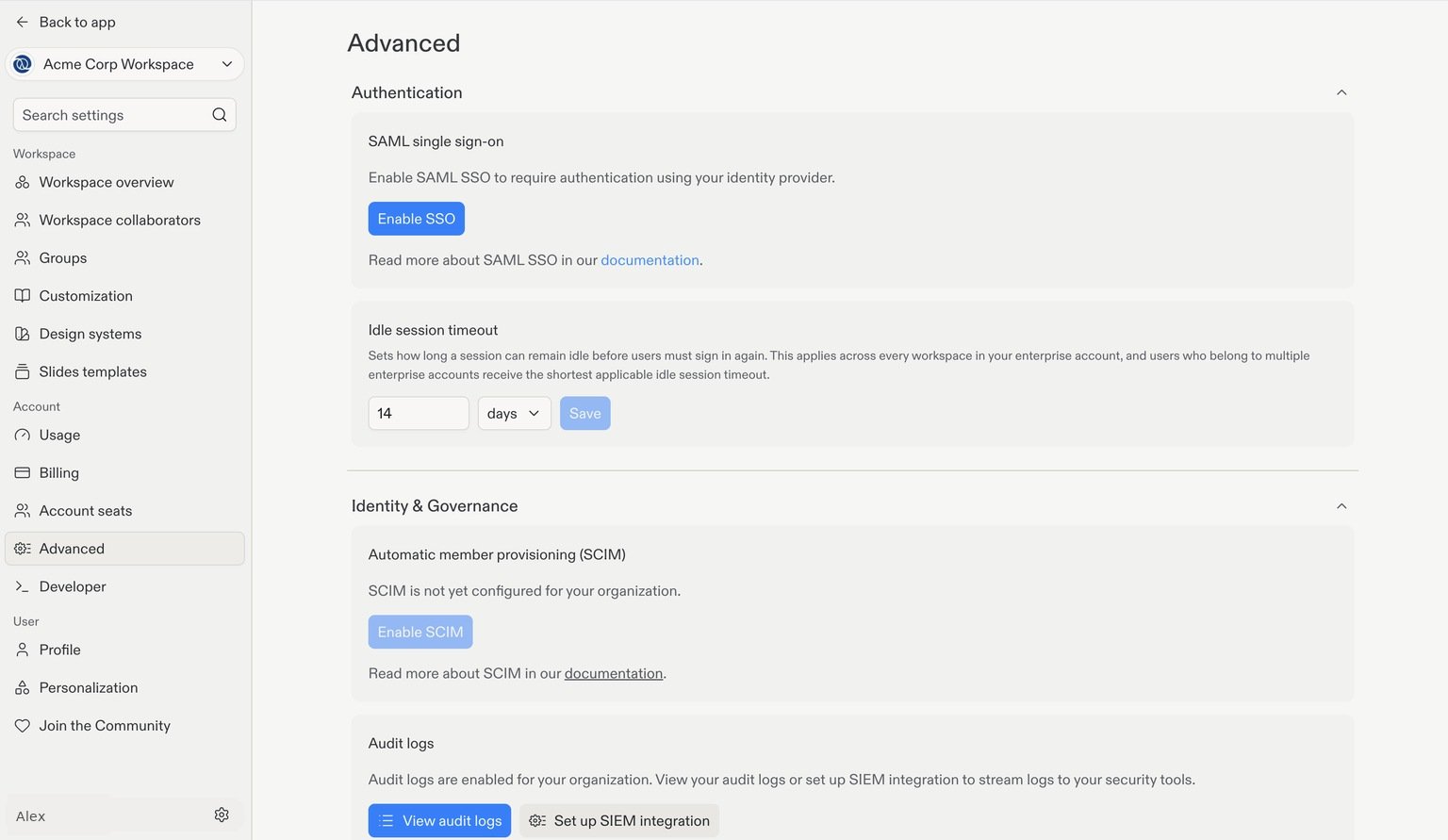
Selecione seu Workspace Enterprise e, em seguida, vá para Avançado em Configurações.Expanda Autenticação e selecione Ativar SSO no card SAML single sign-on. Isso inicia a configuração; o SSO ainda não está ativo.
Configurações avançadas com Ativar SSO em Autenticação. Os detalhes da conta são exemplos.
2
Escolha seu provedor de identidade
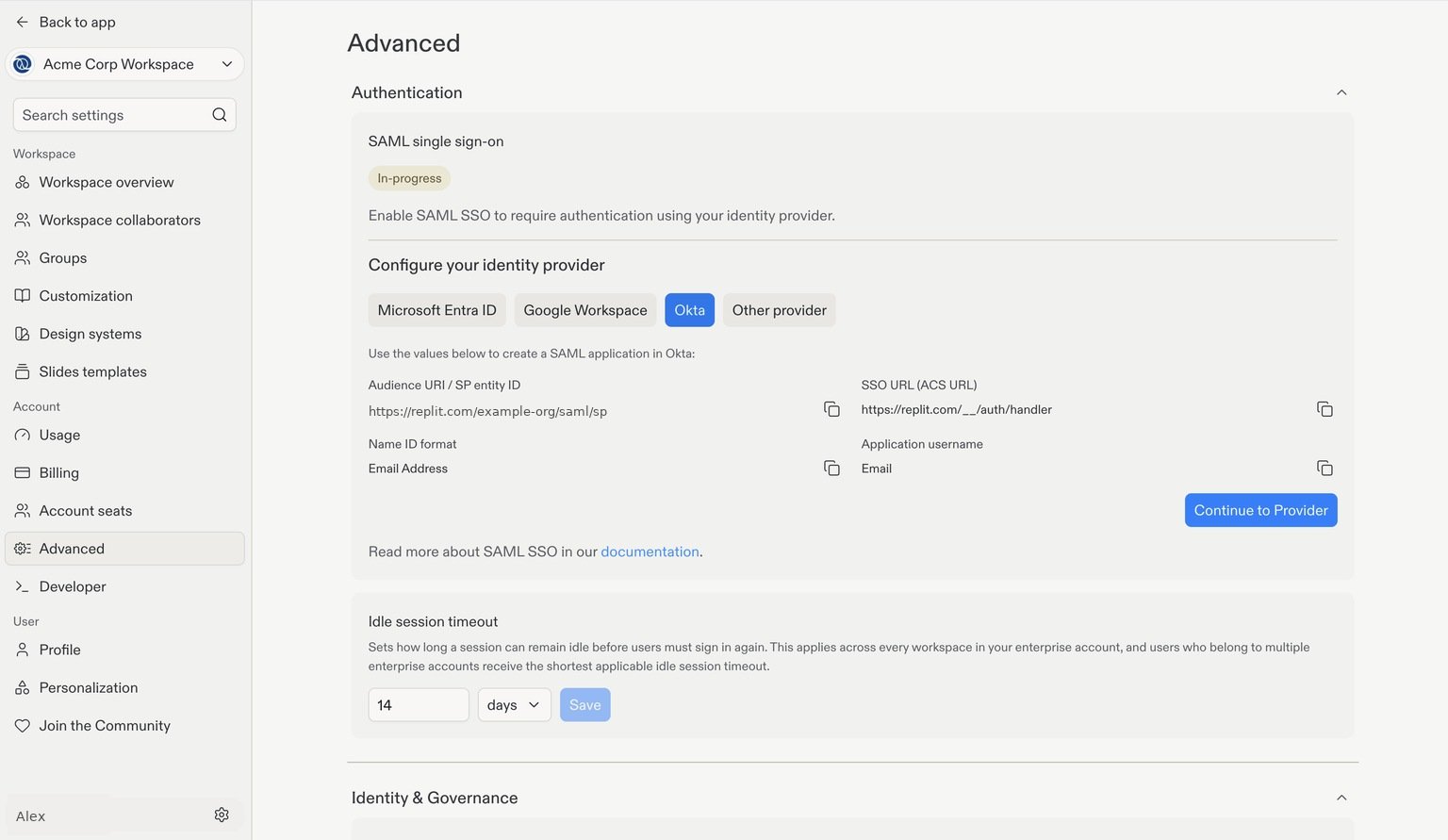
Em Configurar seu provedor de identidade, selecione Microsoft Entra ID, Google Workspace, Okta ou Outro provedor.O Replit exibe os valores SAML que seu provedor precisa. Copie os valores das suas próprias configurações, não da captura de tela.
Okta selecionado como provedor de identidade. O identificador específico da organização foi substituído por um exemplo.
3
Continue para o seu provedor
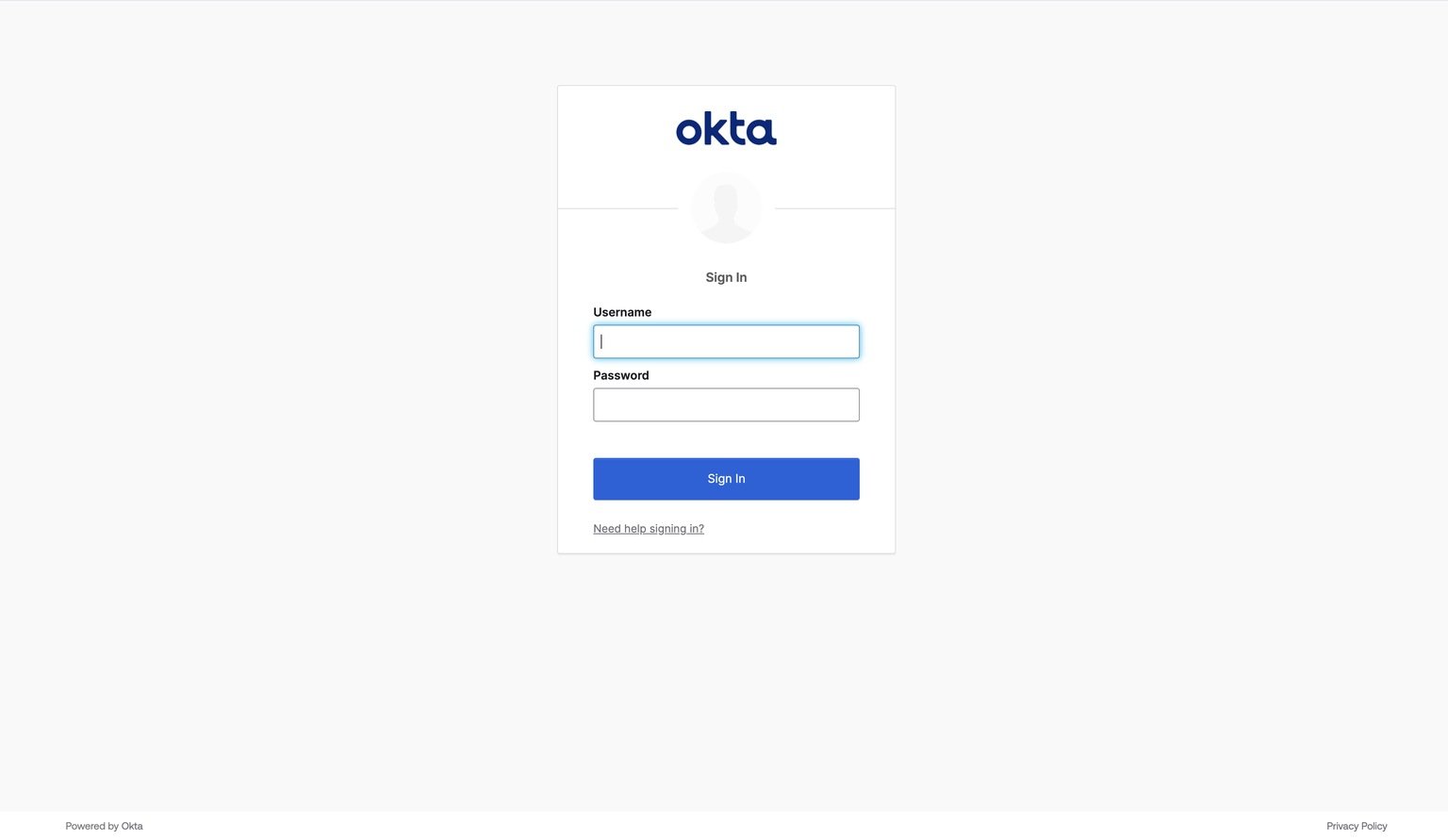
Selecione Continuar para o provedor e entre no console de administração do seu provedor de identidade. O exemplo abaixo mostra o Okta; a tela de login do seu provedor pode ser diferente.
Crie uma aplicação SAML no seu provedor usando os valores Audience URI / SP entity ID, SSO URL (ACS URL), Name ID format e Application username mostrados no Replit.
4
Conclua a configuração no Replit
Volte ao Replit e digite o IdP SSO URL, o IdP entity ID, o certificado X.509 e os domínios de e-mail do seu provedor usados pela sua organização.Siga o guia de configuração SAML para os valores necessários, as regras de validação de domínio e as etapas de ativação. Envie a configuração e confirme que o status se torna Ativo antes de orientar os colegas de equipe a usar o SSO.
O SSO cuida do login; ele não convida pessoas para sua organização automaticamente. Use convites ou o provisionamento SCIM para gerenciar a associação.
Opcional: automatize o gerenciamento de membros com SCIM
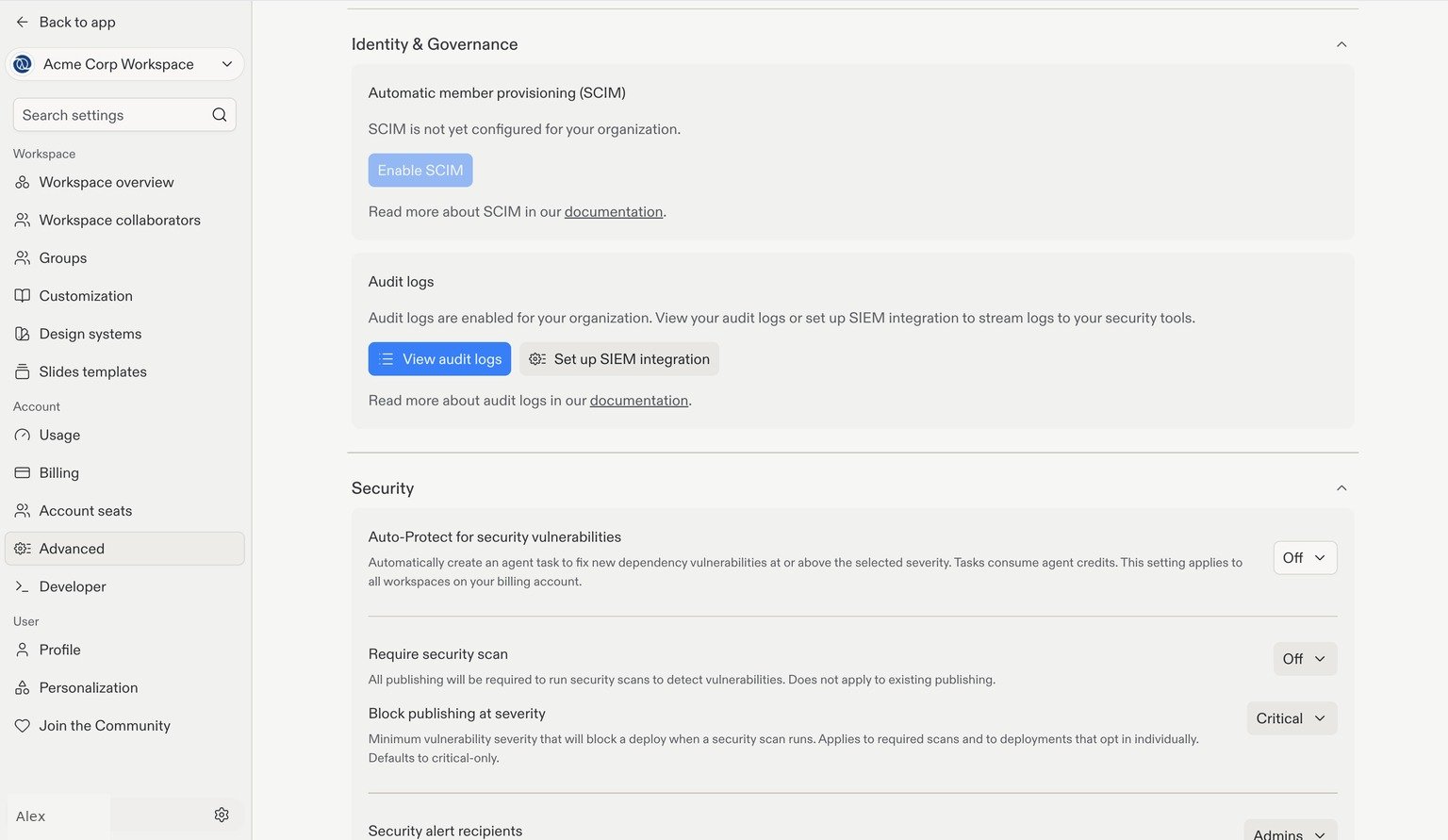
O SCIM (System for Cross-domain Identity Management) provisiona e desprovisiona membros no Replit automaticamente a partir do seu provedor de identidade. O SSO controla como as pessoas entram; o SCIM ajuda a manter a associação sincronizada conforme as pessoas entram ou saem da sua empresa.Para iniciar a configuração, vá para Avançado em Configurações e selecione Identidade e Governança. Selecione Ativar SCIM em Provisionamento automático de membros (SCIM). Siga as instruções de configuração específicas do provedor no guia de SCIM.
Ative o SCIM a partir de Configurações avançadas. Os detalhes da conta são exemplos.
Convide colaboradores e escolha o acesso de que eles precisam.
Esta página foi útil?
{"docsConfig":{"theme":"aspen","$schema":"https://mintlify.com/docs.json","name":"Replit","colors":{"primary":"#FF3C00","light":"#FF3C00","dark":"#FF3C00"},"logo":{"light":"https://mintcdn.com/replit/j4of5To8jzehz0JK/logo/light.svg?fit=max\u0026auto=format\u0026n=j4of5To8jzehz0JK\u0026q=85\u0026s=6209cb5927b56fd1781133af05428373","dark":"https://mintcdn.com/replit/j4of5To8jzehz0JK/logo/dark.svg?fit=max\u0026auto=format\u0026n=j4of5To8jzehz0JK\u0026q=85\u0026s=9cbba158300d48c49d8b888e71015495","href":"/welcome"},"favicon":"https://mintcdn.com/replit/CmOMKRnamiqG44eH/favicon.ico?fit=max\u0026auto=format\u0026n=CmOMKRnamiqG44eH\u0026q=85\u0026s=c89a6df6f537373c946c7a5f0ac65475","appearance":{"default":"light"},"background":{"color":{"light":"#F6F5F4","dark":"#1E1E1F"}},"navbar":{"links":[],"primary":{"type":"button","label":"Start Building","href":"https://replit.com?ref=docs"}},"footer":{"socials":{"x":"https://x.com/replit","linkedin":"https://www.linkedin.com/company/repl-it","youtube":"https://www.youtube.com/@replit"}},"seo":{"metatags":{"og:site_name":"Replit Docs","twitter:site":"@replit","twitter:creator":"@replit","author":"Replit"},"indexing":"all"},"fonts":{"heading":{"family":"ABC Diatype Plus","weight":400,"source":"https://cdn.replit.com/dotcom/fonts/ABCDiatypePlusVariable.woff2","format":"woff2"},"body":{"family":"ABC Diatype Plus","weight":400,"source":"https://cdn.replit.com/dotcom/fonts/ABCDiatypePlusVariable.woff2","format":"woff2"}},"integrations":{"segment":{"key":"dMePKGC4BqfBivpe0Hvl8IoPpzSHgjdX"}},"contextual":{"options":["copy","view"],"display":"header"},"thumbnails":{"appearance":"light","background":"https://mintcdn.com/replit/j4of5To8jzehz0JK/thumb.png?fit=max\u0026auto=format\u0026n=j4of5To8jzehz0JK\u0026q=85\u0026s=a7db7f0256b2fa06810fb4d378e63cc5","fonts":{"family":"ABC Diatype Plus"}},"styling":{"latex":true},"navigation":{"languages":[{"language":"en","href":"welcome"},{"language":"fr","navbar":{"links":[],"primary":{"type":"button","label":"Commencer à créer","href":"https://replit.com?ref=docs"}},"href":"fr/welcome"},{"language":"pt","hidden":false,"navbar":{"links":[],"primary":{"type":"button","label":"Comece a criar","href":"https://replit.com?ref=docs"}},"href":"pt/welcome"},{"language":"ja","hidden":false,"navbar":{"links":[],"primary":{"type":"button","label":"作成を開始","href":"https://replit.com?ref=docs"}},"href":"ja/welcome"},{"language":"ko","hidden":false,"navbar":{"links":[],"primary":{"type":"button","label":"빌드 시작하기","href":"https://replit.com?ref=docs"}},"href":"ko/welcome"}]}},"deployment":{"deploymentMetadataValue":{"subdomain":"replit","hasAudioNarration":false,"actualSubdomain":"replit","customDomains":["docs.replit.com","docs.repl.it"],"gitSource":{"type":"github","owner":"replit","repo":"replit-docs","deployBranch":"main","contentDirectory":"docs","isPrivate":true,"mountPath":"","label":""},"chroma":{"liveDeploymentHistoryId":"6ae507fe004f8cf1ce95594e","collectionId":"793fa1ba-1353-43d1-b1fa-9544e2d58eae","schemaVersion":"v3","latestBuiltDeploymentHistoryId":"6ae507fe004f8cf1ce95594e"},"feedback":{"thumbs":true,"issues":true,"edits":false},"entitlements":{"AI_CHAT":{"status":"ENABLED"},"REMOVE_BRANDING":{"status":"ENABLED"},"CONTEXTUAL_FEEDBACK":{"status":"ENABLED"},"CODE_SNIPPET_FEEDBACK":{"status":"ENABLED"},"WEB_MCP":{"status":"ENABLED"},"NARRATION":{"status":"ENABLED"}},"buildId":"6ae507fe004f8cf1ce95594e","clientVersion":"0.0.4043","searchFilterCounts":[{"language":"en","tag":"Features","count":357},{"language":"fr","tag":"Fonctionnalités","count":356},{"language":"ja","tag":"機能","count":356},{"language":"ko","tag":"기능","count":356},{"language":"pt","tag":"Funcionalidades","count":356},{"language":"en","tag":"Changelog","count":99},{"language":"fr","tag":"Journal des modifications","count":98},{"language":"ja","tag":"変更履歴","count":98},{"language":"ko","tag":"변경 내역","count":98},{"language":"pt","tag":"Registro de alterações","count":98},{"language":"en","tag":"Apps","count":41},{"language":"fr","tag":"Apps","count":41},{"language":"ja","tag":"Apps","count":41},{"language":"ko","tag":"Apps","count":41},{"language":"pt","tag":"Apps","count":41},{"language":"en","tag":"Enterprise","count":40},{"language":"fr","tag":"Entreprise","count":40},{"language":"ja","tag":"Enterprise","count":40},{"language":"ko","tag":"Enterprise","count":40},{"language":"pt","tag":"Enterprise","count":40},{"language":"en","tag":"Use cases","count":39},{"language":"fr","tag":"Use cases","count":35},{"language":"ja","tag":"Use cases","count":35},{"language":"ko","tag":"Use cases","count":35},{"language":"pt","tag":"Use cases","count":35},{"language":"en","tag":"Chats","count":25},{"language":"en","tag":"Designs","count":25},{"language":"fr","tag":"Chats","count":25},{"language":"fr","tag":"Designs","count":25},{"language":"ja","tag":"Chats","count":25},{"language":"ja","tag":"Designs","count":25},{"language":"ko","tag":"Chats","count":25},{"language":"ko","tag":"Designs","count":25},{"language":"pt","tag":"Chats","count":25},{"language":"pt","tag":"Designs","count":25},{"language":"en","tag":"Trust \u0026 Billing","count":23},{"language":"fr","tag":"Confiance et facturation","count":23},{"language":"ja","tag":"信頼と請求","count":23},{"language":"ko","tag":"신뢰 및 결제","count":23},{"language":"pt","tag":"Confiança e faturamento","count":23},{"language":"en","tag":"Web","count":22},{"language":"fr","tag":"Web","count":22},{"language":"ja","tag":"Web","count":22},{"language":"ko","tag":"Web","count":22},{"language":"pt","tag":"Web","count":22},{"language":"en","tag":"Help","count":20},{"language":"fr","tag":"Help","count":20},{"language":"ja","tag":"Help","count":20},{"language":"ko","tag":"Help","count":20},{"language":"pt","tag":"Help","count":20}]},"assistantConfig":{"deflection":{"enabled":true,"email":"support@replit.com"}},"basePath":"","hasChatPermissions":true,"hasWebMcpPermissions":true,"toggles":[{"name":"kill-isr","enabled":true,"variant":{"name":"disabled","enabled":false,"feature_enabled":true},"impressionData":false},{"name":"agent-mintlify-slack","enabled":true,"variant":{"name":"disabled","enabled":false,"feature_enabled":true},"impressionData":false},{"name":"agent-integrations-settings","enabled":true,"variant":{"name":"disabled","enabled":false,"feature_enabled":true},"impressionData":false},{"name":"automations-pr-grouping","enabled":true,"variant":{"name":"disabled","enabled":false,"feature_enabled":true},"impressionData":false},{"name":"custom-prefix","enabled":true,"variant":{"name":"disabled","enabled":false,"feature_enabled":true},"impressionData":false},{"name":"analytics-v7","enabled":true,"variant":{"name":"disabled","enabled":false,"feature_enabled":true},"impressionData":false},{"name":"user-flows-analytics","enabled":true,"variant":{"name":"disabled","enabled":false,"feature_enabled":true},"impressionData":false},{"name":"no-publish-flow","enabled":true,"variant":{"name":"disabled","enabled":false,"feature_enabled":true},"impressionData":false},{"name":"workos-onboarding","enabled":true,"variant":{"name":"disabled","enabled":false,"feature_enabled":true},"impressionData":false},{"name":"llms-txt-v2","enabled":true,"variant":{"name":"disabled","enabled":false,"feature_enabled":true},"impressionData":false},{"name":"snapshot-serving-live","enabled":true,"variant":{"name":"disabled","enabled":false,"feature_enabled":true},"impressionData":false},{"name":"stripTemperatureMiddleware","enabled":true,"variant":{"name":"disabled","enabled":false,"feature_enabled":true},"impressionData":false},{"name":"support-platform-pylon-zendesk","enabled":true,"variant":{"name":"disabled","enabled":false,"feature_enabled":true},"impressionData":false},{"name":"snapshot-serving","enabled":true,"variant":{"name":"disabled","enabled":false,"feature_enabled":true},"impressionData":false},{"name":"instant-rollback","enabled":true,"variant":{"name":"disabled","enabled":false,"feature_enabled":true},"impressionData":false},{"name":"granular-notifications-server","enabled":true,"variant":{"name":"disabled","enabled":false,"feature_enabled":true},"impressionData":false},{"name":"granular-notifications","enabled":true,"variant":{"name":"disabled","enabled":false,"feature_enabled":true},"impressionData":false},{"name":"automations-fable","enabled":true,"variant":{"name":"disabled","enabled":false,"feature_enabled":true},"impressionData":false},{"name":"fixed-ai-action-pricing","enabled":true,"variant":{"name":"disabled","enabled":false,"feature_enabled":true},"impressionData":false},{"name":"automation-resolve-merge-conflict","enabled":true,"variant":{"name":"disabled","enabled":false,"feature_enabled":true},"impressionData":false},{"name":"scoped-publishing","enabled":true,"variant":{"name":"disabled","enabled":false,"feature_enabled":true},"impressionData":false},{"name":"mintql","enabled":true,"variant":{"name":"disabled","enabled":false,"feature_enabled":true},"impressionData":false},{"name":"page-level-analytics","enabled":true,"variant":{"name":"disabled","enabled":false,"feature_enabled":true},"impressionData":false},{"name":"editor-version-history-v2","enabled":true,"variant":{"name":"disabled","enabled":false,"feature_enabled":true},"impressionData":false},{"name":"billing-page-v2","enabled":true,"variant":{"name":"disabled","enabled":false,"feature_enabled":true},"impressionData":false},{"name":"full-page-search","enabled":true,"variant":{"name":"disabled","enabled":false,"feature_enabled":true},"impressionData":false},{"name":"workspace-projects","enabled":true,"variant":{"name":"disabled","enabled":false,"feature_enabled":true},"impressionData":false},{"name":"assistant-v5","enabled":true,"variant":{"name":"disabled","enabled":false,"feature_enabled":true},"impressionData":false},{"name":"byok-sep-25","enabled":true,"variant":{"name":"disabled","enabled":false,"feature_enabled":true},"impressionData":false},{"name":"fork-pr-previews","enabled":true,"variant":{"name":"disabled","enabled":false,"feature_enabled":true},"impressionData":false},{"name":"revalidation-jwt","enabled":true,"variant":{"name":"disabled","enabled":false,"feature_enabled":true},"impressionData":false},{"name":"vite-origin","enabled":true,"variant":{"name":"disabled","enabled":false,"feature_enabled":true},"impressionData":false},{"name":"billing-updated-9-15","enabled":true,"variant":{"name":"disabled","enabled":false,"feature_enabled":true},"impressionData":false},{"name":"workos-sso-scim","enabled":true,"variant":{"name":"disabled","enabled":false,"feature_enabled":true},"impressionData":false},{"name":"hobby-abuse-scan","enabled":true,"variant":{"name":"disabled","enabled":false,"feature_enabled":true},"impressionData":false},{"name":"dashboard-inbox","enabled":true,"variant":{"name":"disabled","enabled":false,"feature_enabled":true},"impressionData":false},{"name":"workos-signup","enabled":true,"variant":{"name":"disabled","enabled":false,"feature_enabled":true},"impressionData":false},{"name":"turbopuffer-dual-write","enabled":true,"variant":{"name":"disabled","enabled":false,"feature_enabled":true},"impressionData":false},{"name":"workos-enabled","enabled":true,"variant":{"name":"disabled","enabled":false,"feature_enabled":true},"impressionData":false},{"name":"approve-review-flow","enabled":true,"variant":{"name":"disabled","enabled":false,"feature_enabled":true},"impressionData":false}],"googleFontsInlined":false},"customCss":[{"filePath":"styles.css","href":"/_mintlify/custom/replit/6239de1eb4bb33f5/styles.css"}],"page":{"pagePath":"pt/teams/configure-saml-sso","slug":"/pt/teams/configure-saml-sso","pageMetadata":{"title":"Configurar logon único (SAML SSO)","sidebarTitle":"Configurar SAML SSO","description":"Configure o SAML single sign-on para o Replit Enterprise: ative a configuração em Configurações avançadas, escolha seu provedor de identidade e conclua a configuração da sua organização.","icon":"id-card","href":"/pt/teams/configure-saml-sso"},"description":{"compiledSource":"\"use strict\";\nconst {jsx: _jsx} = arguments[0];\nconst {useMDXComponents: _provideComponents} = arguments[0];\nfunction _createMdxContent(props) {\n const _components = {\n p: \"p\",\n ..._provideComponents(),\n ...props.components\n };\n return _jsx(_components.p, {\n children: \"Configure o SAML single sign-on para o Replit Enterprise: ative a configuração em Configurações avançadas, escolha seu provedor de identidade e conclua a configuração da sua organização.\"\n });\n}\nfunction MDXContent(props = {}) {\n const {wrapper: MDXLayout} = {\n ..._provideComponents(),\n ...props.components\n };\n return MDXLayout ? _jsx(MDXLayout, {\n ...props,\n children: _jsx(_createMdxContent, {\n ...props\n })\n }) : _createMdxContent(props);\n}\nreturn {\n default: MDXContent\n};\n","frontmatter":{},"scope":{}},"pageType":"default","mdx":{"mdxSource":{"compiledSource":"\"use strict\";const{Fragment:_Fragment,jsx:_jsx,jsxs:_jsxs}=arguments[0];const{useMDXComponents:_provideComponents}=arguments[0];function _createMdxContent(props){const _components={a:`a`,p:`p`,strong:`strong`,..._provideComponents(),...props.components},{Card,Frame,Heading,Note,OptimizedImage,Step,Steps,Warning}=_components;if(!Card)_missingMdxReference(`Card`,true);if(!Frame)_missingMdxReference(`Frame`,true);if(!Heading)_missingMdxReference(`Heading`,true);if(!Note)_missingMdxReference(`Note`,true);if(!OptimizedImage)_missingMdxReference(`OptimizedImage`,true);if(!Step)_missingMdxReference(`Step`,true);if(!Steps)_missingMdxReference(`Steps`,true);if(!Warning)_missingMdxReference(`Warning`,true);return _jsxs(_Fragment,{children:[_jsx(_components.p,{children:`Com o SAML single sign-on (SSO), sua equipe entra no Replit usando o provedor de identidade da sua empresa, como Microsoft Entra ID, Google Workspace ou Okta.`}),`\n`,_jsx(_components.p,{children:`Você vai precisar de um plano Enterprise e acesso de admin tanto à sua organização no Replit quanto ao seu provedor de identidade. Isso configura o login para sua organização no Replit, não a autenticação para um app que você cria.`}),`\n`,_jsx(Warning,{children:_jsx(_components.p,{children:`Depois que o SSO estiver ativo, as pessoas cujos endereços de e-mail correspondam aos seus domínios reivindicados devem usar o SSO, inclusive aquelas com contas existentes. Coordene-se com o administrador da sua identidade antes de ativá-lo.`})}),`\n`,_jsxs(Steps,{children:[_jsxs(Step,{title:`Abra Configurações avançadas e ative a configuração de SSO`,children:[_jsxs(_components.p,{children:[`Selecione seu Workspace Enterprise e, em seguida, vá para `,_jsx(_components.a,{href:`https://replit.com/settings/advanced`,children:`Avançado`}),` em `,_jsx(_components.strong,{children:`Configurações`}),`.`]}),_jsxs(_components.p,{children:[`Expanda `,_jsx(_components.strong,{children:`Autenticação`}),` e selecione `,_jsx(_components.strong,{children:`Ativar SSO`}),` no card `,_jsx(_components.strong,{children:`SAML single sign-on`}),`. Isso inicia a configuração; o SSO ainda não está ativo.`]}),_jsx(Frame,{caption:`Configurações avançadas com Ativar SSO em Autenticação. Os detalhes da conta são exemplos.`,children:_jsx(OptimizedImage,{src:`https://mintcdn.com/replit/hAVE9DNbx3a3eOUn/images/teams/identity-and-access-management/enterprise-sso-enable.jpg?fit=max\u0026auto=format\u0026n=hAVE9DNbx3a3eOUn\u0026q=85\u0026s=50ea99b951f31ce1c42e7a2ba78587de`,alt:`Configurações avançadas mostrando a seção Autenticação e o botão Ativar SSO no card SAML single sign-on.`,\"data-og-width\":`1536`,width:`1536`,\"data-og-height\":`891`,height:`891`,\"data-path\":`images/teams/identity-and-access-management/enterprise-sso-enable.jpg`,\"data-optimize\":`true`,\"data-opv\":`3`,srcset:`https://mintcdn.com/replit/hAVE9DNbx3a3eOUn/images/teams/identity-and-access-management/enterprise-sso-enable.jpg?w=280\u0026fit=max\u0026auto=format\u0026n=hAVE9DNbx3a3eOUn\u0026q=85\u0026s=6e927e0280528eaf069776457e9c04e1 280w, https://mintcdn.com/replit/hAVE9DNbx3a3eOUn/images/teams/identity-and-access-management/enterprise-sso-enable.jpg?w=560\u0026fit=max\u0026auto=format\u0026n=hAVE9DNbx3a3eOUn\u0026q=85\u0026s=0b5866f16df100acd7685f233f068fe7 560w, https://mintcdn.com/replit/hAVE9DNbx3a3eOUn/images/teams/identity-and-access-management/enterprise-sso-enable.jpg?w=840\u0026fit=max\u0026auto=format\u0026n=hAVE9DNbx3a3eOUn\u0026q=85\u0026s=5d4c9d0267cb47bcf52e87c592060c57 840w, https://mintcdn.com/replit/hAVE9DNbx3a3eOUn/images/teams/identity-and-access-management/enterprise-sso-enable.jpg?w=1100\u0026fit=max\u0026auto=format\u0026n=hAVE9DNbx3a3eOUn\u0026q=85\u0026s=5a922a65591d2de7e710ddacea43eeed 1100w, https://mintcdn.com/replit/hAVE9DNbx3a3eOUn/images/teams/identity-and-access-management/enterprise-sso-enable.jpg?w=1650\u0026fit=max\u0026auto=format\u0026n=hAVE9DNbx3a3eOUn\u0026q=85\u0026s=b31ecc74d484a2dce7aaf60ae5eb36e3 1650w, https://mintcdn.com/replit/hAVE9DNbx3a3eOUn/images/teams/identity-and-access-management/enterprise-sso-enable.jpg?w=2500\u0026fit=max\u0026auto=format\u0026n=hAVE9DNbx3a3eOUn\u0026q=85\u0026s=56e35967605db28d6a21dcd8bee7fd9b 2500w`})})]}),_jsxs(Step,{title:`Escolha seu provedor de identidade`,children:[_jsxs(_components.p,{children:[`Em `,_jsx(_components.strong,{children:`Configurar seu provedor de identidade`}),`, selecione `,_jsx(_components.strong,{children:`Microsoft Entra ID`}),`, `,_jsx(_components.strong,{children:`Google Workspace`}),`, `,_jsx(_components.strong,{children:`Okta`}),` ou `,_jsx(_components.strong,{children:`Outro provedor`}),`.`]}),_jsx(_components.p,{children:`O Replit exibe os valores SAML que seu provedor precisa. Copie os valores das suas próprias configurações, não da captura de tela.`}),_jsx(Frame,{caption:`Okta selecionado como provedor de identidade. O identificador específico da organização foi substituído por um exemplo.`,children:_jsx(OptimizedImage,{src:`https://mintcdn.com/replit/hAVE9DNbx3a3eOUn/images/teams/identity-and-access-management/enterprise-sso-provider.jpg?fit=max\u0026auto=format\u0026n=hAVE9DNbx3a3eOUn\u0026q=85\u0026s=3a6bee3f521a2fade02bc2b2528a6038`,alt:`Configuração SAML marcada como Em andamento, com as opções de provedor de identidade, valores do provedor de serviço e um botão Continuar para o provedor.`,\"data-og-width\":`1536`,width:`1536`,\"data-og-height\":`891`,height:`891`,\"data-path\":`images/teams/identity-and-access-management/enterprise-sso-provider.jpg`,\"data-optimize\":`true`,\"data-opv\":`3`,srcset:`https://mintcdn.com/replit/hAVE9DNbx3a3eOUn/images/teams/identity-and-access-management/enterprise-sso-provider.jpg?w=280\u0026fit=max\u0026auto=format\u0026n=hAVE9DNbx3a3eOUn\u0026q=85\u0026s=350248515e5f9393bebfbd5f7c76a378 280w, https://mintcdn.com/replit/hAVE9DNbx3a3eOUn/images/teams/identity-and-access-management/enterprise-sso-provider.jpg?w=560\u0026fit=max\u0026auto=format\u0026n=hAVE9DNbx3a3eOUn\u0026q=85\u0026s=3405a008bd0d43b7e880246bd39de9b6 560w, https://mintcdn.com/replit/hAVE9DNbx3a3eOUn/images/teams/identity-and-access-management/enterprise-sso-provider.jpg?w=840\u0026fit=max\u0026auto=format\u0026n=hAVE9DNbx3a3eOUn\u0026q=85\u0026s=3797c9f5b1f2fff4a3d9a296b1c54331 840w, https://mintcdn.com/replit/hAVE9DNbx3a3eOUn/images/teams/identity-and-access-management/enterprise-sso-provider.jpg?w=1100\u0026fit=max\u0026auto=format\u0026n=hAVE9DNbx3a3eOUn\u0026q=85\u0026s=000d4787c88525cabb3f947408758479 1100w, https://mintcdn.com/replit/hAVE9DNbx3a3eOUn/images/teams/identity-and-access-management/enterprise-sso-provider.jpg?w=1650\u0026fit=max\u0026auto=format\u0026n=hAVE9DNbx3a3eOUn\u0026q=85\u0026s=9507b859cf2b6337dfcb81e2d7a56b6b 1650w, https://mintcdn.com/replit/hAVE9DNbx3a3eOUn/images/teams/identity-and-access-management/enterprise-sso-provider.jpg?w=2500\u0026fit=max\u0026auto=format\u0026n=hAVE9DNbx3a3eOUn\u0026q=85\u0026s=b033c66a8aca9ece7d141f71a2081dd7 2500w`})})]}),_jsxs(Step,{title:`Continue para o seu provedor`,children:[_jsxs(_components.p,{children:[`Selecione `,_jsx(_components.strong,{children:`Continuar para o provedor`}),` e entre no console de administração do seu provedor de identidade. O exemplo abaixo mostra o Okta; a tela de login do seu provedor pode ser diferente.`]}),_jsx(Frame,{children:_jsx(OptimizedImage,{src:`https://mintcdn.com/replit/hAVE9DNbx3a3eOUn/images/teams/identity-and-access-management/enterprise-sso-okta.jpg?fit=max\u0026auto=format\u0026n=hAVE9DNbx3a3eOUn\u0026q=85\u0026s=9326a44e8b07afacffd442037f17bbf6`,alt:`Tela de login do Okta com os campos Username e Password vazios.`,\"data-og-width\":`1536`,width:`1536`,\"data-og-height\":`891`,height:`891`,\"data-path\":`images/teams/identity-and-access-management/enterprise-sso-okta.jpg`,\"data-optimize\":`true`,\"data-opv\":`3`,srcset:`https://mintcdn.com/replit/hAVE9DNbx3a3eOUn/images/teams/identity-and-access-management/enterprise-sso-okta.jpg?w=280\u0026fit=max\u0026auto=format\u0026n=hAVE9DNbx3a3eOUn\u0026q=85\u0026s=bf87921e6bd6bbeb98921d707cedd46c 280w, https://mintcdn.com/replit/hAVE9DNbx3a3eOUn/images/teams/identity-and-access-management/enterprise-sso-okta.jpg?w=560\u0026fit=max\u0026auto=format\u0026n=hAVE9DNbx3a3eOUn\u0026q=85\u0026s=afdfa27cb385ca2f69fb1a2b842fcaeb 560w, https://mintcdn.com/replit/hAVE9DNbx3a3eOUn/images/teams/identity-and-access-management/enterprise-sso-okta.jpg?w=840\u0026fit=max\u0026auto=format\u0026n=hAVE9DNbx3a3eOUn\u0026q=85\u0026s=16adca012ef8fd9c07d197c531273e41 840w, https://mintcdn.com/replit/hAVE9DNbx3a3eOUn/images/teams/identity-and-access-management/enterprise-sso-okta.jpg?w=1100\u0026fit=max\u0026auto=format\u0026n=hAVE9DNbx3a3eOUn\u0026q=85\u0026s=13e41105ed55ae99cde30682741cfc43 1100w, https://mintcdn.com/replit/hAVE9DNbx3a3eOUn/images/teams/identity-and-access-management/enterprise-sso-okta.jpg?w=1650\u0026fit=max\u0026auto=format\u0026n=hAVE9DNbx3a3eOUn\u0026q=85\u0026s=fdc6937dc7e8dfeed65cd3e0cb3daa43 1650w, https://mintcdn.com/replit/hAVE9DNbx3a3eOUn/images/teams/identity-and-access-management/enterprise-sso-okta.jpg?w=2500\u0026fit=max\u0026auto=format\u0026n=hAVE9DNbx3a3eOUn\u0026q=85\u0026s=584edfc340dc807fa803320be953000d 2500w`})}),_jsxs(_components.p,{children:[`Crie uma aplicação SAML no seu provedor usando os valores `,_jsx(_components.strong,{children:`Audience URI / SP entity ID`}),`, `,_jsx(_components.strong,{children:`SSO URL (ACS URL)`}),`, `,_jsx(_components.strong,{children:`Name ID format`}),` e `,_jsx(_components.strong,{children:`Application username`}),` mostrados no Replit.`]})]}),_jsxs(Step,{title:`Conclua a configuração no Replit`,children:[_jsxs(_components.p,{children:[`Volte ao Replit e digite o `,_jsx(_components.strong,{children:`IdP SSO URL`}),`, o `,_jsx(_components.strong,{children:`IdP entity ID`}),`, o `,_jsx(_components.strong,{children:`certificado X.509`}),` e os `,_jsx(_components.strong,{children:`domínios de e-mail`}),` do seu provedor usados pela sua organização.`]}),_jsxs(_components.p,{children:[`Siga o `,_jsx(_components.a,{href:`/pt/teams/identity-and-access-management/saml#set-up-saml-sso`,children:`guia de configuração SAML`}),` para os valores necessários, as regras de validação de domínio e as etapas de ativação. Envie a configuração e confirme que o status se torna `,_jsx(_components.strong,{children:`Ativo`}),` antes de orientar os colegas de equipe a usar o SSO.`]})]})]}),`\n`,_jsx(Note,{children:_jsxs(_components.p,{children:[`O SSO cuida do login; ele não convida pessoas para sua organização automaticamente. Use convites ou o `,_jsx(_components.a,{href:`/pt/teams/identity-and-access-management/scim`,children:`provisionamento SCIM`}),` para gerenciar a associação.`]})}),`\n`,_jsx(Heading,{level:`2`,id:`opcional-automatize-o-gerenciamento-de-membros-com-scim`,children:`Opcional: automatize o gerenciamento de membros com SCIM`}),`\n`,_jsxs(_components.p,{children:[`O `,_jsx(_components.strong,{children:`SCIM`}),` (System for Cross-domain Identity Management) provisiona e desprovisiona membros no Replit automaticamente a partir do seu provedor de identidade. O SSO controla como as pessoas entram; o SCIM ajuda a manter a associação sincronizada conforme as pessoas entram ou saem da sua empresa.`]}),`\n`,_jsxs(_components.p,{children:[`Para iniciar a configuração, vá para `,_jsx(_components.a,{href:`https://replit.com/settings/advanced`,children:`Avançado`}),` em `,_jsx(_components.strong,{children:`Configurações`}),` e selecione `,_jsx(_components.strong,{children:`Identidade e Governança`}),`. Selecione `,_jsx(_components.strong,{children:`Ativar SCIM`}),` em `,_jsx(_components.strong,{children:`Provisionamento automático de membros (SCIM)`}),`. Siga as instruções de configuração específicas do provedor no `,_jsx(_components.a,{href:`/pt/teams/identity-and-access-management/scim#getting-started`,children:`guia de SCIM`}),`.`]}),`\n`,_jsx(Frame,{caption:`Ative o SCIM a partir de Configurações avançadas. Os detalhes da conta são exemplos.`,children:_jsx(OptimizedImage,{src:`https://mintcdn.com/replit/hAVE9DNbx3a3eOUn/images/teams/identity-and-access-management/enterprise-enable-scim.jpg?fit=max\u0026auto=format\u0026n=hAVE9DNbx3a3eOUn\u0026q=85\u0026s=b40efe814ce40185f54a2f50abbe9912`,alt:`Configurações avançadas mostrando Identidade e Governança e o botão Ativar SCIM em Provisionamento automático de membros.`,\"data-og-width\":`1536`,width:`1536`,\"data-og-height\":`891`,height:`891`,\"data-path\":`images/teams/identity-and-access-management/enterprise-enable-scim.jpg`,\"data-optimize\":`true`,\"data-opv\":`3`,srcset:`https://mintcdn.com/replit/hAVE9DNbx3a3eOUn/images/teams/identity-and-access-management/enterprise-enable-scim.jpg?w=280\u0026fit=max\u0026auto=format\u0026n=hAVE9DNbx3a3eOUn\u0026q=85\u0026s=eb2a8a4d986e0e2d1a159939af9d406d 280w, https://mintcdn.com/replit/hAVE9DNbx3a3eOUn/images/teams/identity-and-access-management/enterprise-enable-scim.jpg?w=560\u0026fit=max\u0026auto=format\u0026n=hAVE9DNbx3a3eOUn\u0026q=85\u0026s=615e2700bbf8c62d2c8f4abfa8e3723e 560w, https://mintcdn.com/replit/hAVE9DNbx3a3eOUn/images/teams/identity-and-access-management/enterprise-enable-scim.jpg?w=840\u0026fit=max\u0026auto=format\u0026n=hAVE9DNbx3a3eOUn\u0026q=85\u0026s=1d42927e0a0530c0fcaccbf473ff4aaf 840w, https://mintcdn.com/replit/hAVE9DNbx3a3eOUn/images/teams/identity-and-access-management/enterprise-enable-scim.jpg?w=1100\u0026fit=max\u0026auto=format\u0026n=hAVE9DNbx3a3eOUn\u0026q=85\u0026s=abc0ace76c3fc4c49c8d470725f9945b 1100w, https://mintcdn.com/replit/hAVE9DNbx3a3eOUn/images/teams/identity-and-access-management/enterprise-enable-scim.jpg?w=1650\u0026fit=max\u0026auto=format\u0026n=hAVE9DNbx3a3eOUn\u0026q=85\u0026s=db7eb42d2e70da1b24e73dcb63084ed4 1650w, https://mintcdn.com/replit/hAVE9DNbx3a3eOUn/images/teams/identity-and-access-management/enterprise-enable-scim.jpg?w=2500\u0026fit=max\u0026auto=format\u0026n=hAVE9DNbx3a3eOUn\u0026q=85\u0026s=22af9e4c89c0907798c93df305817c01 2500w`})}),`\n`,_jsx(Heading,{level:`2`,id:`próximo-passo`,children:`Próximo passo`}),`\n`,_jsx(Card,{title:`Adicionar colaboradores`,icon:`user-plus`,href:`/pt/teams/add-collaborators`,children:_jsx(_components.p,{children:`Convide colaboradores e escolha o acesso de que eles precisam.`})})]})}function MDXContent(props={}){const{wrapper:MDXLayout}={..._provideComponents(),...props.components};return MDXLayout?_jsx(MDXLayout,{...props,children:_jsx(_createMdxContent,{...props})}):_createMdxContent(props)}return{default:MDXContent};function _missingMdxReference(id,component){throw new Error(`Expected `+(component?`component`:`object`)+\" `\"+id+\"` to be defined: you likely forgot to import, pass, or provide it.\")}","frontmatter":{},"scope":{"config":{},"pageMetadata":{"title":"Configurar logon único (SAML SSO)","sidebarTitle":"Configurar SAML SSO","description":"Configure o SAML single sign-on para o Replit Enterprise: ative a configuração em Configurações avançadas, escolha seu provedor de identidade e conclua a configuração da sua organização.","icon":"id-card","href":"/pt/teams/configure-saml-sso"}}},"mdxSourceWithNoJs":null},"mdxExtracts":{"tableOfContents":[{"title":"Opcional: automatize o gerenciamento de membros com SCIM","slug":"opcional-automatize-o-gerenciamento-de-membros-com-scim","depth":2,"children":[]},{"title":"Próximo passo","slug":"próximo-passo","depth":2,"children":[]}],"codeExamples":{}},"jsLinks":[],"subdomain":"replit","siteName":"Replit","title":"Configurar logon único (SAML SSO) - Replit","navMaps":{"firstHrefInVersion":{},"firstHrefInLanguage":{"en":{"href":"/teams/configure-saml-sso","matchLevel":1},"fr":{"href":"/fr/teams/configure-saml-sso","matchLevel":1},"pt":{"href":"/pt/teams/configure-saml-sso","matchLevel":0},"ja":{"href":"/ja/teams/configure-saml-sso","matchLevel":1},"ko":{"href":"/ko/teams/configure-saml-sso","matchLevel":1}}},"lastModified":"2026-10-19T13:07:01.103Z","originalFileLocation":"pt/teams/configure-saml-sso.mdx","locale":"pt"},"headHtml":"\u003cscript data-mint-head>(function(){var d=document.documentElement,p=null;if(!p){try{p=localStorage.getItem(\"isDarkMode\")}catch(e){}if(p==='true')p='dark';else if(p==='false')p='light';if(p!=='light'\u0026\u0026p!=='dark'\u0026\u0026p!=='system')p=\"light\"}var r=p==='system'?(matchMedia(\"(prefers-color-scheme: dark)\").matches?'dark':'light'):p;d.classList.remove(r==='dark'?'light':'dark');d.classList.add(r);d.setAttribute(\"data-theme-preference\",p)})();\u003c/script>\u003cmeta data-mint-head name=\"description\" content=\"Configure o SAML single sign-on para o Replit Enterprise: ative a configuração em Configurações avançadas, escolha seu provedor de identidade e conclua a configuração da sua organização.\">\u003cmeta data-mint-head name=\"application-name\" content=\"Replit\">\u003cmeta data-mint-head name=\"generator\" content=\"Mintlify\">\u003clink data-mint-head rel=\"icon\" type=\"image/png\" sizes=\"192x192\" href=\"/mintlify-assets/_mintlify/favicons/replit/bmCuvIiWqqoyeE2o/_generated/favicon/android-chrome-192x192.png\" media=\"(prefers-color-scheme: light)\">\u003clink data-mint-head rel=\"apple-touch-icon\" type=\"image/png\" sizes=\"180x180\" href=\"/mintlify-assets/_mintlify/favicons/replit/bmCuvIiWqqoyeE2o/_generated/favicon/apple-touch-icon.png\">\u003clink data-mint-head rel=\"icon\" type=\"image/png\" sizes=\"16x16\" href=\"/mintlify-assets/_mintlify/favicons/replit/bmCuvIiWqqoyeE2o/_generated/favicon/favicon-16x16.png\" media=\"(prefers-color-scheme: light)\">\u003clink data-mint-head rel=\"icon\" type=\"image/png\" sizes=\"32x32\" href=\"/mintlify-assets/_mintlify/favicons/replit/bmCuvIiWqqoyeE2o/_generated/favicon/favicon-32x32.png\" media=\"(prefers-color-scheme: light)\">\u003clink data-mint-head rel=\"shortcut icon\" type=\"image/x-icon\" href=\"/mintlify-assets/_mintlify/favicons/replit/bmCuvIiWqqoyeE2o/_generated/favicon/favicon.ico\" media=\"(prefers-color-scheme: light)\">\u003clink data-mint-head rel=\"icon\" type=\"image/png\" sizes=\"192x192\" href=\"/mintlify-assets/_mintlify/favicons/replit/bmCuvIiWqqoyeE2o/_generated/favicon-dark/android-chrome-192x192.png\" media=\"(prefers-color-scheme: dark)\">\u003clink data-mint-head rel=\"icon\" type=\"image/png\" sizes=\"16x16\" href=\"/mintlify-assets/_mintlify/favicons/replit/bmCuvIiWqqoyeE2o/_generated/favicon-dark/favicon-16x16.png\" media=\"(prefers-color-scheme: dark)\">\u003clink data-mint-head rel=\"icon\" type=\"image/png\" sizes=\"32x32\" href=\"/mintlify-assets/_mintlify/favicons/replit/bmCuvIiWqqoyeE2o/_generated/favicon-dark/favicon-32x32.png\" media=\"(prefers-color-scheme: dark)\">\u003clink data-mint-head rel=\"shortcut icon\" type=\"image/x-icon\" href=\"/mintlify-assets/_mintlify/favicons/replit/bmCuvIiWqqoyeE2o/_generated/favicon-dark/favicon.ico\" media=\"(prefers-color-scheme: dark)\">\u003cmeta data-mint-head property=\"og:title\" content=\"Configurar logon único (SAML SSO) - Replit\">\u003cmeta data-mint-head property=\"og:description\" content=\"Configure o SAML single sign-on para o Replit Enterprise: ative a configuração em Configurações avançadas, escolha seu provedor de identidade e conclua a configuração da sua organização.\">\u003cmeta data-mint-head property=\"og:site_name\" content=\"Replit Docs\">\u003cmeta data-mint-head property=\"og:url\" content=\"https://docs.replit.com/pt/teams/configure-saml-sso\">\u003cmeta data-mint-head property=\"og:type\" content=\"website\">\u003cmeta data-mint-head property=\"og:image\" content=\"https://replit.mintlify.app/_mintlify/api/og/v2?division=Workspace+Essentials\u0026amp;title=Configurar+logon+%C3%BAnico+%28SAML+SSO%29\u0026amp;description=Configure+o+SAML+single+sign-on+para+o+Replit+Enterprise%3A+ative+a+configura%C3%A7%C3%A3o+em+Configura%C3%A7%C3%B5es+avan%C3%A7adas%2C+escolha+seu+provedor+de+identidade+e+conclua+a+config\u0026amp;theme=c1942b8f9ebd95f98c5c7c23\u0026amp;signature=e8eef2f2a046ee6bec9e7429c69b0105e337e0794d4ec62908fc78d74f38c59b\">\u003cmeta data-mint-head property=\"og:image:width\" content=\"1200\">\u003cmeta data-mint-head property=\"og:image:height\" content=\"630\">\u003cmeta data-mint-head name=\"twitter:card\" content=\"summary_large_image\">\u003cmeta data-mint-head name=\"twitter:title\" content=\"Configurar logon único (SAML SSO) - Replit\">\u003cmeta data-mint-head name=\"twitter:description\" content=\"Configure o SAML single sign-on para o Replit Enterprise: ative a configuração em Configurações avançadas, escolha seu provedor de identidade e conclua a configuração da sua organização.\">\u003cmeta data-mint-head name=\"twitter:image\" content=\"https://replit.mintlify.app/_mintlify/api/og/v2?division=Workspace+Essentials\u0026amp;title=Configurar+logon+%C3%BAnico+%28SAML+SSO%29\u0026amp;description=Configure+o+SAML+single+sign-on+para+o+Replit+Enterprise%3A+ative+a+configura%C3%A7%C3%A3o+em+Configura%C3%A7%C3%B5es+avan%C3%A7adas%2C+escolha+seu+provedor+de+identidade+e+conclua+a+config\u0026amp;theme=c1942b8f9ebd95f98c5c7c23\u0026amp;signature=e8eef2f2a046ee6bec9e7429c69b0105e337e0794d4ec62908fc78d74f38c59b\">\u003cmeta data-mint-head name=\"twitter:image:width\" content=\"1200\">\u003cmeta data-mint-head name=\"twitter:image:height\" content=\"630\">\u003cmeta data-mint-head name=\"msapplication-config\" content=\"/mintlify-assets/_mintlify/favicons/replit/bmCuvIiWqqoyeE2o/_generated/favicon/browserconfig.xml\">\u003cmeta data-mint-head name=\"apple-mobile-web-app-title\" content=\"Replit\">\u003cmeta data-mint-head name=\"msapplication-TileColor\" content=\"#FF3C00\">\u003cmeta data-mint-head name=\"twitter:creator\" content=\"@replit\">\u003cmeta data-mint-head name=\"author\" content=\"Replit\">\u003clink data-mint-head rel=\"canonical\" href=\"https://docs.replit.com/pt/teams/configure-saml-sso\">\u003clink data-mint-head rel=\"alternate\" type=\"application/xml\" href=\"/sitemap.xml\">\u003clink data-mint-head rel=\"alternate\" type=\"text/markdown\" href=\"/pt/teams/configure-saml-sso.md\">\u003clink data-mint-head rel=\"alternate\" hreflang=\"pt\" href=\"https://docs.replit.com/pt/teams/configure-saml-sso\">\u003clink data-mint-head rel=\"alternate\" hreflang=\"en\" href=\"https://docs.replit.com/teams/configure-saml-sso\">\u003clink data-mint-head rel=\"alternate\" hreflang=\"fr\" href=\"https://docs.replit.com/fr/teams/configure-saml-sso\">\u003clink data-mint-head rel=\"alternate\" hreflang=\"ja\" href=\"https://docs.replit.com/ja/teams/configure-saml-sso\">\u003clink data-mint-head rel=\"alternate\" hreflang=\"ko\" href=\"https://docs.replit.com/ko/teams/configure-saml-sso\">\u003clink data-mint-head rel=\"alternate\" hreflang=\"x-default\" href=\"https://docs.replit.com/teams/configure-saml-sso\">\u003cscript data-mint-head type=\"application/ld+json\">{\"@context\":\"https://schema.org\",\"@graph\":[{\"@type\":\"Organization\",\"@id\":\"https://docs.replit.com/#organization\",\"name\":\"Replit\",\"url\":\"https://docs.replit.com\",\"logo\":{\"@type\":\"ImageObject\",\"url\":\"https://mintcdn.com/replit/j4of5To8jzehz0JK/logo/light.svg?fit=max\u0026auto=format\u0026n=j4of5To8jzehz0JK\u0026q=85\u0026s=6209cb5927b56fd1781133af05428373\"}},{\"@type\":\"WebSite\",\"@id\":\"https://docs.replit.com#website\",\"name\":\"Replit\",\"url\":\"https://docs.replit.com\",\"publisher\":{\"@id\":\"https://docs.replit.com/#organization\"}},{\"@type\":\"WebPage\",\"@id\":\"https://docs.replit.com/pt/teams/configure-saml-sso#webpage\",\"url\":\"https://docs.replit.com/pt/teams/configure-saml-sso\",\"name\":\"Configurar logon único (SAML SSO)\",\"description\":\"Configure o SAML single sign-on para o Replit Enterprise: ative a configuração em Configurações avançadas, escolha seu provedor de identidade e conclua a configuração da sua organização.\",\"dateModified\":\"2026-10-19T13:07:01.103Z\",\"isPartOf\":{\"@id\":\"https://docs.replit.com#website\"},\"breadcrumb\":{\"@id\":\"https://docs.replit.com/pt/teams/configure-saml-sso#breadcrumb\"}},{\"@type\":\"BreadcrumbList\",\"@id\":\"https://docs.replit.com/pt/teams/configure-saml-sso#breadcrumb\",\"itemListElement\":[{\"@type\":\"ListItem\",\"position\":1,\"name\":\"Workspace Essentials\",\"item\":\"https://docs.replit.com/pt/teams/create-an-account\"},{\"@type\":\"ListItem\",\"position\":2,\"name\":\"Configurar logon único (SAML SSO)\",\"item\":\"https://docs.replit.com/pt/teams/configure-saml-sso\"}]},{\"@type\":[\"Article\",\"TechArticle\"],\"@id\":\"https://docs.replit.com/pt/teams/configure-saml-sso#article\",\"headline\":\"Configurar logon único (SAML SSO)\",\"name\":\"Configurar logon único (SAML SSO)\",\"description\":\"Configure o SAML single sign-on para o Replit Enterprise: ative a configuração em Configurações avançadas, escolha seu provedor de identidade e conclua a configuração da sua organização.\",\"url\":\"https://docs.replit.com/pt/teams/configure-saml-sso\",\"mainEntityOfPage\":{\"@id\":\"https://docs.replit.com/pt/teams/configure-saml-sso#webpage\"},\"dateModified\":\"2026-10-19T13:07:01.103Z\",\"publisher\":{\"@id\":\"https://docs.replit.com/#organization\"},\"isPartOf\":{\"@id\":\"https://docs.replit.com#website\"}}]}\u003c/script>","siteName":"Replit","nav":{"global":null,"languages":[{"language":"en","pages":[{"title":"en","href":"/teams/configure-saml-sso"}]},{"language":"fr","navbar":{"links":[],"primary":{"type":"button","label":"Commencer à créer","href":"https://replit.com?ref=docs"}},"pages":[{"title":"fr","href":"/fr/teams/configure-saml-sso"}]},{"language":"pt","navbar":{"links":[],"primary":{"type":"button","label":"Comece a criar","href":"https://replit.com?ref=docs"}},"hidden":false,"tabs":[{"tab":"Home","pages":[{"title":"Home","href":"/pt/welcome"}]},{"tab":"Chats","pages":[{"title":"Chats","href":"/pt/chat/overview"}]},{"tab":"Apps","dropdowns":[{"dropdown":"Web","icon":"globe","pages":[{"group":"Inícios rápidos","pages":[{"title":"Construa seu primeiro app","sidebarTitle":"Seu primeiro app","icon":"rocket","href":"/pt/build/your-first-app"},{"title":"Construir e publicar a partir de um template","sidebarTitle":"Construir a partir de um template","icon":"palette","href":"/pt/build/build-and-publish-from-template"},{"title":"Construa com o Modo Free","sidebarTitle":"Construa com o Modo Free","icon":"seedling","href":"/pt/build/build-with-free-mode"},{"title":"Publique seu app","sidebarTitle":"Publique seu app","icon":"cloud-arrow-up","href":"/pt/build/publish-your-app"}]},{"group":"Build paths","pages":[{"title":"Prototipe uma ideia de produto","sidebarTitle":"Prototipe uma ideia","icon":"lightbulb","href":"/pt/build/prototype-an-idea"},{"title":"Lance uma página inicial","sidebarTitle":"Lance uma página inicial","icon":"rectangle-list","href":"/pt/build/landing-page"},{"title":"Construa uma vitrine Shopify","sidebarTitle":"Construa uma vitrine Shopify","icon":"bag-shopping","href":"/pt/build/ecommerce-store"},{"title":"Crie um dashboard a partir de dados","sidebarTitle":"Crie um dashboard","icon":"chart-simple","href":"/pt/build/dashboard"},{"title":"Crie um app mobile","sidebarTitle":"Crie um app mobile","icon":"mobile-screen","href":"/pt/build/mobile-app"}]},{"group":"Grow your app","pages":[{"title":"Adicionar login","sidebarTitle":"Adicionar login","icon":"user-lock","href":"/pt/build/add-login"},{"title":"Adicionar um banco de dados","sidebarTitle":"Adicionar um banco de dados","icon":"database","href":"/pt/build/add-database"},{"title":"Adicionar integrações","sidebarTitle":"Adicionar integrações","icon":"plug","href":"/pt/build/add-integrations"},{"title":"Adicionar um domínio personalizado","sidebarTitle":"Adicionar um domínio personalizado","icon":"globe","href":"/pt/build/add-custom-domain"}]},{"group":"Publish and operate","pages":[{"title":"Comprar um domínio","sidebarTitle":"Comprar um domínio","icon":"cart-shopping","href":"/pt/build/domain-purchasing"},{"title":"Ativar Widget de Feedback","sidebarTitle":"Ativar Widget de Feedback","icon":"comment","href":"/pt/build/enable-feedback"},{"title":"Melhore o SEO do seu app","sidebarTitle":"Melhorar SEO","icon":"magnifying-glass-chart","href":"/pt/build/improve-seo"},{"title":"Solucionar problemas de publicação","icon":"triangle-exclamation","href":"/pt/build/troubleshooting"}]},{"group":"Connect \u0026 integrate","pages":[{"title":"Usar Agent Skills","sidebarTitle":"Usar Agent Skills","icon":"puzzle-piece","href":"/pt/build/use-agent-skills"},{"title":"Conectar via MCP","sidebarTitle":"Conectar via MCP","icon":"server","href":"/pt/build/connect-via-mcp"}]},{"group":"Collaborate","pages":[{"title":"Convidar colegas de equipe","sidebarTitle":"Convidar colegas de equipe","icon":"user-plus","href":"/pt/build/invite-teammates"},{"title":"Criar um workspace de equipe","sidebarTitle":"Criar um workspace de equipe","icon":"users-rectangle","href":"/pt/build/create-a-team-workspace"}]},{"group":"Importar","pages":[{"title":"Importar de um provedor","sidebarTitle":"Importar de um provedor","icon":"file-import","href":"/pt/build/import-from-providers"}]}]},{"dropdown":"Mobile","icon":"mobile","groups":[{"group":"Inícios rápidos","pages":[{"title":"Comece seu primeiro app mobile","sidebarTitle":"Comece seu app mobile","icon":"wand-magic-sparkles","href":"/pt/build/mobile-first-app"},{"title":"Pré-visualize e teste no seu celular","sidebarTitle":"Testar com o Expo Go","icon":"mobile","href":"/pt/build/mobile-preview-testing"}]},{"group":"Publish for iOS","pages":[{"title":"Configure sua conta de desenvolvedor Apple","sidebarTitle":"Configurar sua conta","icon":"apple","href":"/pt/build/mobile-apple-account"},{"title":"Envie seu app para o App Store Connect","sidebarTitle":"Enviar seu app","icon":"cloud-arrow-up","href":"/pt/build/mobile-upload-ios"},{"title":"Teste beta com o TestFlight","sidebarTitle":"Testar no TestFlight","icon":"flask","href":"/pt/build/mobile-testflight"},{"title":"Envie para a App Store","sidebarTitle":"Enviar para a App Store","icon":"paper-plane","href":"/pt/build/mobile-publish-ios"}]},{"group":"Add features and grow your app","pages":[{"title":"Adicione login","sidebarTitle":"Adicionar login","icon":"right-to-bracket","href":"/pt/build/mobile-login"},{"title":"Adicione pagamentos com o RevenueCat","sidebarTitle":"Adicionar pagamentos","icon":"credit-card","href":"/pt/build/mobile-payments"},{"title":"Armazene imagens no seu app mobile","sidebarTitle":"Salvar imagens de jogadores","icon":"image","href":"/pt/build/mobile-store-images"},{"title":"Adicione feedback tátil","sidebarTitle":"Adicionar feedback tátil","icon":"wave-square","href":"/pt/build/mobile-haptics"},{"title":"Use componentes nativos do iOS","sidebarTitle":"Usar UI nativa","icon":"apple","href":"/pt/build/mobile-native-components"},{"title":"Use a câmera","sidebarTitle":"Adicionar câmera","icon":"camera","href":"/pt/build/mobile-camera"},{"title":"Acesse contatos","sidebarTitle":"Adicionar contatos","icon":"address-book","href":"/pt/build/mobile-contacts"},{"title":"Envie notificações push","sidebarTitle":"Enviar notificações","icon":"bell","href":"/pt/build/mobile-push-notifications"},{"title":"Colete avaliações e classificações","sidebarTitle":"Coletar avaliações","icon":"star","href":"/pt/build/mobile-collect-reviews"}]},{"group":"Design","pages":[{"title":"Projete seu app","sidebarTitle":"Projete seu app","icon":"palette","href":"/pt/build/mobile-design"},{"title":"Gerar um ícone de app","sidebarTitle":"Gerar ícone do app","icon":"image","href":"/pt/build/mobile-app-icon"},{"title":"Gere capturas de tela da App Store","sidebarTitle":"Gerar ativos da loja","icon":"images","href":"/pt/build/mobile-store-screenshots"}]},{"group":"Collaborate","pages":[{"title":"Crie o PixelGames em equipe","sidebarTitle":"Convide sua equipe","icon":"users","href":"/pt/build/mobile-invite-team"}]}]}]},{"tab":"Code","pages":[{"title":"Code","href":"/pt/build/code/code-with-replit"}]},{"tab":"Designs","pages":[{"title":"Designs","href":"/pt/design/what-is-replit-design"}]},{"tab":"Use cases","pages":[{"title":"Use cases","href":"/pt/use-cases"}]},{"tab":"Learn","pages":[{"title":"Learn","href":"/pt/learn/foundations/what-is-an-app"}]},{"tab":"Funcionalidades","pages":[{"title":"Funcionalidades","href":"/pt/features/collaboration/workspaces"}]},{"tab":"Confiança e faturamento","pages":[{"title":"Confiança e faturamento","href":"/pt/category/billing"}]},{"tab":"Enterprise","groups":[{"group":"Overview","pages":[{"title":"Primeiros passos","sidebarTitle":"Primeiros passos","icon":"building","href":"/pt/teams/welcome"}]},{"group":"Workspace Essentials","pages":[{"title":"Criar uma conta","sidebarTitle":"Criar uma conta","icon":"building","href":"/pt/teams/create-an-account"},{"title":"Crie seu Workspace","sidebarTitle":"Crie seu Workspace","description":"Crie um Workspace de equipe no Replit Enterprise e abra sua visão geral para revisar seu novo espaço compartilhado e personalizar seu nome e logotipo.","icon":"building","href":"/pt/teams/create-your-workspace"},{"title":"Configurar logon único (SAML SSO)","sidebarTitle":"Configurar SAML SSO","icon":"id-card","href":"/pt/teams/configure-saml-sso"},{"title":"Adicionar colaboradores","sidebarTitle":"Adicionar colaboradores","description":"Convide colaboradores para seu Workspace do Replit: abra os colaboradores do Workspace, escolha um perfil de Membro, Convidado ou Visualizador e envie convites para vários endereços de e-mail.","icon":"user-plus","href":"/pt/teams/add-collaborators"},{"title":"Gerenciando Seus Conectores","sidebarTitle":"Gerenciar Conectores","icon":"plug","href":"/pt/replitai/managing-connectors"},{"title":"Grupos e permissões","sidebarTitle":"Grupos e permissões","icon":"user-group","href":"/pt/teams/groups-and-permissions"},{"title":"Configurações de privacidade e deployment","sidebarTitle":"Configurações de privacidade e deployment","icon":"shield-halved","href":"/pt/teams/privacy-and-deployment-settings"},{"title":"Modos do Agent e modelos","sidebarTitle":"Modos do Agent e modelos","icon":"microchip","href":"/pt/teams/modes-and-model-providers"},{"title":"Segurança","sidebarTitle":"Segurança","icon":"shield-check","href":"/pt/teams/security"},{"title":"Observabilidade","sidebarTitle":"Observabilidade","icon":"chart-line","href":"/pt/teams/observability"},{"title":"Padronização","sidebarTitle":"Padronização","icon":"layer-group","href":"/pt/teams/standardization"},{"title":"Configurações avançadas","sidebarTitle":"Configurações avançadas","icon":"sliders","href":"/pt/teams/advanced-settings"}]},{"group":"Enterprise","pages":[{"title":"Replit Pro e Enterprise","sidebarTitle":"Visão Geral","icon":"building","href":"/pt/category/teams"},{"title":"Bring Your Own Cloud","sidebarTitle":"Bring Your Own Cloud","icon":"cloud","href":"/pt/teams/bring-your-own-cloud"},{"title":"Segurança da Informação","icon":"shield-check","href":"/pt/teams/information-security/overview"},{"title":"Configurações de controle de código-fonte","sidebarTitle":"Configurações de controle de código-fonte","icon":"code-branch","href":"/pt/teams/enterprise-privacy-settings"}]},{"group":"Warehouse Connectors","pages":[{"title":"Conectores de Warehouse","sidebarTitle":"Visão Geral","icon":"warehouse","href":"/pt/connectors/warehouses/overview"},{"title":"Conectores Databricks","sidebarTitle":"Databricks","icon":"database","href":"/pt/connectors/warehouses/databricks"},{"title":"Criar Aplicativos de Dados no Microsoft Fabric","sidebarTitle":"Microsoft Fabric","icon":"chart-column","href":"/pt/connectors/warehouses/microsoft-fabric"},{"title":"Conectores Snowflake","sidebarTitle":"Snowflake","href":"/pt/connectors/warehouses/snowflake"}]},{"group":"Gestão de identidade e acesso","pages":[{"title":"Gerenciando Membros","icon":"users","href":"/pt/teams/identity-and-access-management/managing-members"},{"title":"Funções, Grupos e Acesso","sidebarTitle":"Funções, Grupos e Acesso","icon":"user-group","href":"/pt/teams/identity-and-access-management/groups-and-permissions"},{"title":"Administradores de Conta e de Workspace","sidebarTitle":"Administradores de Conta e de Workspace","icon":"user-shield","href":"/pt/teams/identity-and-access-management/account-and-workspace-admins"},{"title":"Gerenciamento de Acesso","href":"/pt/teams/identity-and-access-management/repl-access-management"},{"title":"Single sign-on (SAML SSO)","href":"/pt/teams/identity-and-access-management/saml"},{"title":"SCIM","icon":"arrows-rotate","href":"/pt/teams/identity-and-access-management/scim"},{"title":"Logs de Auditoria","sidebarTitle":"Logs de Auditoria","icon":"clipboard-list","href":"/pt/teams/identity-and-access-management/audit-logs"},{"title":"API de Conformidade","sidebarTitle":"API de Conformidade","icon":"shield-check","href":"/pt/teams/identity-and-access-management/compliance-api"},{"title":"Assentos para Visualizadores","icon":"eye","href":"/pt/teams/identity-and-access-management/viewer-seats"},{"title":"Transferir App para Equipes","sidebarTitle":"Transferir App para Equipes","icon":"arrow-right-arrow-left","href":"/pt/teams/identity-and-access-management/transfer-app-to-teams"},{"title":"Copiar manualmente um projeto para outro workspace","sidebarTitle":"Cópia manual de projeto","icon":"copy","href":"/pt/teams/identity-and-access-management/manually-copy-projects"}]},{"group":"Faturamento empresarial","pages":[{"title":"Visão Geral","sidebarTitle":"Introdução","icon":"coins","href":"/pt/billing/teams-billing/overview"},{"title":"Gerenciando Vagas","href":"/pt/billing/teams-billing/managing-seats"},{"title":"Painel de Análises","sidebarTitle":"Painel de Análises","href":"/pt/billing/teams-billing/analytics-dashboard"},{"title":"Cancelamento","href":"/pt/billing/teams-billing/cancellation"}]}]}]},{"language":"ja","navbar":{"links":[],"primary":{"type":"button","label":"作成を開始","href":"https://replit.com?ref=docs"}},"hidden":false,"pages":[{"title":"ja","href":"/ja/teams/configure-saml-sso"}]},{"language":"ko","navbar":{"links":[],"primary":{"type":"button","label":"빌드 시작하기","href":"https://replit.com?ref=docs"}},"hidden":false,"pages":[{"title":"ko","href":"/ko/teams/configure-saml-sso"}]}]},"basePath":"","title":"Configurar logon único (SAML SSO) - Replit","buildId":"dpl_G9nrg4qeJSZtah1Ziwbc2n6WkLch","deploymentId":"dpl_G9nrg4qeJSZtah1Ziwbc2n6WkLch","dynamics":["07c022d89b","a74be98ba7"],"chunks":["Frame-Bpq2Z6jK.js","DynamicMarkdown-D5M2At0B.js","zoom-image-lightbox-DL4wrF0w.js","lightbox-handle-r17bVUz3.js"]}