Escolha e configure um conector Databricks para que o Replit Agent possa criar aplicativos com base no seu workspace do Databricks.
Os conectores Databricks estão disponíveis nos planos Pro e Enterprise.
Os conectores Databricks permitem que o Replit Agent consulte o seu workspace do Databricks. Os desenvolvedores podem criar dashboards, ferramentas de relatórios e aplicativos de dados usando linguagem natural. Nenhum conhecimento de SQL é necessário.O Replit oferece suporte a dois tipos de conexão com o Databricks. Escolha um deles com base na identidade que deve executar cada consulta.
Um administrador de conta do Databricks. As conexões de aplicativo são configuradas no console da conta, não nas configurações de administração do workspace.
Um administrador da organização Replit.
Uma conta do Databricks para cada desenvolvedor que usará o conector.
Acesso ao workspace para cada desenvolvedor, incluindo a permissão Can use no SQL Warehouse e as permissões necessárias do Unity Catalog.
Você deve ser um administrador de conta do Databricks para concluir esta etapa.
O administrador de conta do Databricks registra o Replit como um aplicativo OAuth. A conexão do aplicativo fornece o Client ID e o Client Secret usados para configurar o Replit.
1
Abrir o console da conta do Databricks
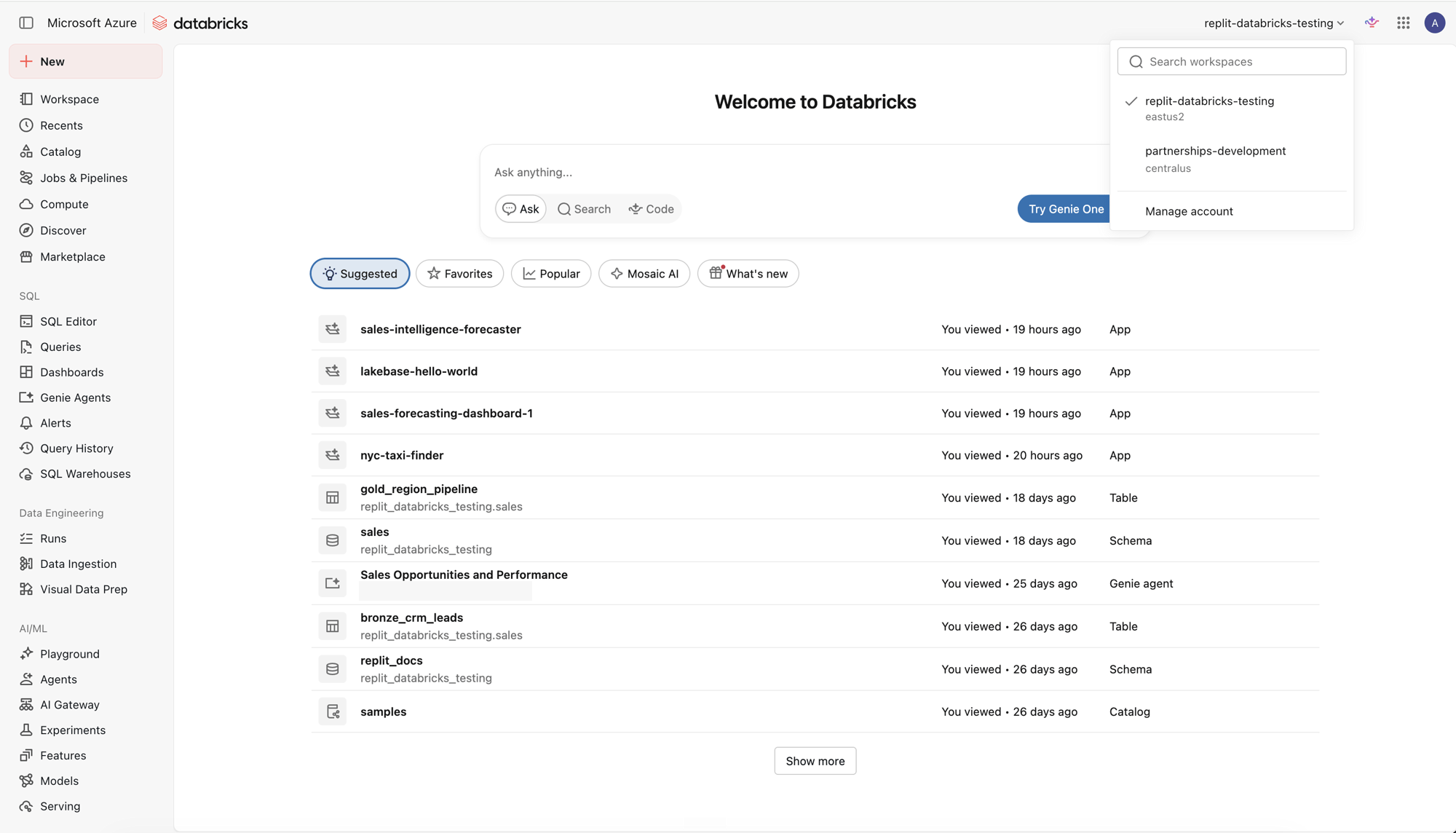
No seu workspace do Databricks, abra o seletor de workspace no canto superior direito e selecione Manage account.
2
Abrir Conexões de aplicativo
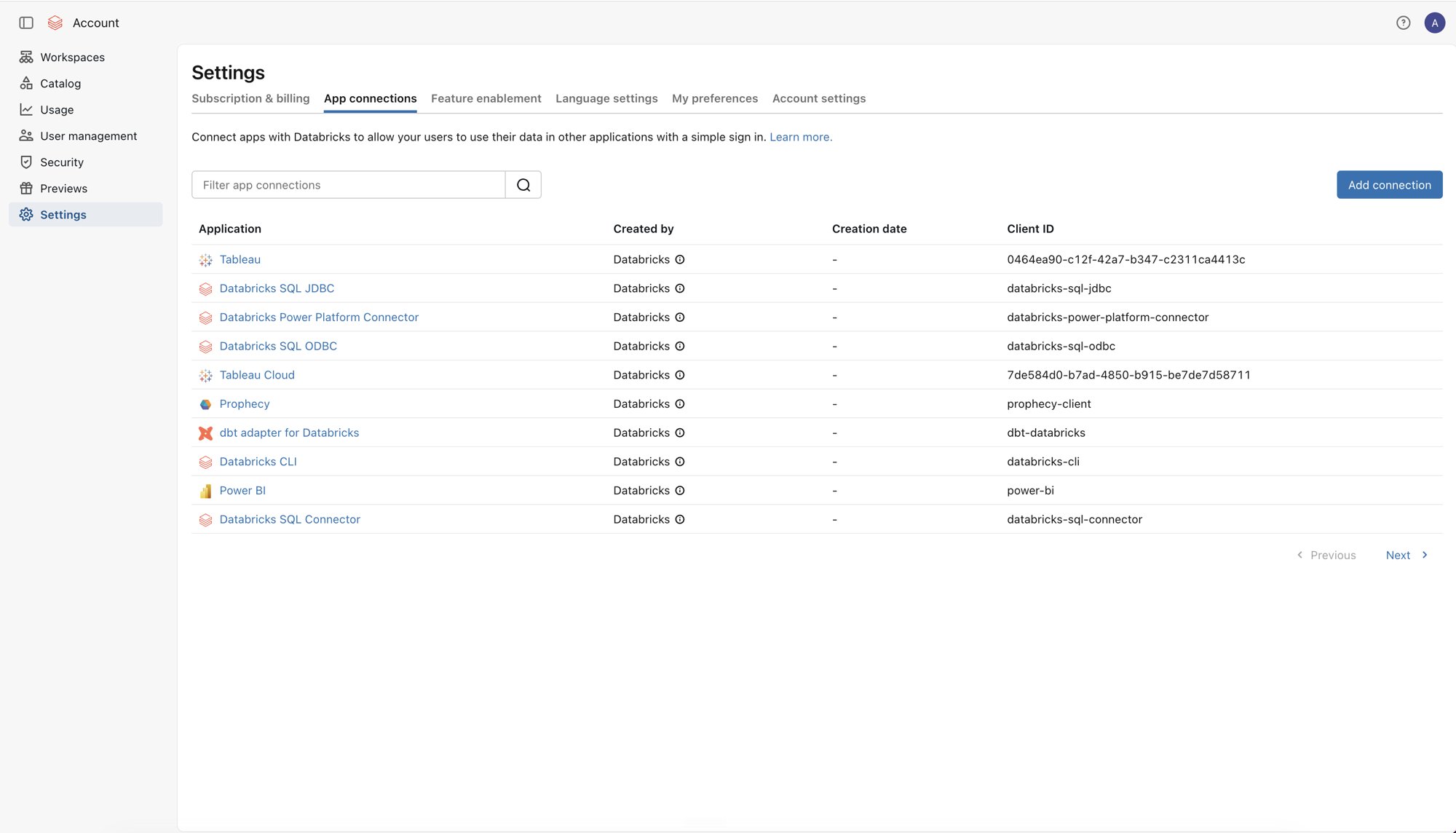
No console da conta, selecione Settings e, em seguida, abra a aba App connections.
3
Configurar a conexão do Replit
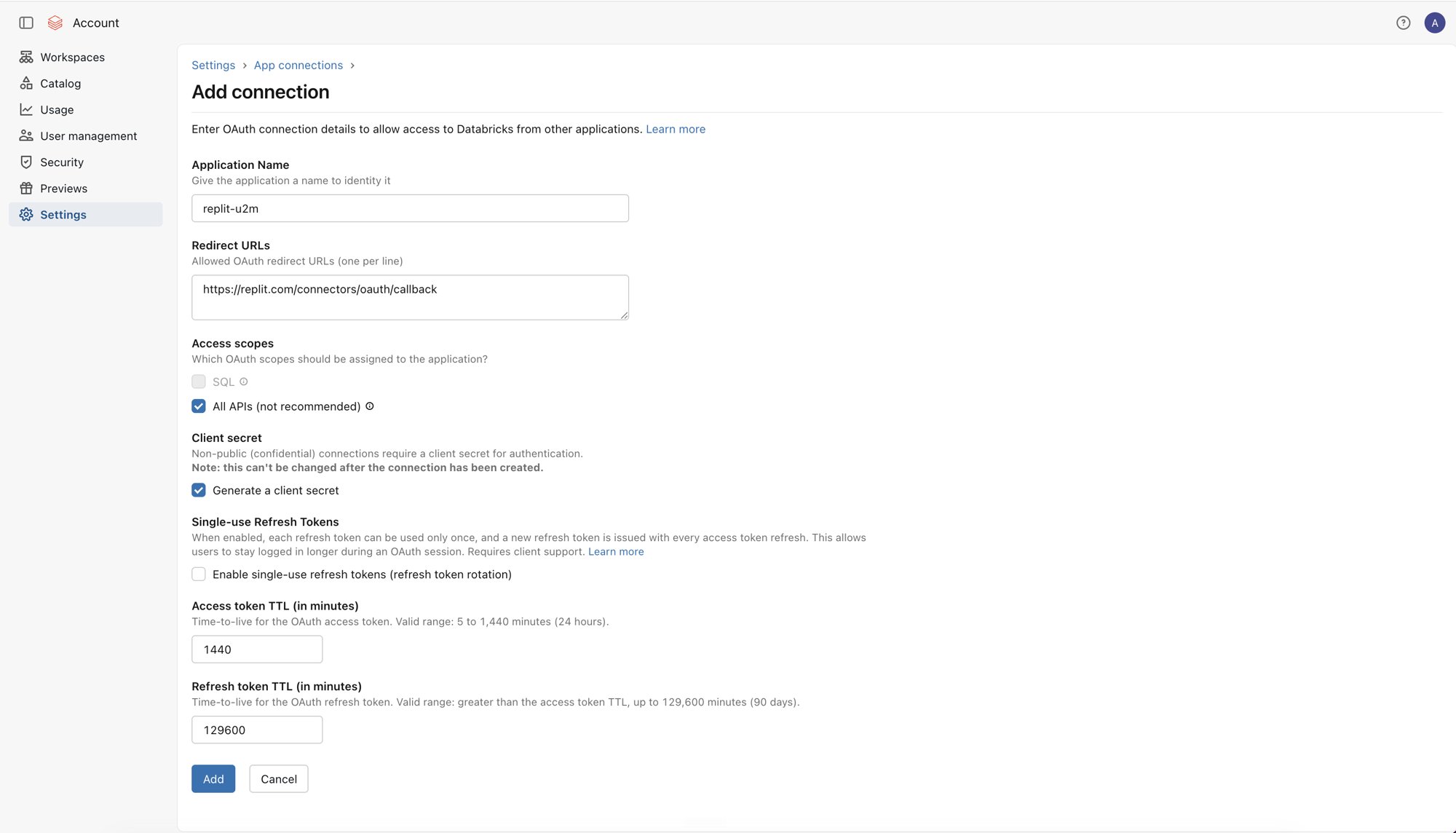
Selecione Add connection. Insira um nome de aplicativo que identifique o Replit, como replit-u2m.Em Redirect URLs, insira:
https://replit.com/connectors/oauth/callback
Em Access scopes, selecione All APIs. Isso permite que o Agent use o Databricks SQL e as APIs do Databricks necessárias para criar e gerenciar Databricks Apps.Selecione Generate a client secret. O Databricks não pode adicionar um secret a esta conexão depois que ela for criada.Defina os tempos de vida dos tokens de acordo com a política de segurança da sua organização. O exemplo usa Access token TTL de 1440 minutos (24 horas) e Refresh token TTL de 129600 minutos (90 dias), os valores máximos exibidos pelo Databricks. Um tempo de vida do refresh token mais curto pode exigir que os desenvolvedores façam login com mais frequência.Selecione Add.
All APIs concede acesso mais amplo do que apenas SQL. Controle o acesso efetivo do conector com as permissões do Databricks de cada desenvolvedor.
4
Armazenar as credenciais OAuth
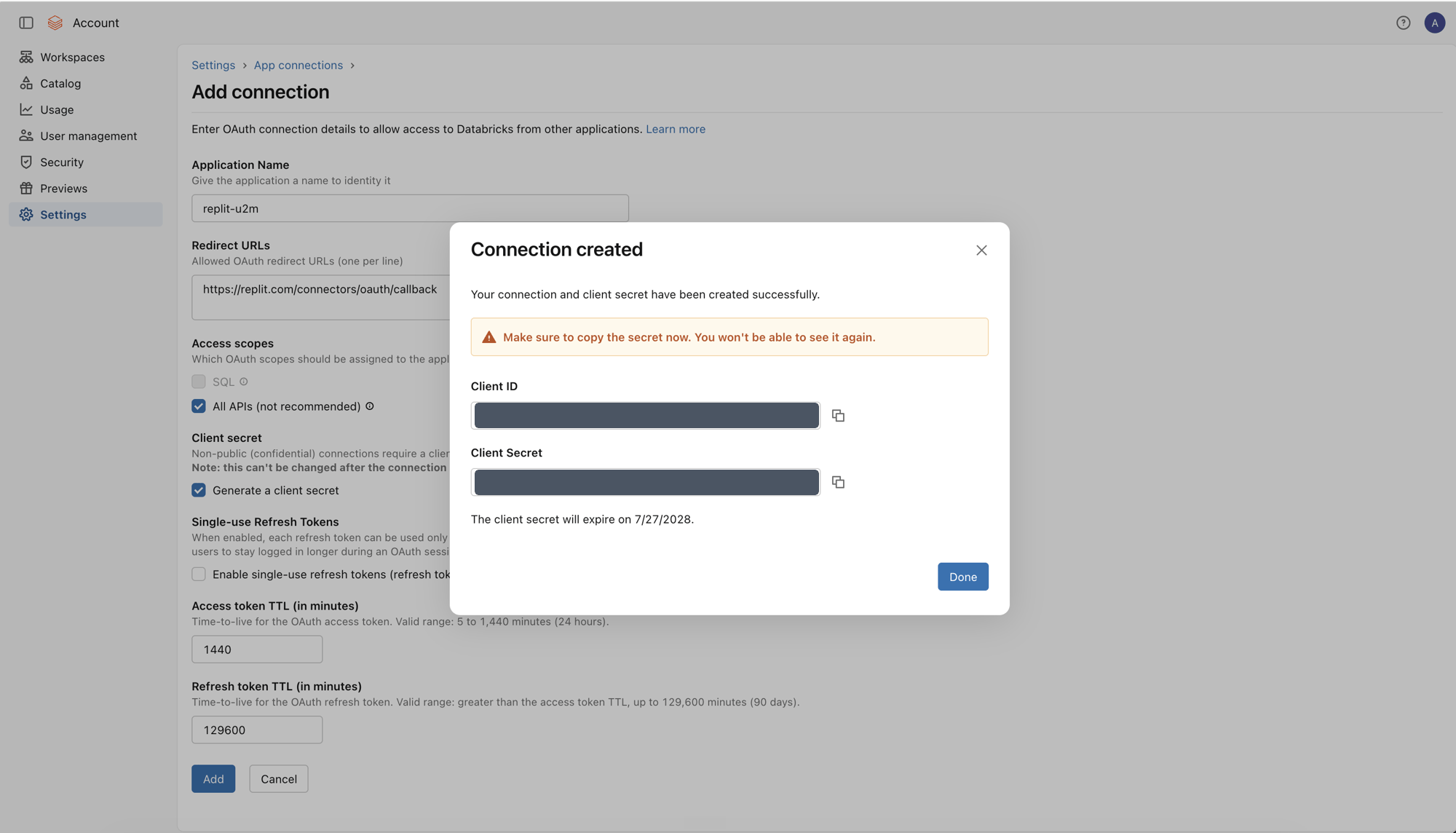
Copie o Client ID e o Client Secret e armazene-os no gerenciador de segredos da sua organização.
O Databricks exibe o client secret apenas uma vez. Registre a data de expiração e rotacione a conexão do aplicativo antes que o secret expire.
Conexões de aplicativo OAuth novas ou atualizadas podem levar até 30 minutos
para ficarem disponíveis.
Etapa 2: Compartilhar os detalhes do SQL Warehouse
Cada desenvolvedor insere os detalhes do SQL Warehouse ao autorizar o conector U2M. Publique esses valores em algum lugar acessível aos seus desenvolvedores, como uma página interna de onboarding.
1
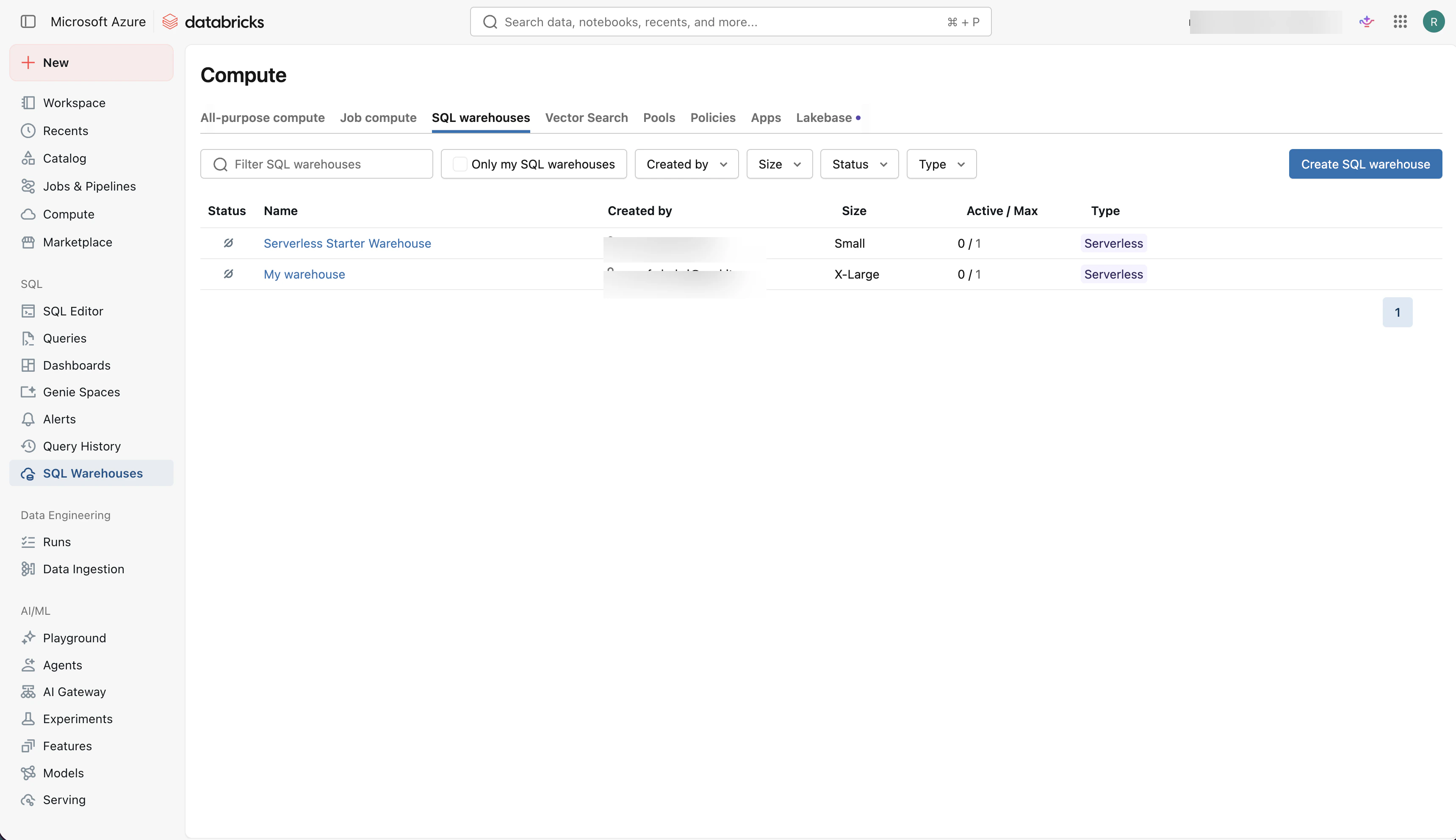
Abrir SQL Warehouses
No workspace do Databricks, selecione SQL Warehouses e abra o warehouse que os desenvolvedores devem usar.
2
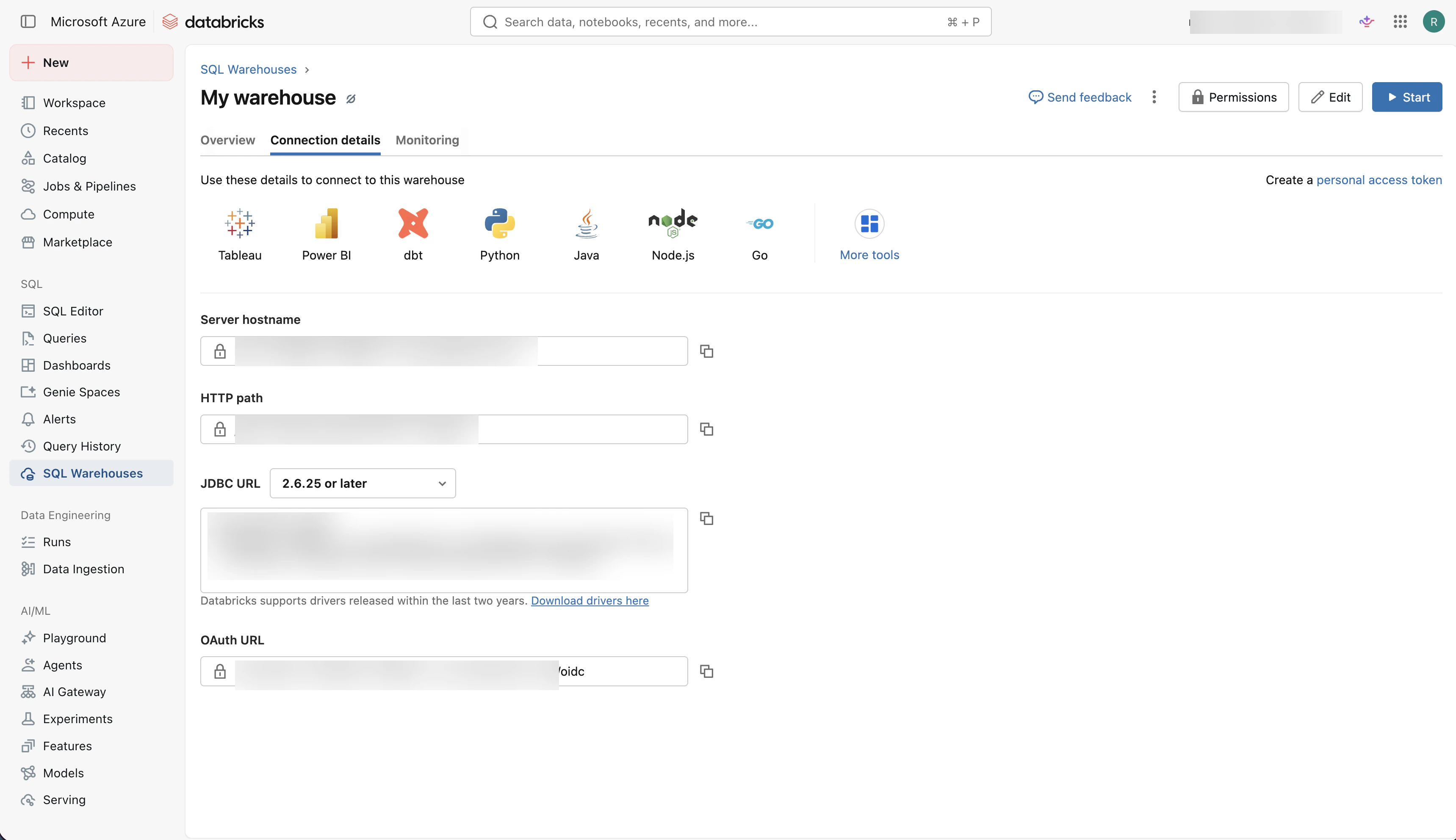
Copiar os detalhes de conexão
Selecione Connection details e copie o Server hostname e o HTTP path.
Você deve ser um administrador da organização Replit para configurar conectores.
1
Abrir e ativar o conector U2M
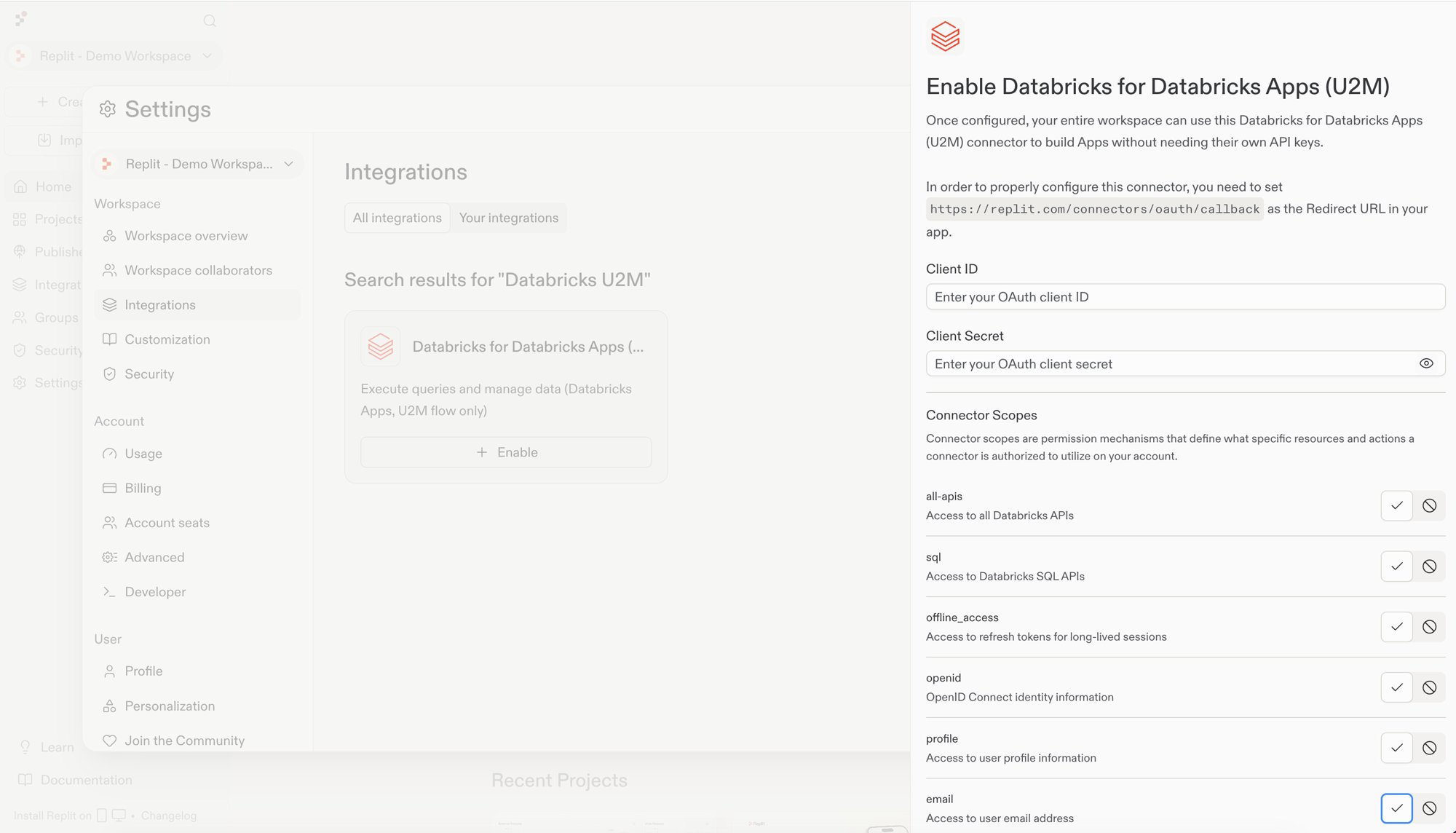
Acesse Integrations em Settings. Pesquise por Databricks U2M, encontre Databricks for Databricks Apps (U2M) e selecione Enable.Insira o Client ID e o Client Secret da conexão do aplicativo Databricks.Confirme que a URL de redirecionamento exibida no Replit corresponde à URL configurada no Databricks:
https://replit.com/connectors/oauth/callback
Em Connector Scopes, ative all-apis e offline_access. O escopo offline_access fornece ao Replit um refresh token para sessões de longa duração.Selecione Configure.
2
Verificar se o conector está ativado
Confirme que Databricks for Databricks Apps (U2M) aparece em Your integrations.
Cada desenvolvedor faz login com sua própria conta do Databricks antes de usar o conector. O Replit pode renovar a sessão até que o refresh token expire.
1
Fazer login no conector
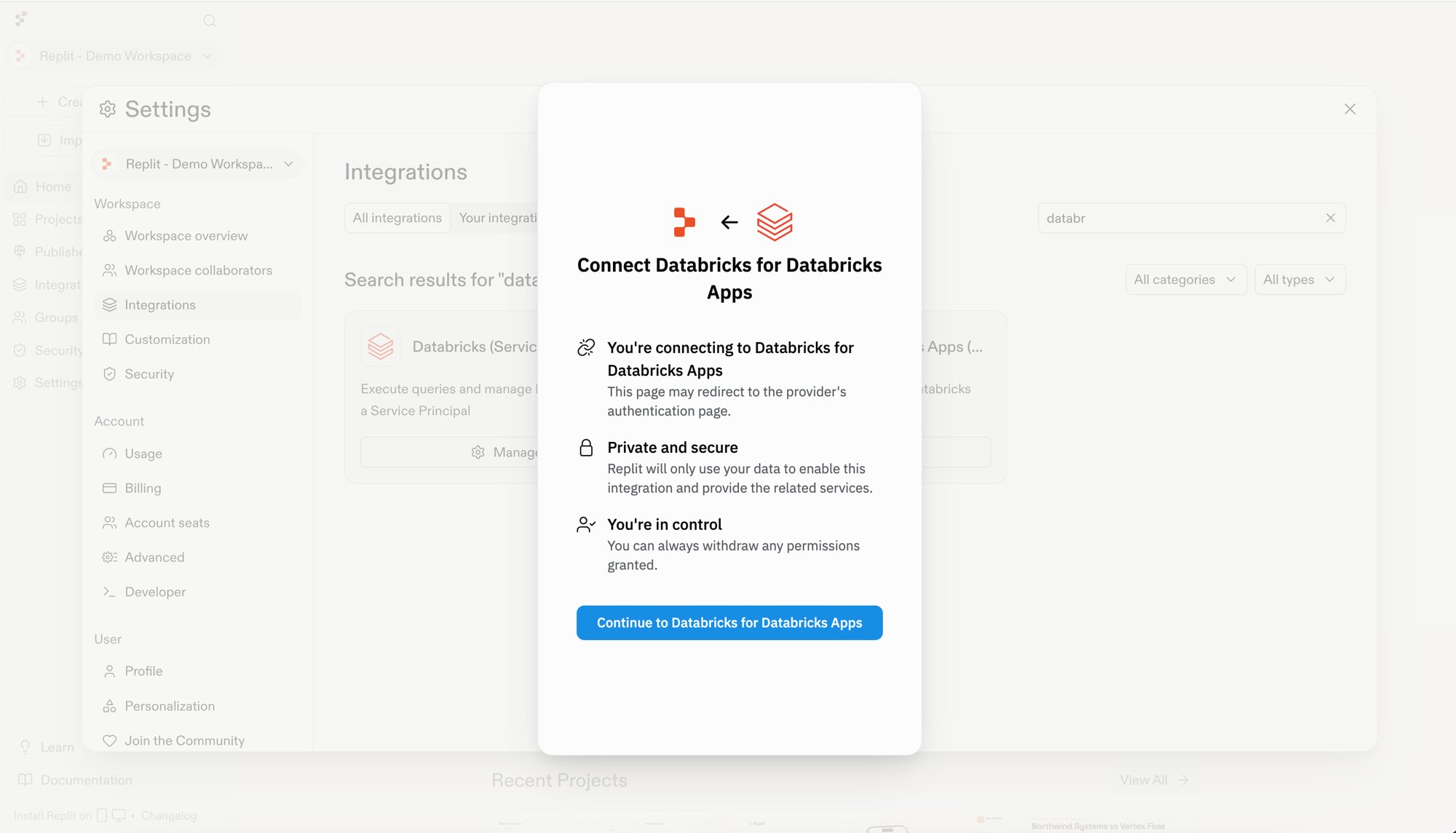
Na página Integrations, encontre Databricks for Databricks Apps (U2M) e selecione Sign in. Revise os detalhes da conexão e selecione Continue to Databricks for Databricks Apps.
2
Inserir os detalhes do SQL Warehouse
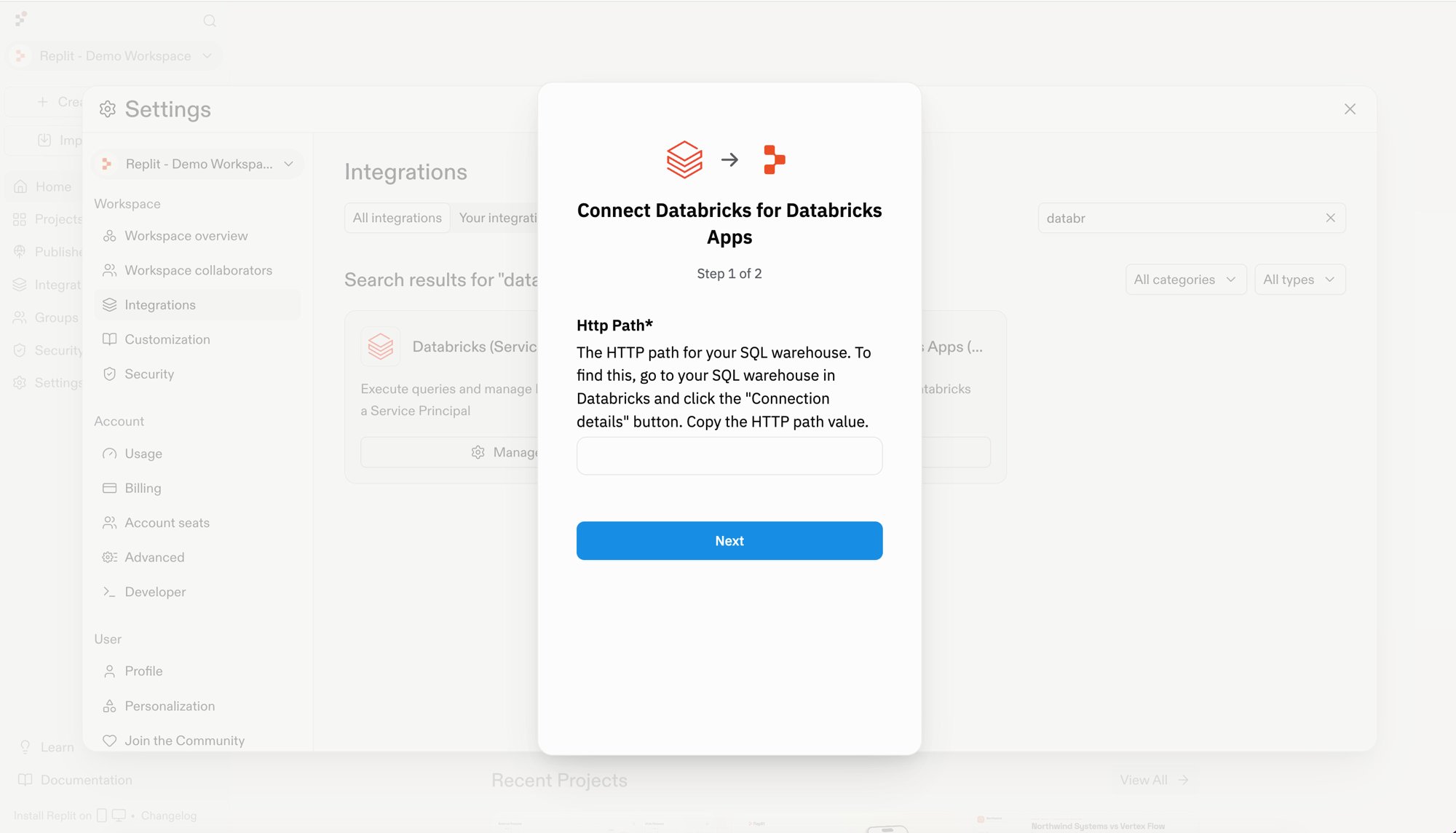
Insira o HTTP path do SQL Warehouse fornecido pelo seu administrador do Databricks e selecione Next.
Em seguida, o Replit solicita o Server hostname do SQL Warehouse. Insira-o e continue para o Databricks. Faça login quando solicitado, revise o acesso solicitado e aprove a solicitação.Toda consulta que o Agent executa por meio dessa conexão usa suas permissões do Databricks e é atribuída a você nos logs de auditoria do Databricks.Após a aprovação, o Databricks retorna você ao Replit e o conector está pronto para uso.
Você deve ser um administrador de conta ou workspace do Databricks para concluir esta etapa.
O administrador do Databricks cria uma identidade máquina a máquina, chamada service principal, que o Replit usa para se conectar ao Databricks.
1
Abrir Configurações
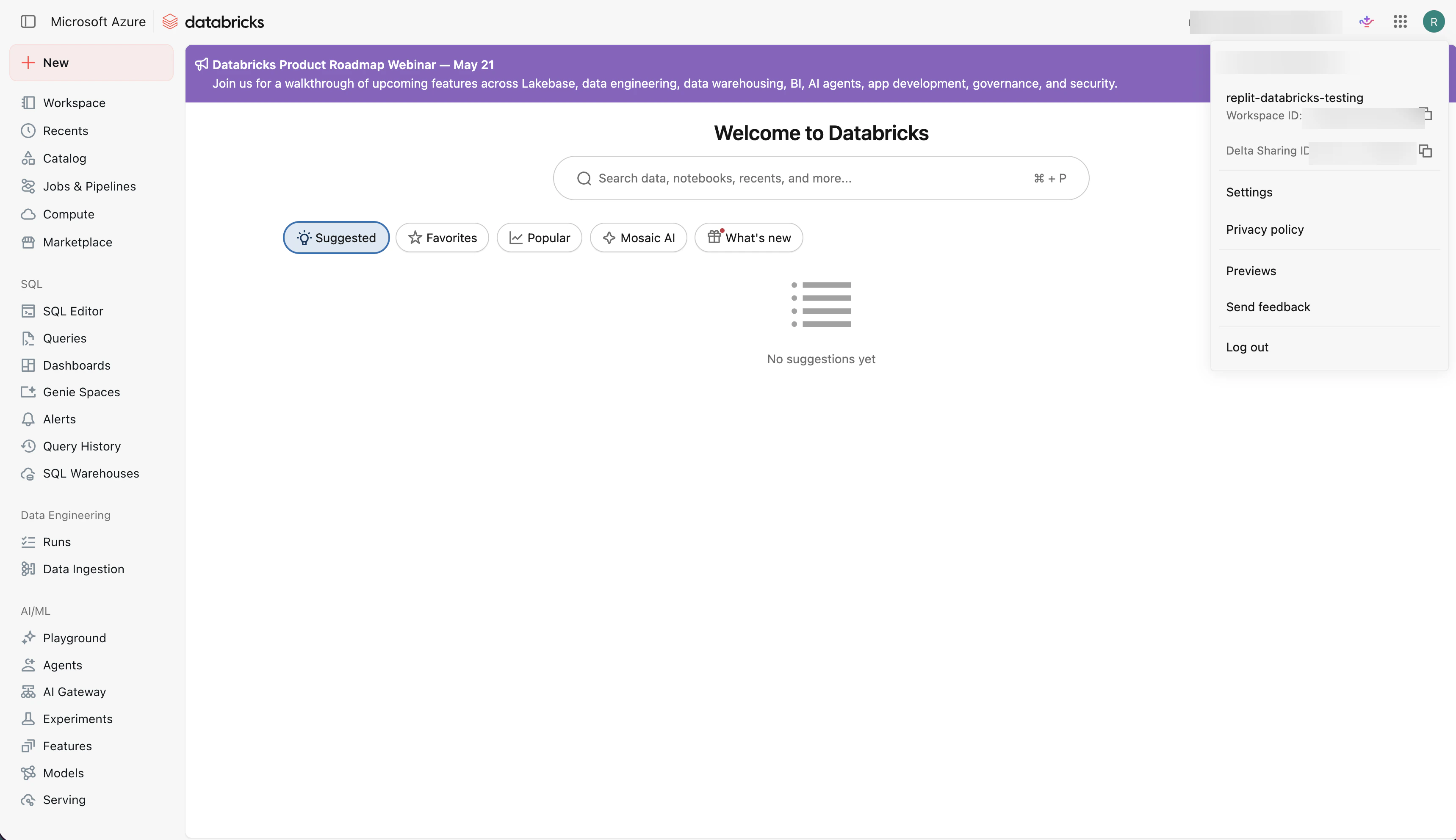
No Databricks, selecione seu avatar no canto superior direito e, em seguida, selecione Configurações.
2
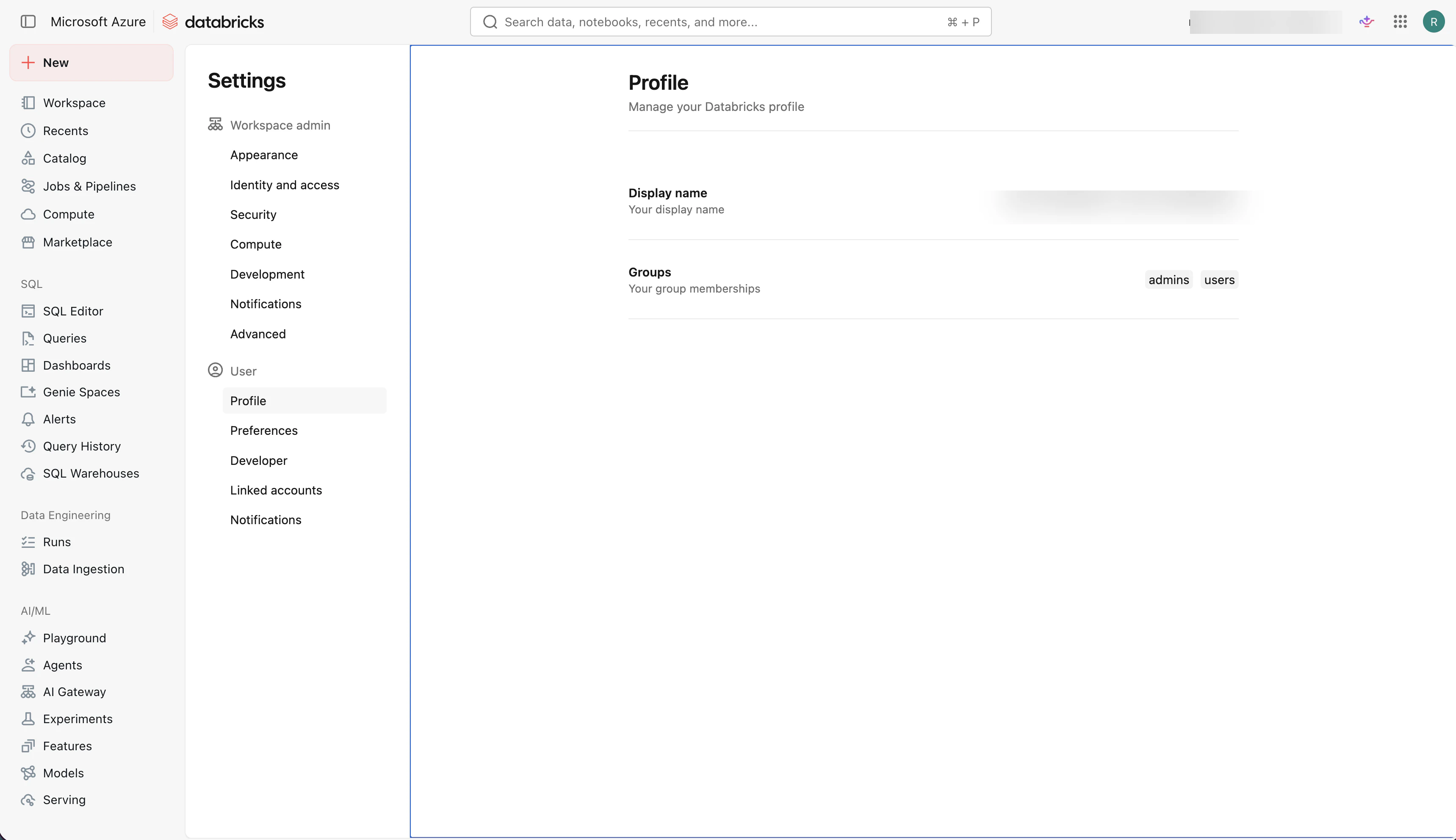
Selecionar Identidade e acesso
Na barra lateral de Configurações, selecione Identidade e acesso.
3
Gerenciar service principals
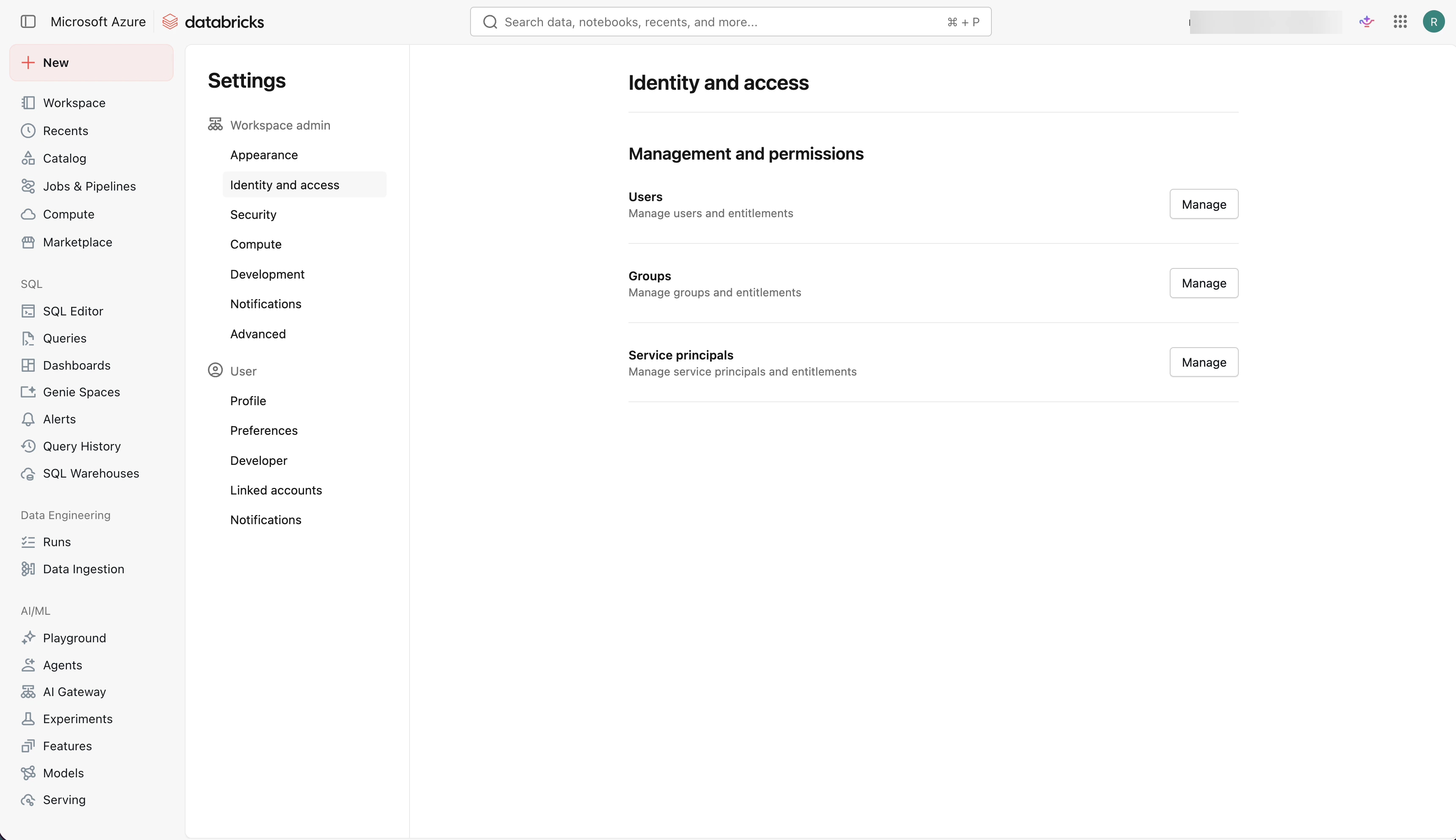
Em Gerenciamento e permissões, encontre Service principals e selecione Gerenciar.
4
Adicionar um novo service principal
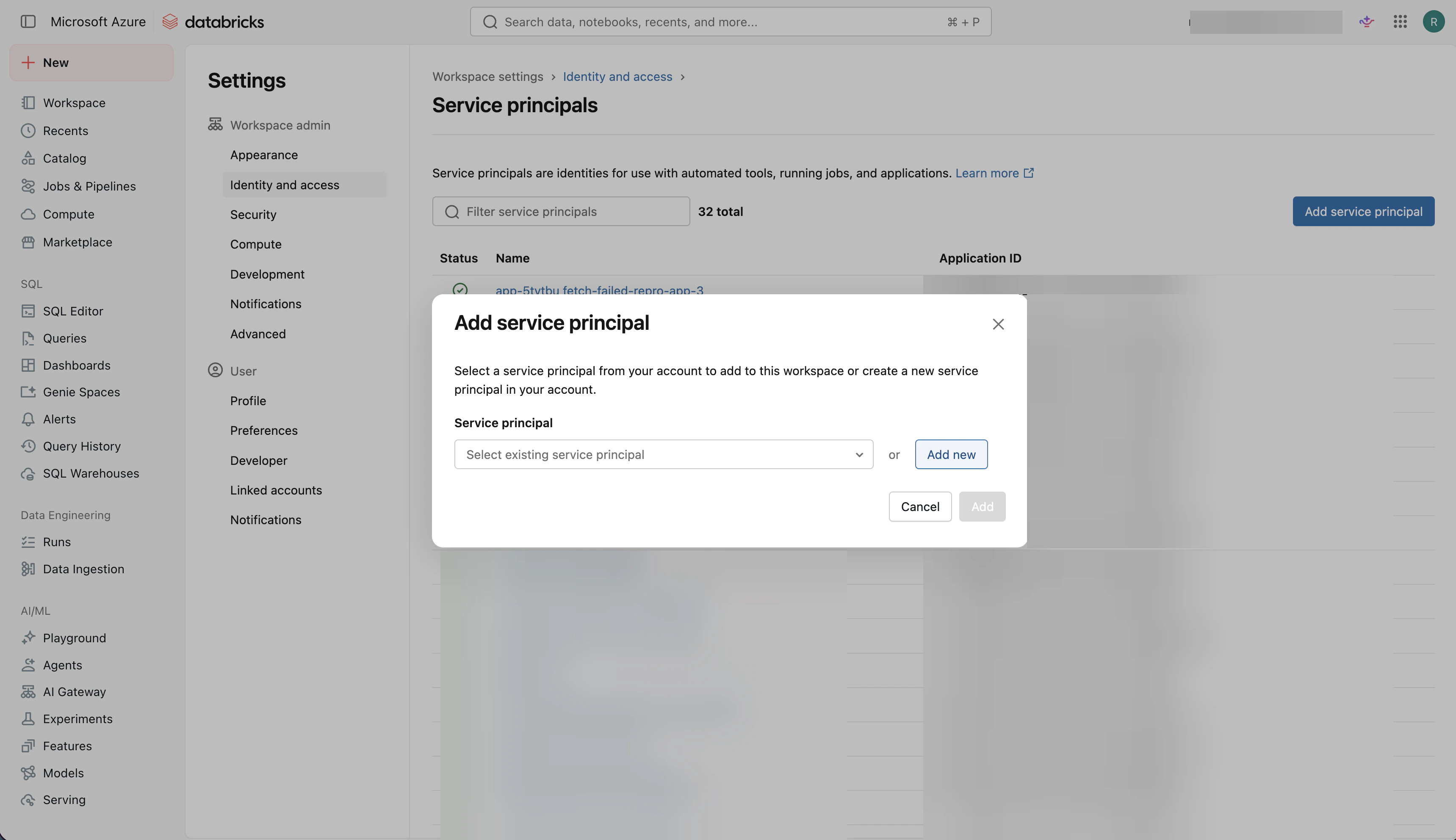
Selecione Adicionar service principal e, em seguida, selecione Adicionar novo.
5
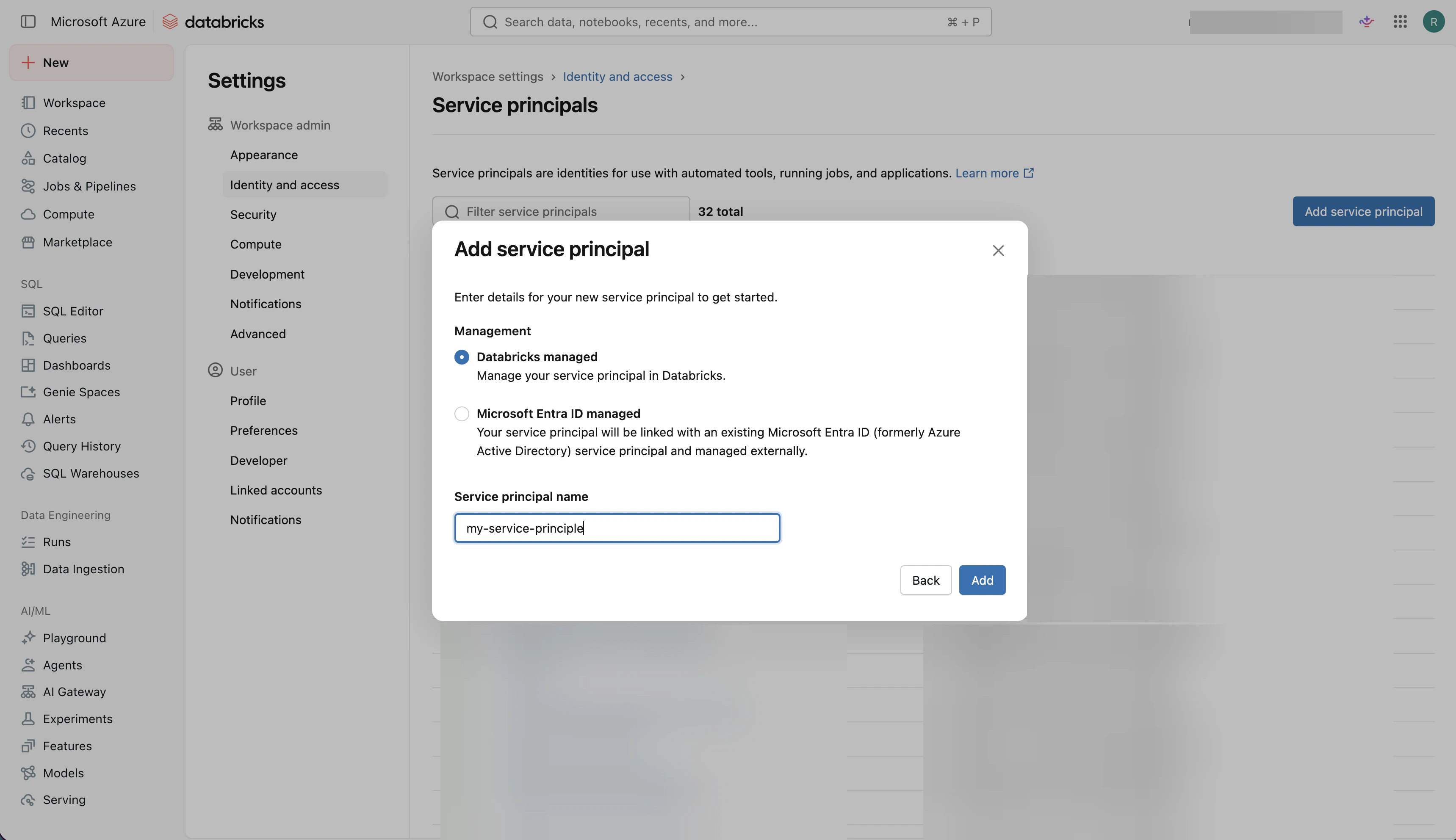
Nomear o service principal
Insira um nome claro para o service principal e selecione Adicionar.
6
Confirmar os detalhes do service principal
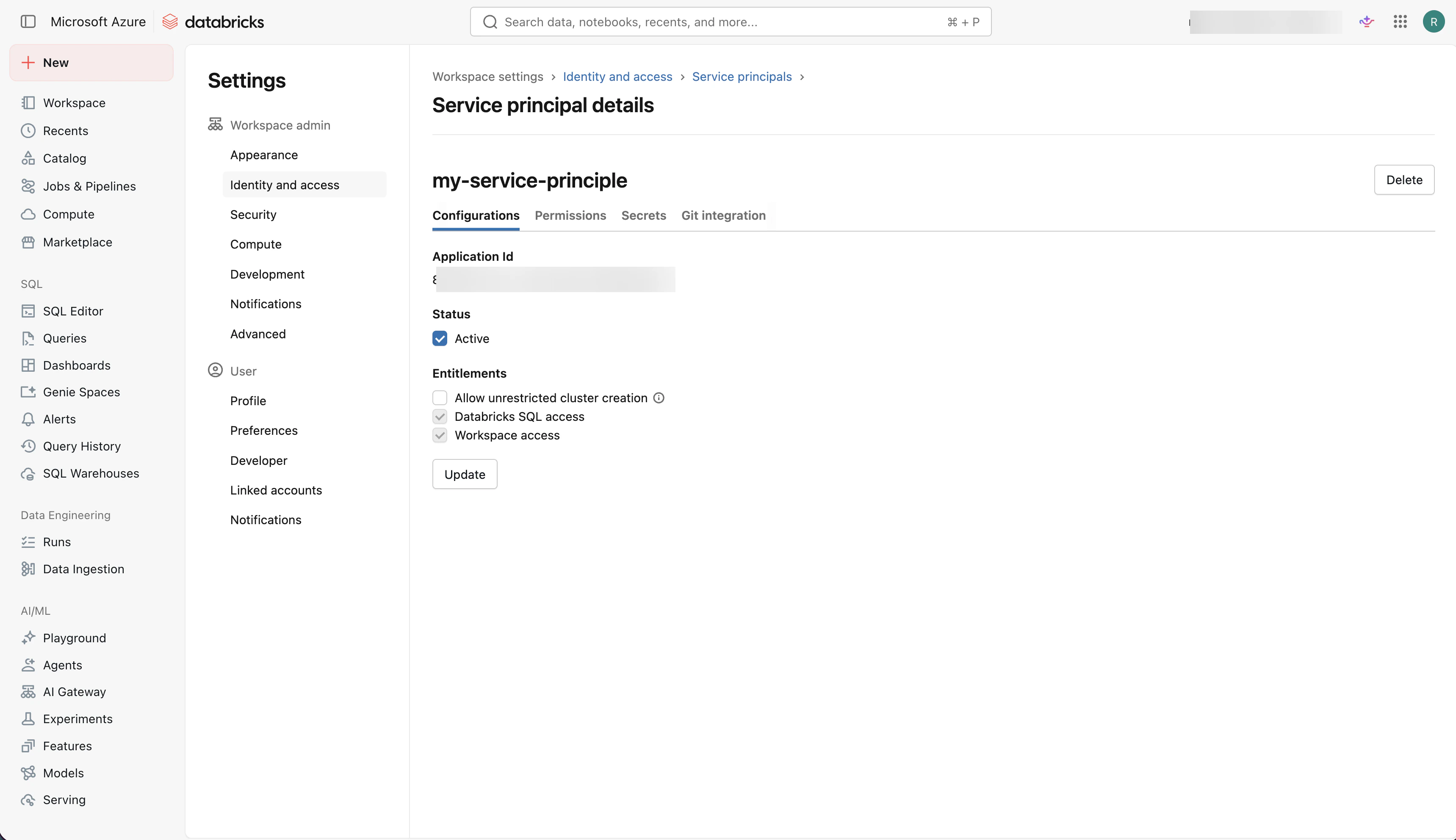
Após o Databricks criar o service principal, confirme se ele está ativo. Mantenha esta página aberta caso precise dos detalhes do service principal ao configurar o conector do Replit.
7
Conceder acesso
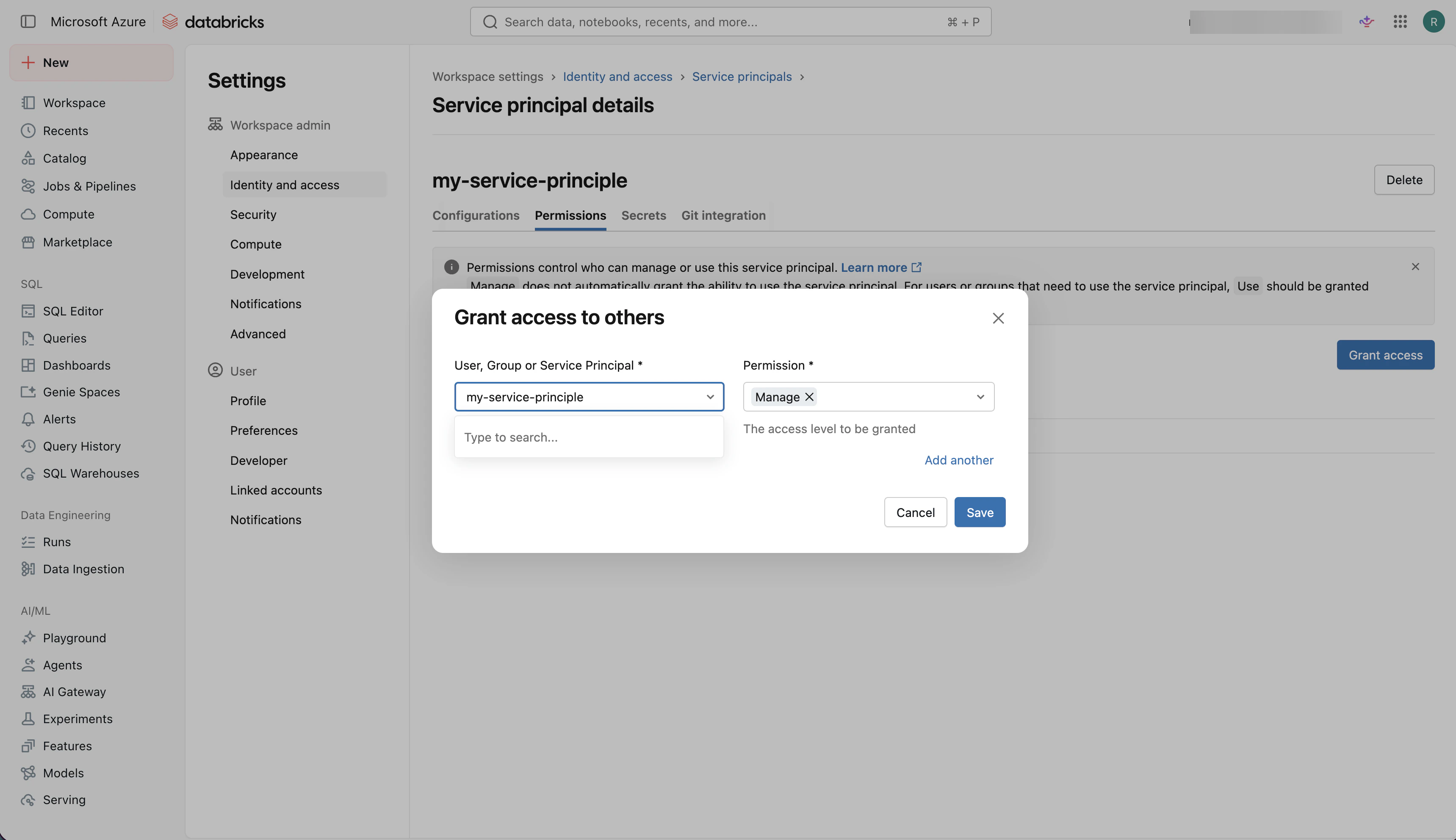
Abra a aba Permissões, selecione Conceder acesso, escolha o service principal, defina a permissão como Gerenciar e selecione Salvar.
Etapa 2: Obter os detalhes de conexão do SQL Warehouse
O conector do Replit precisa dos detalhes de conexão do Databricks SQL Warehouse para direcionar consultas ao recurso de computação correto.
1
Abrir SQL Warehouses
Na barra lateral do Databricks, selecione SQL Warehouses.
2
Selecionar ou criar um warehouse
Selecione o SQL Warehouse que você deseja que o Replit Agent use. Se você ainda não tiver um, selecione Criar SQL warehouse e crie um novo warehouse.
3
Copiar os detalhes de conexão
Abra o warehouse e selecione Detalhes de conexão. Localize os valores de Nome do host do servidor e Caminho HTTP. Você precisará desses valores ao criar o conector do Databricks no Replit.
Você deve ser um administrador da organização Replit para configurar conectores.
O administrador do Replit adiciona os detalhes de conexão do Databricks ao Replit para que os desenvolvedores possam usar o conector.
1
Navegar até Integrações
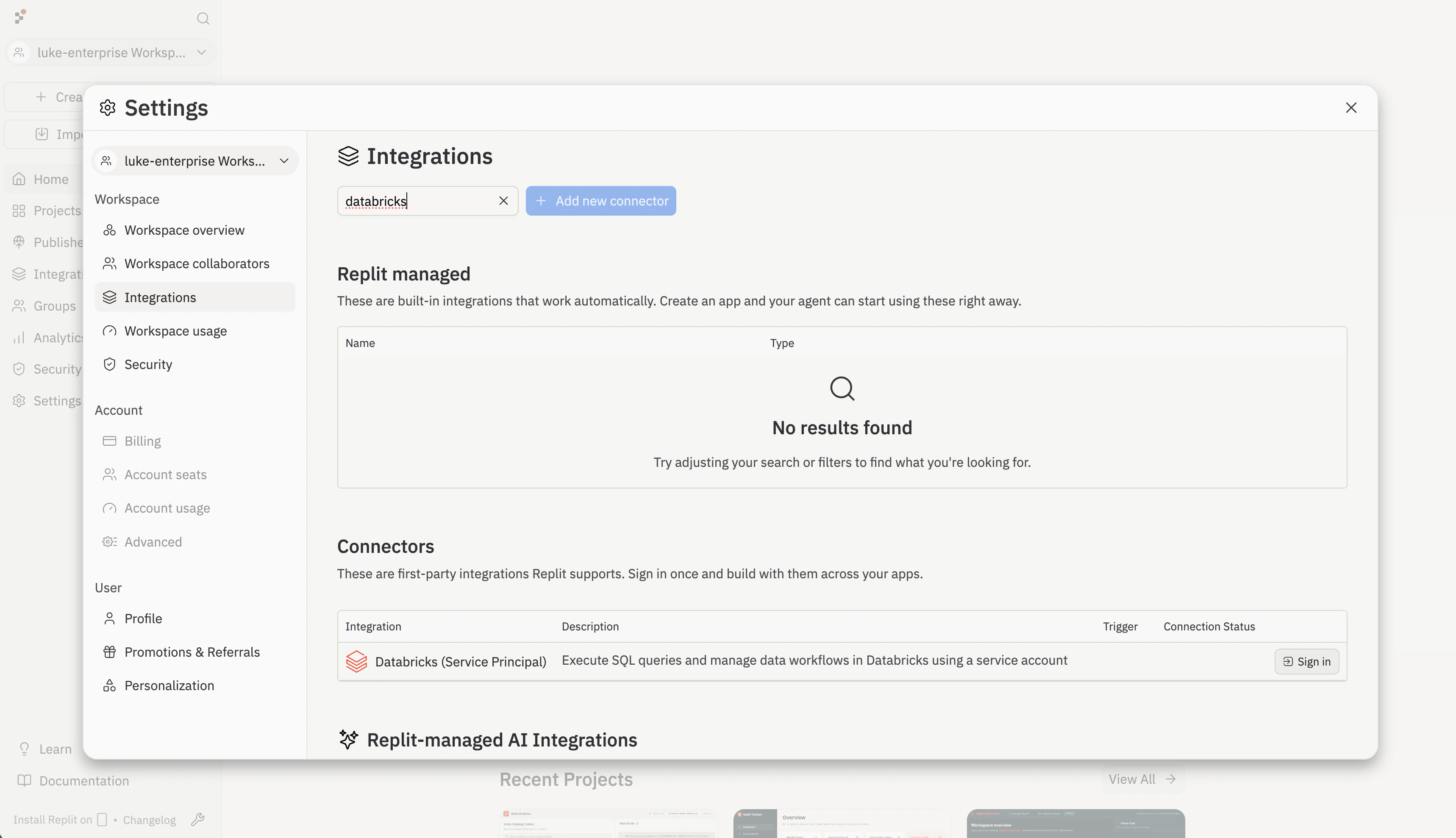
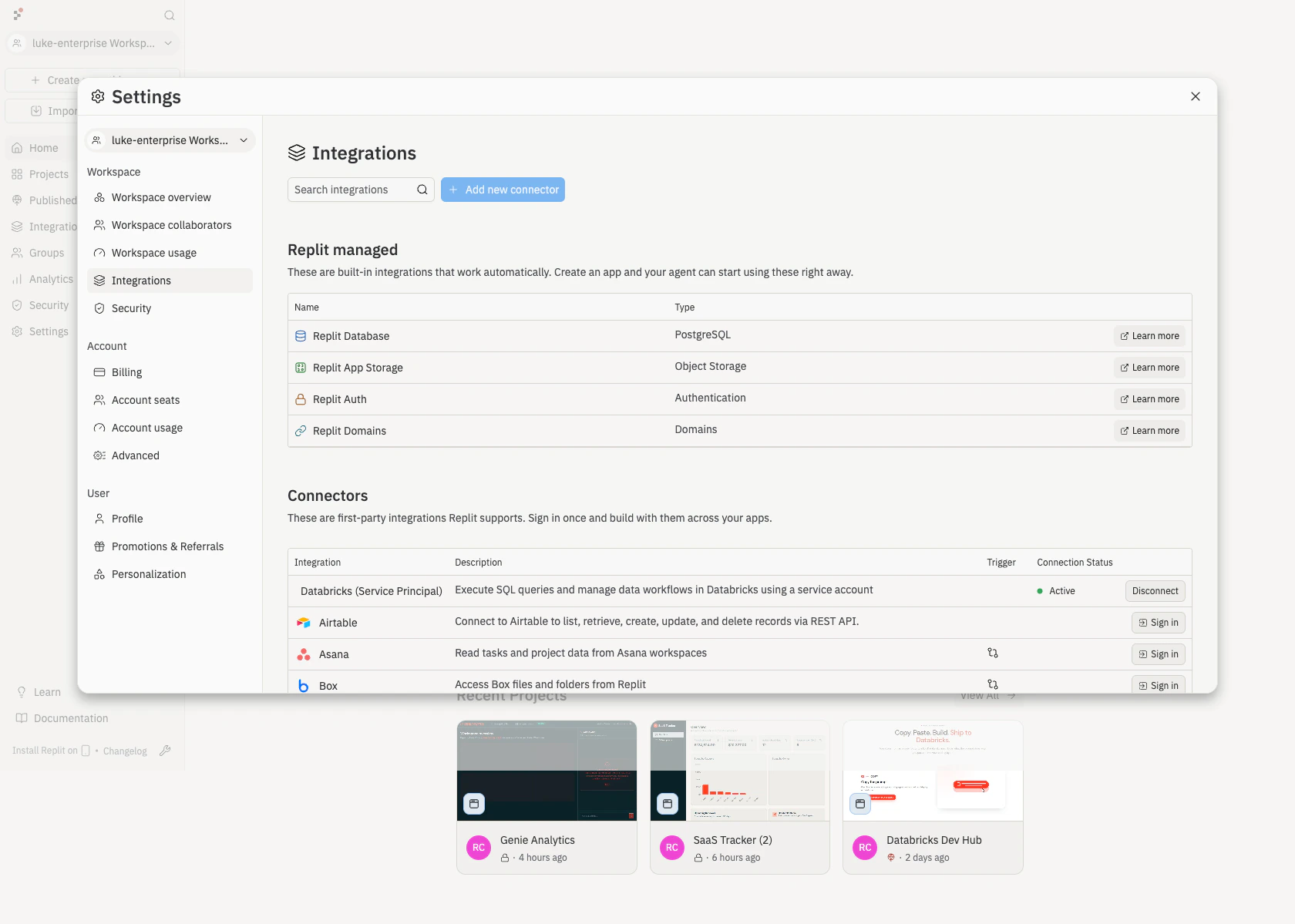
Acesse Integrações em Configurações. Em Conectores, encontre Databricks (Service Principal) e selecione Entrar.
2
Confirmar a conexão
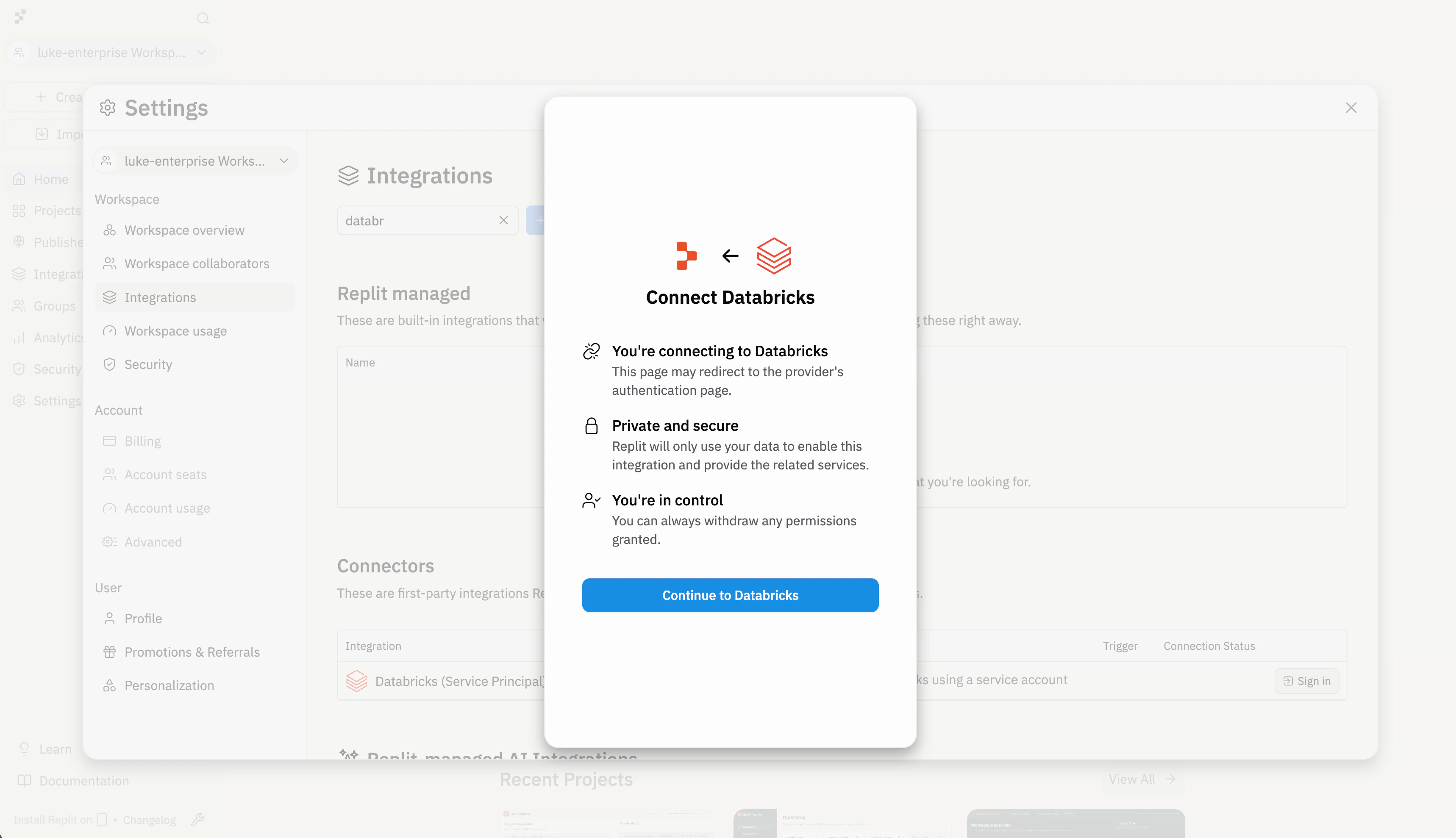
O Replit mostra uma caixa de diálogo de confirmação antes de redirecionar para o Databricks para autenticação. Revise os detalhes e selecione Continuar para o Databricks.
3
Inserir o caminho HTTP do SQL Warehouse
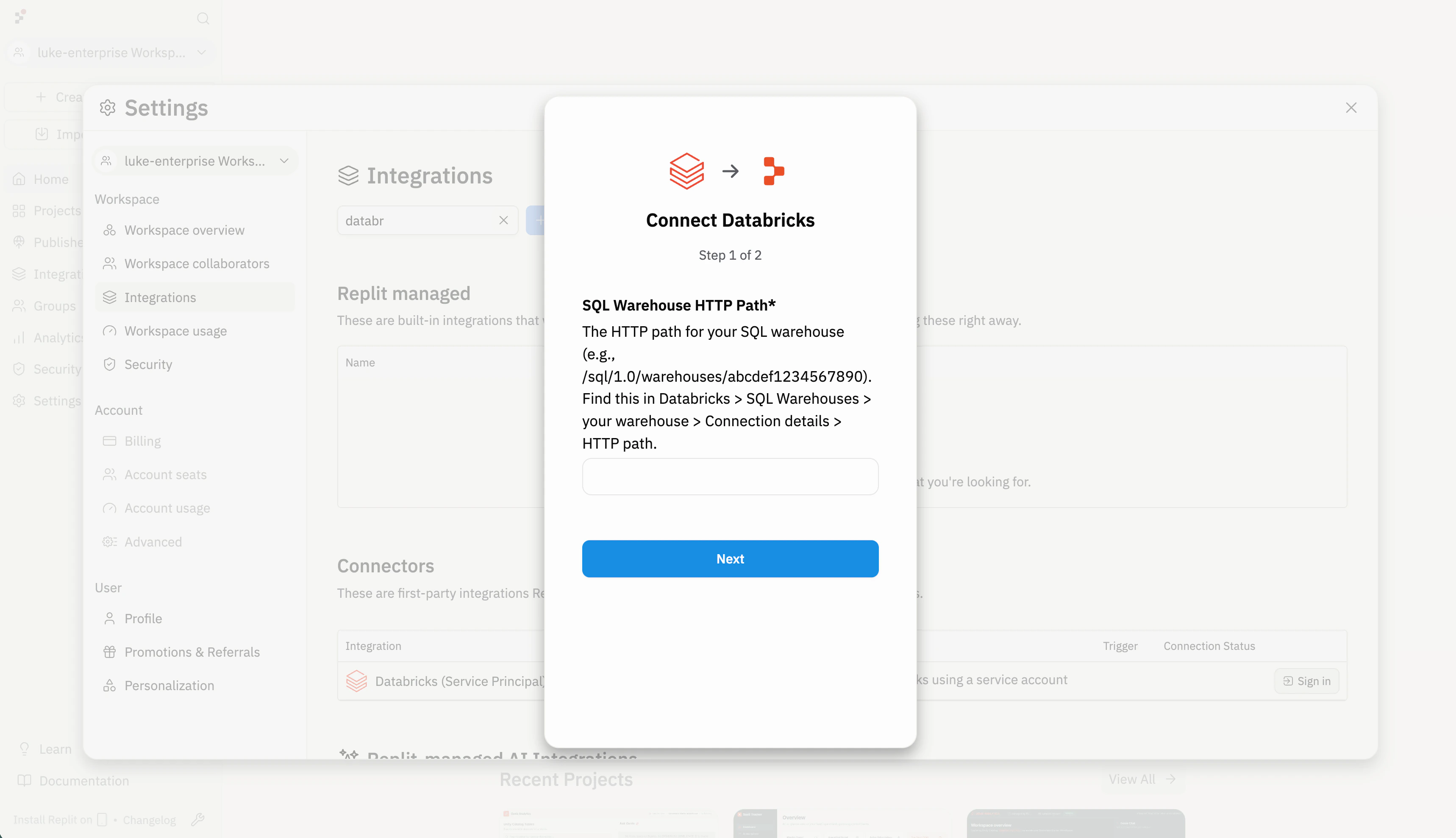
Cole o Caminho HTTP dos detalhes de conexão do seu Databricks SQL Warehouse (por exemplo, /sql/1.0/warehouses/abcdef1234567890) e selecione Próximo.
4
Inserir o nome do host do servidor do SQL Warehouse
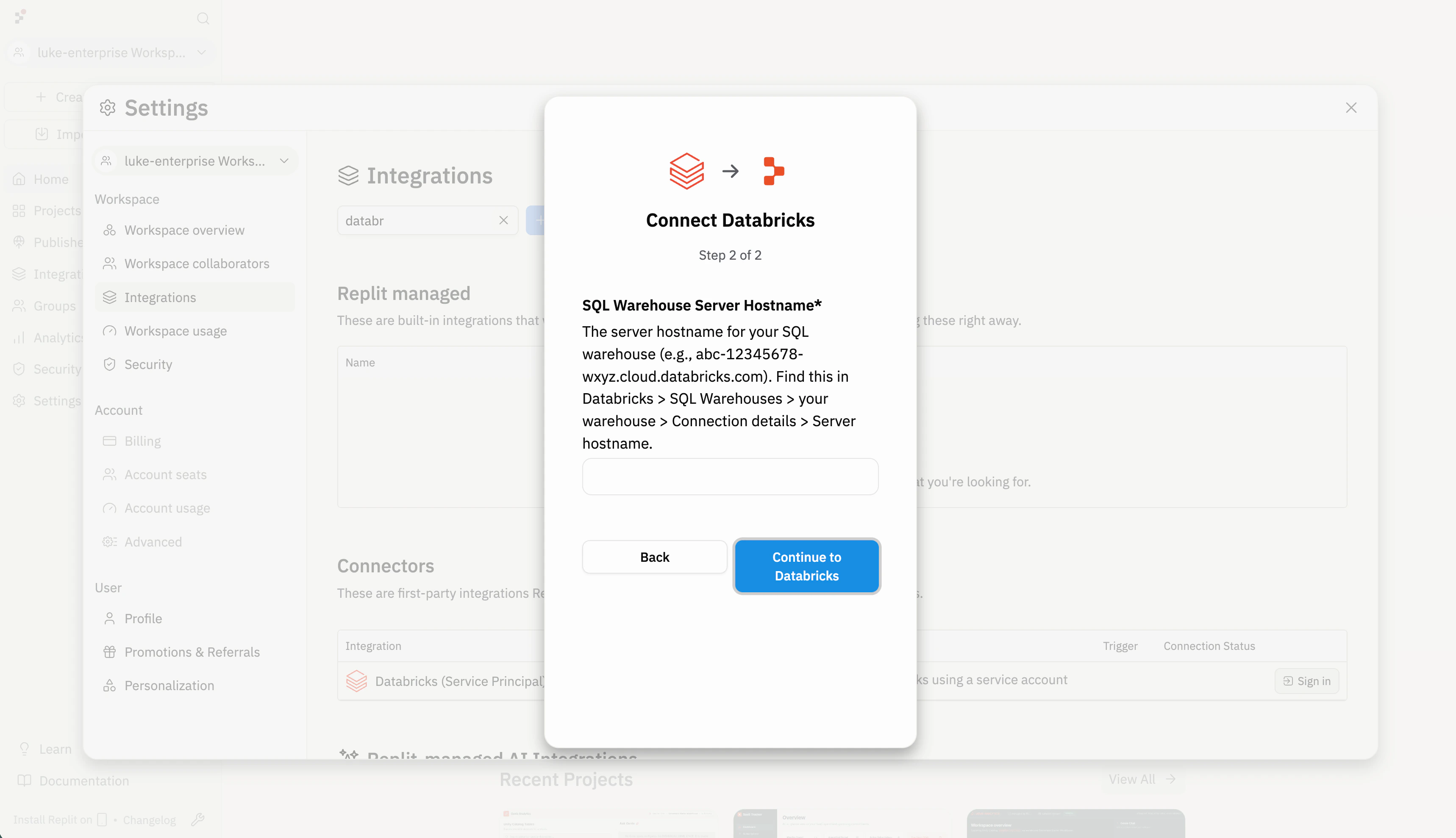
Cole o Nome do host do servidor dos mesmos detalhes de conexão (por exemplo, abc-12345678-wxyz.cloud.databricks.com) e selecione Continuar para o Databricks para concluir a autenticação.
5
Configurar acesso
Use o Controle de Acesso Baseado em Função para escolher quais membros ou grupos da sua organização podem usar este conector.
6
Verificar se o conector está ativo
De volta à página de Integrações, confirme que Databricks (Service Principal) aparece em Conectores com o status de conexão Ativo.
Após se conectar usando qualquer um dos métodos, os desenvolvedores podem criar aplicativos que usam dados do Databricks com o Agent.
1
Selecionar o template Databricks App para deployment
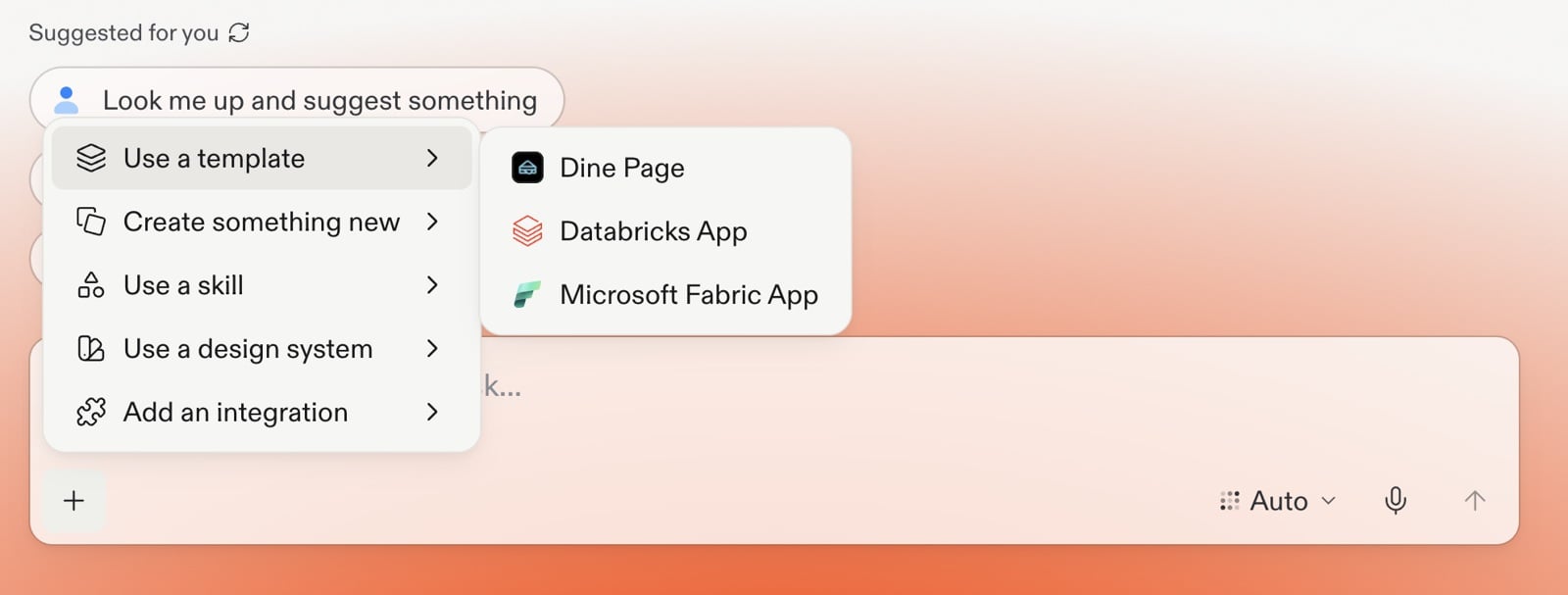
Selecione o template Databricks App quando quiser fazer deploy do aplicativo finalizado no seu ambiente Databricks. Você não precisa do template para usar um conector configurado e acessar dados e ativos do Databricks.Na página inicial do Replit, selecione + na caixa de prompt, abra Use a template e escolha Databricks App.
2
Descrever seu aplicativo
Adicione seu prompt após as instruções preenchidas automaticamente. Para inspiração, navegue pelos templates do Databricks Dev Hub.
3
Revisar e iterar
Revise o SQL que o Agent gera, as tabelas que ele consulta e a estrutura do aplicativo. Peça alterações em linguagem natural.
Os aplicativos publicados com o template Databricks App usam o Lakebase como
seu banco de dados PostgreSQL de produção gerenciado. Crie e teste com o banco
de dados de desenvolvimento no Replit. Ao publicar, o Replit prepara um banco
de dados Lakebase no seu workspace do Databricks e aplica as alterações de
schema.Use o Lakebase para o estado do aplicativo, como contas de usuário, configurações
e transações. Continue usando um SQL Warehouse para análises e dados do Unity
Catalog.
1
Criar com o banco de dados de desenvolvimento
Peça ao Agent para adicionar os dados de aplicativo que seu projeto precisa.
Use a ferramenta Database para revisar tabelas e dados enquanto você
cria. Consulte
Bancos de dados de desenvolvimento e produção
para entender como os dois bancos de dados diferem.
Verifique as permissões do Databricks para a identidade que executa a
consulta. Com o U2M, essa identidade é o desenvolvedor individual. Com o
conector de service principal, é o service principal compartilhado. A
identidade pode ter acesso aos metadados, mas sem permissão de leitura nos
dados. Conceda as permissões necessárias de catálogo, schema ou tabela e
tente novamente.
O conector não consegue alcançar o SQL Warehouse
Verifique se os valores de Nome do host do servidor e Caminho HTTP
correspondem aos detalhes de conexão do SQL Warehouse no Databricks. Para o
U2M, verifique os valores inseridos pelo desenvolvedor afetado. Confirme
também que o warehouse está em execução e que a identidade da consulta tem
permissão para usá-lo.
A autenticação falha
Para o U2M, confirme que a conexão do aplicativo Databricks lista
https://replit.com/connectors/oauth/callback em Redirect URLs, sem
barra final. Se a autenticação falhar para todos os desenvolvedores,
verifique o Client ID e o Client Secret compartilhados, confirme que o
secret não expirou e certifique-se de que os escopos no Replit
correspondem à conexão do aplicativo Databricks.Para o conector de service principal, verifique se os detalhes do service
principal inseridos no Replit correspondem ao service principal criado no
Databricks. Se as credenciais foram alteradas, atualize o conector no
Replit.
O conector pede para eu fazer login novamente
Isso pode acontecer com o U2M quando o refresh token expira ou é revogado.
Conclua o fluxo de autorização do Databricks novamente. Se os
desenvolvedores precisarem se reconectar com mais frequência do que exige
sua política de segurança, revise os tempos de vida dos tokens da conexão
do aplicativo.