

Políticas da conta e controles do Workspace
Escolha como gerenciar cada configuração compatível:
A delegação se aplica a configurações compatíveis individuais, não a todos os controles. Os admins de Workspace não podem alterar configurações marcadas como Definido pela política da conta.
As capturas de tela mostram valores de exemplo, não padrões recomendados. Revise cada configuração de acordo com os requisitos da sua organização.
Definir políticas em toda a conta
As políticas em toda a conta permitem gerenciar requisitos compartilhados sem configurar cada Workspace separadamente.- Abra Configurações → Avançado na seção Conta.
- Selecione a configuração que deseja gerenciar.
- Escolha o valor no nível da conta em Configuração da conta.
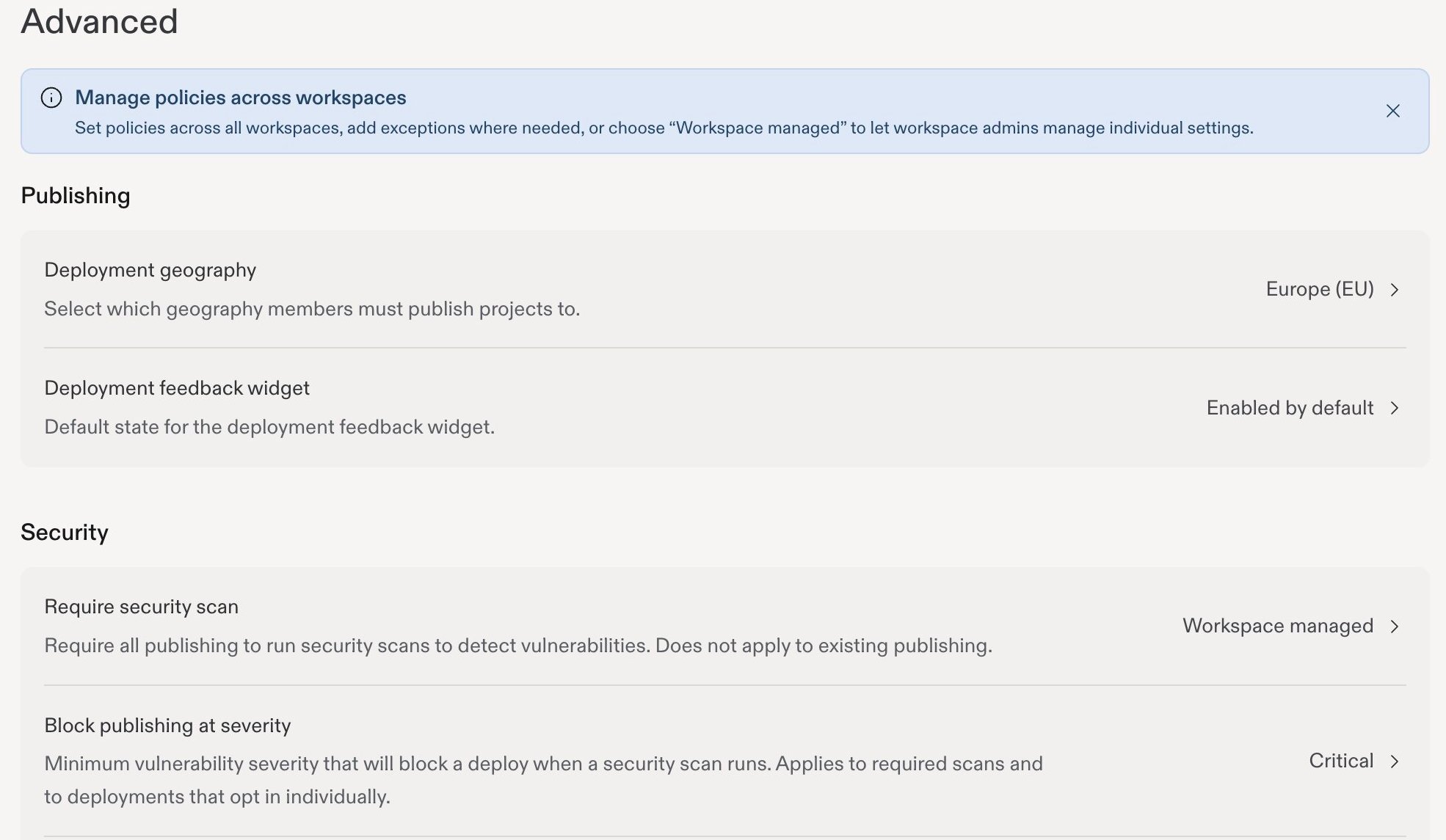
As configurações avançadas agrupam as políticas da conta e mostram seus valores atuais.
Adicionar uma exceção de Workspace
Use uma exceção quando um Workspace precisar de uma regra diferente. Por exemplo, você pode restringir a publicação pública em toda a conta e permiti-la em um Workspace para apps voltados ao público. Para permitir a publicação pública em um único projeto, use exceções de publicação pública.- Abra a configuração em Configurações → Avançado.
- Encontre o Workspace na lista Configurações do Workspace.
- Escolha o valor para esse Workspace.
Delegar uma configuração compatível
Escolha Gerenciado pelo Workspace quando os admins de Workspace devem decidir uma configuração para suas próprias equipes.- Abra a configuração em Configurações → Avançado.
- Abra o menu suspenso no nível da conta em Configuração da conta.
- Selecione Gerenciado pelo Workspace, quando disponível.
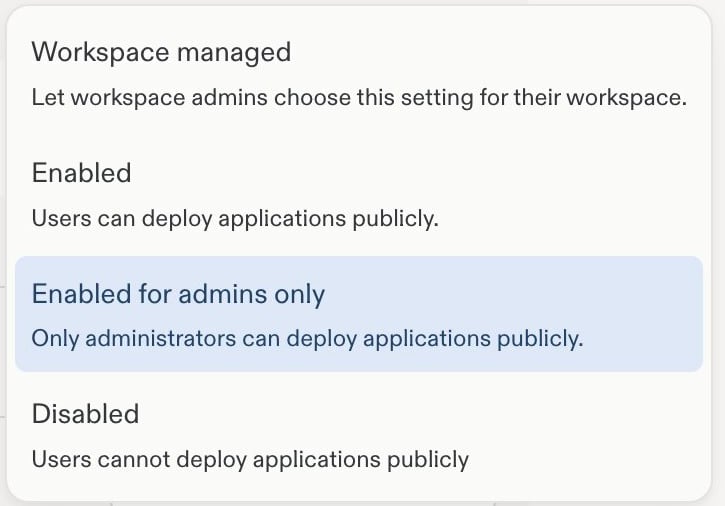
Um menu Implantações públicas recortado mostrando a opção Gerenciado pelo Workspace.
Gerenciar configurações delegadas do Workspace
Como admin de Workspace, abra Configurações → Configurações do Workspace do seu Workspace. Altere os controles compatíveis que o admin de conta delegou. Os controles rotulados como Definido pela política da conta ficam bloqueados no nível do Workspace. Peça a um admin de conta para alterar a política ou configurar uma exceção.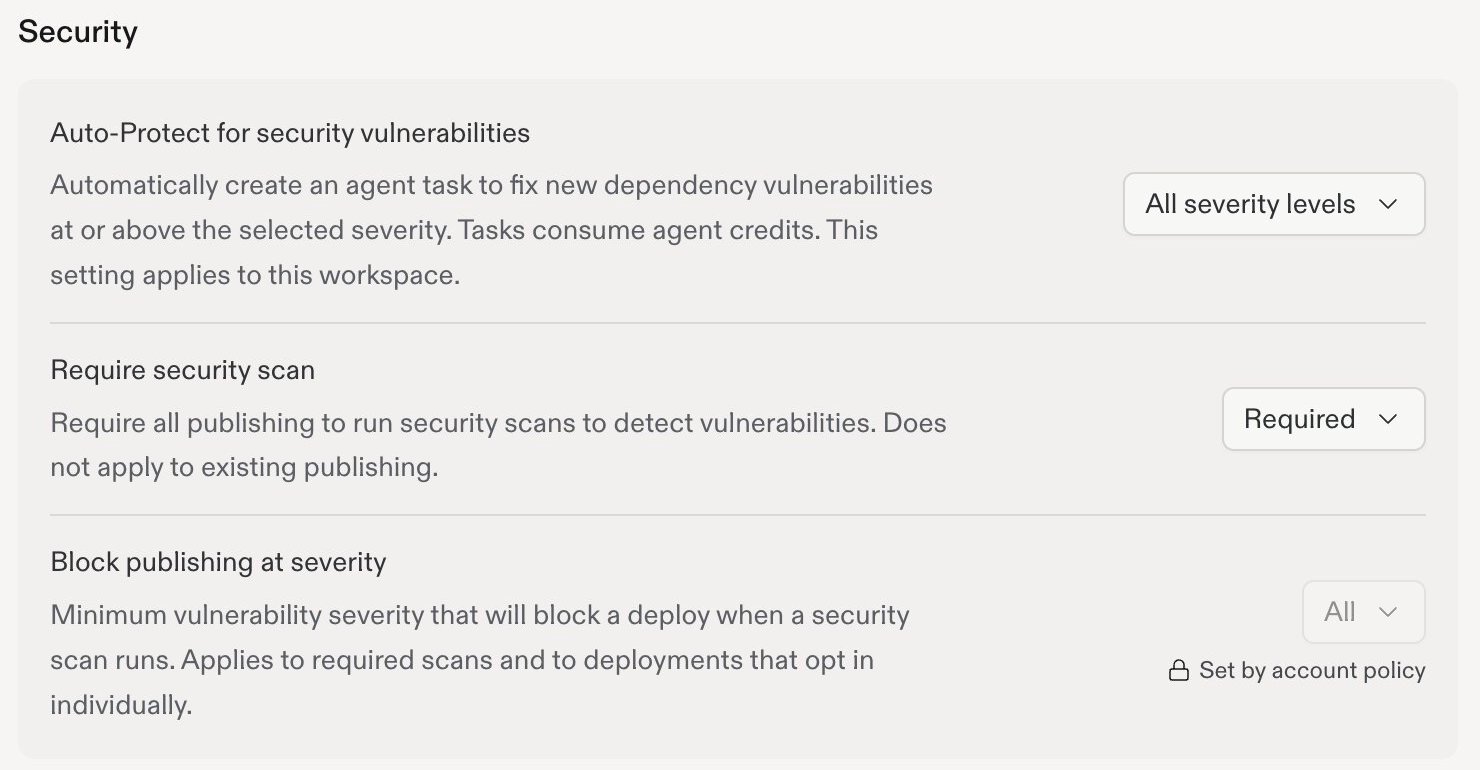
As configurações do Workspace distinguem controles editáveis de controles bloqueados pela política da conta.
Vagas da conta
Abra Configurações → Vagas da conta para revisar as vagas de assinatura em todos os seus Workspaces. A página separa Colaboradores e Visualizadores, mostrando as vagas usadas em relação à alocação disponível.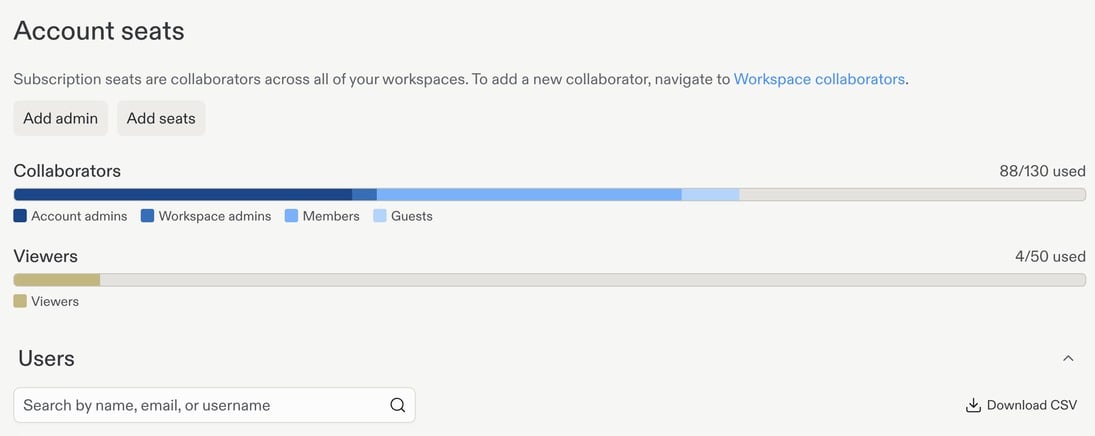
Totais de vagas da conta. O diretório de usuários e os detalhes da conta pessoal foram recortados.
API de Admin
A API de Admin dá aos admins de conta Enterprise acesso programático às informações da conta e às ações administrativas suportadas. Use-a para relatórios internos, painéis de uso ou integrações operacionais. Abra Configurações → Desenvolvedor → Chaves de API e selecione Criar chave de API para começar.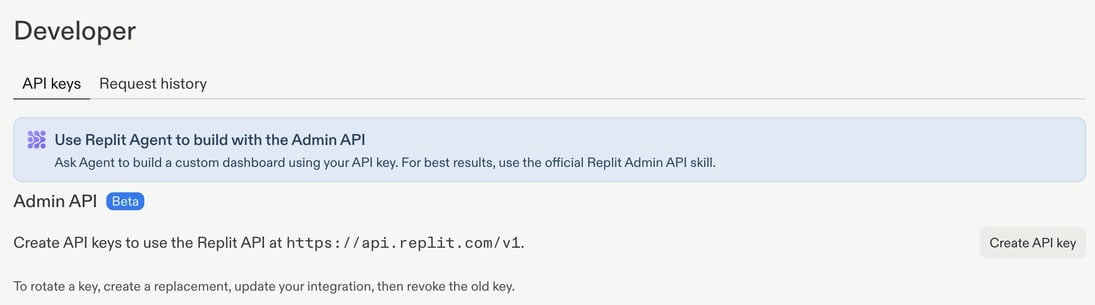
Configurações de desenvolvedor. Chaves de API existentes, prefixos de token e detalhes do criador foram recortados.
Solicitações de acesso
Abra Configurações → Avançado → Solicitações de acesso para escolher quais solicitações estão disponíveis em cada Workspace. Esses controles permitem que as pessoas peçam acesso adicional quando atingem um limite ou encontram uma restrição de política; tornar uma solicitação disponível não a concede automaticamente.Revise essas solicitações com a API de Admin, que pode recuperá-las, aprová-las ou negá-las. As Configurações não incluem uma caixa de entrada de aprovação.
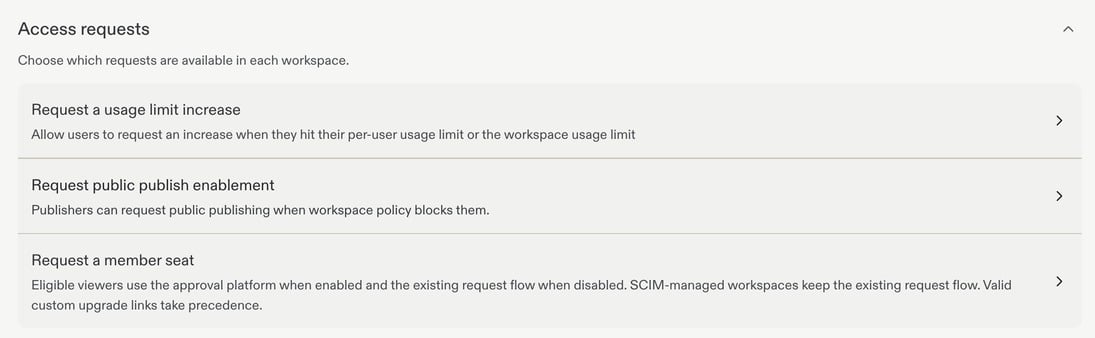
Selecione um tipo de solicitação para revisar suas configurações de Workspace. Por exemplo, Solicitar um aumento de limite de uso oferece uma configuração de Habilitado ou Desabilitado para cada Workspace.
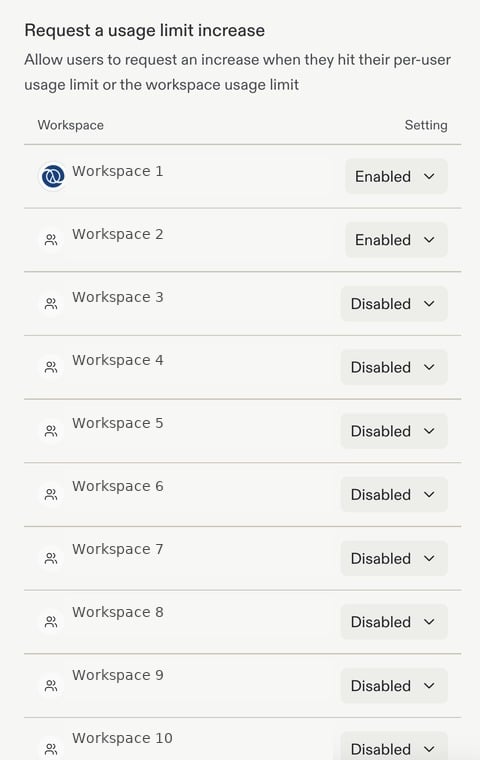
Controles de solicitação de limite de uso com nomes de Workspace de exemplo.
Solicitações de vaga de membro têm regras de roteamento adicionais: Workspaces gerenciados por SCIM mantêm seu fluxo de solicitação existente, e links de upgrade personalizados válidos têm precedência.
Outros controles administrativos
- Configurações de privacidade e implantação: Controle a privacidade de publicação e a geografia de implantação.
- Controles de modelo: Escolha modelos aprovados e opções de esforço.
- Observabilidade: Revise consumo e logs de auditoria.
- Padronização: Compartilhe fluxos de trabalho reutilizáveis e diretrizes de design.