

Peça ao Agent para adicionar o login
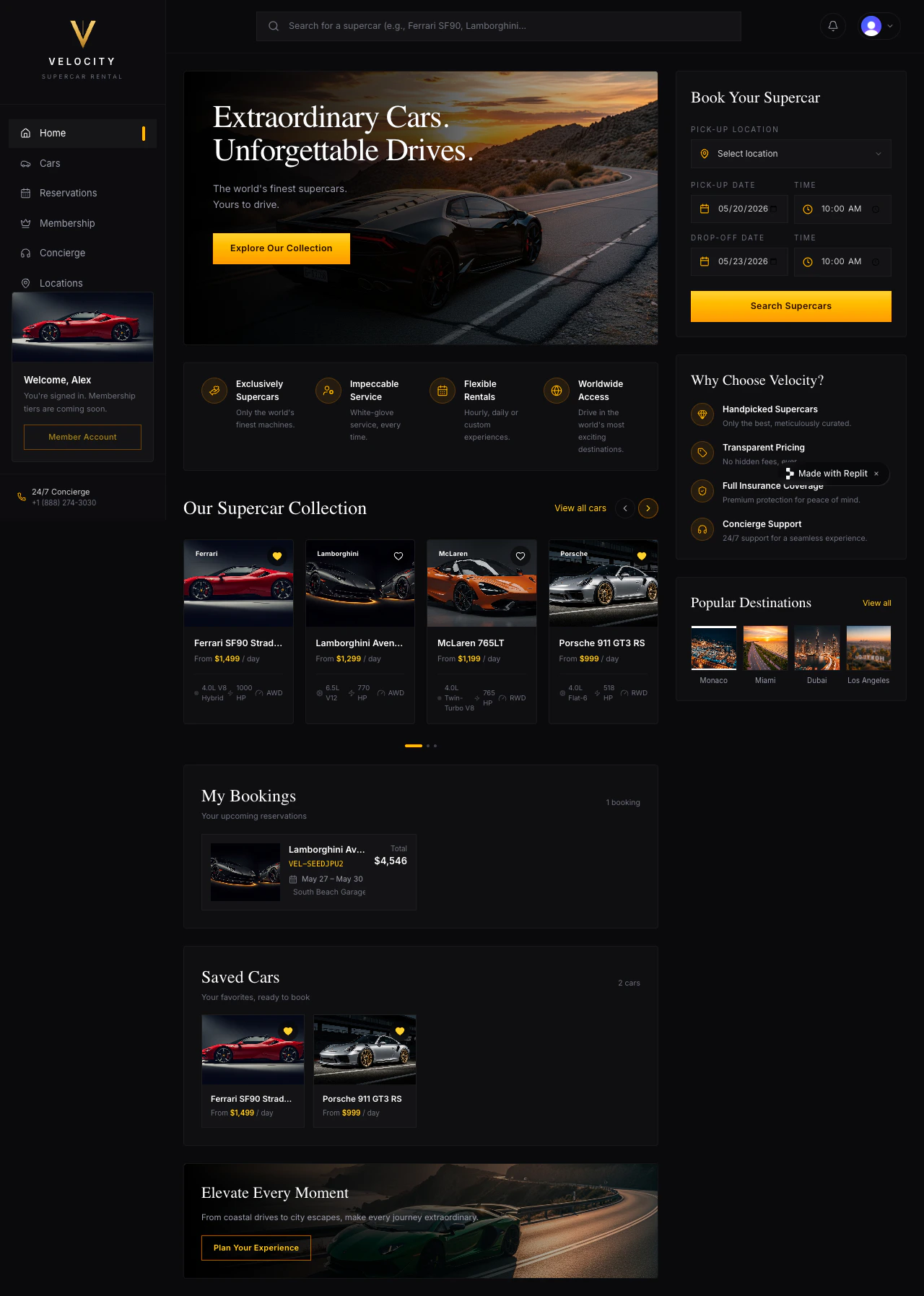
Para a Velocity, use o Clerk. A integração do Clerk com o Replit dá ao seu app uma tela de login com sua própria marca, contas de clientes que existem dentro da Velocity (não contas Replit), e controle total sobre a aparência — adequado para uma marca premium de aluguel. O Agent provisiona tudo automaticamente, sem necessidade de cadastro no painel do Clerk e sem chaves para colar. O Agent provisionará um tenant Clerk para a Velocity, adicionará os componentes de login, protegerá o fluxo de reserva por trás dele, vinculará cada reserva ao cliente logado e adicionará o logout. Acompanhe a construção no chat do Agent.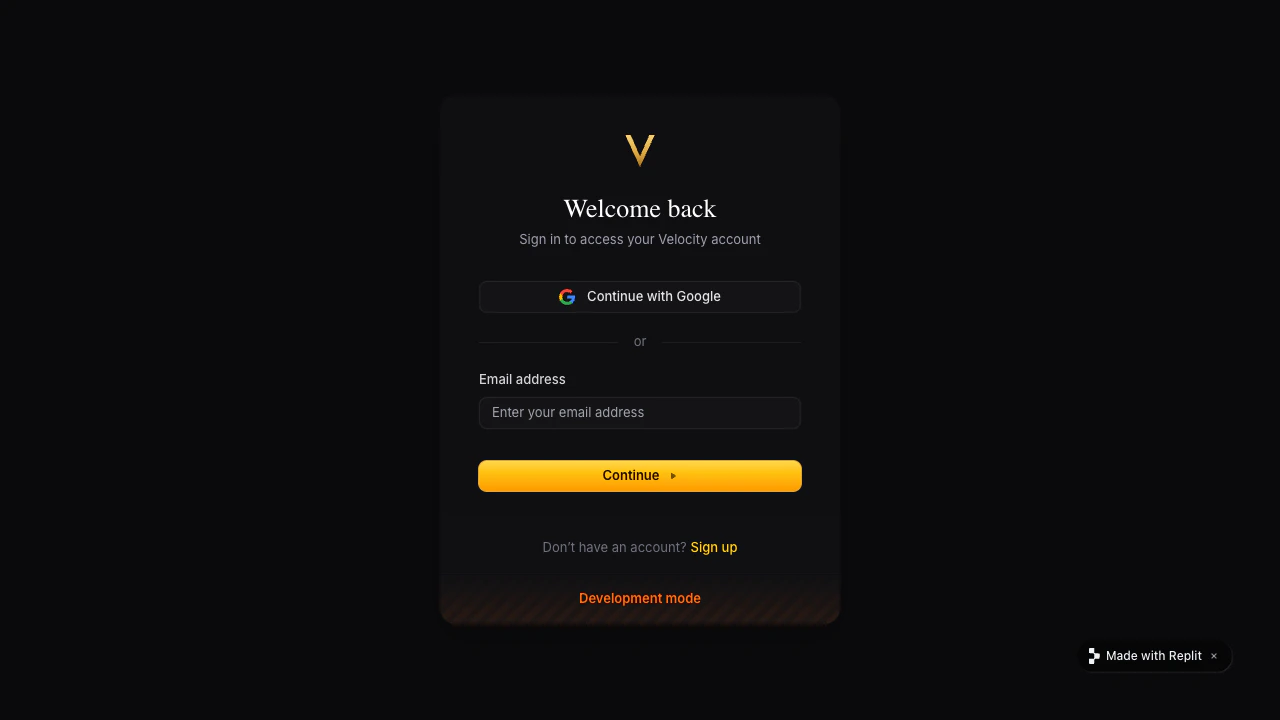
Teste com dois clientes
Uma conta não é suficiente — você precisa de duas para provar que as reservas ficam separadas.- Abra a Velocity no Preview e navegue pelos carros sem entrar. A frota ainda deve estar visível.
- Clique em Reservar em um carro. Você deve chegar à tela de login do Clerk.
- Cadastre-se com seu próprio e-mail e conclua uma reserva (ex.: uma reserva de fim de semana em um 911).
- Saia. A seção “Minhas reservas” deve desaparecer e o fluxo de reserva deve pedir login novamente.
- Abra o Preview em uma janela anônima e cadastre-se com um e-mail diferente. Reserve um carro diferente.
- Volte para sua primeira janela, entre e confirme que ainda vê sua própria reserva — não a do segundo cliente.
Publicar e entrar na URL pública
Publique a Velocity novamente pelo chat do Agent ou pelo tile de Publicação, depois abra a URL pública em uma nova aba e entre. O Clerk é provisionado com ambientes de Desenvolvimento e Produção separados — o Agent conecta as credenciais de Produção ao app publicado automaticamente, então o login funciona na URL pública sem configuração adicional. A Velocity agora tem clientes reais. Cada um entra em uma garagem pessoal de reservas — ninguém mais as vê.Melhorias a seguir
Adicionar um banco de dados
Faça os carros, a disponibilidade e as reservas persistirem entre sessões.
Adicionar pagamentos
Cobre um depósito reembolsável quando um cliente reservar um carro.
Precisa de mais ajuda?
- O app inteiro está oculto: peça ao Agent para manter a navegação de carros pública e proteger apenas as páginas de reserva e conta.
- Clientes veem as reservas uns dos outros: peça ao Agent para vincular cada reserva e carro salvo ao cliente logado.
- O login funciona no Preview mas não após a publicação: abra a URL pública em uma nova aba e diga ao Agent o erro exato que você vê. Certifique-se de que o Agent provisionou o ambiente Clerk de Produção.
- Você quer um login mais rápido e sem configuração para protótipos: o Replit Auth usa as contas Replit dos seus clientes sem necessidade de gerenciar um tenant Clerk — consulte Replit Auth.