

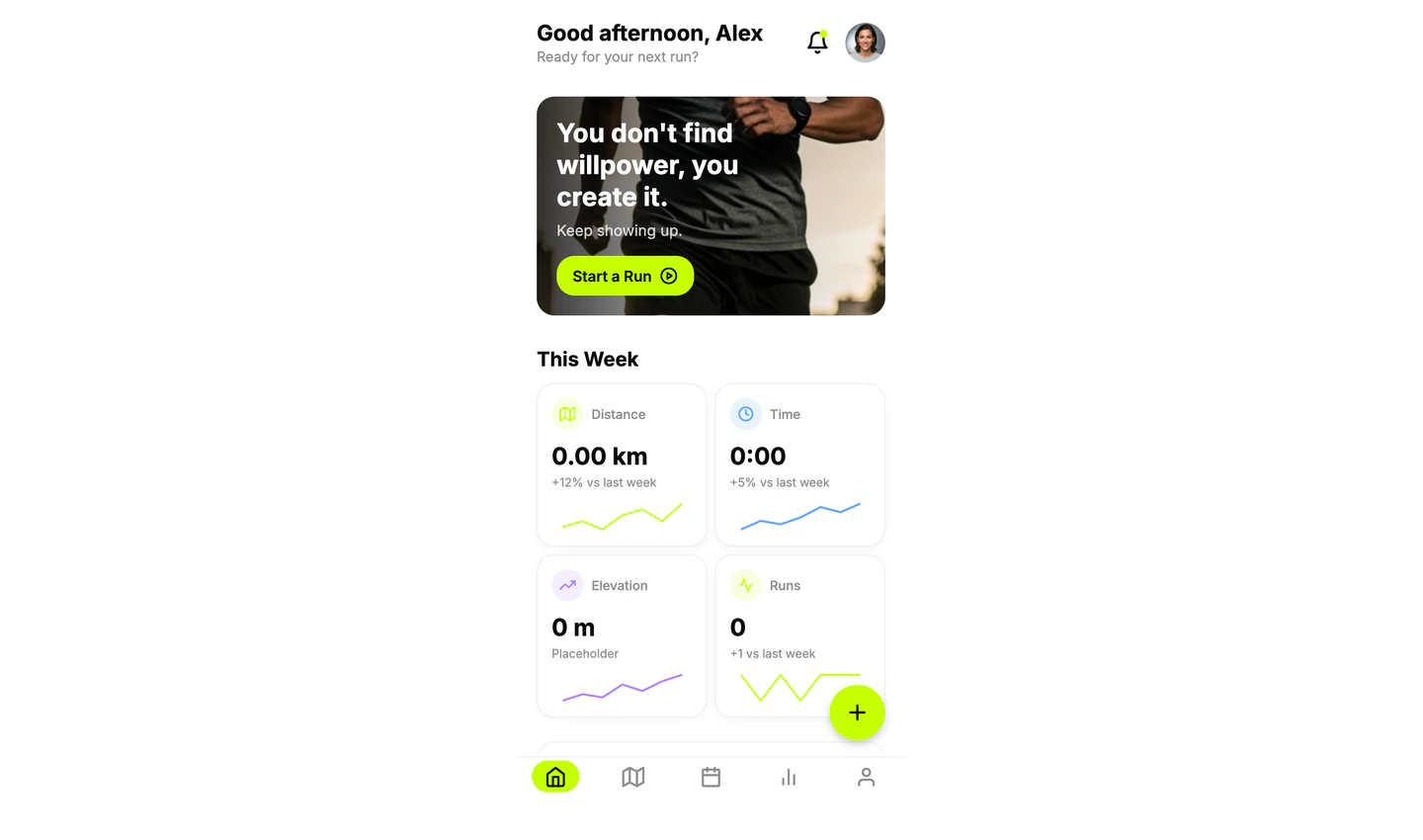
O que você vai conquistar
Ao final deste guia, você terá:- Um projeto de app mobile criado com o Agent.
- Uma primeira versão com escopo em torno de um fluxo amigável para telefone.
- O app rodando em um simulador ou emulador.
- O app rodando no seu celular com Expo Go.
- Uma versão compartilhável que você pode enviar a alguém para feedback.
O que você vai aprender
Você vai aprender como:- Iniciar um app mobile a partir de um prompt.
- Definir o escopo da primeira versão em torno de limitações do telefone.
- Testar o app em um simulador ou emulador.
- Testar o app em um dispositivo real com Expo Go.
- Decidir quando continuar iterando antes do trabalho com App Store ou TestFlight.
Para quem é este guia
Use este guia quando sua ideia deve ser usada em um telefone. Isso é útil para rastreadores, fluxos de reserva, ferramentas de campo, apps de eventos, ferramentas de aprendizado, apps de hábitos e qualquer coisa que as pessoas devam usar longe de um desktop.O TestFlight e a publicação na App Store são separados deste guia. Quando você estiver pronto para esse caminho, veja Construa e lance um app mobile.
Antes de começar
Você precisa de:- Uma conta Replit.
- Um telefone com Expo Go instalado.
- Um fluxo mobile que você pode testar em alguns minutos.
Defina o fluxo mobile
Antes de construir, decida o que alguém deve fazer no seu telefone. Para o Pace Mobile:- Público: corredores que querem registrar uma corrida rapidamente.
- Fluxo principal: escolher tipo de corrida → inserir distância e tempo → salvar corrida → ver resumo de hoje.
- Restrição mobile: a ação principal deve ser fácil de alcançar com um polegar.
- Primeira versão: sem contas, sem feed social, sem análises avançadas.
Construa a primeira versão
Abra o Replit e inicie um novo app. Descreva o que você quer construir e selecione App mobile como o tipo de app.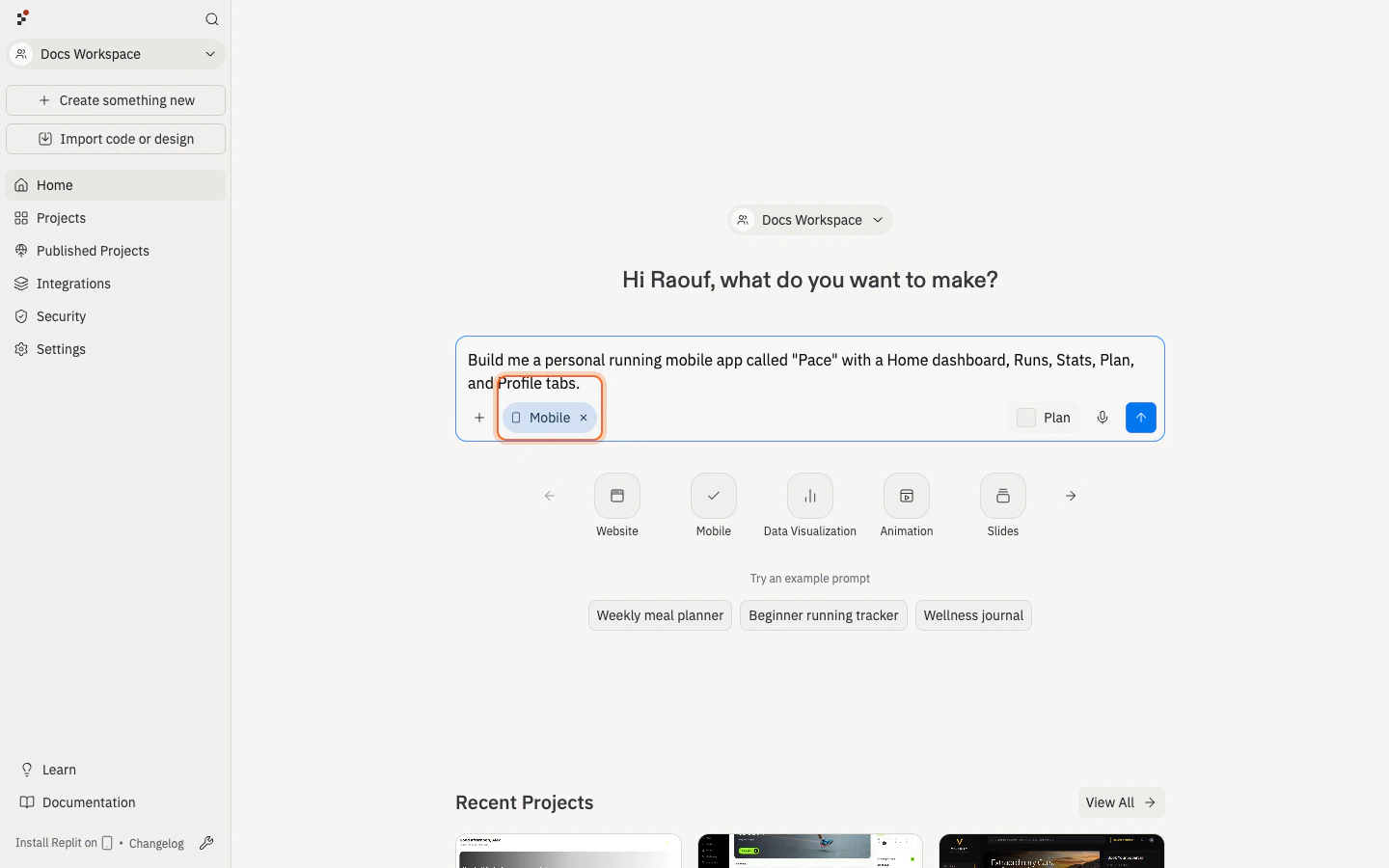
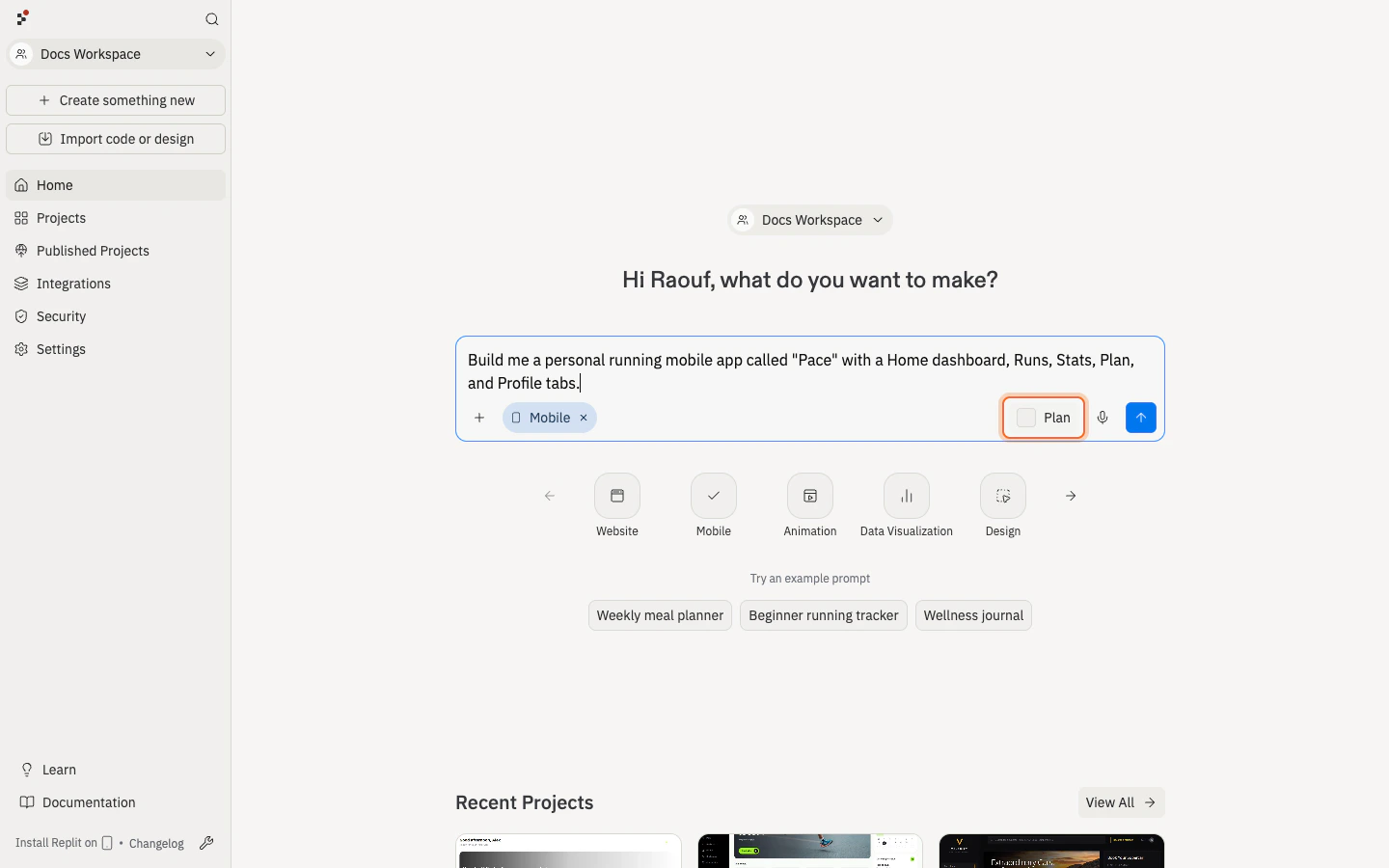
Teste em um simulador ou emulador
Quando o Agent terminar a primeira construção, abra o Preview. No seletor de dispositivo, escolha Simulador iOS ou Emulador Android. Toque pelo app como se fosse alguém usando em um telefone.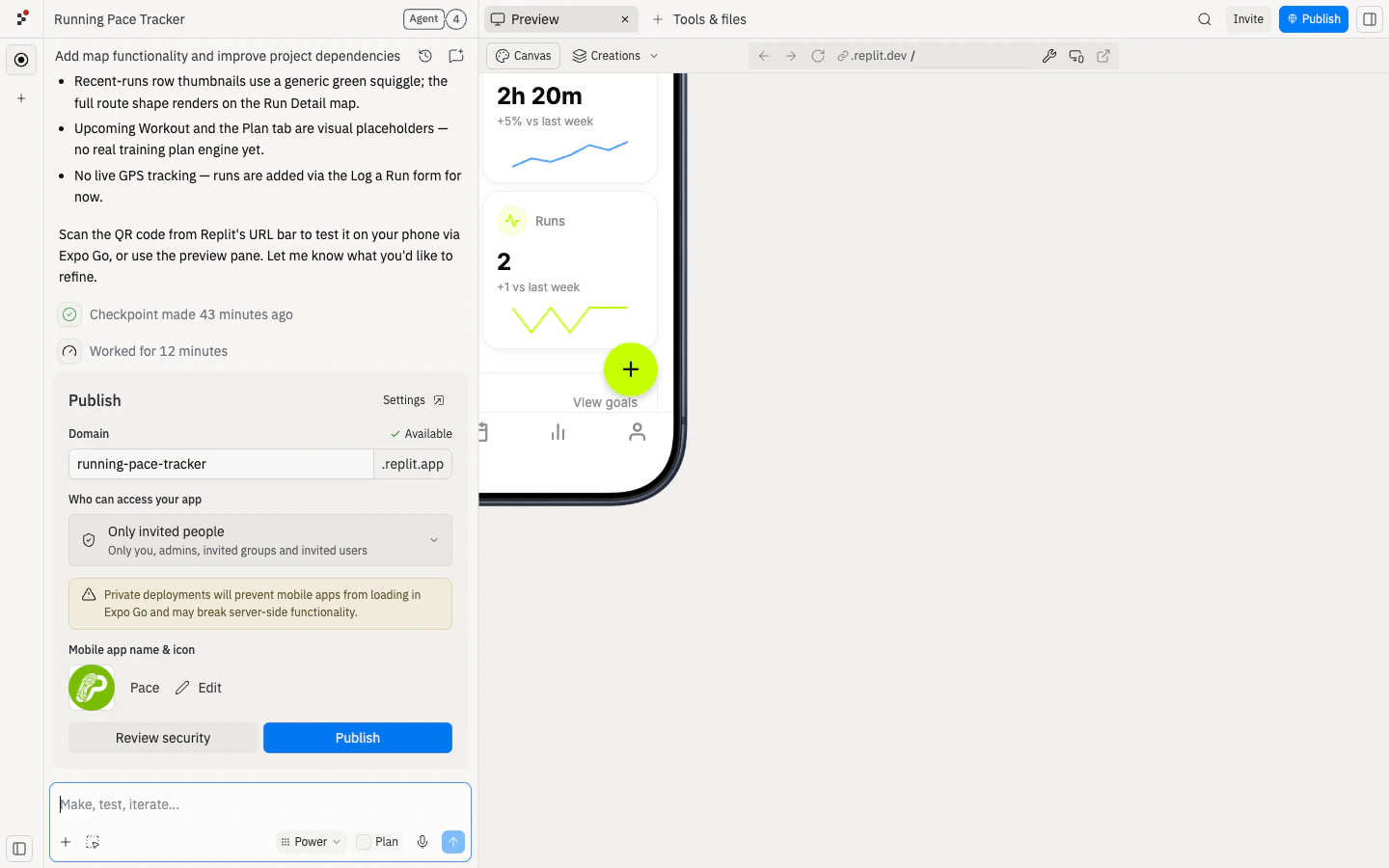
- Iniciar o app sem erros.
- Escolher um tipo de corrida.
- Inserir distância e tempo.
- Salvar a corrida.
- Ver o resumo de hoje atualizar.
- Navegar sem ficar preso.
- Ler texto sem dar zoom.
Teste no seu telefone
Testar no simulador é útil, mas um telefone diz se o app parece certo. Abra o painel de prévia de dispositivo mobile e escaneie o código QR com seu telefone. Isso abre o app no Expo Go.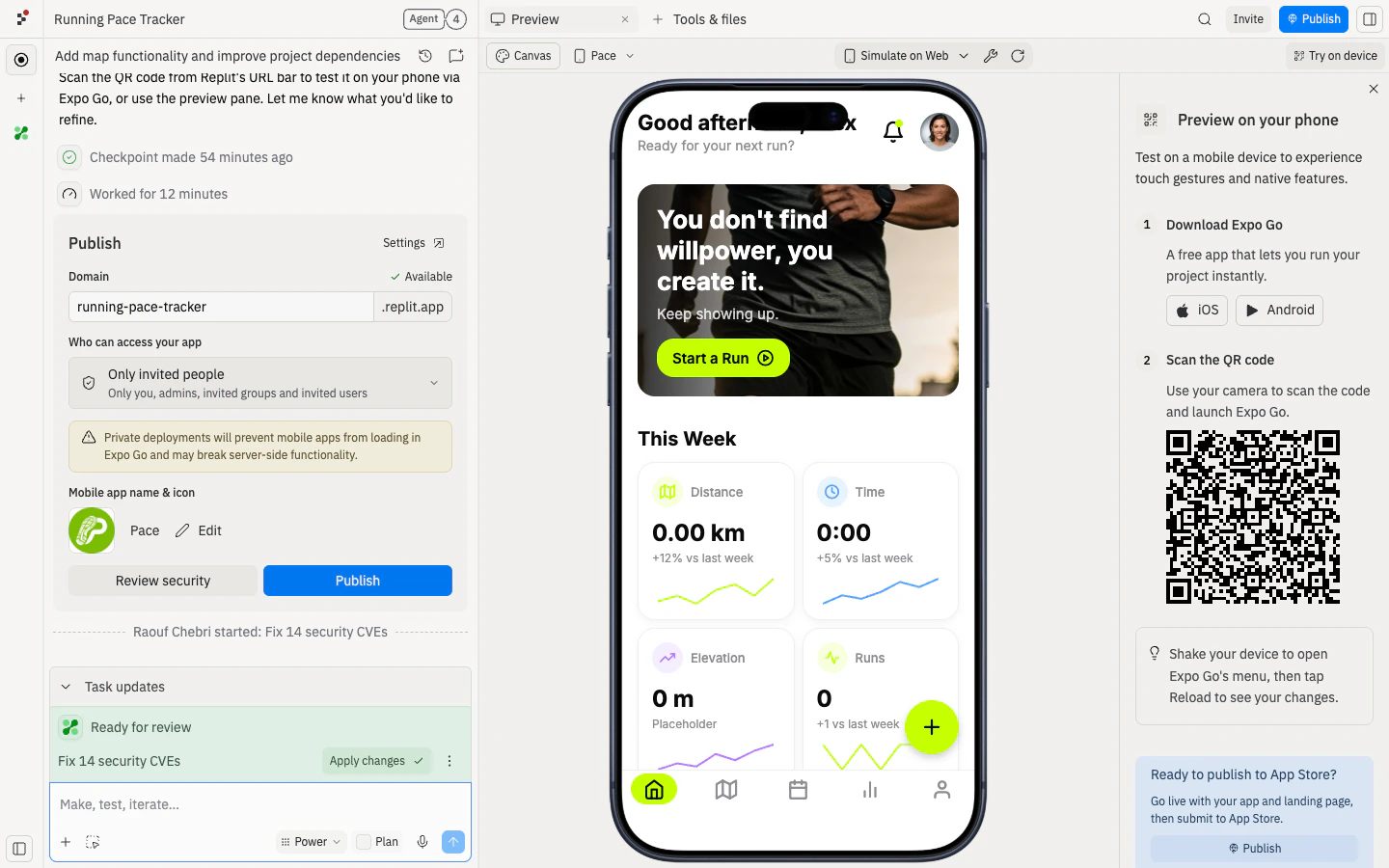
- Você consegue completar o fluxo principal com uma mão?
- Os botões e campos de entrada são grandes o suficiente para tocar?
- A ação principal é fácil de alcançar?
- O teclado cobre campos importantes?
- O app ainda faz sentido em uma tela pequena?
Compartilhe para obter feedback
Quando o fluxo no telefone funcionar, obtenha feedback enquanto o app ainda está rodando no seu telefone. Para alcançar testadores que não estão com você, publique no TestFlight — abordado em Publique na App Store abaixo. Compartilhe-o com uma tarefa focada:Abra o Pace Mobile no seu telefone, salve uma corrida e me diga o que pareceu estranho para tocar, ler ou entender.Feedback focado é mais fácil de usar do que opiniões gerais. Se o feedback aponta para um problema claro, peça ao Agent a correção mínima e teste o app novamente no seu telefone.
Publique na App Store
Após testar o Pace Mobile no simulador e no seu telefone com Expo Go, você pode promover o mesmo app para TestFlight e a App Store. Este fluxo requer uma associação ao Apple Developer Program com autenticação de dois fatores. Para informações sobre inscrição, contas individuais vs. organizacionais, TestFlight vs. revisão da App Store e testes externos, veja Construa e lance um app mobile.1
Abra a aba Publicação e inicie a publicação na App Store
Abra a aba Publicação. Em Produção, você verá um card Pronto para publicar o Pace na App Store?. Selecione Começar a publicar na App Store.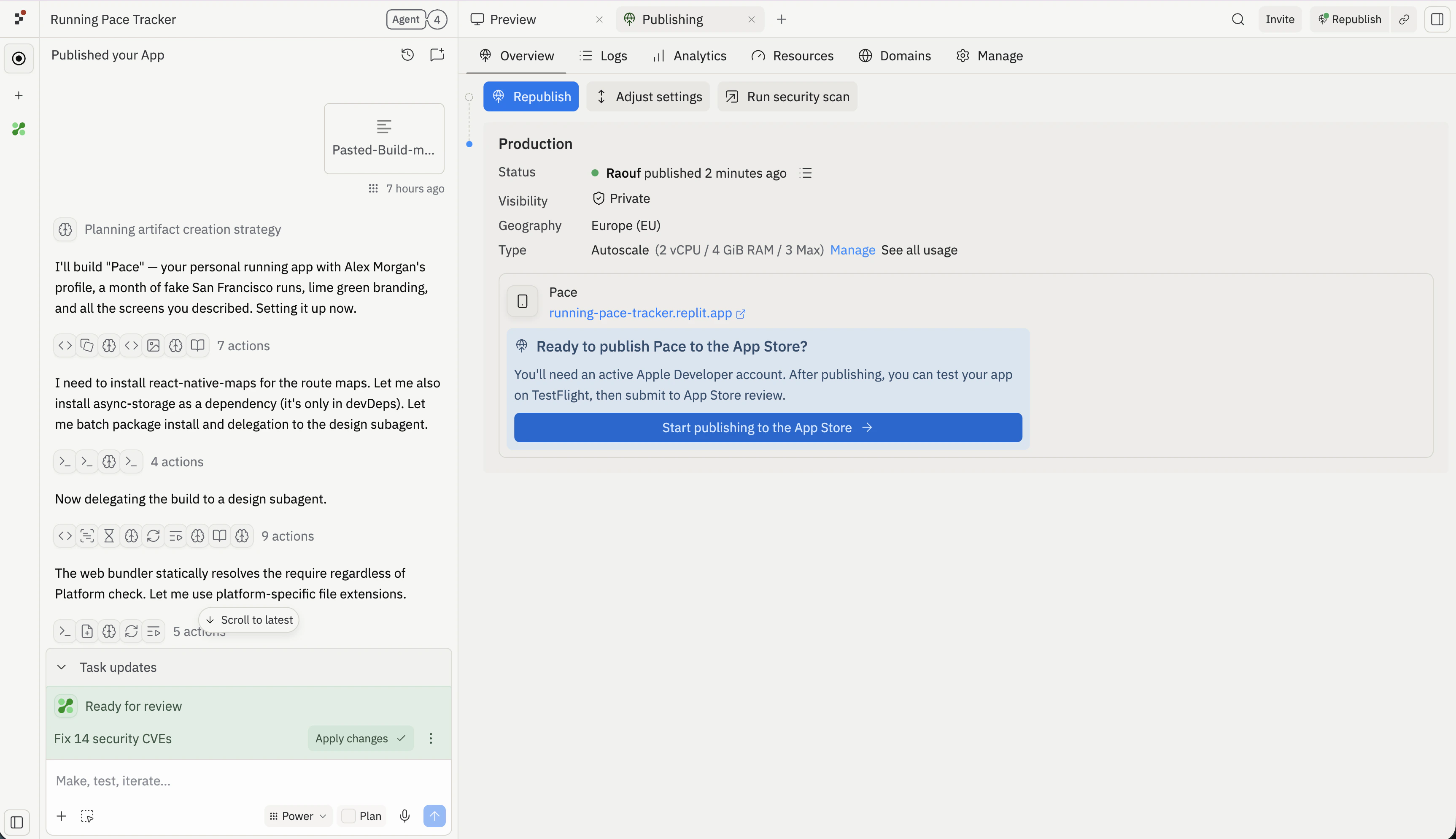
2
Escolha seu projeto Expo
O Replit abre o Launch — um fluxo Expo incorporado no Replit. Insira ou confirme o nome e o slug do seu projeto Expo e selecione Continuar. Se você já tem um projeto Expo, selecione Usar existente.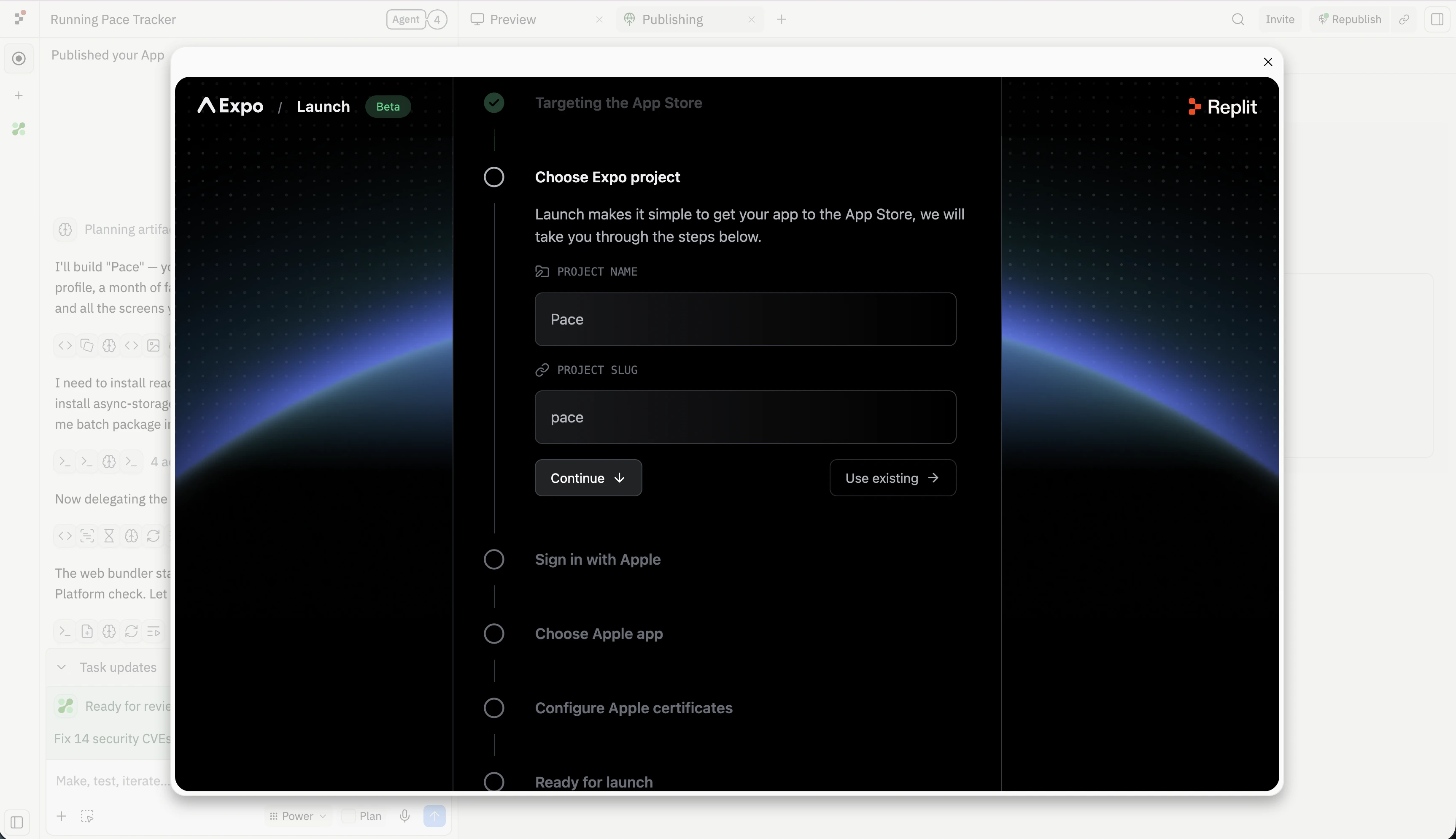
3
Entre com a Apple
Conecte a conta Apple Developer que será proprietária da listagem na App Store. A conta deve estar inscrita no Apple Developer Program, e a Apple exige autenticação de dois fatores — esteja pronto para aprovar um código de verificação em um dispositivo confiável.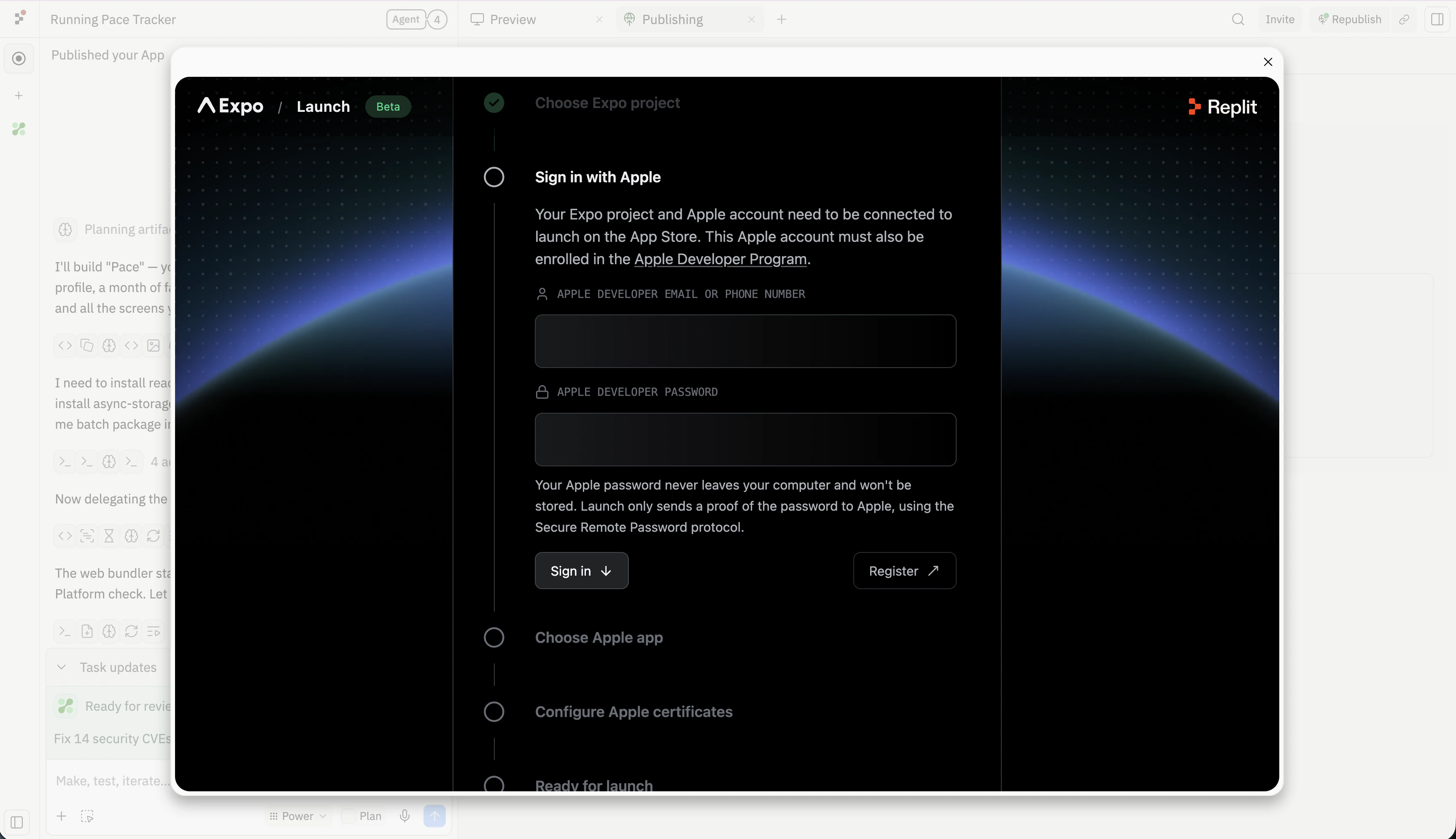
4
Escolha ou crie seu app Apple
Confirme o nome do app e o bundle ID (por exemplo, 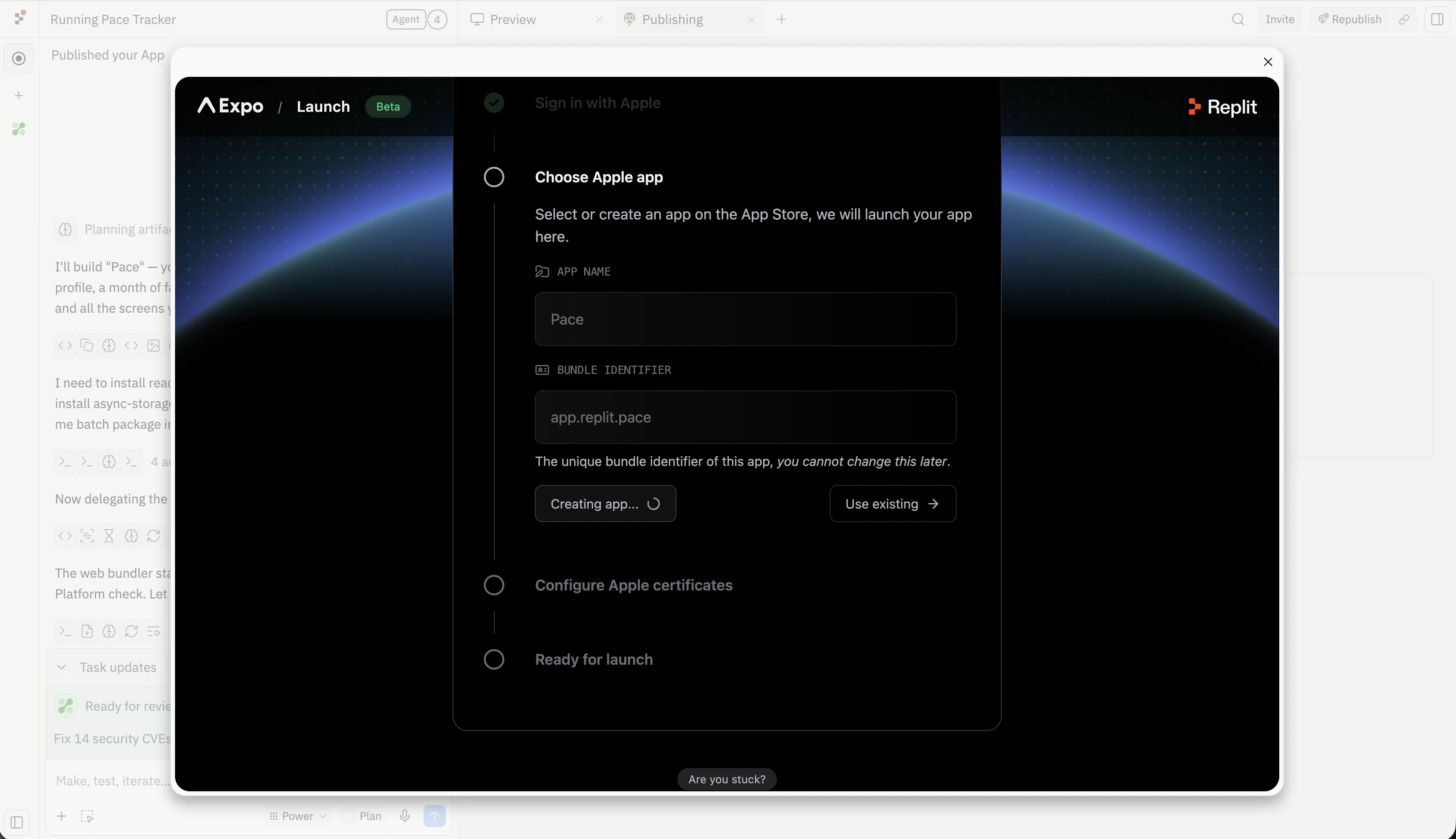
app.replit.pace) que aparecerão na App Store. O bundle ID não pode ser alterado após o primeiro build, portanto escolha-o com cuidado.5
Lance para a App Store
O Replit configura certificados Apple em seu nome. Quando a etapa Pronto para lançar acender, selecione Lançar para a App Store. O Replit constrói seu app nativo na nuvem e envia o build para o App Store Connect para revisão beta no TestFlight.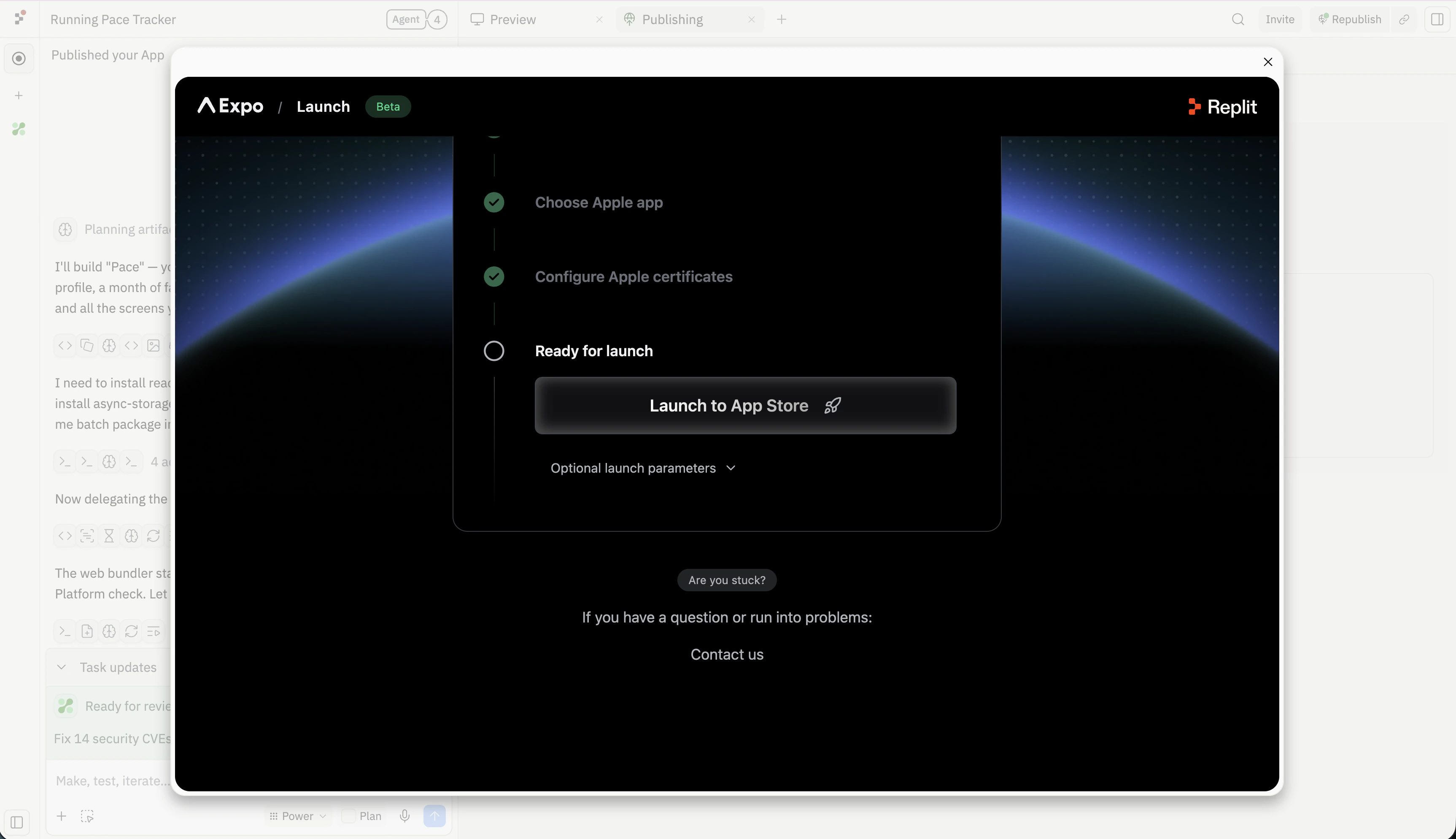
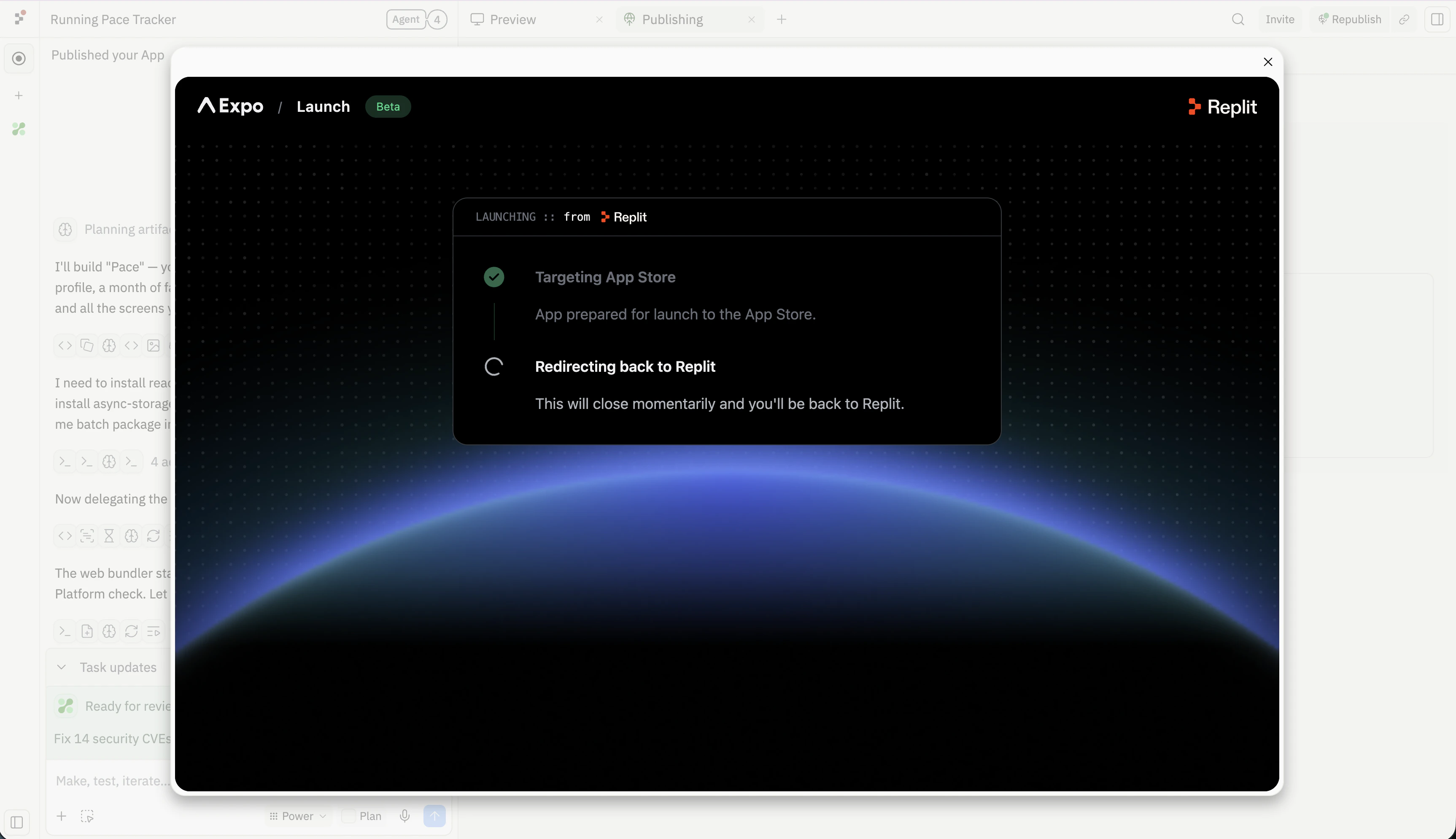
O primeiro build de uma versão geralmente requer uma revisão beta do TestFlight antes que os testadores possam instalá-lo. Após a aprovação, builds adicionais geralmente chegam aos testadores mais rapidamente. Para compartilhar com testadores externos ou enviar para lançamento na App Store, conclua a listagem no App Store Connect — veja Construa e lance um app mobile para a lista de verificação completa do App Store Connect.
Você terminou quando
- O app abre no Simulador iOS ou Emulador Android.
- O app abre no seu telefone com Expo Go.
- Você consegue completar o fluxo mobile principal.
- Texto, botões e navegação parecem confortáveis em um telefone.
- Você publicou ou compartilhou uma versão mobile testável.
- Pelo menos uma pessoa pode experimentá-lo e dar feedback.
- (Opcional) Você enviou o app ao TestFlight via fluxo da App Store.
Melhore a seguir
Adicionar login
Deixe cada pessoa ver seu próprio progresso.
Adicionar um banco de dados
Salve o histórico de corridas além da primeira sessão de teste.
Adicionar integrações
Conecte o app a notificações, dados de saúde ou serviços externos.
Construa e lance um app mobile
Leve um app mobile funcional em direção ao TestFlight e à App Store.
Precisa de mais ajuda?
- O Agent constrói um app web: comece novamente e selecione App mobile como tipo de app antes de construir.
- A prévia do Expo Go parece desatualizada: agite seu telefone, abra o menu do desenvolvedor e selecione Atualizar.
- Alvos de toque parecem muito pequenos: peça ao Agent para aumentar os alvos de toque e manter as ações principais ao alcance do polegar.
- A navegação parece lotada: peça ao Agent para reduzir o app ao menor número de telas necessárias para o fluxo principal.
- O simulador funciona mas o telefone não: teste o comportamento específico de hardware em um dispositivo real e veja Apps Mobile Nativos.
- A publicação falha: veja Solução de problemas de app mobile.