

O que você fará
Neste tutorial, você irá:- Criar um aplicativo mobile a partir de um prompt com o Agent
- Pré-visualizá-lo localmente no seu celular com o Expo Go
- Compartilhar uma pré-visualização no Expo Go para testes e feedback
- Promover para o TestFlight para testes beta
- Enviar para a App Store para lançamento público
Execute este tutorial no Editor de projeto em replit.com. Se você estiver usando o aplicativo Replit para iOS, abra o projeto em replit.com para trabalhar em aplicativos mobile nativos.
A Apple define os requisitos para envios ao TestFlight e à App Store. Você usará o App Store Connect para gerenciar testes e lançamentos.
O que você precisará
- Uma conta no Replit com acesso ao Editor de projeto em replit.com
- Um celular com o Expo Go instalado
- Uma assinatura do Programa de Desenvolvedor da Apple (exigida pela Apple para o TestFlight e a App Store)
Parte 1: Crie seu aplicativo com o Agent
1
Crie um aplicativo mobile
Na tela inicial do Replit, descreva o que você quer criar e selecione Aplicativo mobile como o tipo de app.
2
Deixe o Agent construir
O Agent estrutura seu projeto e cria sua primeira versão. Mantenha o chat aberto para acompanhar o progresso e solicitar mudanças.
Parte 2: Teste no seu celular com o Expo Go
O Expo Go executa uma pré-visualização nativa do seu aplicativo no seu dispositivo.1
Instale o Expo Go
Instale o Expo Go no seu iPhone ou dispositivo Android.
2
Abra o QR code
No Editor de projeto, selecione Pré-visualizar no dispositivo mobile para exibir um QR code.
3
Escaneie e pré-visualize
Escaneie o QR code com seu celular para abrir uma pré-visualização nativa no Expo Go.
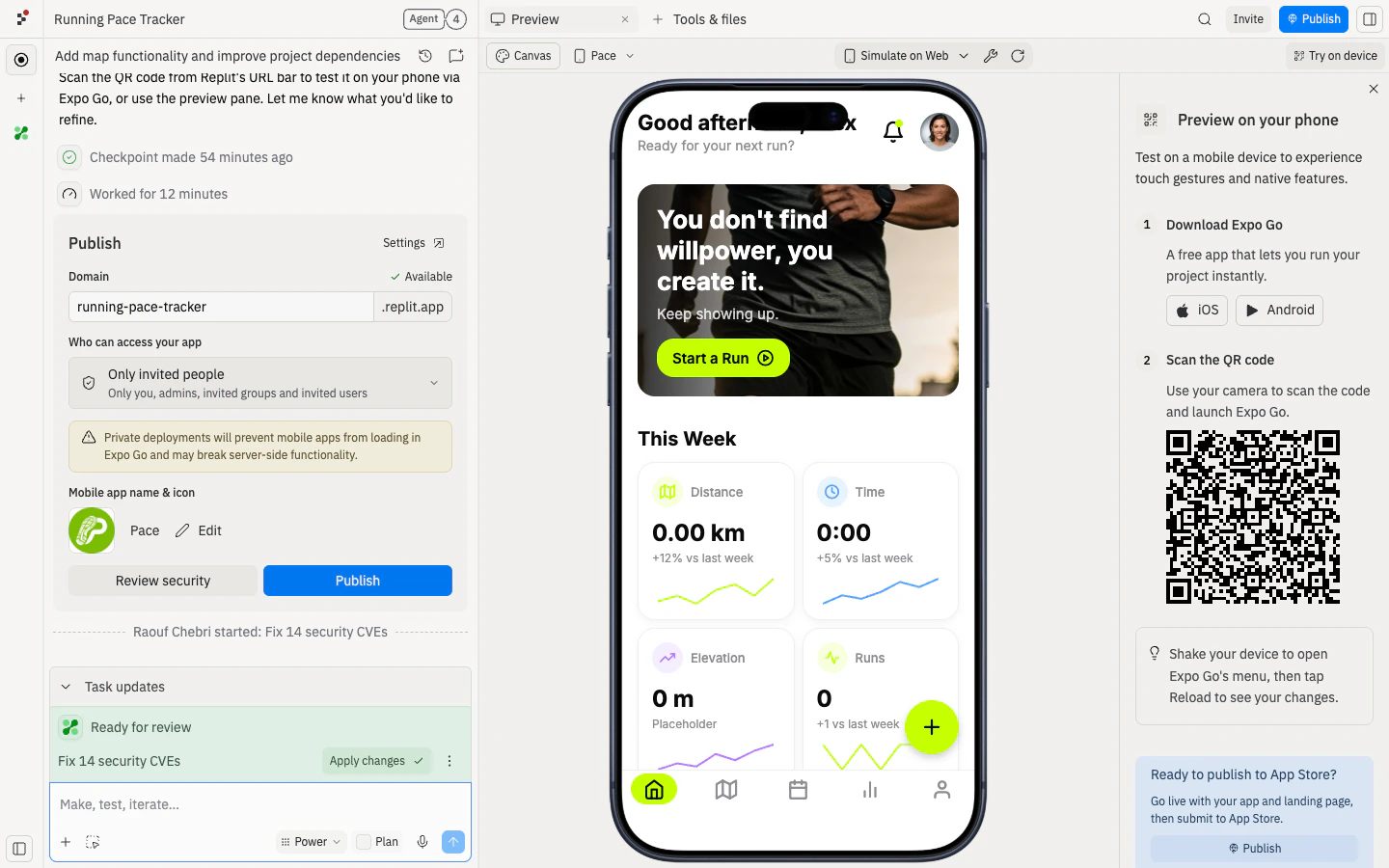
Parte 3: Compartilhe uma pré-visualização com o Expo Go
Compartilhar com o Expo Go cria uma pré-visualização de desenvolvimento para testadores que têm o Expo Go instalado. Use-o para coletar feedback antes de enviar uma build pelo processo de revisão da Apple.1
Publique pelo Editor de projeto
Abra o painel de publicação e selecione Publicar. Isso implanta seu aplicativo e back-end na infraestrutura do Replit.
2
Compartilhe seu aplicativo
Depois de publicar a pré-visualização, testadores com o Expo Go podem abri-la usando o link compartilhável. Nesta etapa, não é necessária uma conta de Desenvolvedor da Apple.
Parte 4: Promova para o TestFlight
Depois de compartilhar uma pré-visualização no Expo Go, você pode promover seu aplicativo para o TestFlight para testes beta mais formais. O TestFlight requer uma conta de Desenvolvedor da Apple, mas fornece uma experiência de aplicativo nativo sem o Expo Go.Pré-requisitos para publicação na Apple
A Apple exige contas e configurações específicas antes de você poder enviar builds. Conclua estas etapas antes de tentar enviar.Entre no Programa de Desenvolvedor da Apple
Você precisa de uma assinatura do Programa de Desenvolvedor da Apple para enviar builds para o TestFlight e para a App Store.A Apple exige autenticação de dois fatores na sua Conta Apple.
Inscrição individual vs. organizacional
- Contas individuais: Publique com seu nome legal como vendedor.
- Contas de organização: Publique com o nome da organização como vendedor. A Apple exige um Número D‑U‑N‑S para organizações, o que pode levar algum tempo para obter.
Etapas típicas de inscrição
- Entre em
https://developer.apple.com/programs/enroll/ - Complete a verificação de identidade
- Aceite o contrato de licença do Programa de Desenvolvedor da Apple
- Pague a taxa anual definida pela Apple
- Aguarde a aprovação da Apple (o tempo varia de acordo com o tipo de conta)
Entenda o TestFlight vs. a App Store
O TestFlight é o sistema de testes beta da Apple. A App Store é o mercado público onde qualquer pessoa pode baixar seu aplicativo.1
Abra o painel de publicação
Com seu aplicativo já compartilhado como pré-visualização do Expo Go, abra o painel de publicação no Editor de projeto.
2
Selecione publicação na App Store
Selecione Publicar na App Store para promover seu aplicativo para o TestFlight.
3
Conecte à Apple e envie
Entre com sua conta de Desenvolvedor da Apple quando solicitado. O Replit cria um aplicativo nativo na nuvem e o envia para o TestFlight.
A primeira build de uma versão normalmente requer uma revisão beta do TestFlight. Após a aprovação, geralmente você pode enviar builds adicionais para testadores mais rapidamente.
Habilite testes externos
Para compartilhar sua build do TestFlight com outras pessoas, configure os testes externos no App Store Connect:- No App Store Connect, abra seu aplicativo.
- Vá para TestFlight e depois Testes externos.
- Crie um grupo de testes e adicione sua build.
- Envie para a Revisão de aplicativos beta (exigida pela Apple para testadores externos).
- Compartilhe o link público do TestFlight após a aprovação.
Parte 5: Envie para a App Store
Quando sua build estiver pronta para o lançamento, envie-a pelo App Store Connect:- No App Store Connect, abra seu aplicativo.
- Vá para a aba App Store.
- Preencha os metadados necessários (descrição, capturas de tela, categoria, preços e detalhes de privacidade).
- Selecione sua build do TestFlight para promover.
- Envie para revisão.
Complete sua listagem no App Store Connect
O Replit cria sua listagem de aplicativo no App Store Connect, mas você ainda precisa preencher os metadados necessários antes que a Apple aceite um envio. Os seguintes campos são comumente necessários:- Nome e subtítulo do aplicativo
- Categoria (primária, secundária opcional)
- Preços e disponibilidade (gratuito ou pago e regiões)
- URL da política de privacidade (acessível publicamente)
- Detalhes de privacidade do aplicativo (“rótulos nutricionais” de coleta de dados)
- Capturas de tela (obrigatórias)
- URL de suporte (obrigatória)
- Informações de contato para revisão do aplicativo (obrigatórias)
Se seu aplicativo exigir login, adicione credenciais de demonstração para a Revisão de aplicativos no App Store Connect para que a Apple possa testá-lo.
Requisitos de privacidade
A Apple exige que você:- Forneça uma URL de política de privacidade pública
- Declare suas práticas de dados de Privacidade do aplicativo (incluindo SDKs e serviços de terceiros que você usa)
Capturas de tela
As capturas de tela são obrigatórias e influenciam fortemente a conversão na App Store.Motivos comuns de rejeição
Prazos esperados
Atualizando seu aplicativo após o lançamento
- Atualizações de UI e conteúdo: Publique novamente para lançar atualizações rapidamente.
- Mudanças nativas (por exemplo, ícones de aplicativo ou permissões): Envie uma nova build para a App Store.
Lista de verificação
Use esta lista de verificação para verificar se você está pronto para cada etapa. Antes de compartilhar uma pré-visualização do Expo Go:- Você consegue executar o aplicativo em um dispositivo real via Expo Go
- Seu aplicativo não tem falhas óbvias ou fluxos quebrados
- Seu aplicativo está publicado e em execução no Replit
- Você tem uma assinatura do Programa de Desenvolvedor da Apple
- Você sabe se sua conta Apple é individual ou organizacional
- Os metadados do App Store Connect estão completos (nome, categoria, regiões e URL de suporte)
- A URL da política de privacidade é pública e precisa
- Os detalhes de Privacidade do aplicativo estão completos (incluindo serviços de terceiros)
- As capturas de tela estão carregadas e correspondem à build enviada
- As informações de contato para Revisão de aplicativos estão definidas
- As credenciais de demonstração são fornecidas (se seu aplicativo exigir login)
Próximos passos
- Saiba como os aplicativos mobile funcionam no Replit: Aplicativos Mobile Nativos
- Saiba como o Agent funciona: Agent
- Use o Replit no mobile: Aplicativo Mobile do Replit
- Saiba mais sobre o Expo: Documentação do Expo