

Crie seu Remix
⏰ Tempo estimado: 5 minutos Siga as etapas deste guia para criar um Remix de um app de piano digital interativo: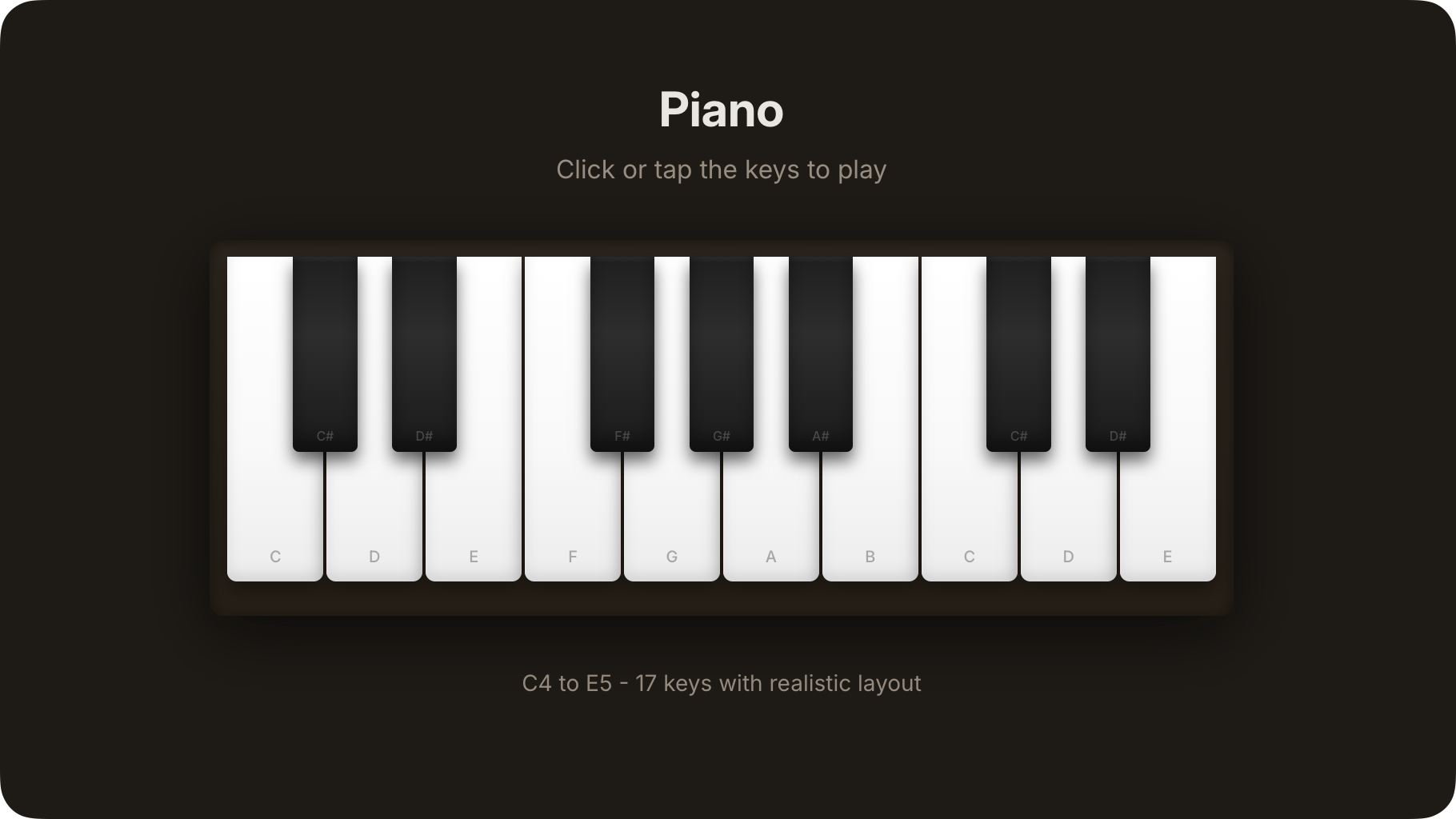
1
Remixe o app
Selecione o botão Remixar este app abaixo para começar a criar sua própria versão do app Digital Piano.
2
Preencha os detalhes do app
Após selecionar o botão, a caixa de diálogo Remixar App aparece. Selecione Remixar App para continuar. Você pode editar esses detalhes depois.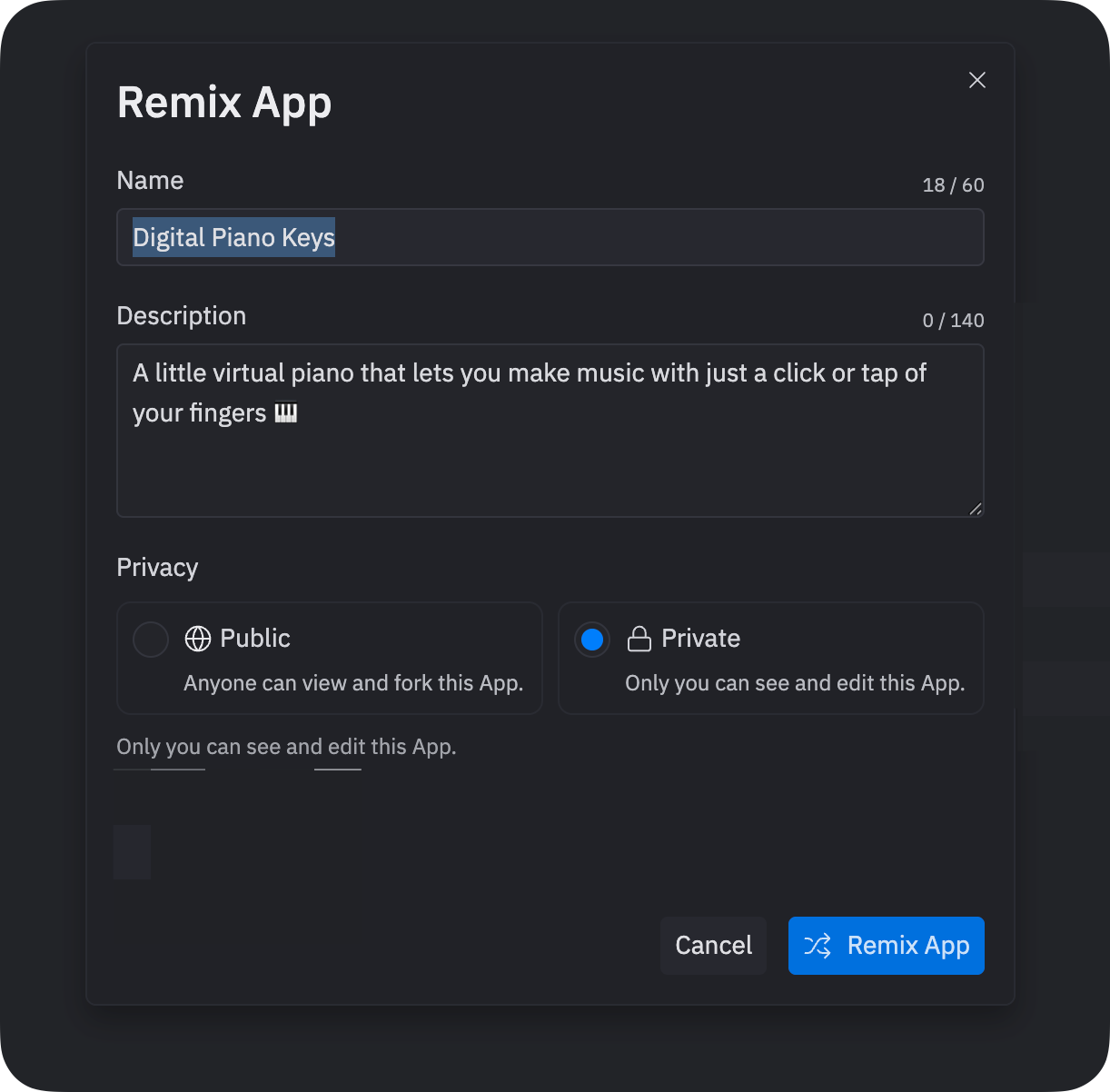
3
Toque o piano
O app inicia automaticamente. Navegue até a aba Preview para ver a interface do piano.Agora você tem um Remix totalmente funcional com o qual pode interagir e melhorar iterativamente.Clique nas teclas do piano para tocar notas e ouvir os sons. Tente tocar uma melodia simples para testar o app.
Aprimore seu Remix
Agora que você tem um app funcional, use o Agent para modificá-lo e expandi-lo. As seções a seguir mostram exemplos práticos de como aprimorar seu Remix.Adicione um recurso usando o Agent
Use o Agent para adicionar recursos complexos ao seu Remix:1
Elabore um prompt
Navegue até a aba Agent.Digite o seguinte prompt na área de texto:Após você enviar o prompt, o Agent pode pausar e pedir esclarecimentos ou confirmação. Responda na área de texto.
2
Teste o recurso
Navegue até a aba Preview para ver as atualizações do Agent no piano.Tente iniciar o modo tutorial e siga enquanto as teclas são destacadas.Como o prompt inicial não incluía detalhes específicos sobre o design visual, o resultado pode não
corresponder às suas expectativas exatas.
3
Refine o recurso
Se o recurso diferir das suas expectativas, continue a conversa digitando um prompt de acompanhamento
na área de texto do Agent. Por exemplo:Para desfazer essas alterações, selecione Reverter para aqui no Checkpoint criado imediatamente
após iniciar o plano para a alteração na aba Agent.Saiba mais sobre Checkpoints e Reversões.
Adicione um recurso usando o modo Lite
Siga estas etapas para adicionar uma melhoria rápida ao seu Remix usando o modo Lite:1
Elabore um prompt
Mude para o modo Lite e digite o seguinte prompt:Após você enviar o prompt, o Agent descreve as alterações que quer fazer e permite que você revise as mudanças no código antes de prosseguir.
Selecione Prévia das alterações de código para ver uma comparação do código atual e das atualizações.
2
Teste o recurso
Selecione Aplicar tudo e aprove as confirmações seguintes para continuar.Navegue até a aba Preview para verificar o resultado. Agora você deve ver botões de gravação e reprodução que permitem capturar e repetir o que você toca.Para desfazer essas alterações, use o recurso de Reversão na aba Agent.
Continue sua jornada
Agora que você completou este tutorial, aqui estão alguns próximos passos específicos para remixes:- Explore mais remixes: Navegue pela comunidade para encontrar apps para remixar e aprender com eles
- Construa do zero: Tente criar seu próprio app com o Agent para comparar a experiência
- Publique para remixagem: Compartilhe sua versão aprimorada para que outros possam construir sobre o seu trabalho.