

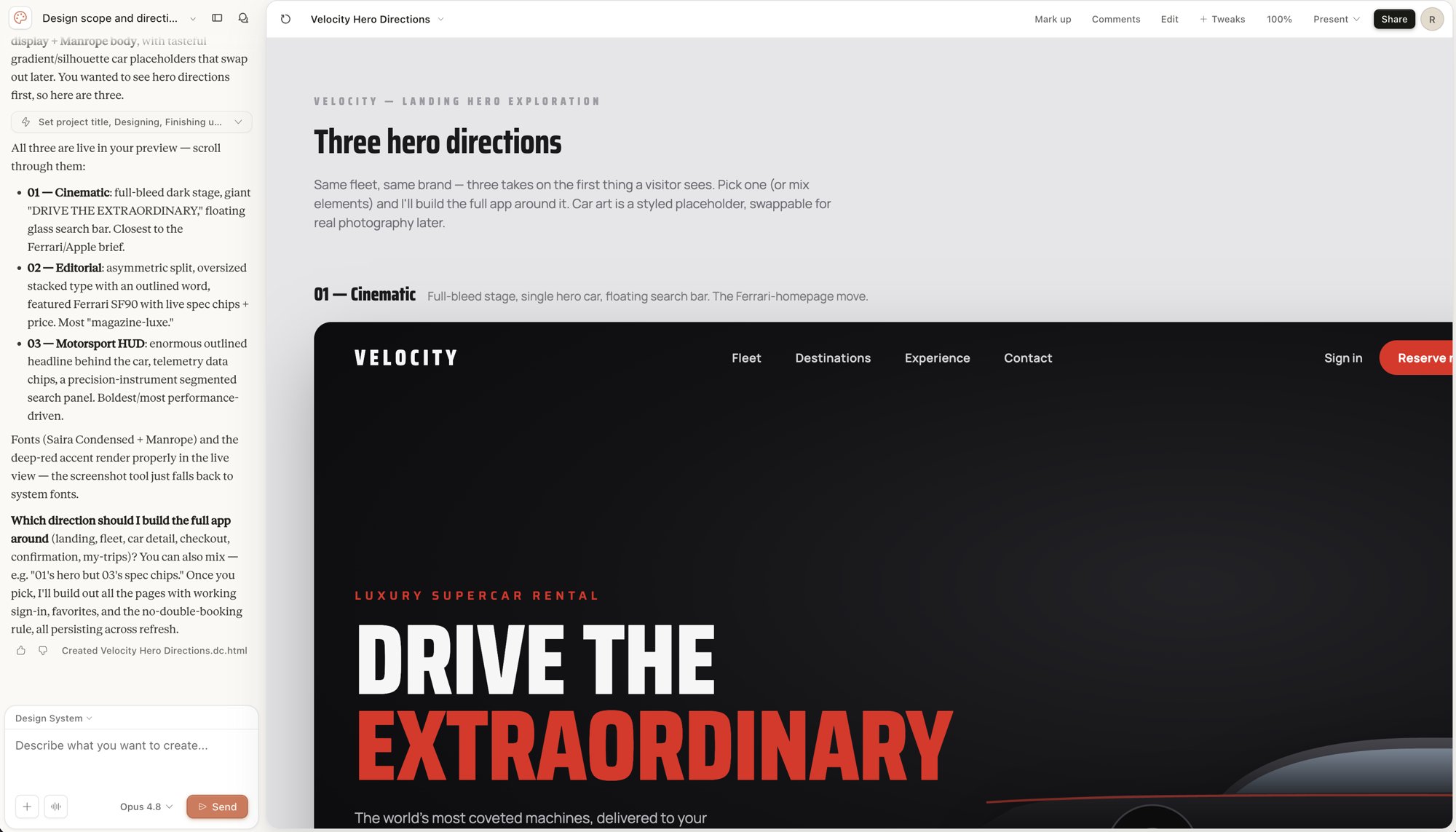
Esta é uma nova integração. Enviar para o Replit aparece no menu Enviar para… do Claude somente quando o Claude oferece o Replit como destino para o seu design. A disponibilidade é controlada pelo Claude, portanto a opção pode não aparecer para todas as contas ainda. Quando você aceita a transferência, o Claude solicita os escopos Acessar apps, Criar e gerenciar apps e Permanecer conectado a este aplicativo na tela de consentimento do Replit.
Como funciona
A transferência começa no Claude e termina no Replit:- Você cria um design independente na tela de design do Claude.
- Você envia o design para o Replit pelo menu Compartilhar → Enviar para… do Claude.
- Você autoriza o Claude a acessar sua conta Replit e escolhe um workspace.
- O Replit cria um projeto com seu design como um arquivo
index.htmlestático. - O Agent inicia uma tarefa Transformar este design do Claude em um app real e o torna interativo.
Antes de começar
Você precisa de:- Uma conta Replit.
- Uma conta Claude com um design na tela de design do Claude.
- Um workspace Replit de destino para o novo projeto.
Enviar um design do Claude para o Replit
Comece no Claude com o design que você deseja desenvolver.Abrir o menu Enviar para
Selecione Compartilhar e, em seguida, abra o menu Enviar para…. O Replit aparece como destino.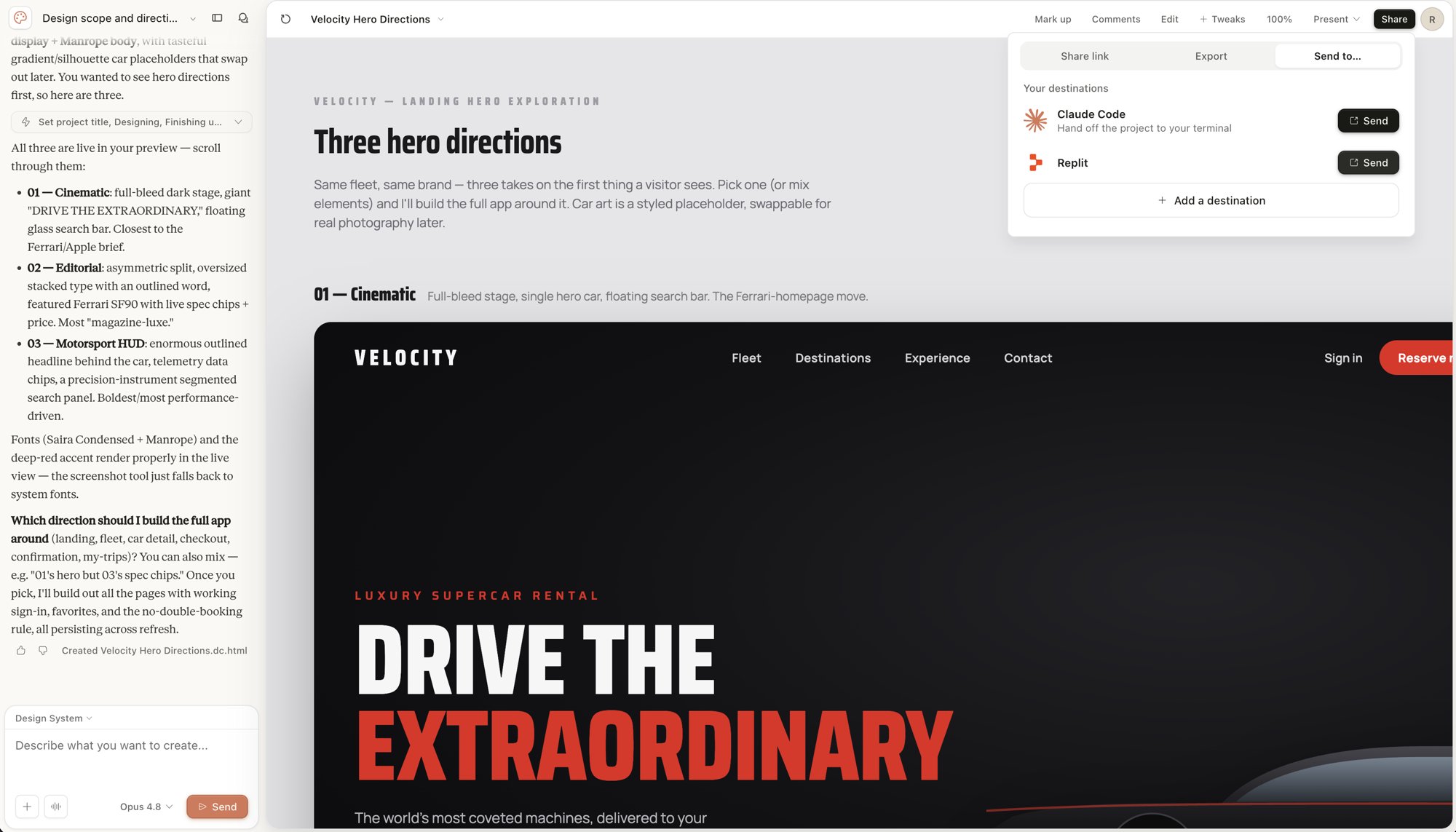
Autorizar o acesso ao Replit
Na tela de consentimento do Replit intitulada O Claude gostaria de acessar sua conta Replit, revise o acesso que o Claude solicita — Acessar apps, Criar e gerenciar apps e Permanecer conectado a este aplicativo — e, em seguida, autorize a conexão.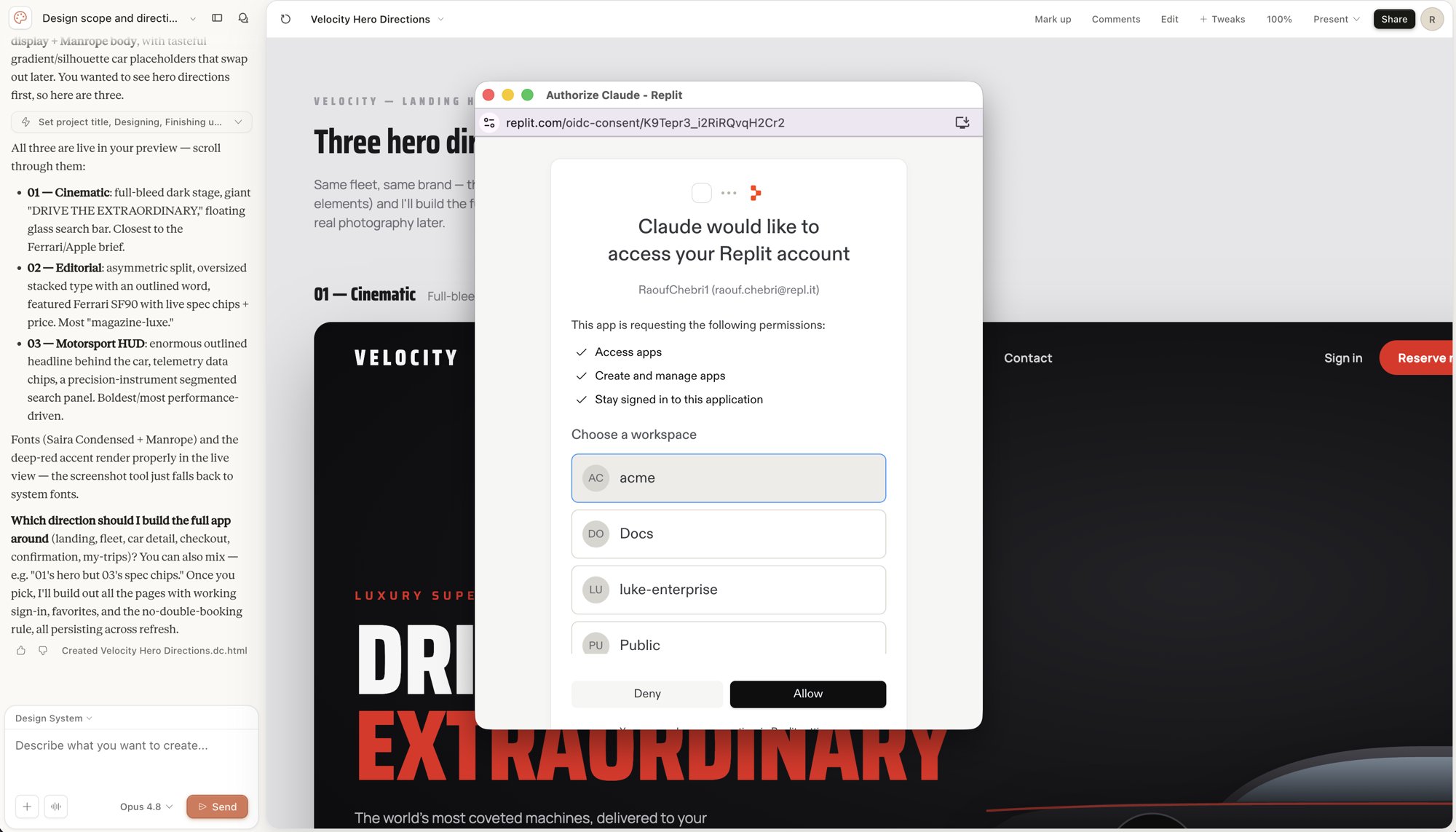
O que é importado
O Replit importa o design como um único arquivoindex.html independente. A importação preserva o layout visual, o estilo e os ativos que o Claude incluiu no design.
A importação oferece um ponto de partida funcional. Como o design chega como HTML estático, você ainda adiciona comportamento, dados e interatividade após a importação.
O que não é importado
A transferência carrega o design, não um aplicativo completo. Os itens a seguir não fazem parte da importação:- Lógica de backend e funcionalidade do lado do servidor.
- Um banco de dados ou dados armazenados.
- Interatividade como formulários funcionais, estado e navegação.
Deixar o Agent tornar o design interativo
Após a importação, o Agent inicia uma tarefa Transformar este design do Claude em um app real no workspace. O Agent trabalha a partir do seu design estático e cria o comportamento interativo que o design implica.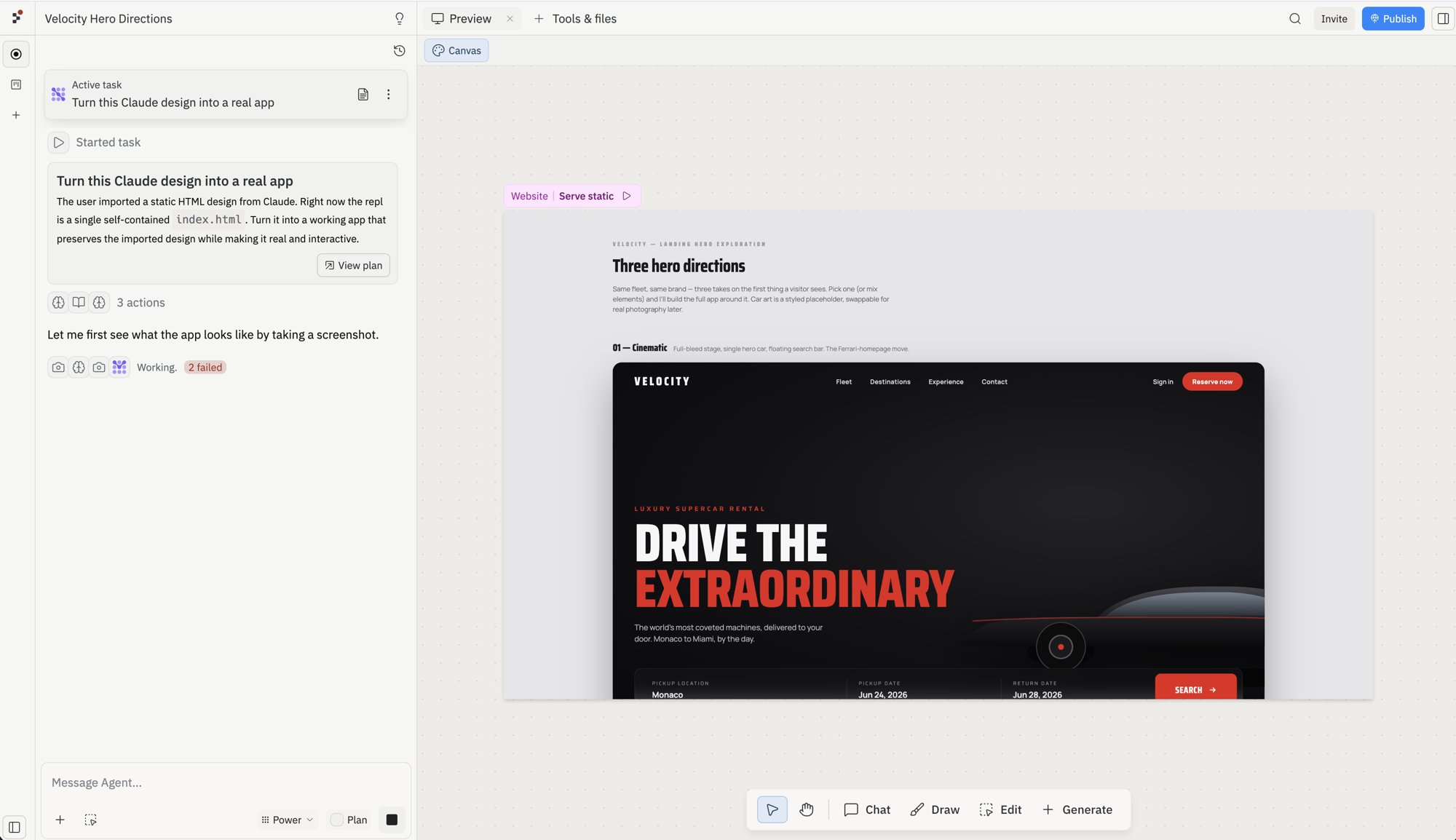
- O layout e o estilo correspondem ao design de forma suficientemente próxima.
- Botões, formulários e navegação funcionam conforme o esperado.
- O app ainda funciona após uma atualização.
Configure and run your app
During import, . If your app needs changes, use these Project Editor tools:- Agent: Refine features, debug issues, and make code changes
- Secrets: Add API keys and environment variables
- Workflows: Set the Run command for your app
Continue your journey
Now that you’ve imported your , explore these next steps:- Replit Agent: Get help with feature work, debugging, and refactoring
- Replit Deployments: Publish your app
- Collaborate: Build with teammates