

Antes de começar
Você precisa de um app existente no Replit. Escolha uma das opções:- Conclua Construa e publique seu primeiro app para ter o Runwell aberto, ou
- Use qualquer outro projeto — as etapas abaixo funcionam da mesma forma.
Explore variações de design
1
Abra o Canvas e escolha seu frame
Abra a aba Canvas no Editor de Projeto. Seu app aparece como um frame no Canvas. Selecione o frame para exibir os controles Reimaginar… e Preview.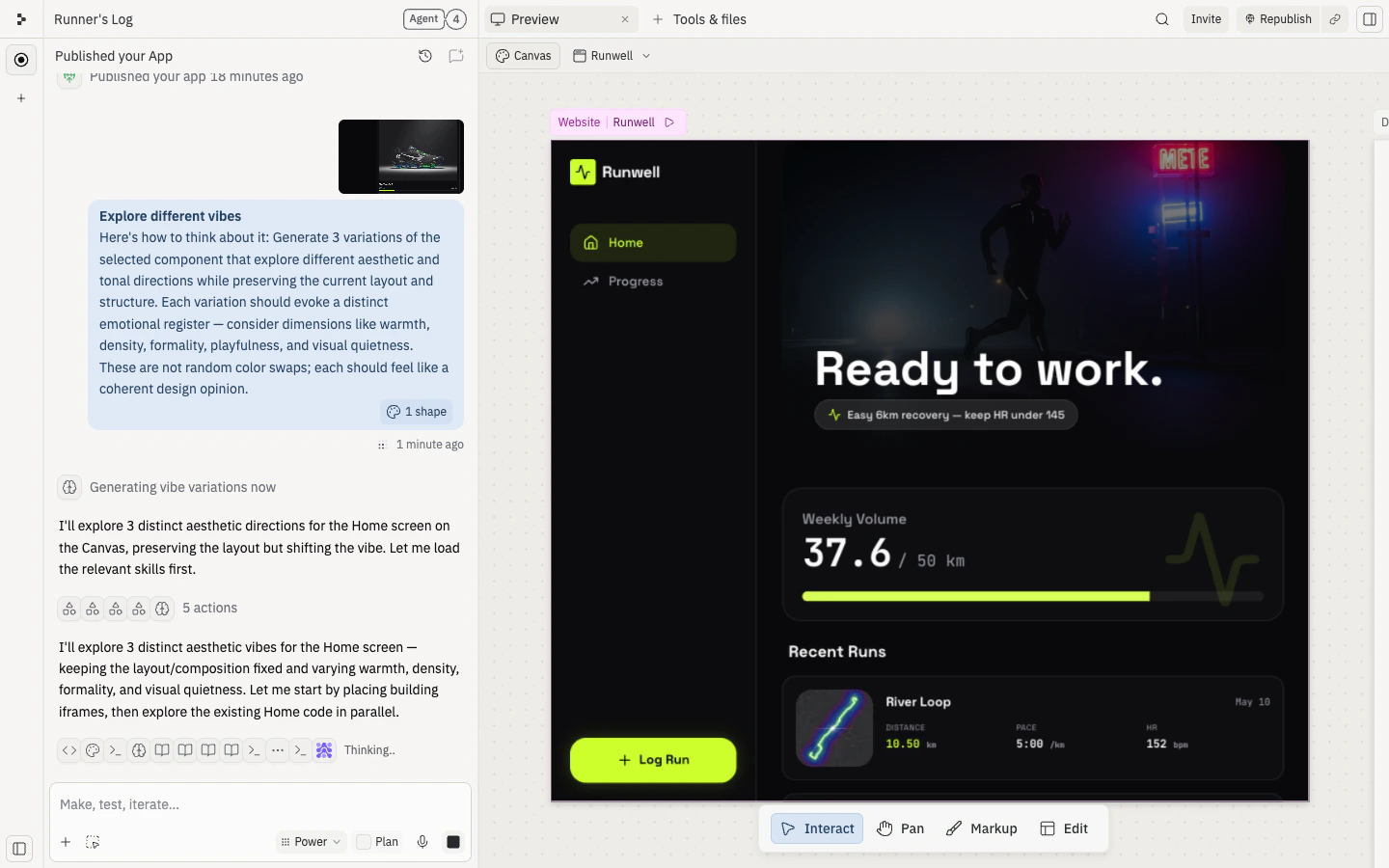
2
Reimagine o design
Clique em Reimaginar… para abrir um menu de direções que o Agent pode explorar. Escolha uma — para o Runwell, tente Explorar vibes diferentes. O Agent gera três variações estéticas, cada uma preservando o layout mas mudando a sensação visual.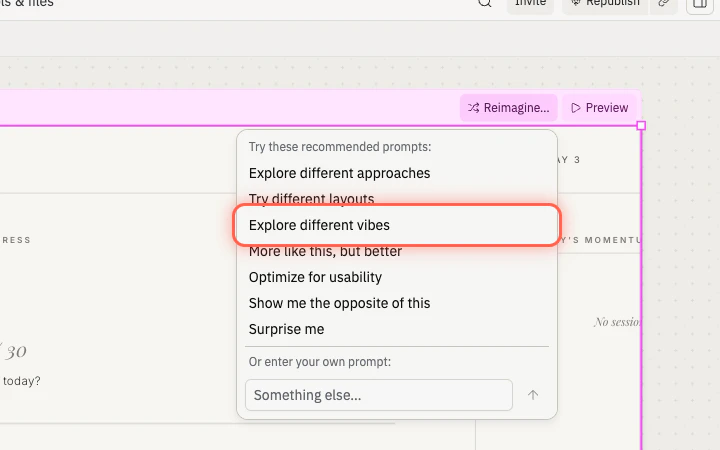
- Explorar abordagens diferentes
- Experimentar layouts diferentes
- Explorar vibes diferentes
- Mais parecido com este, mas melhor
- Otimizar para usabilidade
- Mostrar o oposto disso
- Me surpreenda
3
Compare as variantes
Mova ou afaste o zoom no Canvas para ver as variações ao lado do original. Compare-as e decida qual direção você quer aplicar.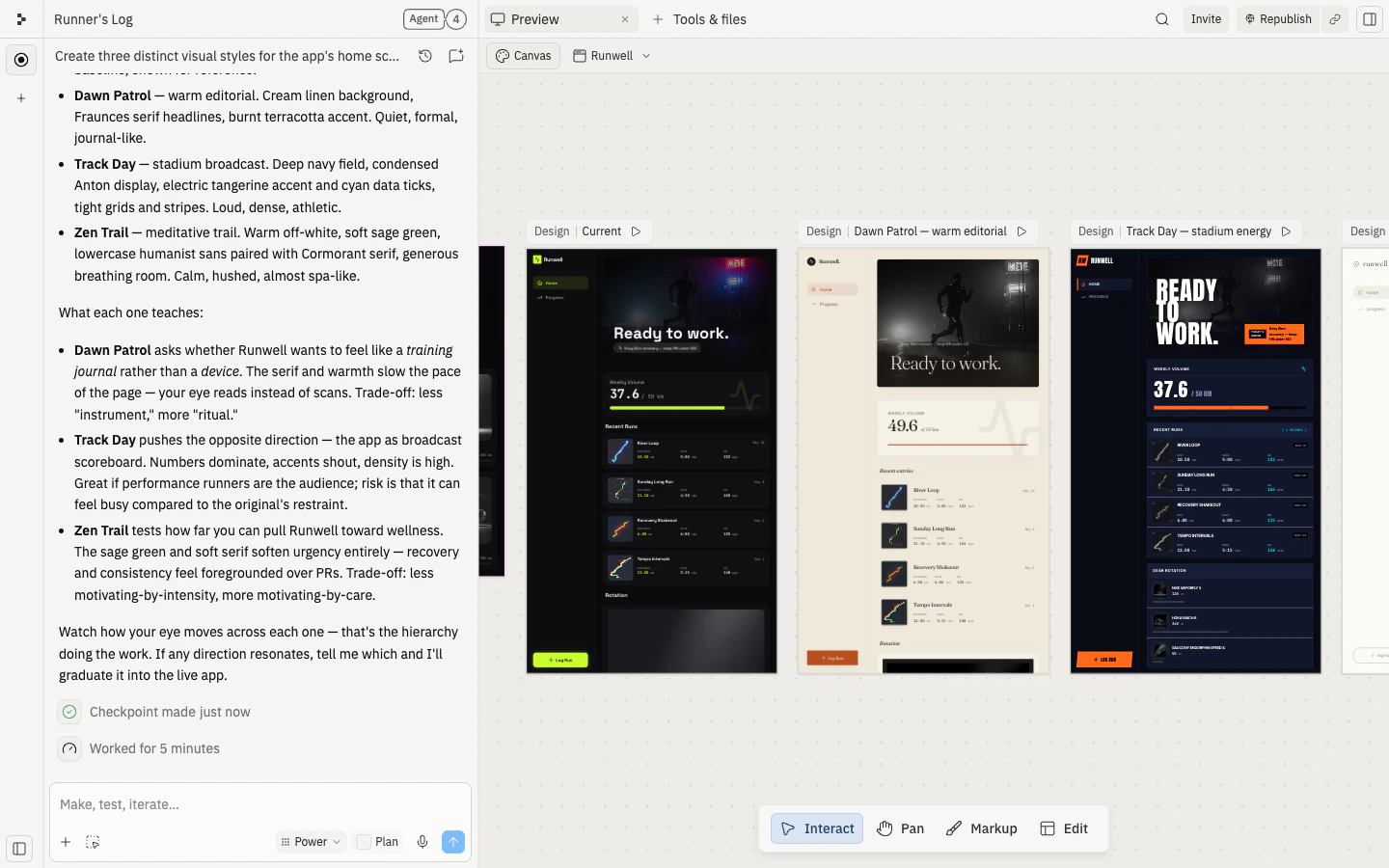
4
Aplique o design ao seu app
Selecione a variante que você quer e clique em Construir… no topo do frame. Na caixa de diálogo, escolha seu app existente (por exemplo, Runwell) para aplicar o novo design no lugar — em vez de criar uma cópia separada.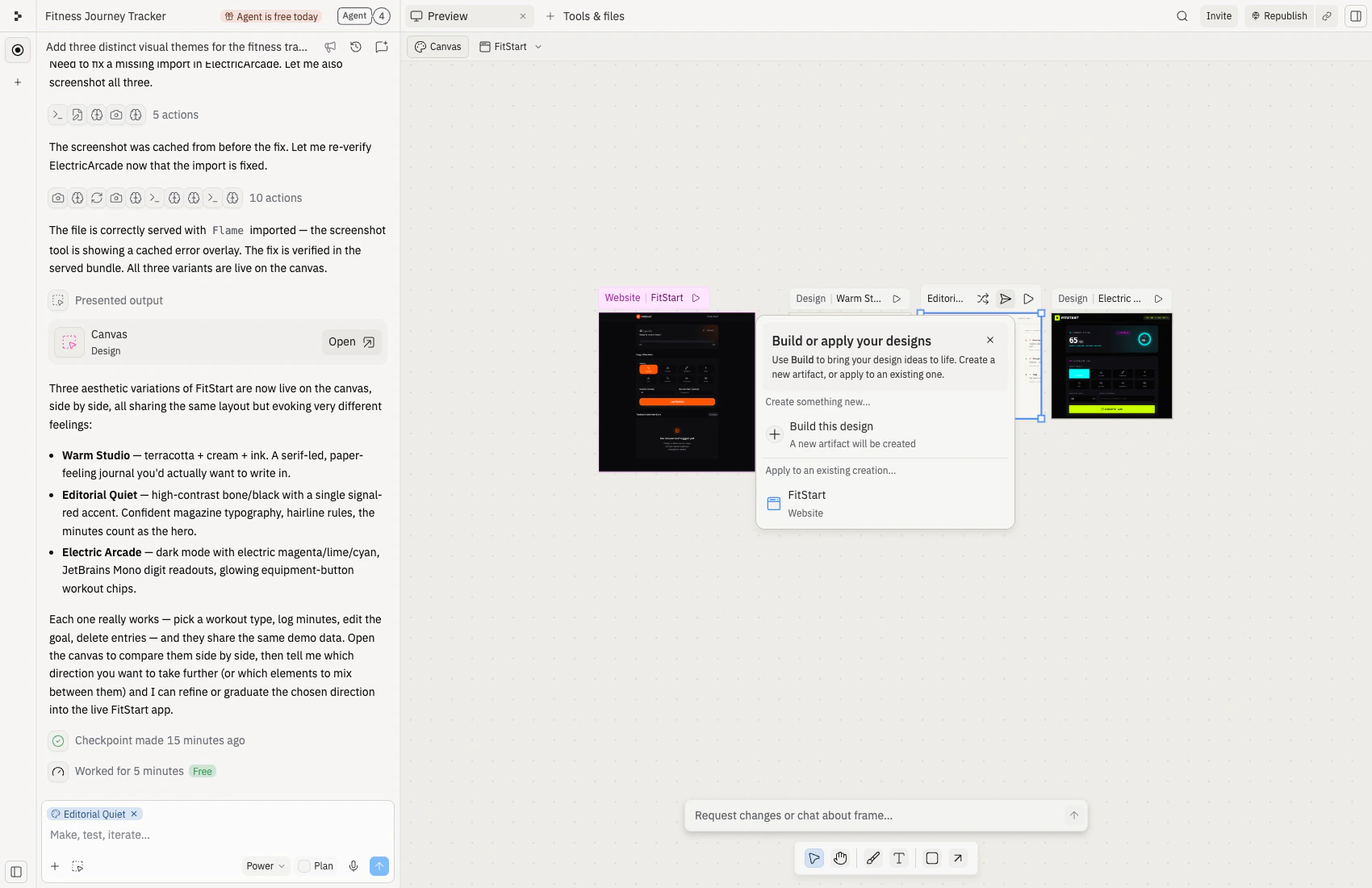
5
Publique o design atualizado (opcional)
Gostou do novo visual? Publique no chat do Agent ou no bloco Publicação no painel de Ferramentas e arquivos. Sua URL pública permanece a mesma — os visitantes veem a versão atualizada imediatamente.Consulte a etapa Publique seu app em Construa e publique seu primeiro app se precisar de um lembrete sobre o fluxo de publicação.
O que experimentar a seguir
Canvas
Aprofunde-se nos recursos e fluxos de trabalho do Canvas.
Editor Visual
Faça ajustes precisos em cores, texto e layout.
Vibe coding 101
Aprenda como guiar o Agent da ideia ao app funcional.